


Jag minns fortfarande första gången ett konkurrerande varumärke dök upp i den där officiellt utseende rutan på sidan av Googles sökresultat. Att se den Google kunskapspanelen kändes som att de hade fått ett godkännandestämpel, och jag visste att vi behövde samma nivå av auktoritet för vår egen verksamhet.
Det kan kännas frustrerande att bygga ett varumärke du är stolt över, bara för att se det försvinna i ett hav av blå länkar. Den kunskapspanelen kan verka utom räckhåll, men den är mer uppnåelig än du kanske tror.
Efter att ha hjälpt otaliga företag att etablera sig på Google har vi fulländat processen att använda WordPress för att göra anspråk på och påverka dessa paneler. I den här guiden går vi igenom exakt de stegen.
Detta är vad vi kommer att täcka i den här artikeln:
- Vad är Googles kunskapspanel?
- Hur hjälper Google kunskapspaneler webbplatsägare?
- Hur man gör anspråk på en kunskapspanel för en person eller organisation
- Hur du lägger till ditt webbplatsinnehåll i Google Knowledge Graph
- Bonustips för att få in din företagsinformation i Google Knowledge Graph
- Vanliga frågor om Googles kunskapspaneler
- Experthandledningar om andra auktoritetssignaler
Vad är Googles kunskapspanel?
Ibland, när du söker information på Google, ser du en panel som innehåller relevant information på höger sida av skärmen. Detta kallas en Google-kunskapspanel.
Den är utformad för att snabbt sammanfatta information om ett ämne för att hjälpa användare att förstå mer om vad de söker efter. Detta kan hjälpa till att bygga din online-närvaro och stärka ditt varumärke.
Dessa paneler skapas automatiskt med information från Googles kunskapsgraf. Detta är en gigantisk samling information som Google skrapar från webben, liknande en encyklopedi.
Tänk på kunskapsgrafen som Googles gigantiska digitala encyklopedi, och kunskapspanelen är den snabba sammanfattningsrutan som den visar dig från den encyklopedin för din sökning.
Kunskapspaneler om organisationer visar företagets namn och logotyp samt en snabb sammanfattning av företaget hämtad från Wikipedia.
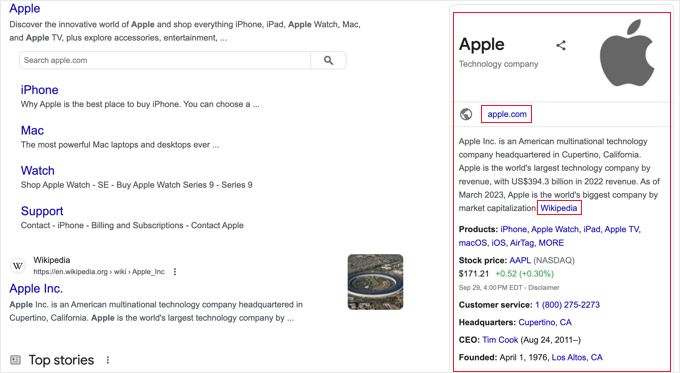
Det är viktigt att notera att en kunskapspanel skiljer sig från en Google Business Profile (tidigare Google My Business). Företagsprofiler är för lokala företag som betjänar kunder på en specifik plats eller inom ett serviceområde, och de visas med kartinformation. Kunskapspaneler är för anmärkningsvärda enheter som varumärken, offentliga personer och stora organisationer.
Du kan också hitta en länk till företagets webbplats, kontaktuppgifter, viss historisk och finansiell information samt en lista över deras populära produkter.
Kunskapspaneler om personer är liknande. De har en länk till personens webbplats, en snabb biografisk sammanfattning, samt en lista över viktiga fakta.
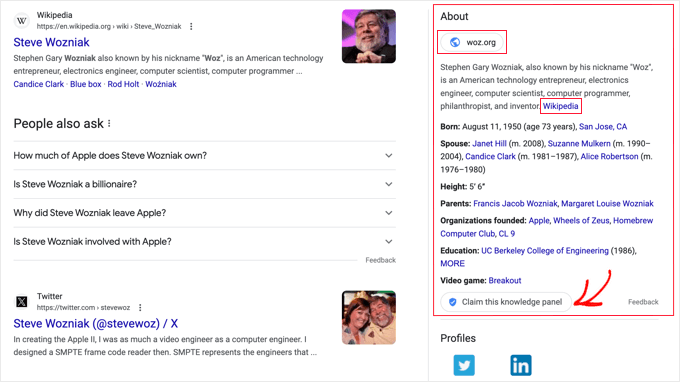
Om en kunskapsgraf ännu inte har gjorts anspråk på, kommer du att se en knapp 'Gör anspråk på denna kunskapspanel' längst ner. Vi kommer att visa dig hur du gör anspråk på din kunskapspanel senare i den här artikeln.
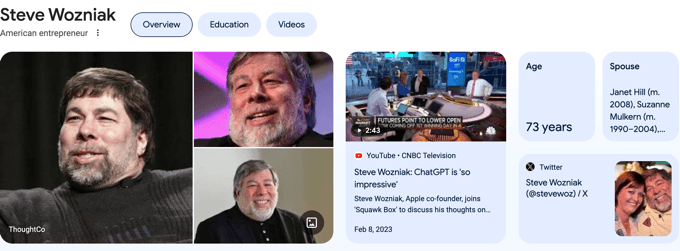
Om Google Knowledge Graph innehåller mycket information om en person, kan det finnas en ytterligare kunskapspanel högst upp på sidan.
Det finns också kunskapspaneler för produkter. Dessa kan inte hävdas av en organisation eftersom de innehåller en mängd olika onlinebutiker som säljer produkten.
De visar ett totalbetyg för produkten, knappar för att visa Detaljer, Recensioner och Butiker, samt en shoppingsektion som erbjuder ett prisintervall och länkar till olika butiker.
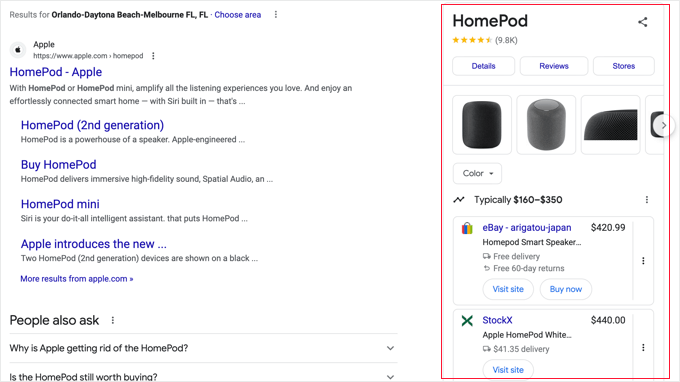
Google kunskapspaneler är till hjälp för användaren eftersom de ger relevant information som presenteras på ett lättanvänt sätt. De är också användbara för webbplatsägare.
Hur hjälper Google kunskapspaneler webbplatsägare?
Googles kunskapspaneler är mycket synliga i sökresultaten och kan visa mycket användbar information om ditt företag. De gör det mycket mer sannolikt att användare klickar på en länk och besöker din webbplats. Detta är bra för din webbplats SEO.
Liksom Googles svarsrutor och framhävda utdrag, gör kunskapspaneler att din webbplats sticker ut på sidor med sökresultat (SERP) och är sannolikt det första användarna tittar på.
Du kan göra anspråk på din företags kunskapspanel för att verifiera att den tillhör dig. Detta ger dig vissa fördelar, som att kunna välja en utvald bild och föreslå redigeringar för Google.
Om du har en webbutik, är det också värt att försöka bli presenterad i produktkunskapspaneler. Detta gör att användare kan jämföra dina priser och klicka på en länk till din butik.
Google kunskapspaneler är också bra för varumärkesexponering. Eftersom dessa paneler innehåller ett företags logotyp och andra varumärkeselement, kan de introducera ditt varumärke för fler människor.
Med det sagt, låt oss titta på hur man gör anspråk på en Google kunskapspanel med WordPress.
Hur man gör anspråk på en kunskapspanel för en person eller organisation
Google låter dig göra anspråk på en kunskapspanel om en person eller organisation. Däremot kan du inte göra anspråk på en produktkunskapspanel.
För att visas i en produktkunskapspanel måste du lägga till dina produkter i Google Knowledge Graph med hjälp av produktschema, vilket vi kommer att visa dig hur du gör i nästa avsnitt.
Låt oss för nu titta på hur man gör anspråk på en person- eller organisationskunskapspanel.
Göra anspråk på en kunskapspanel för en person eller organisation
Först måste du logga in på ett Google-konto för att göra anspråk på din kunskapspanel. Du bör använda det konto du använder för dina affärsbehov, till exempel ditt Google Business Profile (tidigare Google My Business) konto eller företags e-postadress.
Nu kan du söka efter ditt företagsnamn (eller ditt eget namn) och leta efter kunskapspanelen till höger. Se till att panelen inte handlar om ett annat företag eller en person med ett liknande namn.
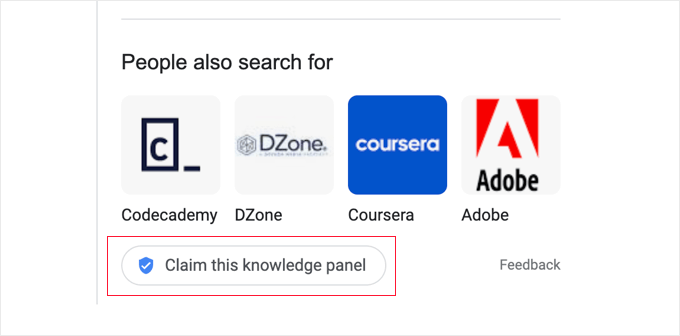
Du bör se en knapp längst ner på panelen som säger, ‘Claim this knowledge panel’. Klicka på knappen nu.
Notera: Om du inte ser en kunskapspanel för ditt företag, kanske den ännu inte har kommit med i Google Knowledge Graph. Du bör se nästa avsnitt om hur du lägger till ditt webbplatsinnehåll i Google Knowledge Graph.
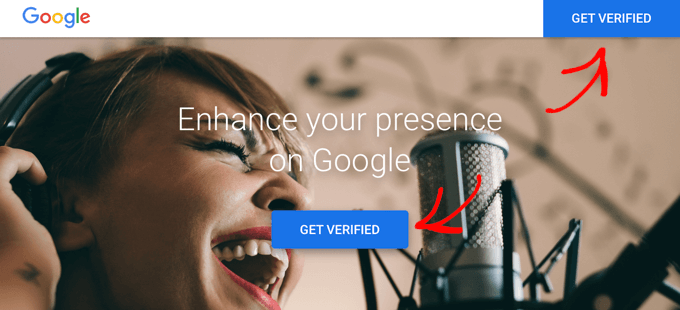
Du kommer att tas till en sida som beskriver hur du kan förbättra din närvaro på Google. Du måste klicka på knappen ‘Get Verified’ för att verifiera att du är ägaren till företaget.
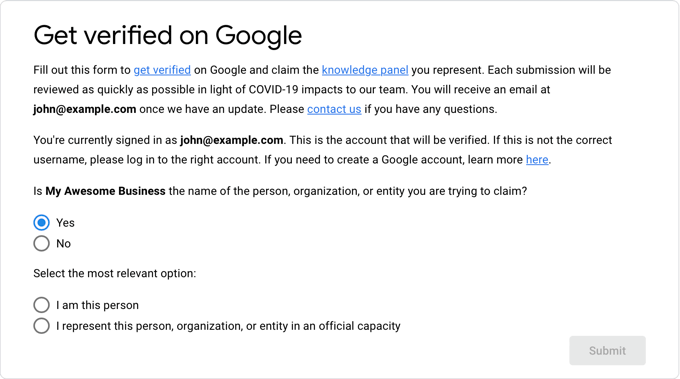
Detta tar dig till formuläret 'Verifiera dig på Google'. Du kommer att bli ombedd att bekräfta namnet på företaget eller personen du försöker göra anspråk på.
Därefter kommer du att få en serie frågor som visar att du har rätt att göra anspråk på kunskapspanelen för det företaget eller den personen.
Google kan be dig att ladda upp ett foto av dig själv där du håller ett giltigt ID. Det kan också be dig att tillhandahålla skärmdumpar av dina onlineprofiler, som LinkedIn, Facebook, Twitter och YouTube.
När du är klar måste du kryssa i rutan bredvid avtalet längst ner på sidan och sedan klicka på knappen 'Skicka'.
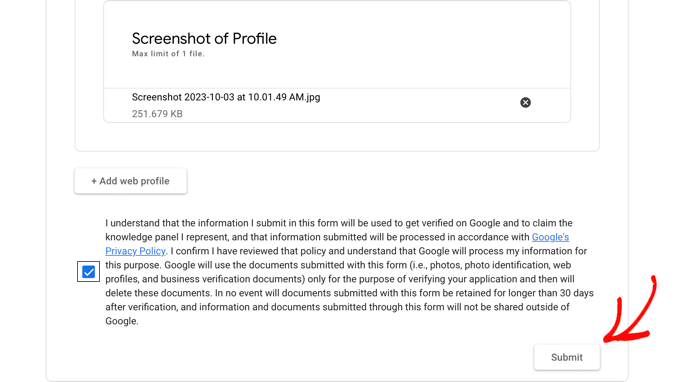
På den sista sidan kommer du att tackas för inlämningen. Google kommer att granska den och skicka ett bekräftelsemejl. Tiden kan variera, så ha tålamod under granskningsprocessen.
Föreslå redigeringar till en person eller organisationens kunskapspanel
När du har gjort anspråk på din Google Knowledge Panel kan du välja en utvald bild och dölja personlig information som du inte vill ska visas, som ditt födelsedatum eller civilstånd.
Även om du inte direkt kan ändra informationen i panelen, tillåter din status som verifierad representant dig att föreslå ändringar. Google tar dessa förslag i hög grad i beaktande och kommer ofta att uppdatera panelen om informationen kan verifieras på webben.
Se bara till att du är inloggad på det Google-konto som har gjort anspråk på kunskapspanelen, och sedan kan du klicka på länken 'Föreslå ändringar' högst upp eller längst ner i panelen.
Innan du föreslår en ändring, kom dock ihåg att Google hittade informationen någon annanstans på webben. Det är mycket bättre att hitta källan till informationen och be den källan att ändra den. Om du inte lyckas kan du sedan föreslå en ändring av din kunskapspanel.
Hur du lägger till ditt webbplatsinnehåll i Google Knowledge Graph
Informationen i kunskapspaneler skapas automatiskt med hjälp av information från Google Knowledge Graph. Även om du inte kan välja vilket innehåll som visas, kan du se till att Google kan hitta och förstå information från din WordPress-webbplats.
Det bästa sättet att göra det är att använda schema-markup för att strukturera din webbplats. Detta är en speciell typ av HTML-kod som ger sökmotorer mer information om din webbplats och dess sidor.
Du kan enkelt lägga till schema på din webbplats och enskilda sidor med hjälp av All in One SEO (AIOSEO), vilket är det bästa WordPress SEO-pluginet på marknaden. Det lägger automatiskt till schema-stöd på din webbplats och erbjuder många sätt att optimera ditt innehåll för högre sökrankningar.
Notera: För den här handledningen kommer vi att använda gratisversionen av AIOSEO eftersom den låter oss lägga till schema-markup. Det finns dock även AIOSEO Pro som erbjuder många extra funktioner för att hjälpa din webbplats att ranka högre.
Du kan lära dig hur du installerar och konfigurerar pluginet i vår kompletta guide om hur man installerar och ställer in All in One SEO för WordPress.
Lägga till Knowledge Graph Schema på din webbplats
Du måste gå till sidan All in One SEO » Search Appearance och skrolla ner till avsnittet ‘Knowledge Graph’. Det är här du kan informera sökmotorer om grundläggande information om dig själv eller ditt företag.
Först måste du lägga till namnet på din webbplats. Detta kan helt enkelt vara namnet på ditt företag eller något mer specifikt, som 'Min fantastiska affärsblogg'. Valfritt kan du skriva ett alternativt namn för din webbplats, som en akronym.
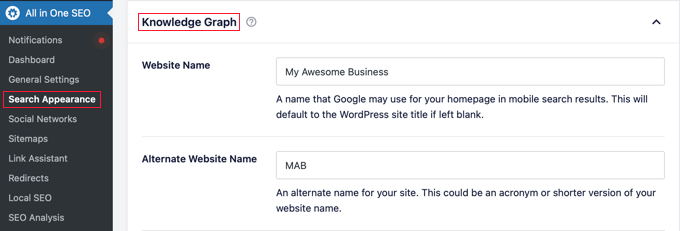
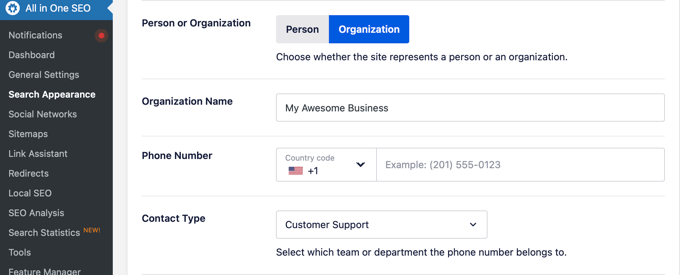
I nästa avsnitt måste du klicka på knappen för att välja om webbplatsen är för en person eller en organisation. Detta talar om för Google om din webbplats representerar en 'Person' eller en 'Organisation', vilket hjälper den att kategorisera dig korrekt i dess kunskapsgraf.
Därefter kan du ange ditt företags namn och telefonnummer. Du kan också välja telefonnumrets team eller avdelning från en rullgardinsmeny.
Slutligen kan du lägga till din logotyp. För bästa resultat rekommenderar Google att du använder en kvadratisk bild som är minst 112 x 112 pixlar.
Det finns också en knapp du kan klicka på för att lägga till lokala SEO-inställningar. För mer information, se avsnittet lokal företags-SEO-inställning i vår guide om hur man ställer in All in One SEO.
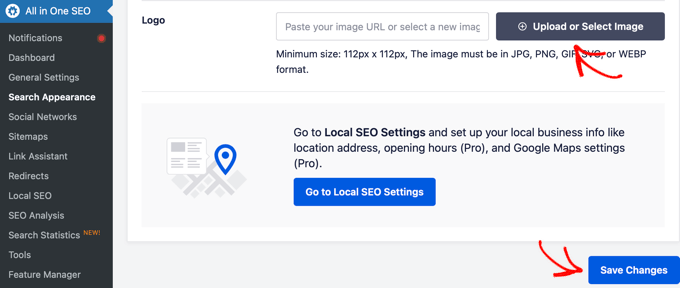
När du är klar, se till att klicka på knappen ‘Spara ändringar’ längst ner på skärmen för att spara dina inställningar.
Lägga till produktschema i din nätbutik
Du kan inte göra anspråk på dina produkter för att få dem att visas i produktkunskapspaneler. Istället måste du lägga till rätt schema-markup så att Google kan överväga din onlinebutik när du visar platser för att köpa olika produkter.
Lyckligtvis stöder All in One SEO Merchant Listing schema markup, vilket ger Google den information den behöver för att inkludera dig.
När du redigerar en produkt i WooCommerce kommer du att märka att All in One SEO automatiskt har lagt till ett nytt område 'AIOSEO Settings' under produktredigeraren.
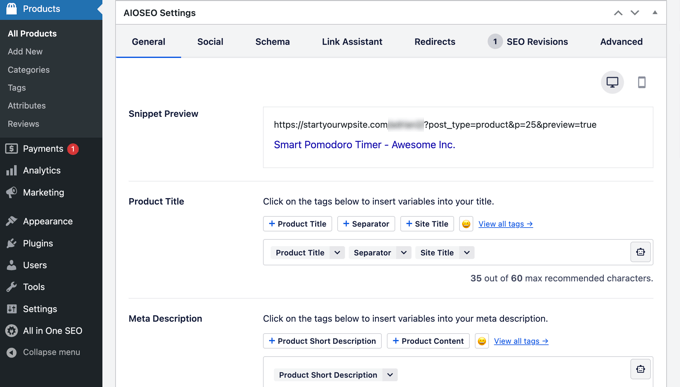
Du kan använda det här avsnittet för att anpassa hur din produkttitel och beskrivning visas på sökresultatsidor. Du kan se en förhandsgranskning bredvid 'Snippet Preview'.
Nu bör du växla till fliken 'Schema', och du kommer att märka att AIOSEO redan har lagt till Produktschema åt dig.
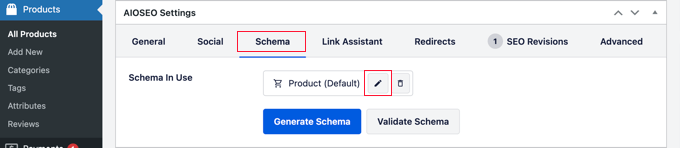
Du kan lägga till mer information om din produkt genom att klicka på pennikonen 'Redigera schema'.
Om du vill kan du automatiskt generera fält baserat på produktdata från WooCommerce. Nu bör du fylla i så mycket information som möjligt för varje produkt, inklusive märke, material, identifierare och mer.
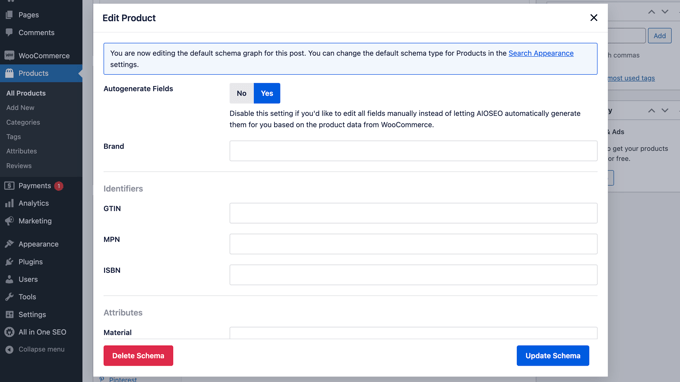
Denna produktinformation kommer att läggas till i Googles kunskapsgraf så att Google har möjlighet att lägga till den i produktkunskapspaneler.
För detaljerade instruktioner kan du se avsnittet optimera WooCommerce SEO i vår guide om hur du ställer in All in One SEO.
Lägga till en Om-sida i WordPress
Google kan också titta på din Om-sida när den visar information om ditt företag i en Google-kunskapspanel.
Du vill se till att din webbplats har en Om-sida och lägga till den i din navigeringsmeny.
Sidan kan informera användarna om ditt företags syfte, uppdrag och värderingar, och det är också en bra plats att presentera ditt team.
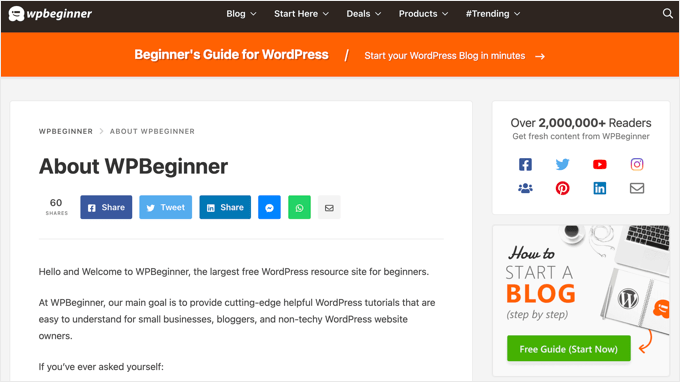
Du kan lära dig mer i vår guide om viktiga sidor som varje WordPress-blogg bör ha.
Bonustips för att få in din företagsinformation i Google Knowledge Graph
Naturligtvis är din webbplats bara en informationskälla om ditt företag som Google kan använda i sina kunskapspaneler.
Här är några fler sätt du kan sprida ordet om ditt företag och öka chanserna att den informationen läggs till i Google Knowledge Graph.
Optimera din närvaro på sociala medier
Google skrapar sociala medieplattformar för information som den kan använda i kunskapspaneler.
Det betyder att det är viktigt att ställa in sociala mediekonton för ditt företag på stora plattformar som Facebook, Twitter, Instagram, Pinterest och mer. Du kan också överväga att skapa en Wikipedia-sida eller lägga till ditt företag på Wikidata.org.
Efter att ha skapat dina sociala profiler måste du navigera till Allt i ett SEO » Sociala nätverk. Här kan du klistra in URL:erna till de profiler du skapade.
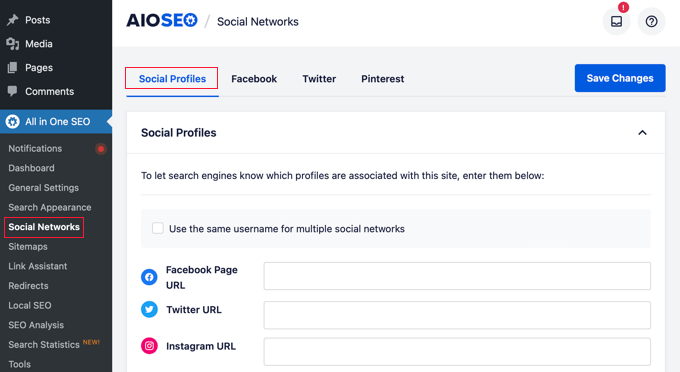
Detta kommer att informera sökmotorer om de sociala profilerna som är associerade med din webbplats, och de kan inkluderas i din Google kunskapspanel.
För steg-för-steg-anvisningar kan du se avsnittet om att ställa in optimering för sociala medier i vårt fuskblad för sociala medier för WordPress.
Bli presenterad på Wikipedia och Wikidata
Google skrapar också auktoritativa webbplatser som Wikipedia för att använda informationen i kunskapspaneler. Det gör att det är mycket värdefullt att bli omnämnd på Wikipedia.
Wikipedias regler hindrar dig från att skapa en Wikipedia-post om dig själv eller ditt företag. Detta är för att säkerställa att alla poster är opartiska.
Du kan dock lägga till din företagsinformation på Wikidata.org. Google Knowledge Graph hämtar information från denna källa, och det är också en källa till användbar information som ofta används av Wikipedia-författare.
Tänk på att både Wikipedia och Wikidata är community-redigerade och har strikta riktlinjer för noterbarhet, så att bli listad är inte garanterat. Att bidra med korrekt, väl underbyggd information till Wikidata är dock ett utmärkt steg.
Se till att du länkar till alla tredjepartskällor som kan verifiera den information du lägger till. Detta ger trovärdighet åt de fakta du hävdar om ditt företag.
Få ditt företag presenterat på andras webbplatser
Du kanske också kan placera information om ditt företag på andra webbplatser. Ett av de bästa sätten att göra det är att leta efter bloggar som accepterar gästinlägg.
Att skriva gästinlägg på andras webbplatser kan hjälpa dig att få värdefulla backlinks till din webbplats, vilket förbättrar din SEO. Det kan också ge dig möjlighet att prata om ditt företags historia eller de produkter och tjänster du erbjuder.
Du kan också använda en gratis tjänst som heter Connectively. Den är allmänt känd under sitt tidigare namn, HARO (Help a Reporter Out), och den kopplar samman journalister med experter.
Du kan också intervjua andra personer i din bransch och publicera dem på din webbplats. Dessa personer kan sedan länka till intervjun på din webbplats. Andra idéer inkluderar att vara gäst i en podcast, skriva en expert-sammanställning som täcker din bransch och tala på evenemang.
Vanliga frågor om Googles kunskapspaneler
Här är några av de frågor som våra läsare oftast ställer oss om Google kunskapspaneler.
Vad är en kunskapspanel i Google?
En Google kunskapspanel är en användbar sammanfattning av information som visas på höger sida av en Google-sökresultatsida. Denna panel kan handla om en person, organisation, produkt eller plats.
Informationen hämtas automatiskt från Google Knowledge Graph. Personer och organisationer kan göra anspråk på sina kunskapspaneler.
Hur får jag en Google kunskapspanel?
En Google Knowledge Panel visas automatiskt när någon söker efter ditt företag, så länge Google Knowledge Graph innehåller information om ditt företag.
Om en kunskapspanel inte visas efter att du sökt efter ditt företag, är det bästa du kan göra att lägga till schemamarkeringar på din webbplats för att göra det lättare för Google att förstå.
Om en Google-kunskapspanel visas om dig själv eller ditt företag, kan du följa vår handledning för att göra anspråk på den.
Vad gör det att göra anspråk på en Google kunskapspanel?
Det finns flera fördelar med att göra anspråk på din Google kunskapspanel. Det visar Google att företaget är ditt, låter dig välja en utvald bild och låter dig föreslå ändringar i innehållet.
Hur mycket kostar en Google-kunskapspanel?
Google kunskapspaneler kostar ingenting. Google skapar dem automatiskt när den vet något om ditt företag. Även att göra anspråk på din Google kunskapspanel är gratis.
Kan jag skapa en egen Google-kunskapspanel?
Nej, Googles kunskapspaneler genereras automatiskt och du kan inte skapa egna. Kunskapspanelerna innehåller dock information som finns på internet.
Det betyder att du kan påverka innehållet i din kunskapspanel genom att lägga till användbar information på din webbplats med hjälp av schema markup och genom att göra anspråk på din kunskapspanel och föreslå ändringar.
Du kan också påverka dess innehåll genom att lägga till information om ditt företag på sociala medieplattformar och webbplatser från tredje part.
Varför har jag ingen Google Knowledge Panel?
Om en kunskapspanel inte visas när du gör en Google-sökning på ditt företag, så finns det troligtvis inte tillräckligt med information om ditt företag i Google Knowledge Graph.
Du kan hjälpa Google att lära sig om ditt företag genom att använda schema-markup på din webbplats, vara aktiv på sociala medier och få ditt företag presenterat på andras webbplatser.
Experthandledningar om andra auktoritetssignaler
Vi hoppas att den här handledningen hjälpte dig att lära dig hur du gör anspråk på din Google-kunskapspanel med WordPress. Du kanske också vill se artiklar om andra sätt att lägga till auktoritetssignaler på din webbplats:
- Vad är Google E-E-A-T? En detaljerad guide till WordPress-webbplatser
- Nybörjarguide: Hur man använder rich snippets i WordPress
- Hur man visas i Googles svarrutor med din WordPress-webbplats
- Hur man lägger till schema-markup i WordPress och WooCommerce
- Hur man lägger till en författarinformationsruta i WordPress-inlägg
- Hur du säkrar dina WordPress-sidor med SSL (steg för steg)
- Bästa sociala bevis-plugins för WordPress & WooCommerce
- Hur man lägger till roterande vittnesmål i WordPress
- Bästa verktygen för att kontrollera backlinks – gratis och betalda alternativ
Om du gillade den här artikeln, prenumerera gärna på vår YouTube-kanal för WordPress-videoguider. Du kan också hitta oss på Twitter och Facebook.



Dennis Muthomi
Den här informationen var verkligen hjälpsam! Jag hade ingen aning om att företag faktiskt kunde göra anspråk på Google Knowledge Panels. Jag antog alltid att de genererades automatiskt från Wikipedia eller andra källor utan någon kontroll.
Att lära sig att jag kan använda AIOSEO och lägga till schema-markup för att få mer inflytande och till och med göra anspråk på panelen för att välja bild och föreslå ändringar är bra att veta.
Jag kommer definitivt att undersöka implementeringen av produkt-schema också för att förhoppningsvis få mitt företag inkluderat i relevanta produktpaneler.
Tack för att du tydligt förklarade Knowledge Panels – det är ett område jag inte har fokuserat mycket på i min SEO-strategi förrän nu.
WPBeginner Support
You’re welcome!
Admin
Jiří Vaněk
Tack för rådet om Google Knowledge-panelen. Jag har ställt in AIO SEO enligt ditt råd och jag kommer också så småningom att registrera mig för Google Business. Jag hade ingen aning om att jag kunde komma åt den här panelen på det här sättet också. Jag har bara sett Wikipedia där.
A Owadud Bhuiyan
När jag läste artikeln tänkte jag på kostnaden.
Jag ska fråga om kostnaden. Men jag fick informationen i FAQ-sektionen.
Google kunskapspaneler kostar ingenting. Google skapar dem automatiskt när den vet något om ditt företag. Även att göra anspråk på din Google kunskapspanel är gratis.
WPBeginner Support
Glad we could share and clear up any confusion
Admin
Ahmed Omar
Fantastiskt, jag visste inte namnet på den här delen av sökresultaten.
att veta att det kan göras anspråk på för mitt företag är mycket viktigt
tack
Jag jobbar på det nu
WPBeginner Support
You’re welcome, glad we could help give a name to this for you
Admin
Ralph
Thank You for that article! I never knew it was possible to have any control over this. I always thought it was just sourced form wikipedia as I always seen short bio from wiki and thought you have to be able to change that info there to have any inpact on Google. Good to know
WPBeginner Support
Glad we could share how the knowledge graph works
Admin
Wesley Carnicle
Jag har både mitt företag på Google My Business och har arbetat med att få till en ordentlig schema-konfiguration med andra SEO-plugins.
WPBeginner Support
We hope it has been going well for you
Admin
David Gilbert
Nyfiken, jag ser mitt Google-företagslistning när jag söker men jag antar att eftersom jag ser det så ser jag inte Knowledge Panel också, eller hur?
WPBeginner Support
Det skulle bero på vad du söker, men om du ser din företagslistning kommer du troligen inte att se en kunskapspanel.
Admin
Kent Fitzpatrick
Mycket intressanta och hjälpsamma saker, det är oktober trick or treat. Godis.
WPBeginner Support
Glad you found our guide interesting
Admin
Sherril Moore
Vad är skillnaden mellan en kunskapspanel och en Google Business-profil? När jag söker på mitt företagsnamn, Masters Technology Services Stillwater OK, visas min Google Business-profil?
WPBeginner Support
Business Profiles look similar to knowledge panels, but are specific to businesses that serve customers at a particular location or within a designated service area. Knowledge panels are more broad
Admin
jori
hej, jag ser inte knappen för att göra anspråk på kunskapspanelen till höger. Varför?
WPBeginner Support
The panel may have already been claimed or a few different possibilities, you can check with Google’s knowledge panel support for assistance and they can help clarify and fix the issue
Admin
Jeaneane Brown
Fungerar detta även för bloggar?
WPBeginner Support
The content in a blog can appear in the knowledge panel and your blog can claim your information
Admin
Victor Courville
Jag är i 60-årsåldern och vet inte var jag ska börja. Jag är inte särskilt datorvan och skulle vilja dela min resa förr i tiden, liftande på 70-talet. Men jag vet bara inte hur jag ska använda grafik och skriva intelligent. Jag är säker på att det finns sätt att använda artificiell intelligens, men jag är inte bekant med det heller. Tack för all hjälp.
WPBeginner Support
För att bara komma igång med WordPress rekommenderar vi att du tittar på vår sida för att komma igång nedan!
https://www.wpbeginner.com/start-here/
Admin
Ravi Kiran
Tack för artikeln! Jag visste inte så mycket om kunskapspanelen, nu har jag klarhet, och jag hörde talas om All in One SEO, men har aldrig provat det, men efter att ha läst det här inlägget funderar jag på att ge det ett försök.
WPBeginner Support
Glad we could share this with you
Admin