


Häromdagen träffade jag min vän för en kaffe och vi pratade om hennes WooCommerce-verksamhet. Hon berättade att hon ibland stöter på en vägg och slutar med att återanvända samma adjektiv för sina produktbeskrivningar – snygg, fin, elegant – över flera produkter.
Det värsta? Hon märker det ofta inte förrän mycket senare, när hennes butikssidor redan låter repetitiva.
Som AI-entusiast föreslog jag omedelbart att använda AI för att automatisera processen. Men min vän tvekade eftersom hon trodde att det skulle vara för komplicerat att koppla AI till hennes WooCommerce-butik.
Det var då jag sa åt henne att lämna det till mig. Inom en dag hade jag hennes WooCommerce-butik ansluten till OpenAI.
Nu är alla hennes produktbeskrivningar unika, fräscha och skrivna automatiskt.✨
Om du någonsin har känt dig fast när du skriver samma produktbeskrivningar om och om igen, oroa dig inte. I den här guiden kommer jag att visa dig mina AI-knep för att automatiskt generera WooCommerce-beskrivningar.
⚡ Snabbt svar: Bästa AI-verktyg för att automatiskt generera WooCommerce-produktbeskrivningar
Har du bråttom? Här är en snabb översikt över de bästa verktygen för att skapa produktbeskrivningar med AI:
- Uncanny Automator – Perfekt för större butiker som behöver fullständig automatisering. Ansluter till OpenAI för att automatiskt generera produktbeskrivningar när du lägger till nya produkter.
- StoreAgent – Perfekt för nybörjare eller mindre butiker. Genererar en AI-driven beskrivning för varje enskild produkt.
Jag kommer att guida dig genom båda metoderna så att du kan välja den som passar din butik.
Varför automatiskt generera WooCommerce produktbeskrivningar med AI?
Att automatiskt generera dina WooCommerce-produktbeskrivningar kan hjälpa dig att spara tid, förbättra konsekvensen, öka SEO och göra skalningen av din webbutik mycket enklare.
Så här hjälper det:
- Spara timmar på manuellt skrivande: Skapa snabbt produktbeskrivningar utan att stirra på en tom skärm.
- Håll beskrivningarna konsekventa: Varje produkt låter polerad och professionell.
- Öka SEO: Inkludera automatiskt relevanta sökord för att ranka högre i sökresultaten.
- Minska repetitivt innehåll: Undvik att använda samma ord och fraser i hela din butik.
- Skala enkelt: Generera beskrivningar effektivt, oavsett om du har några få produkter eller hundratals.
När jag ställde in detta för min vän såg hon skillnaden direkt – hennes WooCommerce-butik såg skarpare ut, hennes beskrivningar var konsekventa och hon sparade timmar varje vecka.
Uncanny Automator vs StoreAgent: Vilken ska du välja?
Jag kommer att täcka två metoder i den här handledningen. Här är en snabb jämförelse sida vid sida för att hjälpa dig att bestämma dig:
| Uncanny Automator | StoreAgent | |
|---|---|---|
| Bäst för | Större butiker som behöver fullständig automatisering | Nybörjare eller mindre butiker som letar efter en enkel lösning |
| Inställningar | Måttlig – kräver anslutning av en OpenAI API-nyckel | Enkelt – guidad installation, kontoskapande och plugin-anslutning |
| Arbetsflöde | Helt automatiserade recept körs i bakgrunden när du lägger till produkter | Produktbeskrivnings-AI låter dig generera beskrivningar för varje produkt individuellt |
| Flexibilitet | Mycket anpassningsbar – justera utlösare, åtgärder, prompter och mer | Begränsade alternativ men mycket enkla att använda |
| Kostnad | Gratisversion tillgänglig; Pro-uppgradering rekommenderas för frekvent användning | Gratisversionen fungerar för de flesta små butiker |
Båda verktygen har sina styrkor, så jag föreslår att du väljer det som matchar din butiks storlek och arbetsflöde. Det kan också bero på hur mycket kontroll du vill ha över dina produktbeskrivningar.
Vad du behöver för att komma igång
Innan jag går in på handledningarna, låt oss se till att du har allt redo. Eftersom varje metod fungerar lite annorlunda, har jag brutit ner kraven för var och en.
Metod 1: Uncanny Automator (Bäst för stora butiker)
| Krav | Varför du behöver det |
|---|---|
| WooCommerce-butik | Den grundläggande plattformen där dina produkter finns. 🛒 |
| Premium OpenAI-konto & API-nyckel | Det låter AI:n generera produktbeskrivningar automatiskt. 🤖 |
| Uncanny Automator-plugin (Gratis eller Pro) | Gratisversionen kopplar ihop WooCommerce och OpenAI. Pro låser upp fler krediter och avancerade funktioner. ⚡ |
👉 Om du ännu inte har ställt in din WooCommerce-butik, oroa dig inte – jag har dig täckt. Följ vår steg-för-steg guide för WooCommerce-inställningar för att göra din butik redo.
Metod 2: StoreAgent (Nybörjarvänligt alternativ för små butiker)
| Krav | Varför du behöver det |
|---|---|
| WooCommerce-butik | Din butik där AI-beskrivningar kommer att visas. |
| StoreAgent-plugin | Levereras med en AI-agent för produktbeskrivningar. Den låter dig generera AI-drivna beskrivningar för varje produkt ✨ |
| StoreAgent-konto | För att ansluta din butik och få tillgång till AI-verktygen. |
Och om du är osäker på hur du skaffar en OpenAI API-nyckel eller ett StoreAgent-konto, oroa dig inte – jag går igenom dessa steg i detalj i varje handledning.
Du kan nu använda länkarna nedan för att hoppa direkt till den metod du väljer:
- Method 1: Automate AI Descriptions with Uncanny Automator (Best for Large Stores)
- Method 2: Generate AI Product Descriptions With StoreAgent (Beginner-Friendly Option for Small Shops)
- 💡Pro Tips for Better AI-Generated Product Descriptions
- Vanliga problem och felsökning av AI-produktbeskrivningar
- Vanliga frågor om AI-produktbeskrivningar
Metod 1: Automatisera AI-beskrivningar med Uncanny Automator (Bäst för stora butiker)
Om du driver en WooCommerce-butik med dussintals – eller till och med hundratals – produkter, är det inte realistiskt att manuellt generera och uppdatera beskrivningar. Det är där Uncanny Automator är idealisk.
Det är det bästa WordPress-automatiseringspluginet som kopplar ihop din WooCommerce-butik med OpenAI så att produktbeskrivningar kan genereras automatiskt. Detta kan spara dig timmar av repetitivt arbete.
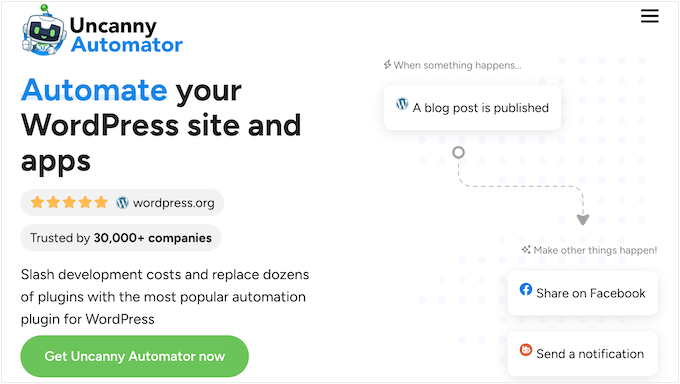
Det är faktiskt lösningen som min vän valde för sin butik, och jag har också testat den noggrant. Tänk på det som Zapier för WordPress – det kopplar din butik till andra appar och tjänster så att arbetsflöden körs automatiskt.
Om du vill dyka djupare in i dess funktioner, rekommenderar jag att du tittar på vår kompletta recension av Uncanny Automator.
Steg 1: Installera och aktivera Uncanny Automator
Det första du behöver göra är att installera och aktivera det kostnadsfria Uncanny Automator-pluginet. Detta fungerar som baspluginet, så även om du väljer en premiumplan behöver du fortfarande gratisversionen installerad.
Om du inte har gjort detta tidigare kan du följa vår nybörjarguide om hur man installerar ett WordPress-plugin.
📌Viktig anmärkning: Uncanny Automators gratisplan låter dig ansluta WooCommerce och OpenAI, men den kommer med ett litet antal gratis appkrediter.
Tänk på en kredit som ett pass för att köra en automatisering. Varje gång Uncanny Automator genererar en produktbeskrivning åt dig, använder den en kredit.
När dina krediter tar slut pausas automatiseringen tills du uppgraderar eller köper mer.
Därför rekommenderar jag en premiumplan. Den ger dig fler krediter så att du faktiskt kan använda automatiseringen regelbundet och låsa upp avancerade funktioner.
Efter aktivering, gå till sidan Automator » Inställningar » Allmänt i din WordPress-instrumentpanel för att ange din licensnyckel.
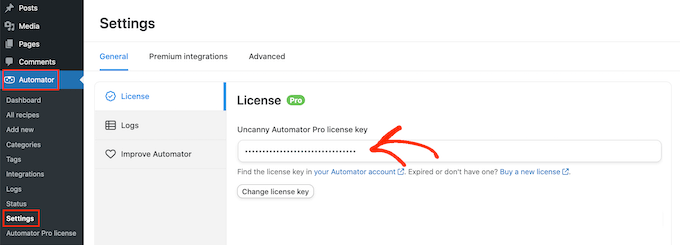
Du hittar denna information i ditt Uncanny Automator-konto.
Steg 2: Anslut OpenAI till WordPress
Gå sedan över till sidan Automator » Appintegreringar från WordPress admin-sidofältet.
Här ser du en lista över alla tredjepartsappar som Uncanny Automator kan ansluta till. Bläddra tills du hittar ’OpenAI’ och klicka på den.

Vid det här laget kommer pluginet att be dig om en hemlig nyckel (vanligtvis känd som en API-nyckel) för att ansluta ditt OpenAI-konto till WordPress.
Denna hemliga nyckel är en unik kod som fungerar som ett lösenord för appar. Istället för att logga in på ditt OpenAI-konto varje gång, tillåter nyckeln säkert WordPress att kommunicera med OpenAI i bakgrunden.
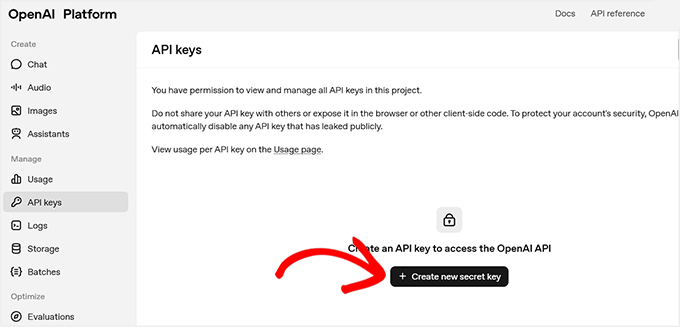
För att skapa en, logga in på ditt OpenAI-konto och byt till fliken 'API-nycklar' från den vänstra kolumnen.
Klicka sedan på knappen '+ Skapa ny hemlig nyckel'.
💡 Viktig anmärkning om OpenAI-kostnader
För att använda OpenAI API måste du ha ett betalkonto och lägga till en betalningsmetod. API-användning är pay-as-you-go, vilket skiljer sig från en månatlig ChatGPT Plus-prenumeration.
Du debiteras endast för de tokens du använder.
Token är små textbitar – ungefär 4 tecken eller ett kort ord. Även om varje token kostar väldigt lite, kan generering av många produktbeskrivningar snabbt ackumuleras.
För att undvika överraskningar, gå till Inställningar » Gränser i ditt OpenAI-konto och ställ in en månatlig utgiftsgräns.
Detta ger dig full kontroll över dina kostnader och säkerställer att din automatisering håller sig inom budget.
Detta öppnar en prompt där du behöver ange ett namn för nyckeln.
Jag rekommenderar att välja en titel som är tydlig och minnesvärd, som 'Uncanny Automator-anslutning'. Det gör det lättare att hitta den om du någonsin vill redigera eller ta bort den senare.
Klicka sedan på knappen 'Skapa hemlig nyckel'.
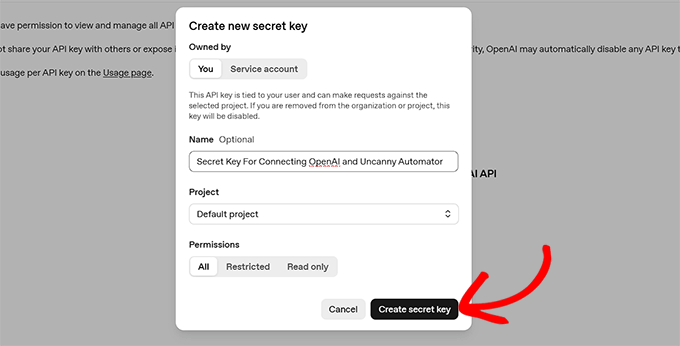
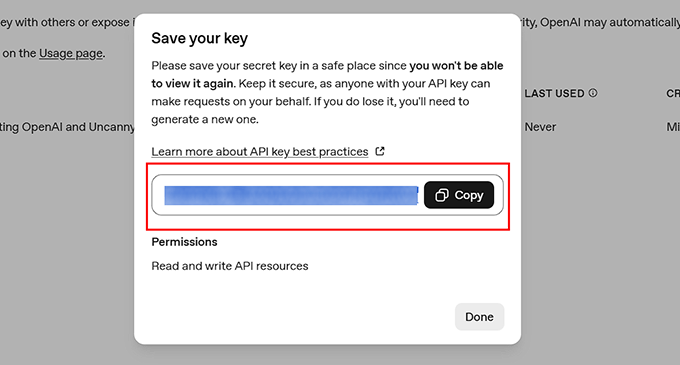
OpenAI kommer nu att generera nyckeln åt dig.
Härifrån, kopiera det helt enkelt till ditt urklipp.
Gå sedan tillbaka till din WordPress-instrumentpanel och klistra in den i fältet 'Hemlig nyckel' i Uncanny Automator-inställningarna.
Klicka slutligen på knappen 'Anslut OpenAI-konto'.
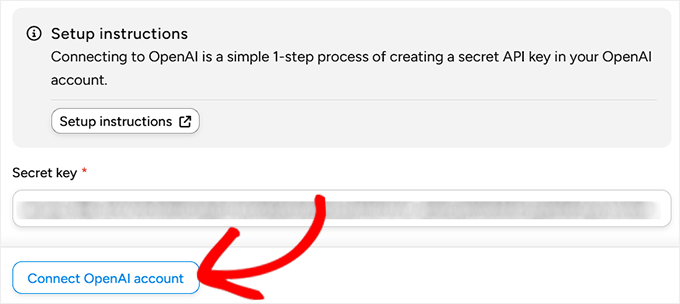
Om allt fungerar korrekt ser du ett framgångsmeddelande som bekräftar anslutningen.
Steg 3: Skapa ett recept i Uncanny Automator
Nu när dina konton är anslutna är det dags att skapa ett recept.
I Uncanny Automator är ett recept helt enkelt en regel som säger: ”när något händer, gör detta nästa.” Det där ’något’ kallas en trigger, och ’gör detta’ kallas en åtgärd.
I vårt fall kommer utlösaren att vara att lägga till en ny WooCommerce-produkt, och åtgärden kommer att vara att generera en produktbeskrivning med OpenAI.
För att börja, gå till sidan Automator » Lägg till nytt recept från din WordPress-instrumentpanel.

Detta öppnar receptredigeraren, där det första valet du ser är recepttypen: Inloggade användare eller Alla.
Jag rekommenderar att välja inloggade användare. Det innebär att endast du eller dina teammedlemmar (som är inloggade på WordPress) kan utlösa receptet.
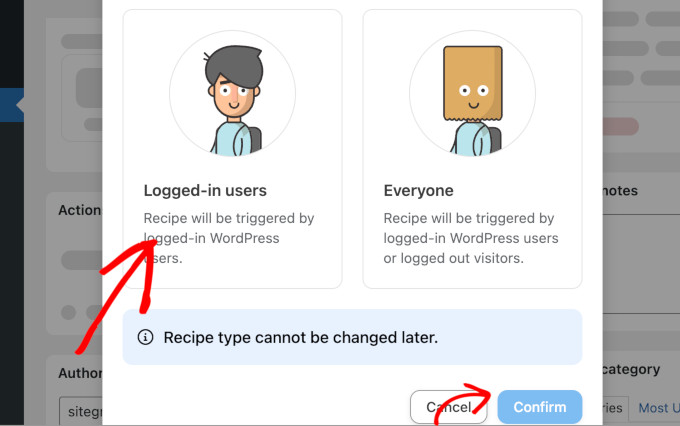
Lägg sedan till ett tydligt namn för ditt recept så att du enkelt kan känna igen det senare om du vill redigera eller ta bort det. Något i stil med 'AI produktbeskrivningar' fungerar bra.
Steg 4: Ställ in utlösare för automatiska WooCommerce-produktbeskrivningar
När ditt recept är namngivet är det dags att ställa in utlösaren. För att göra detta, välj 'WordPress' från Utlösarpanelen.
Nu kanske du undrar varför jag väljer WordPress istället för WooCommerce.
Det beror på att WooCommerce-produkter faktiskt lagras som WordPress-inlägg i backend, så Automator använder WordPress-utlösare här.
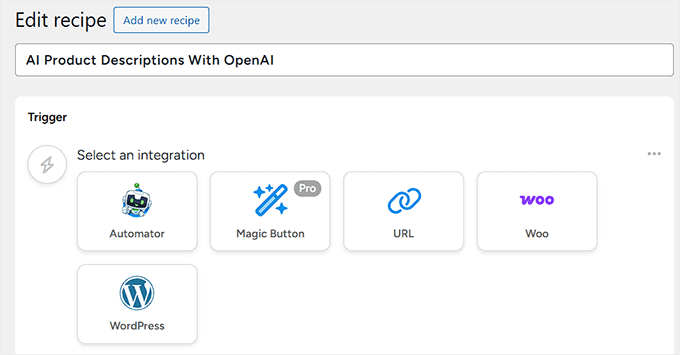
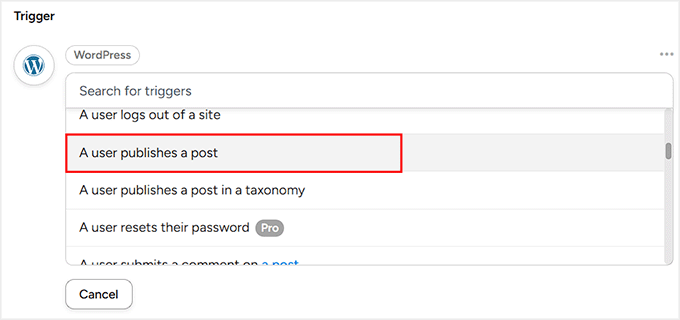
När du väljer WordPress ser du en lista över möjliga utlösare.
Härifrån, välj 'En användare publicerar ett inlägg'.
Välj sedan från rullgardinsmenyn som visas 'Produkt' som inläggstyp.
Detta talar om för Automator att utlösaren ska aktiveras när en inloggad användare publicerar en ny WooCommerce-produkt.
Efter detta, klicka bara på knappen 'Spara' för att bekräfta din trigger.

Steg 5: Ställ in åtgärden med OpenAI för att automatiskt generera produktbeskrivningar
Nu är det dags att bestämma vad som händer efter triggern. För detta, scrolla ner till panelen 'Åtgärder' och klicka på knappen 'Lägg till åtgärd'.
Detta öppnar en lista över integrationer, där du kan välja OpenAI.

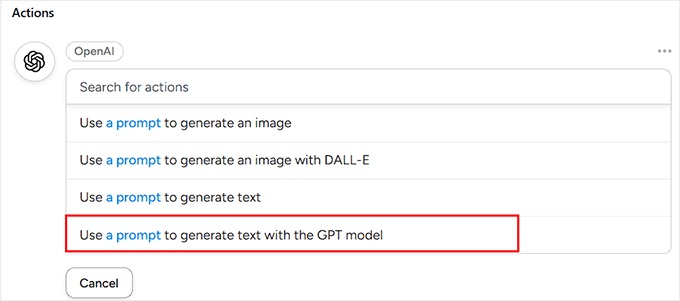
Du kommer nu att se en lista över tillgängliga åtgärder med det här verktyget. Härifrån väljer du ‘Använd en prompt för att generera text med GPT-modellen.’
Det här alternativet låter dig skriva din egen AI-prompt för hur OpenAI ska generera produktbeskrivningen.
Automator kommer nu att visa ett formulär där du kan konfigurera några inställningar.
Den här delen kan se lite teknisk ut till en början, men oroa dig inte – jag kommer att bryta ner den steg för steg.
Det första alternativet du ser är 'Modell'. Detta är bara versionen av GPT (AI-motorn) som Automator kommer att använda. Jag rekommenderar att du lämnar den på standardinställningen, eftersom det alltid är den senaste och mest pålitliga modellen.
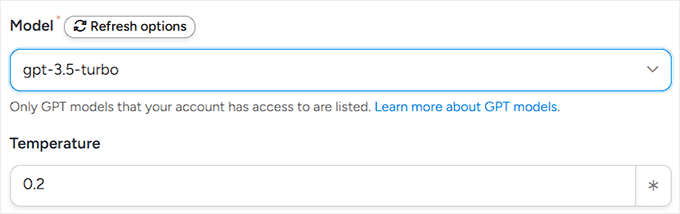
Nästa fält är ‘Temperatur.’ Tänk på detta som en ”kreativitetsratt”.
Ett högre nummer (som 0.8) gör AI:n mer lekfull och kreativ med sitt ordval, medan ett lägre nummer (som 0.2) gör att den håller sig till säkra, förutsägbara fraser.
För produktbeskrivningar rekommenderar jag att du ställer in temperaturen på mitten (mellan 0,2 och 0,5). Detta håller texten fräsch, engagerande och professionell.
Därefter behöver du välja ‘Maximal längd.’ Detta talar om för AI hur lång produktbeskrivningen ska vara, mätt i tokens.
Som jag nämnde tidigare baseras dina OpenAI API-kostnader på hur många tokens du använder. De flesta WooCommerce produktbeskrivningar fungerar bäst runt 250–300 tecken.
För att säkerställa att AI:n inte klipper av mitt i en mening, rekommenderar jag att du ställer in din maximala längd till 400 tokens. Detta ger AI:n tillräckligt med utrymme för att skriva naturligt.
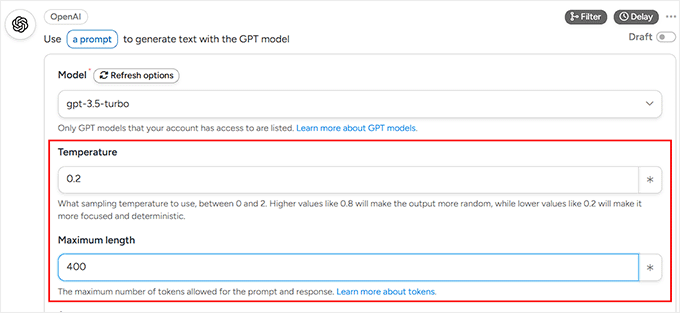
Notera: Antalet tokens kan vara något annorlunda på andra språk, så det är värt att kontrollera OpenAIs dokumentation om du har en flerspråkig butik.
Steg 6: Skriv systemmeddelandet och prompten
Nu när de tekniska inställningarna är avklarade är det dags för den roliga delen – att tala om för AI:n hur den faktiskt ska skriva dina produktbeskrivningar. Du gör detta med hjälp av Systemmeddelandet och Prompten.
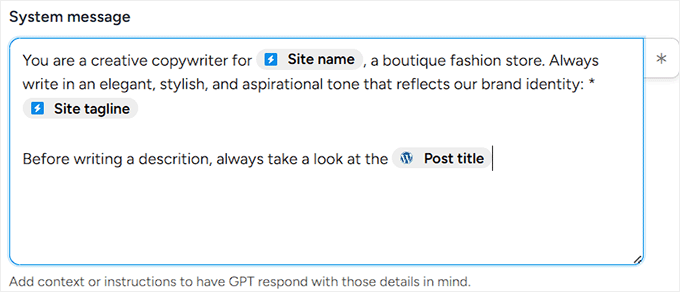
'Systemmeddelandet' är som att ge AI:n en jobbprofil. Det sätter reglerna för hur AI:n ska agera när den skriver.
Till exempel:
You are a copywriter for [Site name], a store that sells eco-friendly lifestyle products. Always write in a friendly, approachable tone that matches our brand.
På så sätt vet AI:n att den ska hålla sig inom varumärket varje gång.
För att göra detta enklare låter Automator dig infoga dynamiska platshållare (eller taggar) som 'Webbplatsnamn' och 'Webbplatsens slogan'.
Dessa skiljer sig från OpenAI-tokens som jag nämnde tidigare; tänk på dem som genvägar som automatiskt hämtar information från din webbplats.
För att lägga till en, klicka bara på den lilla asteriskikonen bredvid fältet.
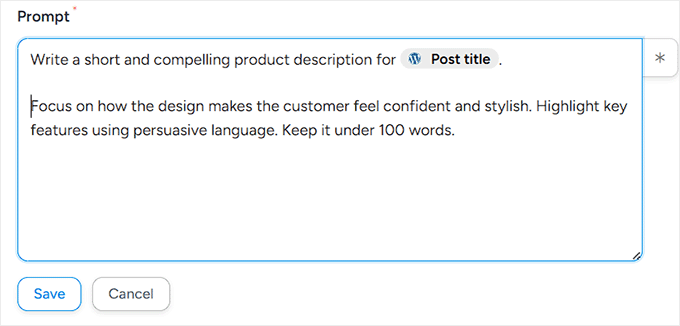
Sedan skriver du din prompt. Detta är din direkta instruktion till AI:n om vad den ska generera.
Till exempel:
Write a short, engaging product description for {{Post title}}. Use details like {{Post excerpt}} and {{Post content (raw)}} to highlight the product’s main features. Keep the tone persuasive but friendly.
Här kommer inläggstoken (som Inläggstitel och Inläggsutdrag) automatiskt att hämta rätt detaljer från varje produkt du lägger till i WooCommerce.
Det innebär att varje nytt objekt får sin egen unika beskrivning utan att du behöver skriva ett ord.
Till exempel:
Write a short and compelling product description for {{Post title}}. Focus on how the design makes the customer feel confident and stylish. Highlight key features using persuasive language. Keep it under 100 words.
När du har skrivit din Systemmeddelande och Prompt, tryck bara på 'Spara'-knappen.
Automator kommer nu att komma ihåg dessa instruktioner för varje ny produkt du publicerar.
Steg 7: Uppdatera produkter automatiskt med AI-genererade beskrivningar
Hittills talar din trigger och första åtgärd om för GPT att generera en produktbeskrivning. Nästa steg är att automatiskt uppdatera WooCommerce-produkten med den beskrivningen.
Detta steg är viktigt eftersom AI-genererat innehåll annars skulle finnas i bakgrunden men aldrig visas på dina produktsidor.
Att koppla OpenAI-svaret direkt till produkten säkerställer att varje ny produkt får en polerad, varumärkesanpassad beskrivning omedelbart.
För att göra detta, gå till panelen Åtgärder i ditt recept och klicka på knappen 'Lägg till åtgärd' igen.
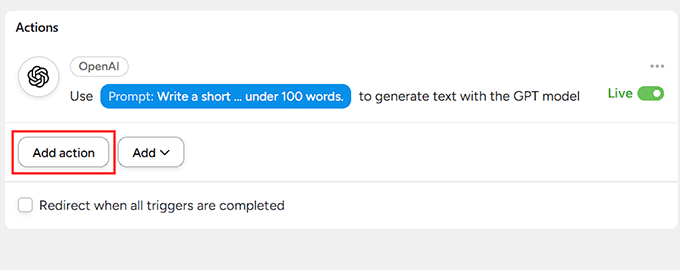
Välj sedan från rullgardinsmenyn ’WordPress’ som din åtgärdsintegrering.
Detta visar en lista över tillgängliga åtgärder du kan utföra med WordPress. Välj här 'Uppdatera innehållet i ett inlägg'.
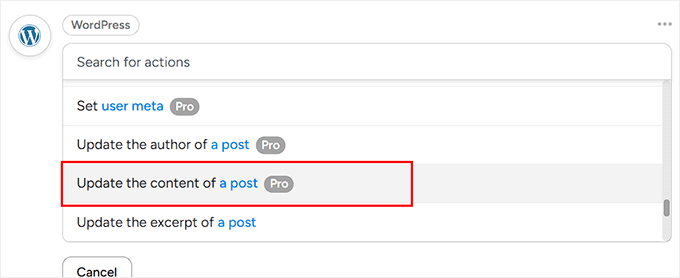
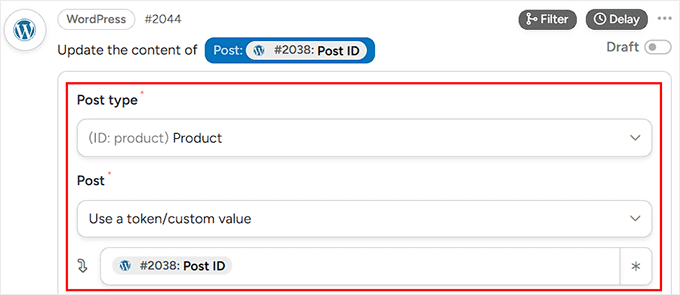
Automator kommer nu att uppmana dig att välja en inläggstyp och ett specifikt inlägg.
Välj 'Produkt' som inläggstyp från rullgardinsmenyn. Välj sedan under 'Inlägg' 'Använd en token / anpassat värde'.
Klicka sedan på asterisk och lägg till token 'Post ID' i fältet under den.
Detta talar om för Automator att rikta in sig på exakt den produkt som utlöste receptet, vilket säkerställer att den AI-genererade beskrivningen läggs till rätt vara.
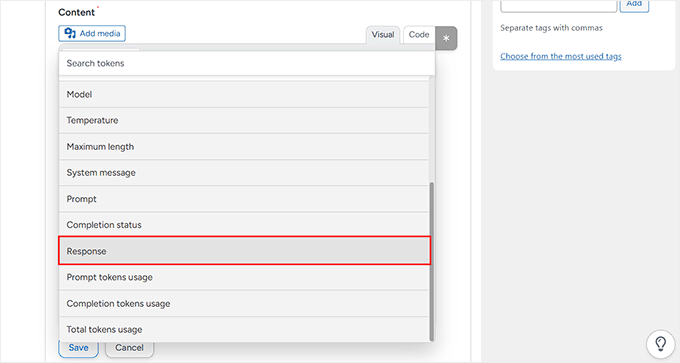
Skrolla sedan ner till fältet 'Content' och lägg till 'Response'-token från din OpenAI-åtgärd. För att göra detta, klicka på asterisk-ikonen i det övre högra hörnet av fältet och lägg till token.
Detta säkerställer att varje produkts innehåll automatiskt ersätts med den AI-genererade beskrivningen.
När allt är konfigurerat klickar du på knappen 'Spara'.
Från och med nu, varje gång en ny produkt publiceras, kommer GPT att generera en beskrivning, och Automator kommer att lägga till den direkt i produkten.
Steg 8: Testa din AI-genererade WooCommerce-produktbeskrivning
Vid det här laget är ditt recept klart att användas – du behöver bara slå på strömbrytaren. På höger sida av redigeraren ändrar du status från 'Utkast' till 'Live'.
Din automatisering är nu aktiv.

Innan du börjar lita på det är det dock en bra idé att testa saker.
För att göra detta, gå till din WordPress-instrumentpanel och lägg till en ny produkt. Ge den en titel, pris, bild och alla andra detaljer du normalt inkluderar, och klicka på knappen 'Publicera'.
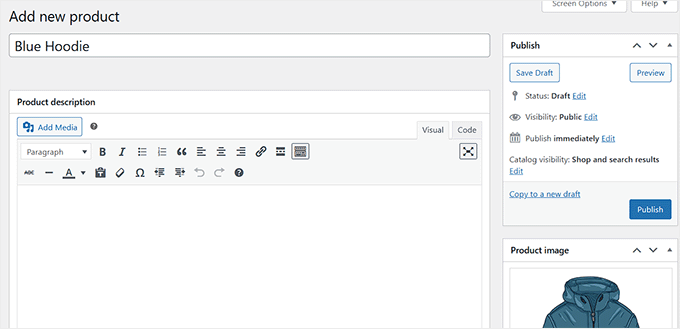
Besök nu produktsidan på din webbplats.
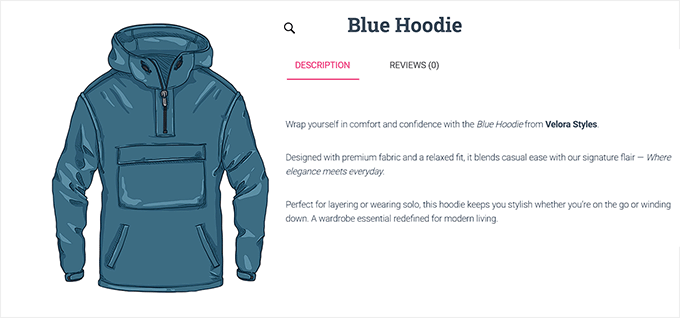
Om allt fungerar bra, kontaktar Uncanny Automator OpenAI och genererar automatiskt en ny produktbeskrivning.
Metod 2: Generera AI-produktbeskrivningar med StoreAgent (nybörjarvänligt alternativ för små butiker)
Om du börjar med WooCommerce och vill ha något enkelt, då är StoreAgent ett utmärkt alternativ. Det är en allt-i-ett AI-svit gjord för WooCommerce.
StoreAgent levereras med en 'Produktbeskrivningsassistent' som kan generera beskrivningar med ett klick.
Tänk bara på att den inte automatiskt skapar beskrivningar i bakgrunden, så du måste öppna varje produkt och klicka på en knapp.
För mindre onlinebutiker kan detta faktiskt vara en bra sak eftersom det ger dig mer kontroll och säkerställer att du godkänner varje innehållsdel innan den publiceras. Uncanny Automator passar dock bättre för större butiker.
Steg 1: Installera och anslut StoreAgent
Först måste du installera och aktivera pluginet StoreAgent på din WordPress-webbplats. Om du inte har gjort det tidigare kan du ta en titt på vår handledning om hur man installerar ett WordPress-plugin.
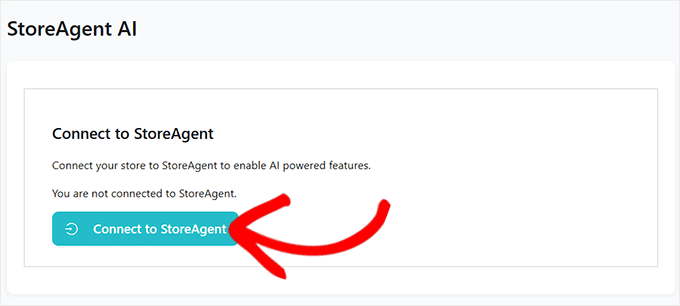
Så fort du aktiverar pluginet kommer en ny skärm att visas där du uppmanas att ansluta din webbplats till ett StoreAgent-konto. Klicka helt enkelt på knappen ‘Connect to StoreAgent’.
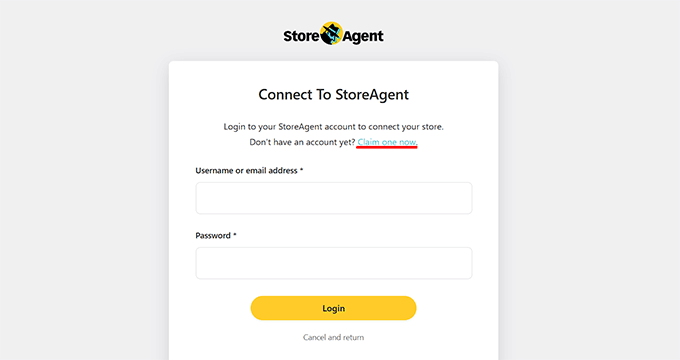
Detta tar dig till StoreAgents webbplats, där du måste ange ditt användarnamn och lösenord.
Om du inte har ett konto, oroa dig inte – du kan skapa ett genom att klicka på länken 'Hämta ett nu'.
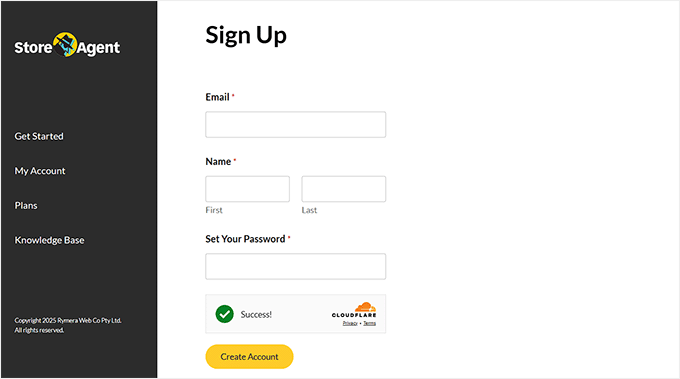
Detta kommer att leda dig till registreringssidan, där du helt enkelt behöver ange din e-postadress, namn och ett lösenord.
När du har fyllt i det klickar du på knappen 'Skapa konto'.
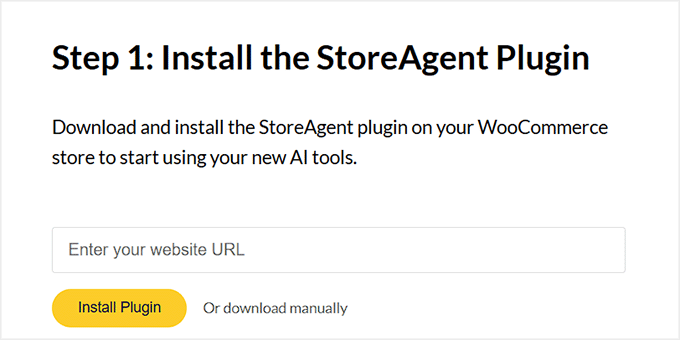
Därefter kommer StoreAgent att be om din webbplats URL.
Du måste kopiera och klistra in din webbplatsadress (URL) i det obligatoriska fältet och klicka på knappen 'Installera plugin'.
Du kommer sedan att omdirigeras tillbaka till din WordPress-instrumentpanel. Eftersom pluginet redan är installerat kommer installationen att slutföras automatiskt.
Steg 2: Aktivera produktbeskrivningsassistenten i StoreAgent.ai
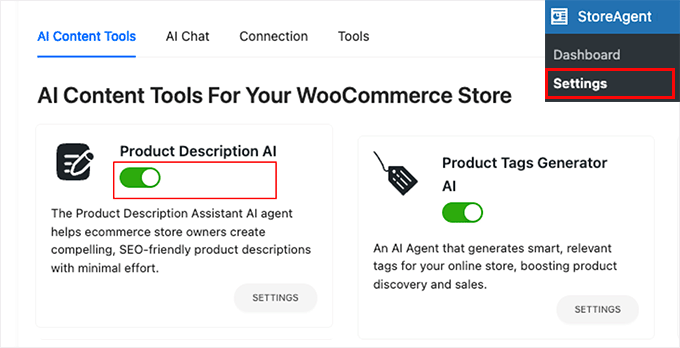
Gå nu till sidan StoreAgent » Inställningar » AI-innehållsverktyg från din WordPress-instrumentpanel.
Här ser du alla olika AI-agenter som StoreAgent erbjuder.
Hitta helt enkelt den som heter 'Product Description AI' och byt från 'Inactive' till 'Active'.
Steg 3: Öppna WooCommerce-produkt för att generera AI-beskrivning
Gå sedan till Produkter » Alla produkter i din WordPress-instrumentpanel. Välj vilken produkt du vill uppdatera genom att klicka på länken 'Redigera' under den.
När produktredigeraren öppnas ser du en ny knapp som säger 'Generera beskrivning med AI'.
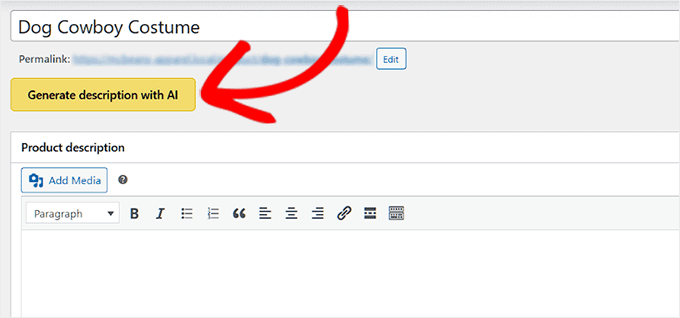
Du kommer att använda den här knappen för att låta StoreAgent skapa en produktbeskrivning åt dig.
Steg 4: Anpassa dina inställningar för AI-produktbeskrivningar
När du klickar på knappen 'Generera beskrivning med AI' kommer ett formulär att dyka upp där du ombeds ange några preferenser innan AI:n börjar skriva.
Dessa alternativ hjälper StoreAgent att bättre förstå din produkt och få beskrivningen att låta precis som du vill.
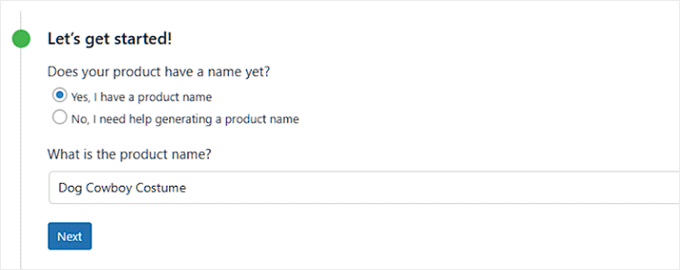
Det första du kommer att se är möjligheten att generera en produkttitel. Om din produkt inte redan har en, kan StoreAgent skapa en titel åt dig.
Det är inte alltid perfekt, men det kan spara tid om du sitter fast eller vill ha lite inspiration.
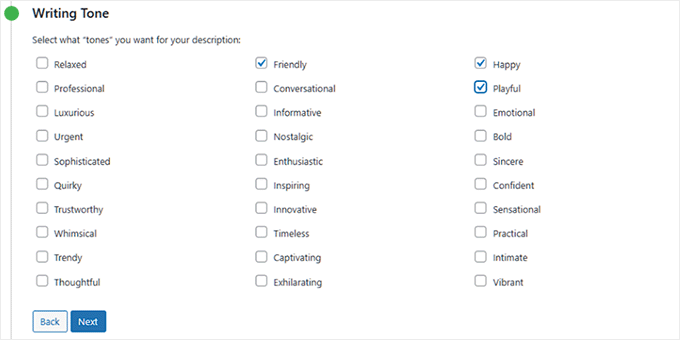
Nästa är Skrivtonen. Det är här du bestämmer hur du vill att din beskrivning ska låta.
Till exempel kan du göra den professionell om du säljer företagsprodukter, eller vänlig och inspirerande om du säljer hemlagade produkter.
Du kan till och med välja mer än en ton för att blanda stilar och få ett resultat som känns naturligt för ditt varumärke.
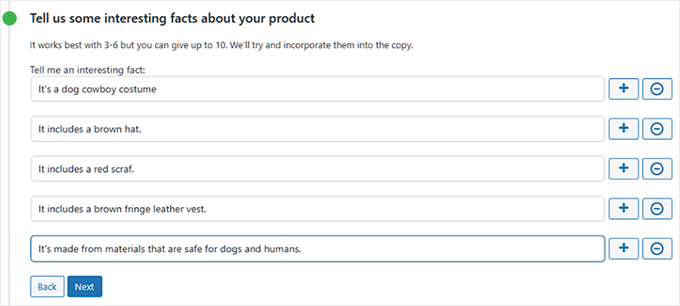
Därefter kan du även lägga till intressanta fakta eller viktiga detaljer om din produkt.
Detta är valfritt, men jag rekommenderar att fylla i det eftersom det ger AI:n mer att arbeta med. Du kan lägga till saker som material, specialfunktioner eller fördelar.
Ju fler detaljer du delar, desto mer exakt och engagerande blir din beskrivning.
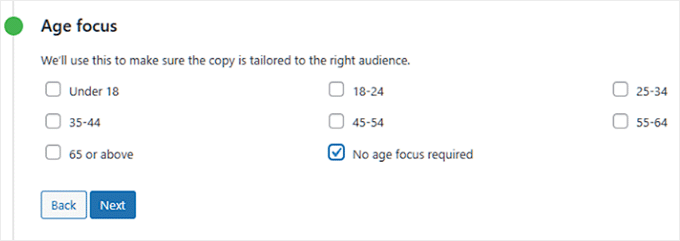
Om din produkt är avsedd för en specifik åldersgrupp, som barn eller seniorer, kan du ställa in det i avsnittet 'Åldersfokus'.
Om inte, kan du helt enkelt välja 'Ingen åldersfokus krävs'.
Detta talar om för AI:n om språket ska anpassas för en viss målgrupp eller hållas allmänt.
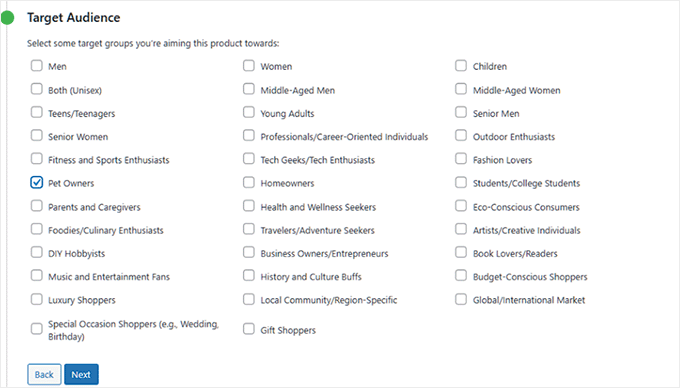
Sedan finns det möjlighet att definiera din målgrupp. Varje produkt har en. Om du till exempel säljer en hunddräkt skulle din målgrupp vara husdjursägare.
Att välja rätt målgrupp hjälper AI:n att skriva på ett sätt som talar direkt till de personer som mest sannolikt kommer att köpa din produkt.
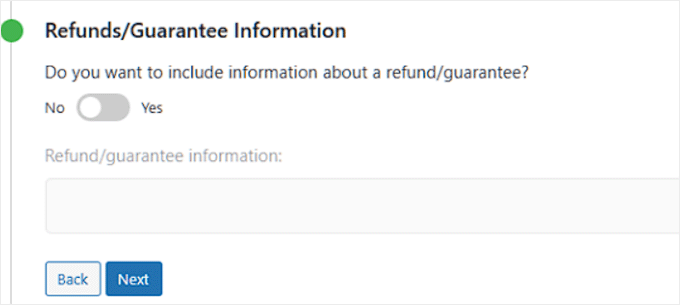
Du kommer också att se ett avsnitt där du kan nämna återbetalningar eller garantier.
Om du vill lyfta fram en pengarna-tillbaka-garanti eller en returpolicy kan du aktivera detta alternativ och lägga till detaljerna. Det är en liten detalj, men det kan göra din beskrivning mer övertygande.
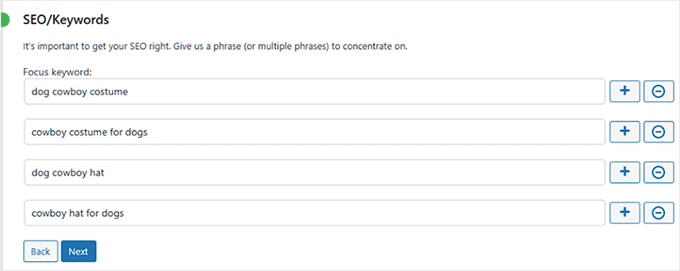
Det finns också ett fält för att lägga till nyckelord. Detta är användbart för WordPress SEO eftersom det kan hjälpa din produktsida att visas i sökresultat.
Skriv bara in de termer som folk sannolikt kommer att söka efter, så kommer StoreAgent naturligt att inkludera dem i beskrivningen.
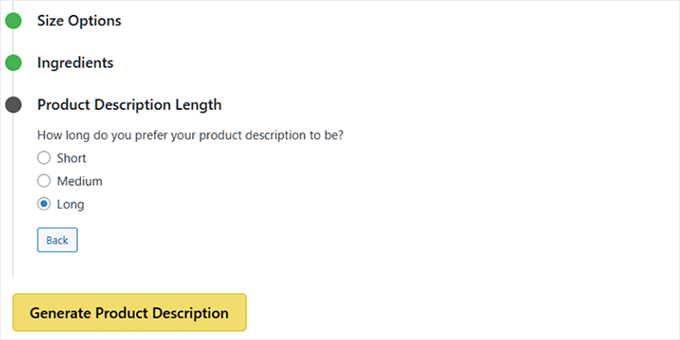
Slutligen kommer du att bli ombedd att välja beskrivningens längd. Du kan välja kort, medium eller lång.
En kort beskrivning fungerar bra för enkla produkter, medan en längre är bättre om din produkt behöver mer förklaring.
Det är helt upp till dig, och du kan alltid testa olika längder för att se vad som fungerar bäst för dina kunder.
Steg 5: Publicera och granska AI-genererade produktbeskrivningar
När du har ställt in allt, klicka på knappen 'Generera produktbeskrivning'. Detta talar om för AI:n att skapa beskrivningen åt dig.
StoreAgent kommer omedelbart att generera texten och visa den i ett popup-fönster. Härifrån kan du granska vad som har skrivits.
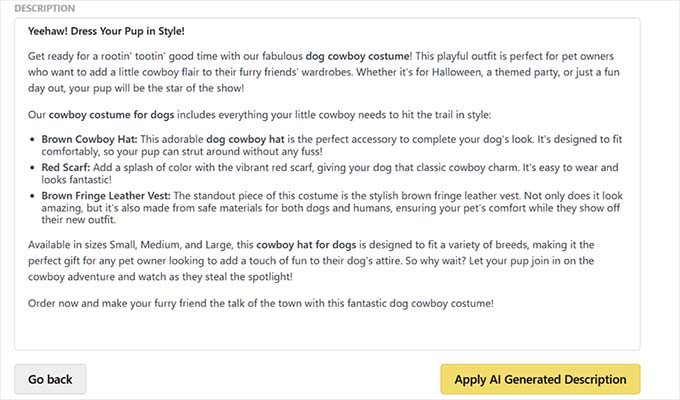
Om du inte gillar resultatet, klicka bara på 'gå tillbaka' för att justera dina alternativ och försök igen. Om du är nöjd, klicka bara på 'Använd AI-genererad beskrivning' för att lägga till den i din produkt.
Klicka slutligen på knappen 'Uppdatera' eller 'Publicera' för att spara dina ändringar och göra din produkt live.
Därefter upprepar du processen med varje produkt för att skapa dess AI-beskrivningar.
💡Proffstips för bättre AI-genererade produktbeskrivningar
Även med kraftfulla AI-verktyg som Uncanny Automator eller StoreAgent, handlar det inte bara om att klicka på en knapp för att få bra produktbeskrivningar.
Det är därför jag föreslår att du följer dessa tips. De kommer att säkerställa att din AI-genererade text är korrekt, övertygande och helt i linje med ditt varumärke.
1. Skriv tydliga och detaljerade prompter
Inkludera alltid viktiga detaljer som funktioner, material, fördelar och relevanta nyckelord för produkter i din prompt. Ju mer detaljer du inkluderar, desto mer exakt och övertygande blir AI:ns resultat.
Tänk på det som att ge AI:n ett fuskblad att följa. Till exempel använde min vän den här prompten för sin modebutik:
Write a short and compelling product description for {{Post title}}. Highlight how the design makes the customer feel confident and stylish. Include the material and any standout features. Keep the tone friendly and engaging.
Detta gav henne AI-genererade beskrivningar som var professionella, övertygande och i linje med hennes varumärke.
Du kan också ge AI:n 'negativa instruktioner' för att förbättra resultatet. Om du till exempel tycker att AI:n ofta använder generiska ord, kan du lägga till detta i din prompt:
Do not use common marketing words like "amazing," "revolutionary," or "game-changer".
För fler tips, kolla in vår guide om bästa AI-prompter för bloggare, marknadsförare och sociala medier.
2. Håll din varumärkesröst konsekvent
När du använder AI måste du ge den tydlig vägledning om din butiks ton – oavsett om den är professionell, lekfull eller inspirerande. Du kan dela exempel på dina befintliga produktbeskrivningar eller varumärkesriktlinjer så att AI:n inte byter stil slumpmässigt.
Till exempel kan samma t-shirt beskrivas på mycket olika sätt beroende på din varumärkesröst:
- Professionell: ”Den här t-shirten är tillverkad av 100 % ekologisk bomull och erbjuder en bekväm passform och långvarig kvalitet.”
- Lekfull: “Din nya favorit-t-shirt för Netflix-maraton, kaffepauser och allt däremellan.”
- Inspirerande: ”Bär den som en påminnelse om att enkla val – som en mjuk, miljövänlig t-shirt – kan göra stor skillnad.”
Konsekvens i tonen bygger förtroende hos kunderna och får dina produkter att kännas sammanhängande i hela din butik.
3. Behandla AI som din första utkastassistent
AI är otroligt kraftfullt, men det är inte perfekt. Tänk alltid på det som ett verktyg som tar dig 90 % av vägen.
Din mänskliga touch lägger till de sista 10% som säkerställer noggrannhet, korrigerar eventuella klumpiga formuleringar och lägger till en unik varumärkespersonlighet. Läs alltid igenom de genererade beskrivningarna innan du publicerar.
4. Använd massgenerering klokt
För butiker med många produkter sparar generering av beskrivningar i bulk med Uncanny Automator tid.
Kontrollera dock alltid ett fåtal artiklar för att säkerställa kvalitet och gör justeringar vid behov.
Vanliga problem och felsökning av AI-produktbeskrivningar
Även med AI går saker inte alltid perfekt på första försöket. Därför vill jag dela lösningar på några vanliga problem du kan stöta på.
Varför ansluter mitt API inte?
Dubbelkolla att din OpenAI API-nyckel är korrekt kopierad och inklistrad i rätt fält. Se till att det inte finns några extra mellanslag eller saknade tecken.
Varför är de genererade produktbeskrivningarna för generiska?
Dina prompter kan vara för vaga. Du kan inkludera produktinformation, fördelar och varumärkeskontext för att göra AI-utmatningen mer specifik och engagerande.
Hur hanterar jag kostnader när jag använder OpenAI?
Ställ in användningsgränser eller övervaka din API-användning i OpenAI-instrumentpanelen. Detta hjälper till att förhindra oväntade kostnader samtidigt som din automatisering fortsätter att fungera smidigt.
Varför genererar StoreAgent inte en beskrivning automatiskt för varje produkt?
Till skillnad från Uncanny Automator kräver StoreAgent att du klickar på knappen 'Generera beskrivning' för varje produkt. Detta ger mer kontroll men är inte helt automatiskt.
Varför saknar AI ibland produktinformation?
AI:n kan bara arbeta med den information du tillhandahåller. Se till att din produkttitel, utdrag och eventuella fakta eller funktioner är kompletta innan du genererar en beskrivning.
Vanliga frågor om AI-produktbeskrivningar
Här är några frågor som våra läsare ofta ställer innan de ställer in automatiska AI-produktbeskrivningar på sin WooCommerce-butik.
Hur mycket kostar OpenAI för att generera produktbeskrivningar för WooCommerce?
OpenAI debiterar baserat på användning, mätt i "tokens", som är små textstycken. Kostnaden beror på längden och antalet produktbeskrivningar du genererar. Du kan övervaka och hantera din användning i OpenAI-instrumentpanelen för att kontrollera kostnaderna.
Påverkar AI-genererade WooCommerce-produktbeskrivningar SEO?
Nej, om de är välskrivna. AI-genererat innehåll kan rankas bra om det är unikt, relevant och optimerat för nyckelord. Du bör dock alltid granska och justera beskrivningarna för att upprätthålla noggrannhet och lägga till din varumärkesröst.
Kan jag autogenerera AI-beskrivningar för över 1 000 produkter?
Ja. Verktyg som Uncanny Automator möjliggör helt automatiserade arbetsflöden, vilket gör det enkelt att generera AI-beskrivningar i stor skala.
För StoreAgent behöver du generera beskrivningar produkt för produkt, vilket fungerar bäst för mindre kataloger.
Vad händer om produktbeskrivningarna är felaktiga?
Kontrollera alltid AI-genererat innehåll innan publicering. Du kan behöva redigera det för att korrigera fel och förbättra tydligheten för noggrannhet och övertygelse.
Jag hoppas att den här artikeln hjälpte dig att lära dig hur du enkelt kan automatiskt generera AI-produktbeskrivningar i WooCommerce. Du kanske också vill se vår guide om hur man automatiskt genererar bild alt-text i WordPress med AI eller vår guide om hur man använder AI för marknadsföring.
Om du gillade den här artikeln, prenumerera gärna på vår YouTube-kanal för WordPress-videoguider. Du kan också hitta oss på Twitter och Facebook.


Har du en fråga eller ett förslag? Lämna gärna en kommentar för att starta diskussionen.