


Med nästan en halv miljard aktiva användare är Pinterest en enorm potentiell trafikkälla för din blogg. Många WordPressägare lägger dock upp fantastiskt innehåll där men lyckas inte få den trafik de förtjänar.
Jag upptäckte att den saknade pusselbiten oftast är webbplatsverifiering. Jag har sett många WordPresswebbplatser öka sin trafik från Pinterest bara genom att slutföra detta enda steg.
De goda nyheterna är att verifiera din WordPresswebbplats på Pinterest är enkelt och tar bara cirka 10 minuter. När du är verifierad låser du upp bättre räckvidd i Pinterests flöde, får tillgång till kraftfulla analysverktyg och bygger förtroende hos din publik.
Jag guidar dig genom processen steg för steg för att förbättra din trafikpotential från Pinterest.
TL;DR: Vill du ha mer trafik från Pinterest? Att verifiera din WordPress-webbplats är ett nyckelsteg som tar mindre än 10 minuter. Uppgradera bara till ett gratis Pinterest Business-konto och använd ett plugin som All in One SEO eller WPCode för att lägga till verifieringstaggen.
Varför verifiera din WordPresswebbplats på Pinterest
Att verifiera din WordPresswebbplats på Pinterest förbättrar din synlighet på Pinterestplattformen och ger dig tillgång till kraftfulla marknadsföringsverktyg för att förbättra din innehållsstrategi.
Pinterest är en av de främsta plattformarna för att driva trafik genom visuellt innehåll. Till skillnad från andra sociala medieplattformar där innehåll snabbt försvinner, kan Pinterest-pins driva trafik till din webbplats i månader eller till och med år efter publicering.
När du verifierar din webbplats känner Pinterest igen dig som den officiella ägaren av din domän. Detta innebär att dina pins får prioriterad placering i Pinterests algoritm, vilket leder till ökad synlighet i användarnas flöden och sökresultat.
Här är de viktigaste fördelarna du får efter verifiering:
- Åtkomst till Pinterest Analytics – Få detaljerad insikt om dina pins prestanda, publikdemografi och vilket innehåll som driver mest trafik till din webbplats.
- Lås upp Pinterest-annonseringsprogram – Kör marknadsförda pins och shoppingannonser för att nå ännu fler potentiella besökare och kunder.
- Bygg förtroende hos din publik – När din webbplats är ansluten visas din profilbild och en "Följ"-knapp på alla pins som kommer från din webbplats. Detta visar användarna att innehållet är ditt och hjälper dig att växa din publik.
- Hjälper dig att aktivera Rich Pins – Verifiering är det första steget för att använda Rich Pins, som visar extra information direkt på dina pins (som priser eller artikelrubriker). Efter verifiering måste du fortfarande se till att din webbplats har rätt kod som Pinterest kan läsa.
Verifieringsprocessen tar bara några minuter, men påverkan på din Pinterest-marknadsföring kan vara enorm. När du är verifierad har du alla verktyg du behöver för att göra Pinterest till en stor trafikgenerator för din WordPress-webbplats.
💡 Proffstips: Plugins som All in One SEO hjälper inte bara med verifiering utan lägger också automatiskt till den speciella kod (kallad metataggar) som behövs för att Rich Pins ska fungera korrekt.
Steg 1: Uppgradera ditt Pinterest-konto till Företag
Innan du kan verifiera din WordPress-webbplats måste du uppgradera till ett Pinterest Business-konto. Denna typ av konto är helt gratis och ger dig tillgång till de verifieringsverktyg och analysfunktioner du behöver.
Börja med att logga in på ditt befintliga Pinterest-konto. Om du inte redan har ett Pinterest-konto kan du skapa ett på pinterest.com med din e-postadress.
När du är inloggad klickar du på nedåtpilen bredvid din profilbild i det övre högra hörnet av skärmen. I rullgardinsmenyn som visas ser du om du har ett personligt eller ett företagskonto under ditt namn.
Om du har ett personligt konto måste du klicka på alternativet ‘Konvertera till företag’.
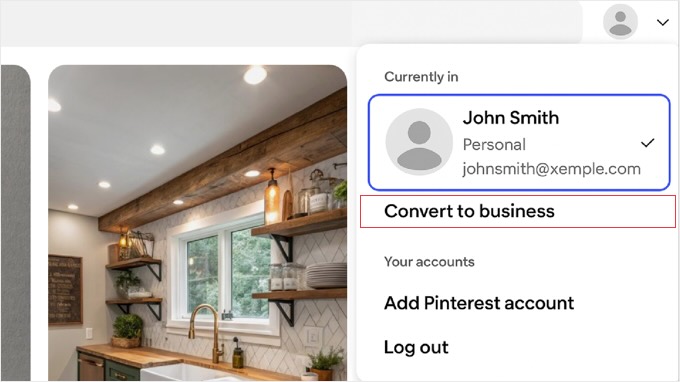
💡 Notera: Om du inte ser det alternativet direkt kan du också hitta det genom att gå till Inställningar » Kontohantering och klicka på knappen ‘Konvertera till företagskonto’.
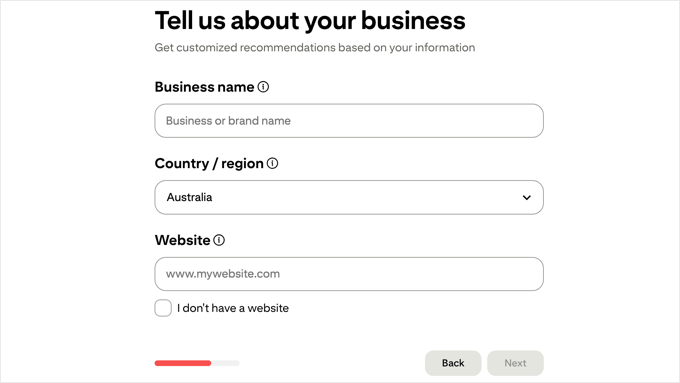
Pinterest kommer sedan att guida dig genom några skärmar för att ställa in din profil. I steget ‘Berätta om ditt företag’ anger du ditt företagsnamn och land.
Det är viktigt att se till att du anger din fullständiga webbadress i fältet ‘Webbplats’. Att ange din webbplats här är ett nyckelsteg som gör verifieringsprocessen mycket snabbare.
Uppgraderingen till ett företagskonto är omedelbar och helt gratis. Du kommer inte att förlora några av dina befintliga pins, tavlor eller följare under denna process.
Steg 2: Verifiera din webbplats på Pinterest
Nu när du har ett Pinterest-företagskonto är det dags att göra anspråk på din WordPress-webbplats. Medan Pinterest kallar denna process för att ‘göra anspråk’ på din webbplats, betyder det att verifiera att du är ägaren.
Navigera först till ditt ‘Företagsnav’ genom att klicka på Pinterest-logotypen i det övre vänstra hörnet och välja ‘Företagsnav’ från menyn.
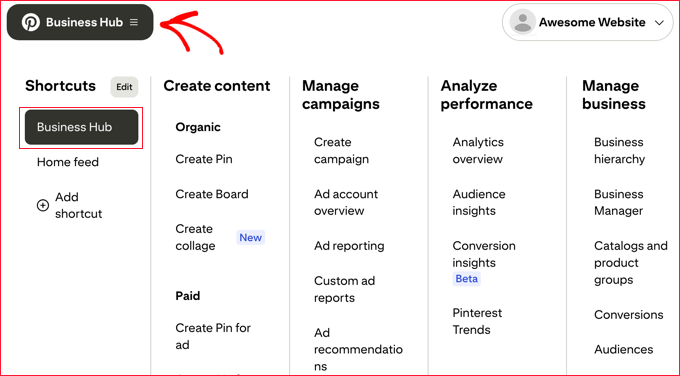
När du är där, titta i det övre vänstra området av instrumentpanelen.
Du bör se ett avsnitt med din profilbild och en framträdande, klickbar länk som säger ‘gör anspråk på [ditt webbplatsnamn]’. Klicka på den här länken för att påbörja verifieringsprocessen.

En popup med titeln ‘Välj hur du vill göra anspråk’ kommer att visas. Den kommer att presentera dig med tre alternativ: ‘Lägg till HTML-tagg’, ‘Ladda upp HTML-fil’ eller ‘Lägg till TXT-post’.
Under alternativet ‘Lägg till HTML-tagg’ ser du ett rektangel som innehåller din unika kod. När du för muspekaren över den, visas en prompt ‘Klicka för att kopiera’.
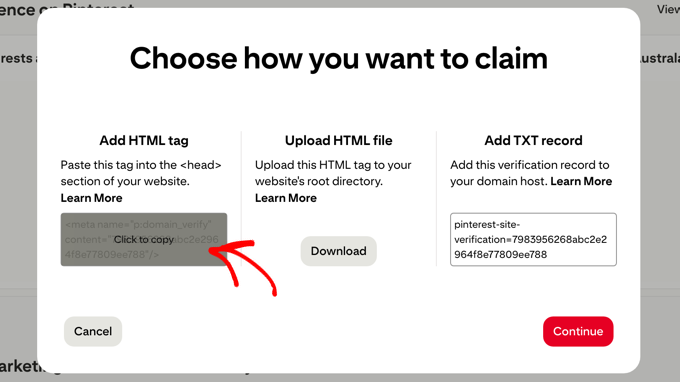
Klicka helt enkelt på den här rektangeln för att kopiera hela HTML-taggen till ditt urklipp. Efter att du framgångsrikt har kopierat koden, klicka på knappen ‘Fortsätt’.
Håll den här Pinterest-fliken öppen i din webbläsare, eftersom du behöver återvända hit för att slutföra verifieringsprocessen. Nu är du redo att lägga till den här HTML-taggen på din WordPress-webbplats.
Steg 3: Lägg till en HTML-tagg på din WordPress-webbplats
Det säkraste och enklaste sättet att lägga till Pinterest HTML-taggen på din WordPress-webbplats är att använda ett plugin. Den här metoden förhindrar att du behöver redigera din temas kod direkt, vilket kan vara riskabelt och kan skrivas över under temauppdateringar.
Metod 1: Använd All in One SEO (AIOSEO)
All in One SEO är ett av de mest populära WordPress SEO-plugins, och det innehåller en inbyggd funktion för att lägga till Pinterest-verifieringstaggar.
Först måste du installera och aktivera AIOSEO-pluginet. Du kan använda antingen den kostnadsfria eller premium-versionen av AIOSEO.
Relaterat: För hjälp med att konfigurera pluginet för SEO, se vår guide om hur du ställer in All in One SEO för WordPress korrekt.
När AIOSEO är installerat, navigera till All in One SEO » Allmänna inställningar från din WordPress-instrumentpanel.
På sidan Allmänna inställningar klickar du på fliken 'Webmaster Tools' högst upp på sidan. Detta avsnitt är specifikt utformat för att lägga till verifieringskoder från olika plattformar.
Bläddra ner tills du hittar fältet 'Pinterest Verification Code'. Det är här du klistrar in verifieringskoden från Pinterest.
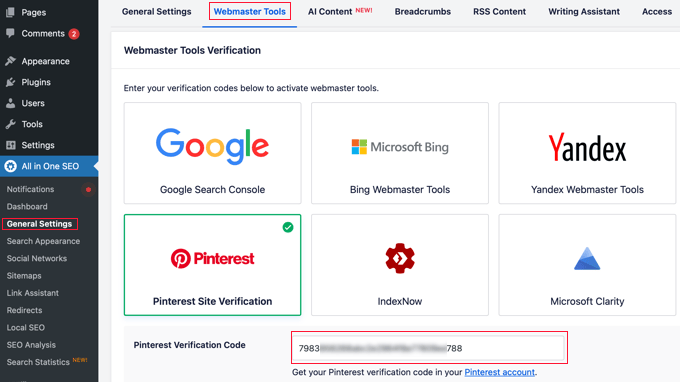
Du behöver bara klistra in själva den unika verifieringskoden, inte hela HTML-taggen. Detta är den långa strängen av bokstäver och siffror inuti content=""-delen av taggen. Oroa dig inte om du klistrar in hela taggen av misstag. AIOSEO är tillräckligt smart för att formatera den åt dig automatiskt.
Efter att ha klistrat in din Pinterest-verifieringskod, bläddra ner och klicka på knappen 'Spara ändringar' för att lagra dina inställningar.
Metod 2: Använd WPCode
WPCode är ett plugin för kodavsnitt som gör det enkelt att lägga till anpassad kod på din WordPress-webbplats på ett säkert sätt.
Börja med att installera och aktivera det kostnadsfria WPCode-pluginet. Om du behöver hjälp, se vår nybörjarguide om hur man installerar ett WordPress-plugin.
Efter aktivering, gå till Kodsnuttar » Header & Footer i din WordPress-instrumentpanel.
I sidhuvudet, klistra in hela HTML-taggen som Pinterest angav. Se till att du klistrar in hela taggen, inklusive öppnings- <meta - och avslutnings- /> -delarna.
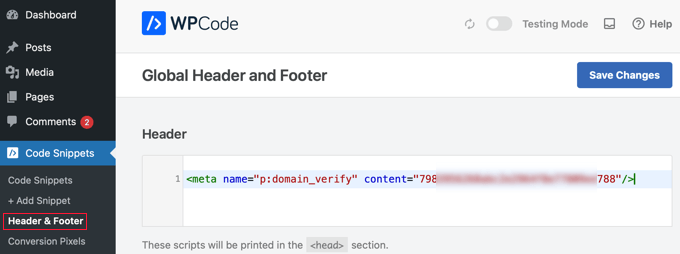
Klicka på knappen ‘Spara ändringar’ för att lägga till verifieringstaggen i din webbplats sidhuvud.
Båda metoderna lägger till Pinterest-verifieringstaggen på varje sida på din WordPress-webbplats. Detta säkerställer att Pinterest kan hitta och verifiera taggen oavsett vilken sida de kontrollerar.
Steg 4: Verifiera att du har gjort anspråk på din WordPress-webbplats på Pinterest
Efter att ha lagt till Pinterest-verifieringstaggen på din WordPress-webbplats måste du återgå till Pinterest för att slutföra verifieringsprocessen.
Gå nu tillbaka till Pinterest-fliken som du lämnade öppen. I popup-fönstret anger du din fullständiga webbplats-URL i textrutan och klickar sedan på knappen ‘Verifiera’.
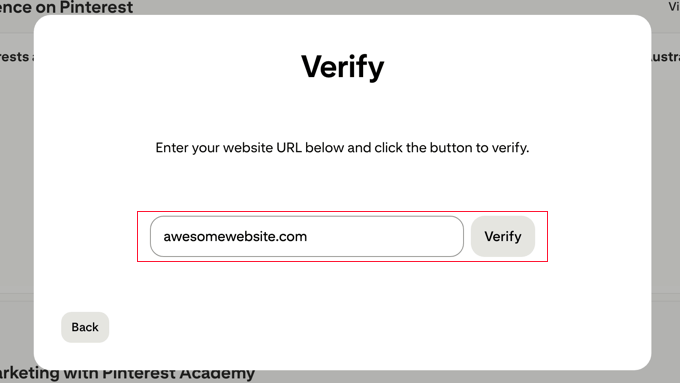
Om Pinterest framgångsrikt hittar din verifieringstag, kommer du att se en grön bock och ett bekräftelsemeddelande. Din WordPress-webbplats är nu officiellt verifierad på Pinterest.
Men om verifieringen misslyckas, oroa dig inte. Detta är ett vanligt problem som vanligtvis är lätt att åtgärda.
⌛ Ha tålamod – Verifiering är inte alltid omedelbar: Efter att du har klickat på knappen ‘Verifiera’ kan Pinterest behöva lite tid för att kontrollera din webbplats efter taggen. Processen kan i vissa fall ta upp till 24 timmar, och du kommer vanligtvis att få ett bekräftelsemejl när din webbplats har blivit framgångsrikt anspråksgjord. Om den inte verifieras omedelbart, vänta en liten stund innan du antar att det finns ett problem.
Felsökning och tips
Den vanligaste anledningen till att verifieringen misslyckas beror på WordPress-cachning. Om du använder ett cachningsplugin som WP Rocket eller W3 Total Cache, måste du rensa din cache efter att ha lagt till verifieringstaggen.
Även om du använder ett Content Delivery Network (CDN) som Cloudflare eller Sucuri, kan du behöva rensa dess cache också. Gå helt enkelt till inställningarna för ditt cachningsplugin och leta efter en knapp för 'Rensa cache' eller 'Töm cache'. Klicka på den här knappen för att uppdatera webbplatsens cachade filer.
Om du är osäker på om cachning är aktiverat kan du också prova att vänta 10-15 minuter innan du försöker verifiera igen. Ibland tar det några minuter för ändringarna att träda i kraft på alla servrar.
Ett annat tips är att dubbelkolla att du kopierade verifieringstaggen korrekt. Gå tillbaka till dina AIOSEO- eller WPCode-inställningar och se till att det inte finns några extra mellanslag eller saknade tecken i taggen.
Medan Pinterests officiella dokumentation säger att du kan ta bort verifieringstaggen efter att din webbplats har hävdats, rekommenderar vi starkt att du behåller den på plats med hjälp av en plugin som AIOSEO eller WPCode.
Detta är bästa praxis för att hantera alla tredjeparts verifieringskoder, vilket säkerställer att du inte behöver lägga till koden igen om Pinterest någonsin behöver verifiera den igen i framtiden.
Vanliga frågor om Pinterest-verifiering
Här är svar på några av de vanligaste frågorna vi får om att verifiera en WordPress-webbplats på Pinterest.
Hur lång tid tar Pinterest-verifiering?
Pinterest-verifieringsprocessen är vanligtvis omedelbar när du klickar på knappen ‘Verifiera’. Det kan dock ibland ta upp till 15 minuter för Pinterest att upptäcka HTML-taggen på din webbplats, särskilt om du använder cachningsplugins.
Är ett Pinterest-företagskonto gratis?
Ett Pinterest-företagskonto är helt gratis att skapa och använda. Det ger dig tillgång till Pinterest Analytics, möjligheten att köra annonser och andra verifieringsfunktioner utan någon kostnad.
Varför misslyckades min Pinterest-webbplatsverifiering?
Den vanligaste anledningen till att Pinterest-webbplatsverifiering misslyckas beror på WordPress-cachning eller en felaktigt tillagd HTML-tagg. För att åtgärda detta bör du rensa din webbplats cache, dubbelkolla att du kopierade taggen korrekt och sedan försöka verifiera igen efter några minuter.
Måste jag använda en plugin för att lägga till Pinterest-verifieringstaggen?
Du behöver inte använda ett plugin för att lägga till Pinterest-verifieringstaggen, men det är den rekommenderade och säkraste metoden. Att använda ett plugin som AIOSEO eller WPCode säkerställer att din verifieringstaggen finns kvar även när du uppdaterar eller ändrar ditt WordPress-tema.
Kommer jag att förlora verifieringen om jag byter mitt WordPress-tema?
Enligt Pinterest bör din webbplats förbli verifierad även om taggen tas bort efter den första kontrollen. Vi rekommenderar dock fortfarande starkt att använda ett plugin för att lägga till taggen.
Om du lägger till verifieringskoden direkt i ditt temas filer, kommer den koden att raderas helt när du byter till ett nytt tema. Att använda ett plugin som AIOSEO eller WPCode håller koden separat från ditt tema.
Detta säkerställer att koden finns kvar oavsett hur många gånger du ändrar din design. Det är den säkraste metoden och en bästa praxis för WordPress.
Ytterligare resurser för Pinterest-marknadsföring
Nu när din WordPress-webbplats är verifierad på Pinterest kan du ta din Pinterest-marknadsföring till nästa nivå med dessa hjälpsamma guider:
- Lär dig hur du maximerar din Pinterest-trafik med vår omfattande guide om hur du supercharger Pinterest-trafik till din blogg. Den här handledningen täcker avancerade strategier för att skapa pins som driver fler besökare till din WordPress-webbplats.
- Du kan också visa ditt Pinterest-innehåll direkt på din webbplats genom att följa vår handledning om hur du visar dina senaste Pinterest-pins i WordPress-sidofältswidgetar. Detta hjälper till att hålla ditt webbplatsinnehåll färskt och uppmuntrar besökare att följa dig på Pinterest.
- Upptäck hur du lägger till speciella, dolda bilder i dina inlägg som är perfekt optimerade för Pinterest. Vår guide om hur du döljer Pinterest-bilder i dina WordPress-blogginlägg visar dig hur du uppmuntrar delningar med vackra vertikala pins utan att röran till din artikels layout.
- Sluta gissa storlekar på bilder för sociala medier med vår kompletta fusklapp för sociala medier för WordPress. Den här tekniska guiden ger dig de exakta måtten för profilbilder, omslagsfoton och delade bilder på alla stora plattformar, och visar dig hur du ställer in din webbplats med plugins för att säkerställa att ditt innehåll ser bra ut när det delas.
- Slutligen, om du vill lägga till knappar för social delning för att göra det enklare för besökare att dela ditt innehåll, se då vår sammanställning av de bästa plugin-programmen för sociala medier för WordPress.
Om du gillade den här artikeln, prenumerera gärna på vår YouTube-kanal för WordPress-videoguider. Du kan också hitta oss på Twitter och Facebook.


Dennis Muthomi
AIOSEO-metoden fungerar utmärkt! Ett snabbt tips från min erfarenhet: gör en enkel checklista för WordPress-sajter. Det viktigaste? Rensa alltid cachen efter att ha lagt till verifieringskoden.
Jag kan inte säga hur många gånger kunder ringt om misslyckade verifieringar. En snabb cache-rensning löste det direkt! Även om guiden nämner ett 24-timmars verifieringsfönster (vilket är sant), har jag sett det fungera mycket snabbare med en rensad cache.
Marian
Jag gjorde som artikeln nämnde, och det har inte fungerat. Inte ens efter att jag rensade min cache.
WPBeginner Support
Det skulle bero på det specifika problemet du stöter på, är det att det inte verifieras eller ser du ett annat fel?
Admin
aga
Tack så jättemycket!! Jag har försökt göra det i veckor och du gjorde det så enkelt!
WPBeginner Support
Glad our guide could help
Admin
Iruoma
Hej,
Tack för den här informationen!
Jag använde AIOSEO och försökte gå tillbaka till mitt intresse för att bekräfta och det står att ingen relevant metatagg hittades. Måste jag vänta lite till för att tillåta verifiering?
Tack.
WPBeginner Support
Du vill kontrollera att du har rensat all cache på din webbplats, eftersom det är den vanligaste anledningen till det meddelandet efter att ha lagt till verifieringen på din webbplats.
Admin
Kelly Grace
Jag har Wordfence på min WP.org-webbplats och det ger mig en varning när jag försöker lägga till HTML-taggen jag kopierade från Pinterest. Är det säkert att ignorera det och fortsätta?
Taufiq Azad Siam
Kan du snälla berätta varför jag ska verifiera min WordPress-webbplats på Pinterest?
Snälla missförstå mig inte. Jag är ett stort fan av den här webbplatsen. Jag vill bara veta fördelarna.
WPBeginner Support
We would recommend taking a look at the beginning of our article where we cover what is gained from verifying your site
Admin
Eddie Morgan
Kan jag avinstallera AIOSEO efter att ha verifierat Pinterest
WPBeginner Support
När webbplatsen har verifierats kan du ta bort den från din webbplats, men AIOSEO används till mycket mer än att bara verifiera din webbplats på Pinterest.
Admin
Eddie Morgan
Tack så mycket, jag följde stegen och fick meddelandet om att verifieringen pågår. Hur vet jag när webbplatsen har blivit framgångsrikt anspråkad? Är det e-postmeddelandet de kommer att skicka? eller vilka ändringar kommer jag att se på Pinterest för att veta att den har blivit framgångsrikt anspråkad.
WPBeginner Support
It is normally an email, as we say in the article above
Salma
Hej!
Tack för så hjälpsamma guider. Era guider är mycket grundliga och hjälpte mig igenom många komplikationer som jag inte trodde att jag skulle stöta på när jag skapade en blogg. Så jag tänkte bara tacka er för att ni lagt ner så mycket arbete.
WPBeginner Support
Glad our guides have been helpful
Admin
Laura
detta var SÅ hjälpsamt. tack för att du postade!!
WPBeginner Support
Glad our guide was helpful
Admin
Nesha
Den här videon var så hjälpsam tack. Jag har försökt göra detta på flera sätt ett tag nu och aldrig lyckats. Genom att arbeta med din video lyckades jag det på mindre än 5 minuter. Tack för att du delade med dig!!
WPBeginner Support
Glad our guide was helpful
Admin
Chay
This was a lifesaver!!!! I’ve have been struggling with claiming my website foreverrr. Yoast really is the easiest way and I already had it. Thanks
WPBeginner Support
Glad our guide was helpful
Admin
Miles
Jag är bra på äventyr, inte så bra på webbplatser... Du är bäst, tack, jag hade aldrig klarat detta ensam
WPBeginner Support
Glad our guide was helpful
Admin
Ashish Kumar Banchhor
Thankyou dear,
I was looking for this. thanks a lot
WPBeginner Support
Glad our guide was helpful
Admin
John
Jag skulle lägga till din plugin men den säger att den är otestad med min version av Wordpress 5.5.1. (vilket betyder att jag kör den senaste versionen).
WPBeginner Support
För den varningen vill du titta på vår artikel nedan:
https://www.wpbeginner.com/opinion/should-you-install-plugins-not-tested-with-your-wordpress-version/
The plugin should still be working and we’ll look into updating the tested number
Admin
John
Tack så mycket, uppskattar ditt svar. Tack för all din vägledning och ditt innehåll, det har varit så hjälpsamt när jag fortsätter att lära mig Wordpress.
Bryce
Tack !!
Jag har försökt att göra det många gånger men aldrig lyckats.
WPBeginner Support
You’re welcome, glad our guide can help change that
Admin
Tasia
Din webbplats är superhjälpsam. Jag har stött på den många gånger för svar på frågor jag har googlat. Bra jobbat!
WPBeginner Support
Thank you, glad our content is helpful
Admin
Lydia
Jag har försökt lista ut detta i en vecka! Jag borde ha kommit till WPBeginners från första början, dumt. Sättet du visade det i samband med Yoast var så enkelt, tack.
WPBeginner Support
Glad our guide could make it easier for you
Admin
ajumohit
tack för vägledningen. min webbplats bekräftades inom 15 minuter
WPBeginner Support
Glad our guide was helpful
Admin
Sanaz
Jag får hela tiden "Auktorisering misslyckades" efter att ha angett min webbplats-URL, vet någon varför detta händer?
WPBeginner Support
Det skulle bero på var du får felet, men den mest troliga orsaken skulle vara om du inte hade rensat all din cache. Vi skulle rekommendera att du gör det för att säkerställa att Pinterest kan se taggen ordentligt.
Admin
Marlene
Jag har redan gjort anspråk på min webbplats och jag raderade av misstag min header- och footer-plugin och nu har jag tappat min metatagg för mitt anspråkade Pinterest-konto. Jag använder SEO Yeost nu. Hur hittar jag den metataggen igen så att jag kan mata in den i min SEO Pinterest-sektion?
WPBeginner Support
Om du inte redigerar webbplatsanspråket på Pinterest, kommer din webbplats att förbli anspråkad utan att du behöver inkludera taggen
Admin
Lynn
Jag har följt instruktionerna men det hävdar aldrig min webbplats och efter ett par dagar försöker jag igen! Kan det finnas någon annan anledning?
WPBeginner Support
Du vill säkerställa att du har rensat all din cachning och att du inte har en kommande sida uppe som hindrar Pinterest från att se din kod.
Admin
Emma
Jag stötte på den här artikeln när jag behövde mer information om hur jag får mitt Pinterest-företagskonto igång, den här var verkligen hjälpsam och lätt att följa, tack så mycket.
Jag kommer att bokmärka din webbplats för att återvända till inom en snar framtid när jag fortsätter mitt lärande
WPBeginner Support
Glad our article was helpful
Admin
Lungi
Tack, detta var superenkelt att följa!
WPBeginner Support
You’re welcome, glad our guide was helpful
Admin