


Det är en vanlig missuppfattning att du behöver anlita en utvecklare eller spendera 10 000 USD+ för att bygga en app. Du kan faktiskt förvandla din medlemswebbplats till en varumärkesapp på under tre timmar och med en mycket mindre budget.
Att tvinga dina medlemmar att logga in upprepade gånger via en mobil webbläsare är en stor orsak till kundbortfall. En app eliminerar denna friktion genom att hålla användarna inloggade direkt på deras hemskärmar.
I den här guiden visar jag dig exakt hur du får din medlemswebbplats till dina medlemmars telefoner med MemberPress AppKit, allt utan att skriva en enda kodrad.
💡Snabbt svar: Hur man förvandlar sin medlemswebbplats till en app
Du kan förvandla din WordPress-medlemswebbplats till en mobilapp med MemberPress AppKit, utan att anlita utvecklare eller skriva kod.
Den konverterar automatiskt din befintliga webbplats till iOS- och Android-appar, så att dina medlemmar kan komma åt innehåll via en app istället för en webbläsare.
Varför förvandla din medlemswebbplats till en app?
En medlemsapp gör det enklare för medlemmar att komma tillbaka, förbli inloggade och engagera sig i ditt innehåll oftare.
När din webbplats finns som en app på en medlems telefon försvinner många små frustrationer. Det finns ingen webbläsare att öppna, inga flikar att hitta och inga upprepade inloggningar. Allt känns snabbare, enklare och mer naturligt att använda.
Det är där de verkliga fördelarna visar sig:
- Din webbplats finns på dina medlemmars hemskärmar, så den är alltid synlig och lätt att öppna.
- Medlemmar förblir inloggade, vilket tar bort en av de största hindren för återkommande besök.
- Innehåll öppnas snabbare än i en mobil webbläsare, särskilt för lektioner och videor.
- Push-notiser hjälper dig att få tillbaka medlemmar vid rätt tidpunkt.
- Kurser, videor och community-områden känns mer fokuserade inuti en app.
På grund av denna smidigare upplevelse ser appar generellt högre engagemang än mobilwebbplatser.
Om dina medlemmar redan använder sina telefoner för att titta på lektioner, läsa inlägg eller kontrollera uppdateringar, tar en app helt enkelt bort friktionen. Detta gör det lättare för dem att förbli engagerade.
Hur mycket kostar det egentligen att skapa en medlemsapp?
Att skapa en medlemsapp är mer prisvärt och tillgängligt än vad många webbplatsägare förväntar sig. Du behöver inte alltid anlita utvecklare eller bygga allt från grunden.
När de flesta webbplatsägare tänker på mobilappar, föreställer de sig höga kostnader, långa tidslinjer och tekniska huvudvärk.
Men det finns flera alternativ tillgängliga, vilket gör lanseringen av din egen varumärkesapp mycket enklare. Här är en snabb sammanfattning av de huvudsakliga metoderna och vad de vanligtvis kostar:
| Alternativ | Process | Typisk kostnad |
|---|---|---|
| Anlita utvecklare | Hög komplexitet, löpande underhåll | 10 000–50 000 USD+ i förskott |
| App-byråer | Långa tidslinjer, rigida processer | 5 000–20 000 USD+ |
| Generiska appbyggare | Manuell innehållsinställning, konstant synkronisering | 50–300 USD/månad |
| MemberPress AppKit | Förvandlar din befintliga webbplats till iOS- och Android-appar, realtidssynkronisering av innehåll, pushmeddelanden, betalningar i appen, kodfri installation | 1 746,50 USD/år (inklusive hosting, medlemskapswebbplats och app) |
Jämfört med andra alternativ är MemberPress AppKit mycket snabbare, enklare och mer prisvärt – allt utan att förlora funktionalitet eller kontroll över din webbplats.
Varför jag rekommenderar MemberPress AppKit
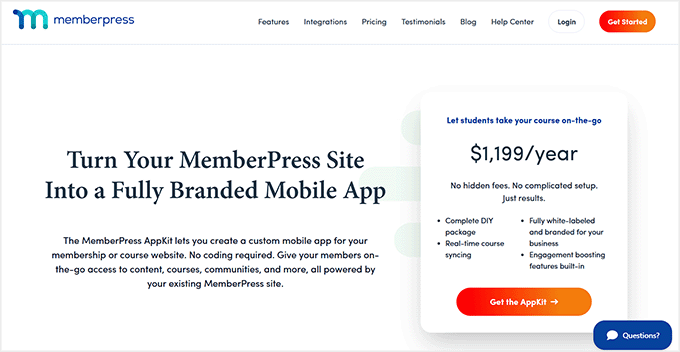
Som du kan se i tabellen ovan sticker MemberPress AppKit ut från mängden.
Den förvandlar din befintliga MemberPress-medlemskapswebbplats till en helt varumärkesanpassad mobilapp utan att bygga om något, anlita utvecklare eller hantera komplexa installationer.
Dessutom stöder den både iOS och Android. Ditt innehåll, dina medlemmar och dina betalningar förblir exakt desamma, du får bara en mobilanpassad appupplevelse.
Här är bara några av anledningarna till varför jag rekommenderar MemberPress AppKit:
- Fullständigt varumärkesanpassad mobilapp: Lansera din egen iOS- och Android-app som återspeglar ditt varumärke.
- Realtidssynkronisering av innehåll: Kurser, lektioner och medlemskapsregler förblir perfekt uppdaterade.
- Inbyggda pushmeddelanden: Påminn medlemmar om nya lektioner, evenemang eller uppdateringar.
- Betalningar i appen: En-trycksregistrering ökar konverteringar med 3–5 gånger.
- Kodfri installation: Allt du behöver för att publicera i App Store och Google Play.
För de flesta ägare av medlemskapswebbplatser är detta det enklaste och mest kostnadseffektiva sättet att lansera en riktig mobilapp. Och den levererar en smidig upplevelse.
Är det rätt väg för dig att skapa en medlemskapsapp?
En medlemskapsapp kan vara mycket fördelaktig, men den är inte nödvändig för alla webbplatser.
För att göra detta lättare att se med en blick har jag skapat den här tabellen. Den visar när en app är vettig och när du kanske vill vänta:
| En app är vettig om | Du kanske vill vänta om |
|---|---|
| Medlemmar regelbundet får tillgång till ditt innehåll på mobilen. | Din medlemskapswebbplats är helt ny. |
| Du erbjuder kurser, lektioner eller videoinnehåll. | Du har väldigt få aktiva medlemmar. |
| Du vill öka retention och engagemang. | Ditt innehåll är mestadels textbaserat och fungerar bra på mobilwebben. |
| Medlemmar specifikt har bett om en appupplevelse. | Din budget är extremt tajt just nu. |
Den goda nyheten är att du inte behöver bestämma dig för evigt. Du kan alltid börja med en mobilanpassad webbplats och lägga till en medlemsapp senare när din webbplats växer och dina medlemmars behov utvecklas.
MemberPress AppKit-installation: Vad du behöver & hur mycket det kostar
Innan jag visar dig hur du förvandlar din MemberPress-medlemswebbplats till en mobilapp, låt oss se till att du har allt redo.
Jag har satt ihop en snabb checklista så att du vet exakt vad du behöver:
- Pålitlig WordPress-hosting – Din webbplats behöver snabb, stabil hosting. Jag rekommenderar Rapyd Cloud, som är optimerad för medlemswebbplatser. Den börjar på cirka 29 USD/månad.
- MemberPress Plugin – Krävs för att driva din medlemswebbplats och hantera prenumerationer. Priserna börjar på 199,50 USD/år.
- MemberPress AppKit-prenumeration – Förvandlar din befintliga webbplats till en helt varumärkesanpassad mobilapp, från cirka 1 199 USD/år.
- Apple Developer-konto – Krävs för att publicera din iOS-app, kostar cirka 99 USD/år.
- Google Play Developer-konto – Krävs för att publicera din Android-app, från 25 USD engångsavgift.
Om du inte redan har byggt din medlemswebbplats föreslår jag att du tittar på vår ultimata guide. Den täcker att skapa en medlemswebbplats i WordPress.
Om din webbplats redan är live med MemberPress, kommer dina huvudsakliga nya kostnader bara att vara AppKit-prenumerationen och utvecklarkonton.
Jämfört med att anlita en utvecklare för att bygga en anpassad app är detta ett mycket snabbare och mer prisvärt sätt att få en professionell app.
Steg-för-steg: Hur du förvandlar din medlemswebbplats till en app
Nu när du tydligt förstår kostnaderna och kraven för att bygga en medlemsapp är det dags att dyka ner i den faktiska installationen.
Experttips: Även om installationen är kodfri, behöver du fortfarande generera API-nycklar från dina utvecklarkonton. Det är en engångsprocess, men jag rekommenderar att du avsätter en timme för att få allt konfigurerat korrekt.
Med MemberPress AppKit tar själva processen vanligtvis cirka 2–3 timmar. Detta inkluderar att ansluta din webbplats, anpassa din app och förbereda den för lansering.
Det är värt att notera tidigt att inlämning av din app till Apple App Store och Google Play kan ta extra tid.
Apples granskningsprocess kan ta några dagar, medan Googles vanligtvis är snabbare.
💡 Proffstips: Eftersom första gångens app-inlämningar ibland kräver mindre justeringar före godkännande, rekommenderar jag starkt att du väntar tills din app officiellt har godkänts av båda butikerna innan du meddelar ett fast lanseringsdatum till dina medlemmar.
I stegen nedan guidar jag dig genom att förvandla din MemberPress-medlemswebbplats till en polerad, helt varumärkesanpassad mobilapp. Dina medlemmar kan komma åt den när som helst, var som helst.
Steg 1: Installera och aktivera MemberPress AppKit-pluginet
För att komma igång måste du först köpa MemberPress AppKit från MemberPress webbplats. När du har slutfört ditt köp kan du ladda ner AppKit-pluginet.
Därefter är nästa steg att installera och aktivera det på din WordPress-webbplats.
Det här pluginet är det som kopplar din medlemskapswebbplats till din mobilapp. Det hanterar allt bakom kulisserna, inklusive att synkronisera ditt innehåll, dina medlemmar och inställningar automatiskt.
Om du inte är bekant med processen kan du följa vår guide om hur man installerar ett WordPress-plugin, som går igenom varje steg.
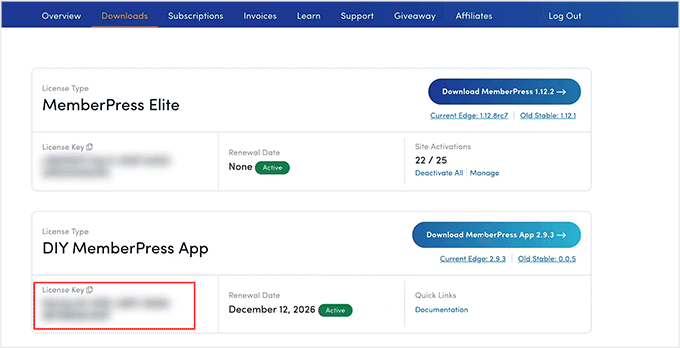
Efter aktivering måste du ansluta det till din webbplats med en licensnyckel. Du hittar din licensnyckel genom att logga in på ditt MemberPress-konto och öppna prenumerationsdetaljerna för AppKit.
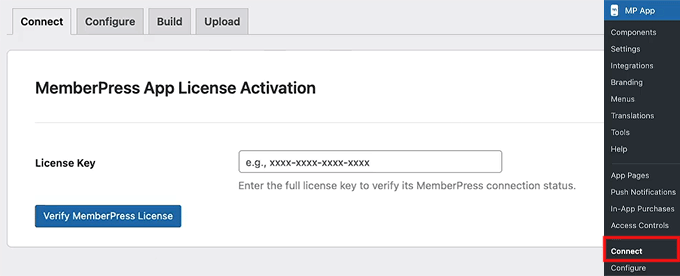
Gå sedan till MP AppKit » Anslut i din WordPress-instrumentpanel. Klistra in din licensnyckel i fältet och klicka på knappen 'Anslut'.
Efter några sekunder bör du se ett bekräftelsemeddelande som talar om att anslutningen lyckades.
Härifrån är du redo att börja konfigurera din app och förbereda den för bygg- och publiceringsprocessen.
Steg 2: Konfigurera dina iOS-inställningar (Apple Developer-konto)
Nu när ditt MemberPress AppKit är anslutet till din webbplats är det dags att göra dina iOS-inställningar redo. Detta hjälper din app att visas i Apple App Store.
Det första du behöver är ett Apple Developer-konto. Att ställa in detta är enklare än det låter.
Du registrerar dig helt enkelt på Apples utvecklarwebbplats, fyller i lite grundläggande person- och kontaktinformation och betalar årsavgiften. Apple tar vanligtvis en dag eller två för att godkänna ditt konto, så det är en bra idé att börja med detta tidigt.
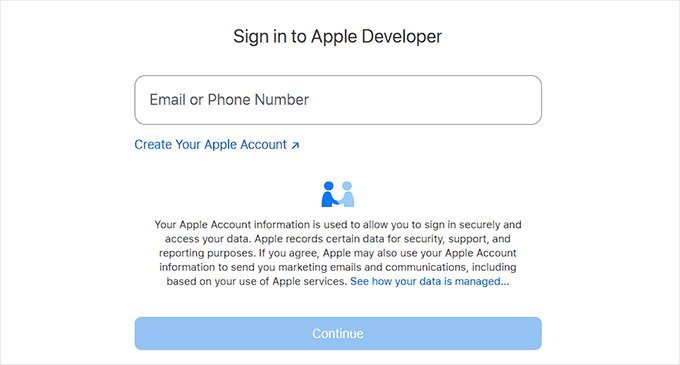
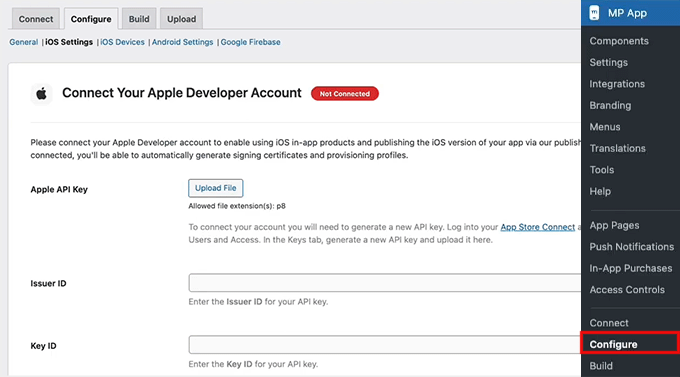
När ditt Apple Developer-konto är klart, gå till din WordPress-instrumentpanel och navigera till MP AppKit » Konfigurera » iOS-inställningar. Det är här du ansluter ditt Apple-konto till MemberPress AppKit.
Börja med att klistra in ditt Key ID och Issuer ID, ladda sedan upp API-nyckeln som du genererade i App Store Connect.
📍Säkerhetsvarning: Behandla denna API-nyckel som ett mycket känsligt lösenord. Håll den strikt konfidentiell och dela den aldrig med obekräftade tredje parter för att skydda din apps säkerhet.
Denna anslutning gör att MemberPress AppKit kan hantera alla komplicerade saker bakom kulisserna. Detta inkluderar att skapa certifikat, synkronisera ditt appinnehåll och hantera köp i appen.
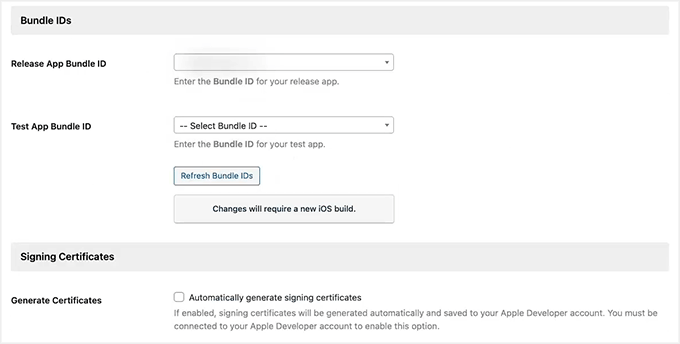
Det finns några viktiga informationsdelar som du behöver lägga till här, och var och en har en mycket viktig roll:
- Bundle IDs – Dessa ger din app en unik identitet på iOS. Tänk på det som din apps pass.
- Signeringscertifikat – Dessa fungerar som din digitala signatur och bevisar att appen skapades av dig.
- Provisioneringsprofiler – Dessa talar om för Apple vilka enheter som kan installera din app för testning.
- App ID och App-specifikt hemligt lösenord – Dessa gör att köp i appen och medlemskapsabonnemang fungerar smidigt.
Jag vet att det här kan kännas som mycket till en början, men jag lovar att det mestadels är kopiera-och-klistra-arbete när ditt Apple-konto är redo.
Vi har gått igenom hela processen i detalj i vår handledning om att göra om en WordPress-webbplats till en app. Stegen för MemberPress AppKit är mycket lika, så du kan följa den guiden och känna dig säker på att du gör allt korrekt.
Steg 3: Konfigurera Android-inställningar (Google Developer-konto)
När din Apple-konfiguration är klar är det dags att ansluta dina Android-inställningar så att din app kan publiceras i Google Play Store. Jag vet att det här låter tekniskt, men om du följer med noga är det enklare än det ser ut.
Börja med att skapa ett Google Developer-konto, vilket låter dig publicera appar och hantera uppdateringar. Därefter är nästa steg att skapa din app i Google Play Console.
Här ger du din app ett namn, väljer ett standardspråk och väljer om den ska vara gratis eller betald.
För de flesta medlemskap rekommenderar jag att ställa in den som gratis, eftersom intäktsgenerering vanligtvis hanteras genom MemberPress självt.

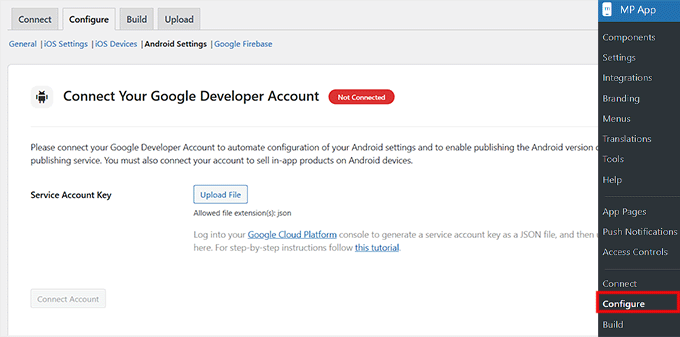
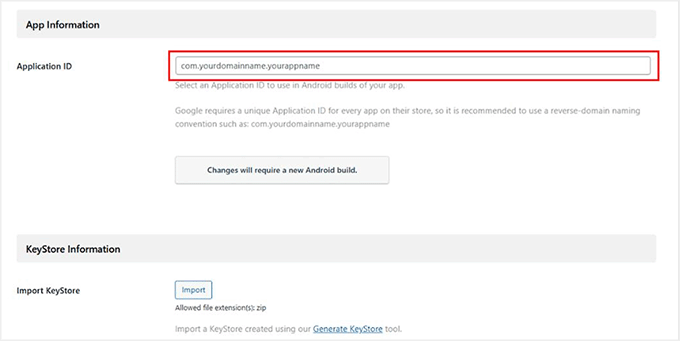
Gå sedan till MP AppKit » Konfigurera » Android-inställningar. Här måste du ladda upp Service Account-nyckeln som du genererade i Google Cloud.
📍Säkerhetsvarning: Precis som din Apple API-nyckel ger den här filen åtkomst till din apps infrastruktur. Håll den helt säker och dela den inte.
Detta ansluter ditt Google Developer-konto till MemberPress AppKit så att din app automatiskt kan synkronisera innehåll, användare och köp i appen.
Det finns några viktiga saker du behöver konfigurera i det här skedet:
- Applikations-ID – Tänk på detta som din apps unika ID i Google Play Store. Det måste följa ett omvänt domänformat. Detta innebär vanligtvis att du tar din webbplats domänförlängning och namn, och lägger till ett suffix (till exempel, om din webbplats är minwebbplats.com, kan ditt ID vara com.minwebbplats.app).
- KeyStore-certifikat – Detta är som en digital signatur för din app, som säkerställer att Google känner igen dig som ägare för framtida uppdateringar. Du kan generera detta direkt i MP AppKit.
Du kan se vår guide om att göra om din webbplats till en app för fler installationstips.
När din Service Account-nyckel, Applikations-ID och KeyStore är konfigurerade är ditt Android-konto helt anslutet.
Steg 4: Konfigurera Firebase för att skicka push-notiser med din app
Ett av de bästa sätten att få dina medlemmar att komma tillbaka är genom push-notiser. Dessa små påminnelser låter ditt community veta om nya inlägg, meddelanden eller händelser.
För att detta ska fungera på både iOS och Android behöver du integrera ditt MemberPress AppKit med Google Firebase. Detta är ett gratis Google-verktyg som hanterar realtidsnotiser.
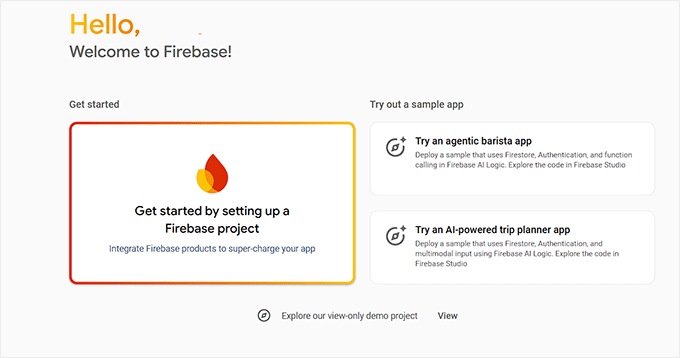
För att komma igång, skapa ett Firebase-projekt, vilket i grunden är grunden för alla dina push-notiser. Gå till Firebase Console och klicka på knappen 'Kom igång genom att konfigurera ett Firebase-projekt'.
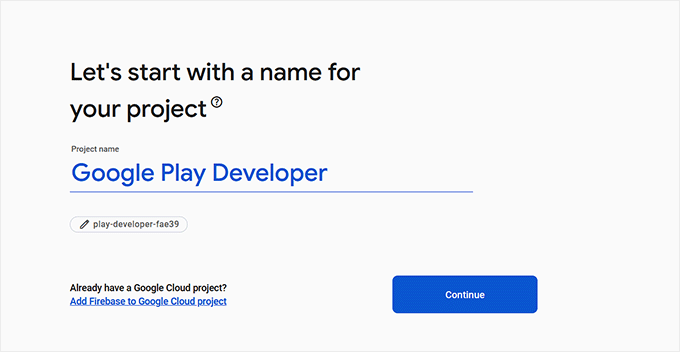
Ge det ett namn som matchar din app så att du enkelt kan känna igen det senare.
Du får också möjlighet att aktivera Google Analytics, vilket kan vara användbart om du vill spåra appaktivitet, men det är valfritt.
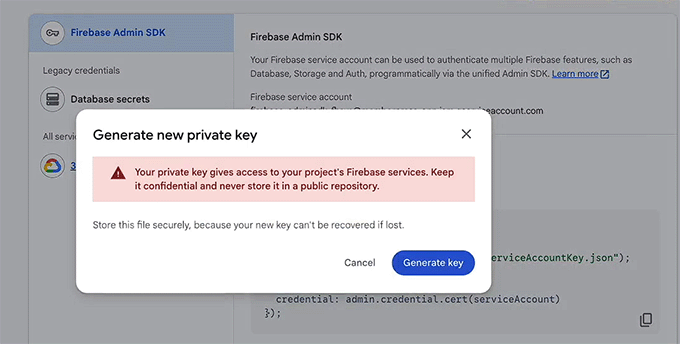
Därefter behöver du en Firebase Service Account Key. Denna nyckel fungerar som ett digitalt pass som gör det möjligt för WordPress att säkert skicka pushmeddelanden via Firebase.
För att hämta den, gå till ditt projekt i Firebase och navigera sedan till Projektinställningar » Tjänstkonton. Bläddra ner till avsnittet 'Firebase Admin SDK' och klicka på 'Generera ny privat nyckel'.
Ladda sedan ner JSON-filen. Jag vet att det låter väldigt tekniskt att ladda ner en "JSON-fil", men oroa dig inte! Det krävs absolut ingen kodning.
Du laddar helt enkelt ner den här filen från Google för att ladda upp den till WordPress i nästa steg. Se till att förvara den på en säker plats – den här filen kan bara laddas ner en gång.
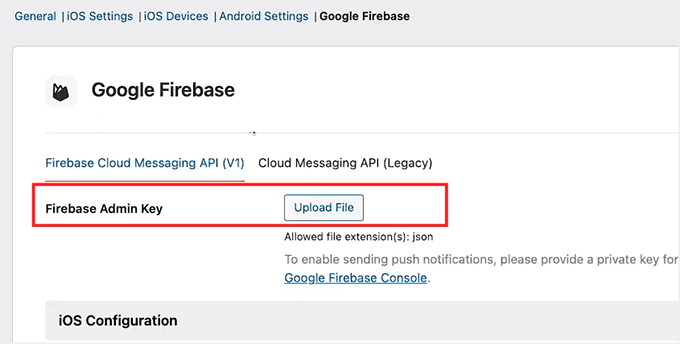
Efter det, gå tillbaka till din WordPress-instrumentpanel under MP AppKit » Konfigurera » Google Firebase och ladda upp filen under 'Firebase Admin Key'.
Det här steget ansluter Firebase till din MemberPress AppKit.
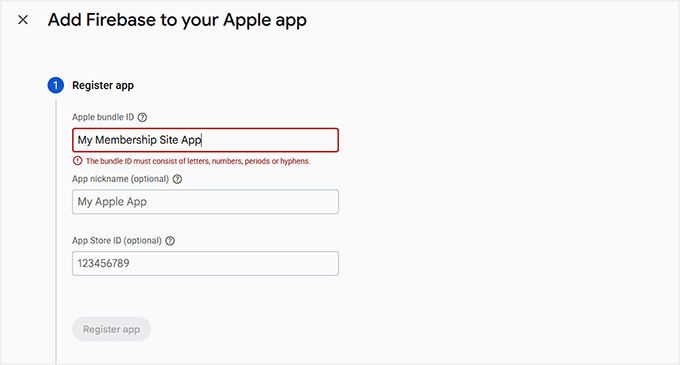
Därefter registrerar du dina mobilappar i Firebase. Du behöver skapa totalt fyra appar: en huvudapp och en testversion för både iOS och Android.
Se till att Bundle IDs för iOS och Application IDs för Android exakt matchar vad du använde i dina utvecklarkonton. De måste också matcha dina MemberPress AppKit-inställningar.
För iOS måste du också ladda upp din APN-autentiseringsnyckel (Apple Push Notification) från Apple så att pushmeddelanden kan nå Apple-enheter.
Efter att ha registrerat alla appar, ladda ner konfigurationsfilerna. Detta inkluderar .plist-filen för iOS och .json-filen för Android, tillsammans med deras testversioner.
Gå sedan tillbaka till WordPress och ladda upp alla fyra filerna under Google Firebase-inställningarna. Klicka på 'Spara ändringar', så är du klar.
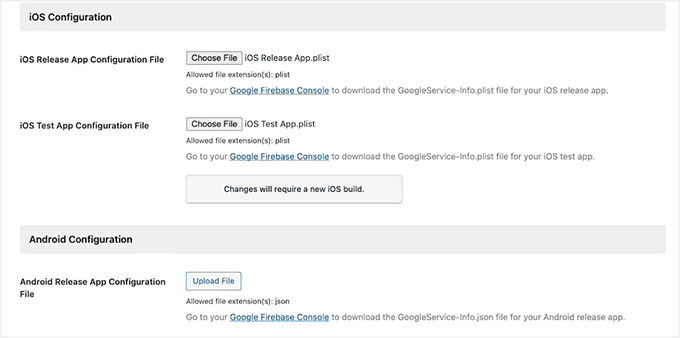
Din app är nu ansluten till Firebase, och pushmeddelanden kan börja nå dina medlemmar på både iOS och Android.
💡 Proffstips: Dubbelkolla att dina Bundle IDs och Application IDs matchar exakt. Alla felaktigheter kan orsaka fel och förhindra att pushmeddelanden fungerar.
Vi går igenom den här processen mer detaljerat i vår guide om hur jag förvandlade en WordPress-webbplats till en mobilapp. Du kan följa den för extra vägledning.
Steg 5: Konfigurera nyckelfunktioner i MemberPress AppKit
Nu när din app är ansluten och Firebase är redo är det dags att konfigurera funktionerna som gör din app riktigt engagerande för dina medlemmar.
Från pushmeddelanden till delning och feedback, dessa inställningar hjälper till att hålla din community aktiv och återkommande till din app.
1. Aktivera pushmeddelanden
Pushmeddelanden är ett av de enklaste sätten att hålla medlemmarna engagerade. De dyker upp i realtid på medlemmarnas enheter när det finns ett nytt inlägg, meddelande eller medlemskapsuppdatering.
Att aktivera aviseringar hjälper medlemmarna att komma ihåg att återvända till din app. När medlemmar öppnar din app för första gången kommer deras telefon att be om tillåtelse att skicka dessa aviseringar.
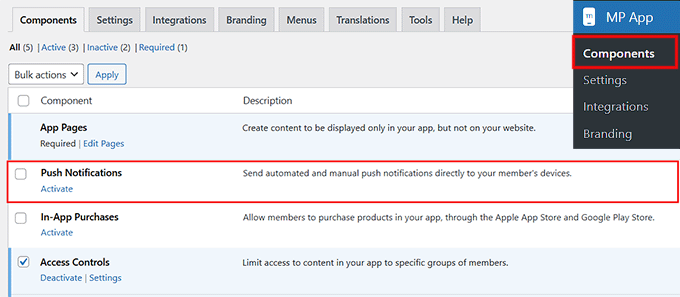
För att aktivera, gå till sidan MP AppKit » Komponenter och klicka på länken ‘Aktivera’ för push-notiser.
Därefter föreslår jag att du konfigurerar ‘Automatiska notifieringstyper’. Dessa utlöses av specifika åtgärder – som ett nytt inlägg eller en medlemskapsuppdatering – så att du inte behöver skicka notiser manuellt.
Gå till MP AppKit » Inställningar » Push-notiser, välj de automatiska notiser du vill ha aktiva och klicka på knappen ‘Spara ändringar’.
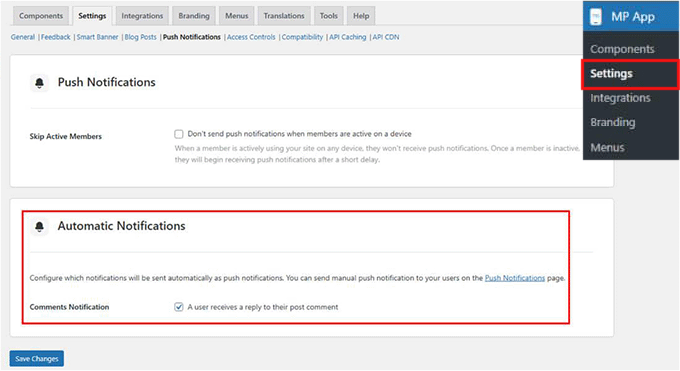
Endast aktiverade notiser kommer att visas i medlemmarnas appinställningar, och de kan välja vilka de vill ta emot.
2. Aktivera användarregistrering
Jag rekommenderar starkt att nya medlemmar får registrera sig direkt från din app. Det gör introduktionen superenkel och minskar administrativt arbete.
Gå till MP AppKit » Inställningar » Allmänt och skrolla ner till avsnittet ‘Registrering’. Markera sedan alternativet ‘Tillåt registrering av ett nytt konto inifrån appen’.
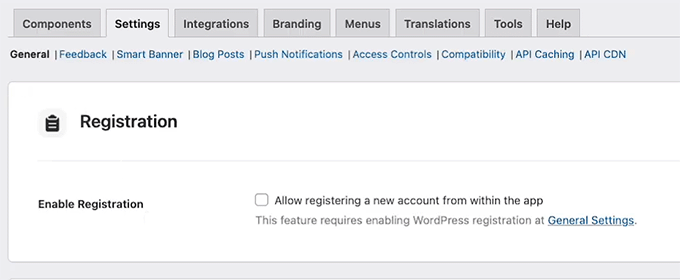
När du är klar, klicka på knappen ‘Spara ändringar’ för att spara dina inställningar.
3. Konfigurera inställningar för kontoinloggning
Det är viktigt att ge medlemmarna kontroll över sina konton. Funktionen ‘Radera konto’ låter dem begära radering av kontot och håller dig samtidigt i enlighet med integritetsregler.
För att lägga till den här funktionen, gå till sidan MP AppKit » Inställningar » Feedback och skrolla ner till avsnittet ‘Radera konto’.
Här anger du e-postadressen dit begäran om radering ska skickas. Jag föreslår att du också anpassar ämnesraden i e-postmeddelandet så att dessa begäran är lätta att upptäcka.
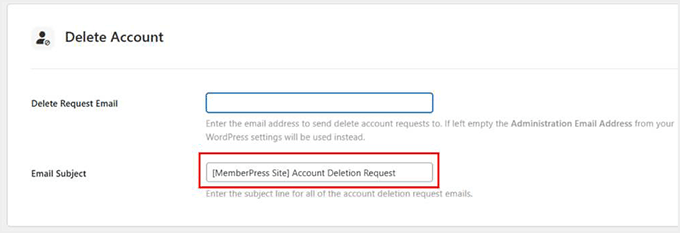
Om du lämnar e-postfältet tomt, kommer systemet att använda din WordPress-administrations e-postadress. När du har gjort ändringarna, klicka bara på knappen ‘Spara ändringar’.
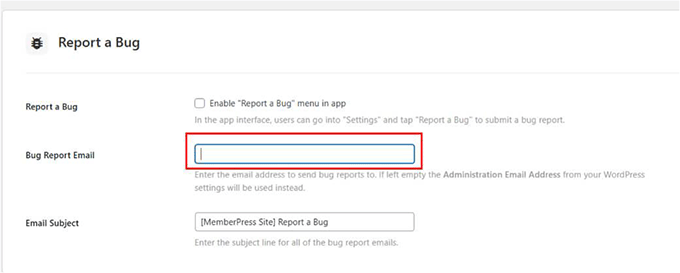
4. Aktivera funktionerna Rapportera en bugg och Skicka feedback till oss
Att få användarfeedback är superviktigt. Funktionen ‘Rapportera en bugg’ låter medlemmar skicka in problem med skärmdumpar eller videor, medan ‘Skicka feedback’ samlar in allmänna förslag.
Jag rekommenderar att aktivera båda genom att gå till MP AppKit » Inställningar » Feedback och markera rutorna för alternativen ‘Rapportera en bugg’ och ‘Skicka feedback’.
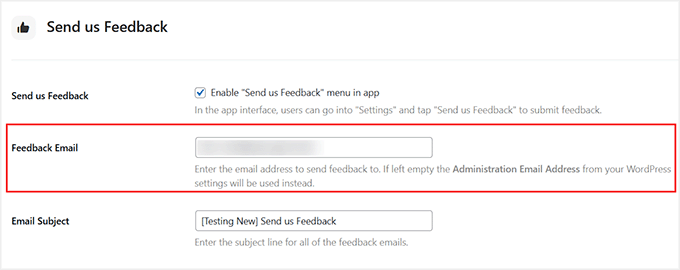
Ange sedan e-postadresser för inlämningar och lägg eventuellt till standardämnesrader.
Medlemmar kan skicka in direkt via appen. Varje inlämning kommer att inkludera enhetsinformation, appversion och plattformsdetaljer för att hjälpa dig att felsöka effektivt.
5. Aktivera Dela och Relaterade inlägg
Att dela innehåll hjälper dina medlemmar att bli ambassadörer, och att visa relaterade inlägg gör att de läser längre. Jag brukar rekommendera att aktivera båda.
För detta, gå till MP AppKit » Inställningar » Blogginlägg. Under avsnittet ‘Bokmärken’, markera alternativen ‘Aktivera delning’ och ‘Aktivera relaterade inlägg’. Klicka sedan på ‘Spara ändringar’.
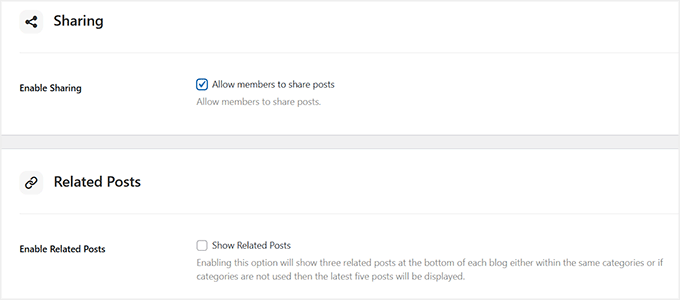
Nu kan medlemmar i appen trycka på delningsikonen för att kopiera länken till inlägget. De kan också dela via appar som WhatsApp, Facebook eller Meddelanden. Relaterade inlägg visas längst ner i artiklarna, vilket håller medlemmarna engagerade.
6. Konfigurera Smart Banner
Smart Banner är en annan praktisk funktion. Den uppmanar besökare som landar på din webbplats via en mobil webbläsare (som Safari eller Chrome på sina smartphones). De kommer att uppmanas att antingen ladda ner din app eller öppna den om de redan har den installerad.
Observera att den här bannern inte visas för användare som besöker din webbplats på en stationär dator.
Detta fungerar bra för att öka appinstallationer eftersom det riktar sig till användare som redan är engagerade med din webbplats. Detta gör dem mer benägna att prova appen.
För att aktivera den, gå till sidan MP AppKit » Inställningar » Smart Banner och markera rutorna för iOS och/eller Android.
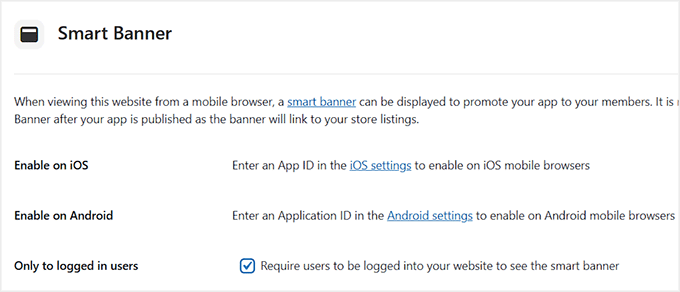
Därefter klickar du helt enkelt på knappen 'Spara ändringar' för att lagra dina inställningar.
7. Konfigurera standardmeddelande för begränsad åtkomst
Slutligen föreslår jag att du anpassar ditt standardmeddelande för begränsad åtkomst. Detta visas när medlemmar försöker komma åt innehåll de inte har behörighet till. Ett tydligt meddelande med en uppmaning till handling förbättrar medlemsupplevelsen.
Gå till MP AppKit » Inställningar » Åtkomstkontroller, skrolla ner till avsnittet 'Standardmeddelande för begränsad åtkomst' och ange en titel och förklarande text.
Du kan också välja en knappåtgärd (som att öppna en medlemskapsida eller en anpassad app-sida). Dessutom kan du aktivera innehållsförhandsvisningar för att ge medlemmarna en förhandsgranskning av begränsat innehåll.
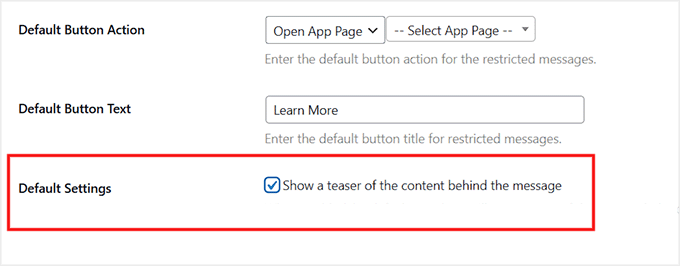
Klicka på 'Spara ändringar' när du är klar.
Steg 6: Konfigurera appens varumärkesprofil i MemberPress AppKit
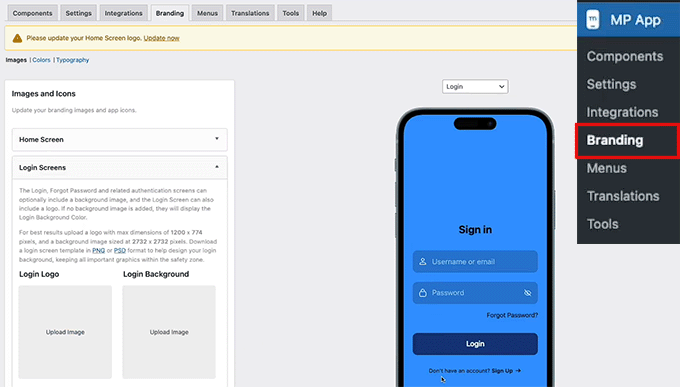
Anpassade visuella element får din app att kännas professionell och varumärkesenlig. Jag rekommenderar att du tar dig tid att noggrant konfigurera logotyper, startskärmar, ikoner och färger. Dessa hjälper till att förstärka din identitet och få appen att känna sig polerad.
Börja med att lägga till din apps logotyper och bilder. Gå till sidan MP AppKit » Varumärkesprofil » Bilder från WordPress-instrumentpanelen.
Det här är där du kan ladda upp logotyper för din startskärm, inloggningsskärm, registreringsskärm och startskärm. Jag föreslår att du använder samma logotyper och färger som din webbplats så att dina medlemmar omedelbart känner igen ditt varumärke.
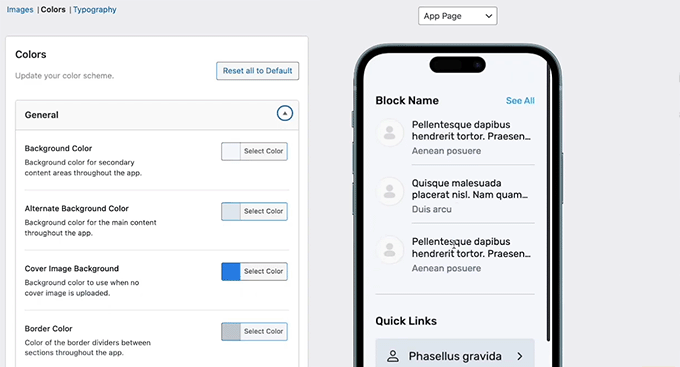
Anpassa sedan dina appfärger genom att byta till fliken 'Färger' högst upp.
Detta styr bakgrunder, knappar, navigeringsfält, text och interaktiva element. Jag rekommenderar att välja en färgpalett som kompletterar dina logotyper och hjälper till med läsbarheten.
Ställ in allmänna färger för dina bakgrunder, accenter, kanter och bildplatshållare. När du är klar, se till att klicka på 'Spara ändringar' för att lagra dina inställningar.
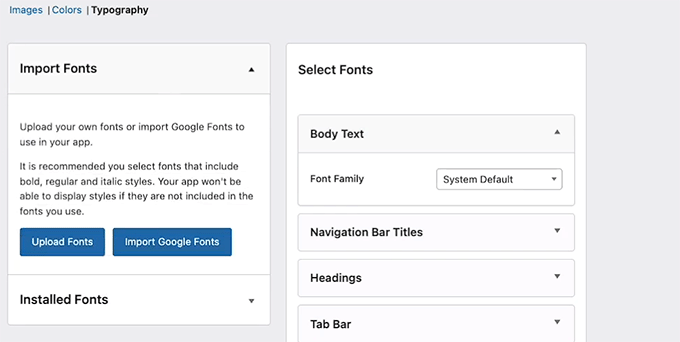
Typografi är viktigt för läsbarhet och varumärkesidentitet. Byt till fliken 'Typografi' för att importera Google-typsnitt eller ladda upp dina egna anpassade typsnitt.
Välj typsnitt som är tydliga på mobilskärmar och matchar din varumärkesstil.
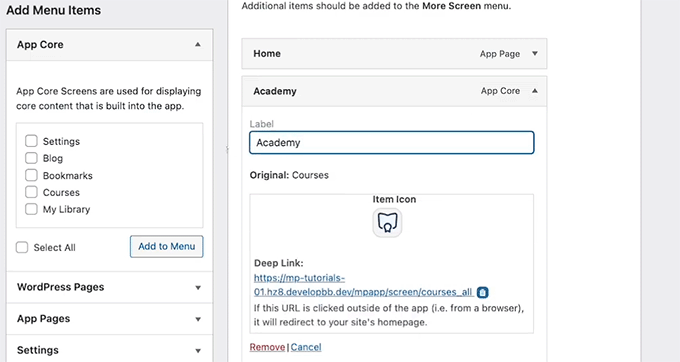
Förutom det kan du anpassa dina navigeringsikoner i menyerna Tab Bar och More Screen genom att gå till MP AppKit » Meny » Tab Bar. Jag föreslår att använda enkla, varumärkesanpassade ikoner som är lätta att känna igen.
Ladda upp dina ikoner, beskär dem så att de passar snyggt och upprepa processen för menyn Mer skärm. Klicka sedan på knappen ‘Spara ändringar’.
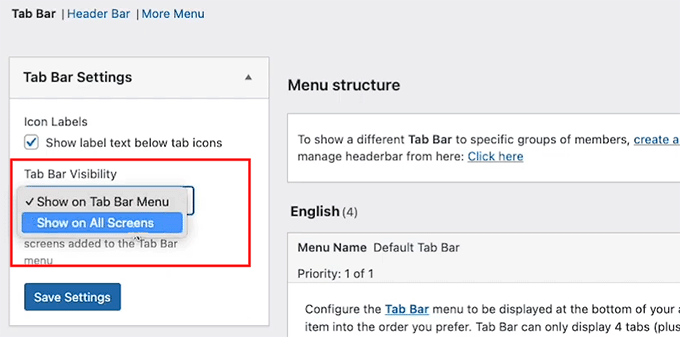
Bestäm slutligen var din navigering visas genom att konfigurera ‘Synlighet för flikfält’ från den vänstra kolumnen.
Du kan välja att visa navigeringen på alla skärmar, vilket gör den alltid tillgänglig. Eller visa den bara på huvudmenyskärmar för en renare, distraktionfri upplevelse.
Du bör testa båda alternativen för att se vad som fungerar bäst för ditt appinnehåll.
Steg 7: Konfigurera appens startsida
Efter att ditt varumärke för appen har ställts in är nästa sak du bör fokusera på appens startsida. Detta är den första skärmen medlemmar ser direkt efter inloggning. Den spelar en stor roll i hur lätt din app känns att använda.
En väl utformad startsida hjälper medlemmar att hitta det de behöver snabbare, förstärker ditt varumärke och lyfter fram de åtgärder du vill att de ska vidta.
För att komma igång, gå till MP AppKit » App Pages i din WordPress-instrumentpanel. Det är här du skapar anpassade skärmar för din app. Klicka på knappen ‘Add New App Page’.
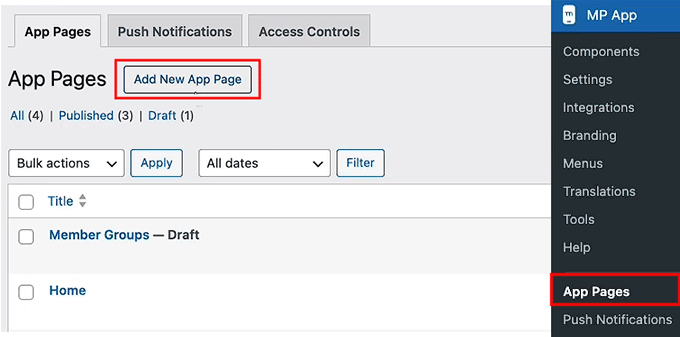
Ge sedan din sida en enkel titel som ”Hem”.
Jag rekommenderar att hålla namnet kort och tydligt eftersom du kommer att använda det senare när du lägger till sidan i din apps navigering.
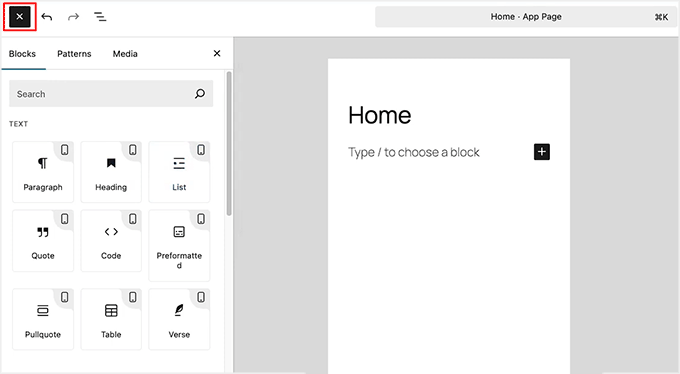
När sidan är skapad kan du börja designa den med hjälp av välbekanta Gutenberg-block. Klicka bara på ikonen ‘+’ för att lägga till block.
Ett av de mest användbara alternativen här är blocket ‘Quick Link’. Det låter dig hänvisa medlemmar till viktiga områden som kurser, aktiviteter eller viktiga resurser.
Jag föreslår att du lägger till de länkar som medlemmar mest sannolikt kommer att trycka på direkt efter inloggning, så att de inte behöver gräva igenom menyer.
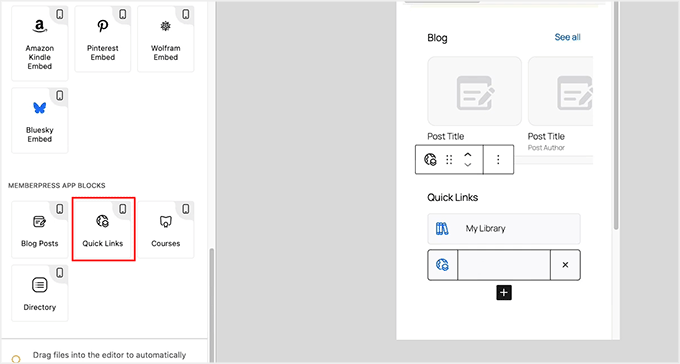
Om din app innehåller kurser kan du lägga till appblocket ‘Courses’ på startsidan. Detta block visar kurser i en karusell som känns väldigt naturlig på mobilen.
Medlemmar kan trycka på en kurs för att se detaljer eller välja “Se alla” för att bläddra igenom hela listan.
Du kan byta namn på blocktiteln och justera färger. Du kan också bestämma om du vill visa kurser automatiskt med hjälp av filter eller manuellt välja specifika.
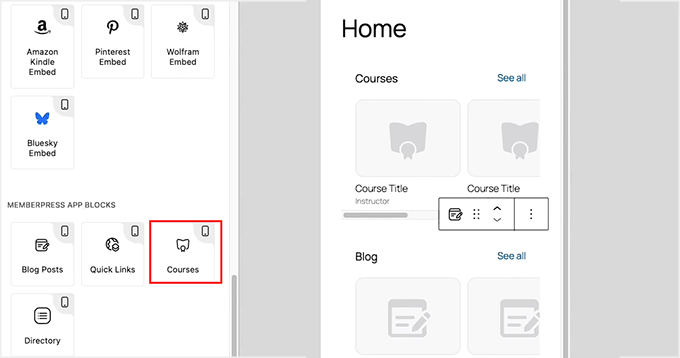
När din startsidelayout är klar, klicka på knappen ‘Publicera’ för att göra sidan live. Du kan nu upprepa processen för att skapa andra sidor för din app.
Steg 8: Bygg och testa din mobilapp
Nu när allt är inställt är det här punkten där du faktiskt förvandlar din medlemskapswebbplats till en fungerande mobilapp.
För att komma igång, gå till MP AppKit » Build i din WordPress-instrumentpanel och klicka på knappen ‘Request Build’.
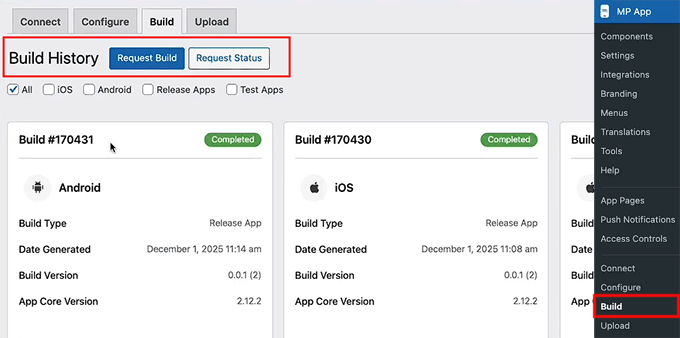
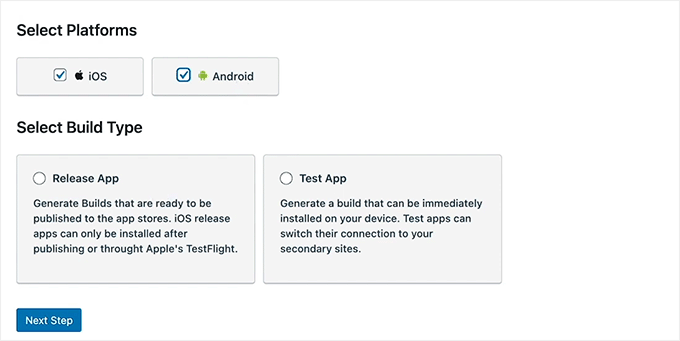
Välj sedan dina plattformar – iOS, Android eller båda – och välj ‘Test App’ och ‘Release App’ som dina byggtyper.
Detta kommer att generera fyra versioner: en test- och en releaseversion för både iOS och Android.
Test App-versionen är vad du kan installera på dina enheter för att kontrollera funktionaliteten. För Android kan du vanligtvis installera detta omedelbart med en QR-kod. För iOS-enheter behöver du använda Apples TestFlight-app för att installera din testversion.
Det är perfekt för att kontrollera hur din app ser ut, testa funktioner och se till att allt fungerar innan inlämning.
Release-appen är den du kommer att använda för att ladda upp till Apple App Store och Google Play Store. Efter att ha valt dina plattformar och byggtyper, klicka på ‘Nästa steg’ och granska byggsammanfattningen.
Se till att din webbplatskonfiguration, menyer, varumärkesprofil och anpassningar är korrekta.
När allt ser bra ut, klicka på ‘Skicka byggförfrågan.’
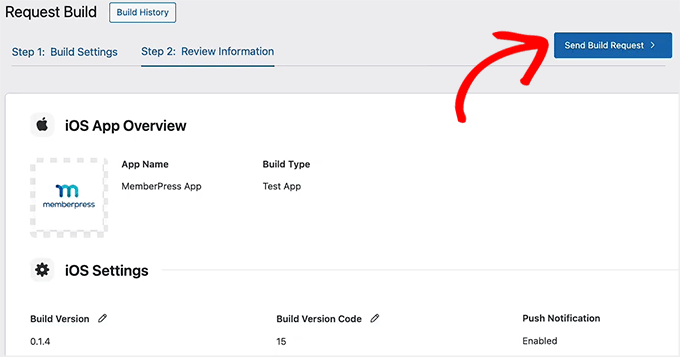
Din byggförfrågan kommer nu att gå till MemberPress molnbaserade byggsystem. När bygget är klart kommer statusen att ändras till Slutförd.
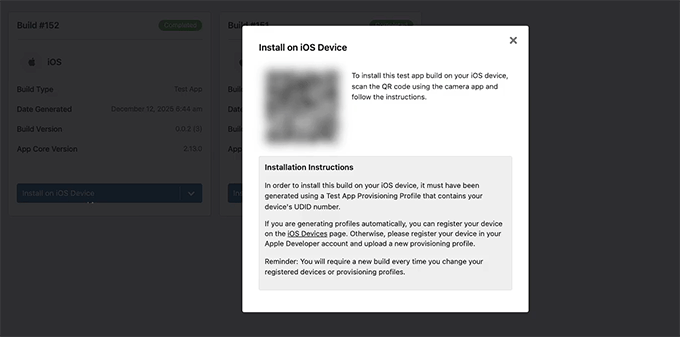
Vid den tidpunkten, klicka på knappen ‘Installera testapp’ för att generera en QR-kod. Skanna den med din enhet för att ladda ner och installera testversionen.
🔍 Saker att kontrollera i din testapp (innan du skickar till appbutikerna)
När du har installerat testversionen av appen på din telefon, här är några viktiga saker jag rekommenderar att du kontrollerar.
Detta säkerställer att allt fungerar korrekt:
- Kan du logga in och registrera ett nytt konto?
- Laddas menyer, innehåll och kärnfunktioner korrekt?
- Fungerar push-notiser?
- Matchar varumärkesprofilen dina inställningar — logotyp, färger och appikon?
- Är navigeringen smidig utan trasiga länkar eller saknade ikoner?
Testning nu hjälper dig att upptäcka problem tidigt, så att din appbutiksleverans går smidigt.
Steg 9: Skicka in din app till appbutikerna
När du är nöjd med testversionen är nästa steg att skicka in din app till appbutikerna.
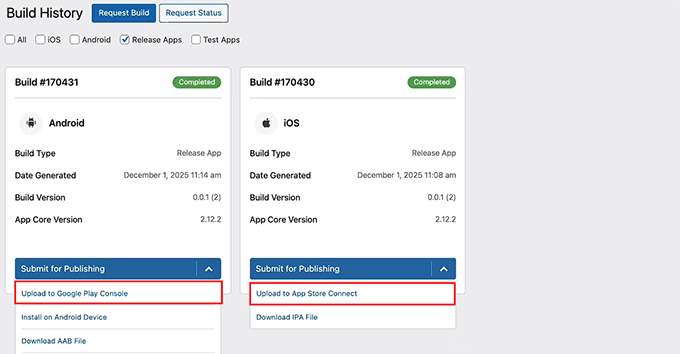
Från sidan Bygg, byt till fliken ‘Release Apps’. Här ser du Release App-versionerna av både din iOS- och Android-app listade tillsammans.
För Android, expandera rullgardinsmenyn ‘Skicka för publicering’ och välj alternativet ‘Ladda upp till Google Play Console’.
För iOS, expandera rullgardinsmenyn ‘Skicka för publicering’ och välj ‘Ladda upp till App Store Connect’. Detta startar uppladdningsprocessen för varje plattform och skickar dina appbyggen direkt till butikerna.
Innan du laddar upp, se till att du har förberett allt som appbutikerna kräver, inklusive din appbeskrivning, skärmdumpar och nyckelord.
Dessa objekt kommer att visas i din publika applistning och spela en stor roll för att hjälpa användare att upptäcka din app genom sökning.
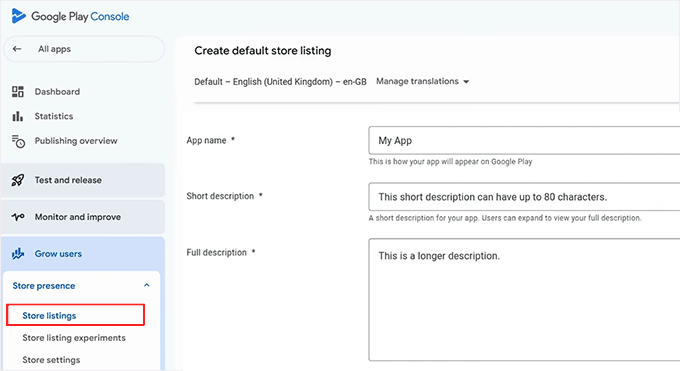
I Google Play Console kan du ange denna information genom att gå till din instrumentpanel, välja din app och öppna sektionen 'Butiksinformation'.
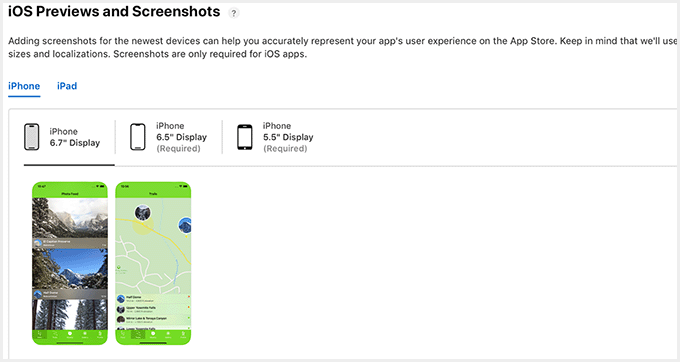
För App Store Connect, gå helt enkelt till ‘Mina appar’ och välj din app.
Här kan du ladda upp dina skärmdumpar, lägga till din appbeskrivning och inkludera relevanta nyckelord för att förbättra synligheten i App Stores sökresultat.
Efter inlämning kommer din app att genomgå en granskningsprocess. Detta tar vanligtvis några dagar, men det kan variera. Om din app inte godkänns vid första försöket, oroa dig inte — Apple och Google ger feedback så att du kan åtgärda problem och skicka in igen.
När den är godkänd kommer din app att vara live för användare att ladda ner.
💡 Bonustips: Håll din app uppdaterad
Att publicera din app är inte en engångsprocess. Mindre uppdateringar, som att lägga till nya inlägg, kurser eller innehåll, synkroniseras automatiskt till din MemberPress AppKit-app.
Större ändringar — som att aktivera nya MemberPress-funktioner, uppdatera API:er eller ändra din appvarumärkesprofil — kräver dock att du genererar en ny byggnation. Du måste sedan skicka in den igen till appbutikerna.
Jag rekommenderar att du gör detta regelbundet för att hålla din app stabil. Detta säkerställer också att allt fungerar smidigt och att dina användare alltid får den bästa upplevelsen.
Vanliga frågor om att skapa en app för en medlemswebbplats
Har du frågor om att förvandla din MemberPress-webbplats till en mobilapp? Du är inte ensam.
Nedan har jag besvarat de vanligaste frågorna för att hjälpa dig att snabbt och smidigt få dina iOS- och Android-appar igång.
Behöver jag kunna koda för att skapa en app för en medlemskapswebbplats?
Nej, du behöver inga kodningskunskaper. MemberPress AppKit hanterar appskapandet för iOS och Android automatiskt med hjälp av dina WordPress-webbplatsinställningar.
Kommer medlemmar att behöva nya konton för sin medlemskapsapp?
Nej, dina befintliga medlemmar kan använda samma konton som de redan har på din WordPress-medlemskapswebbplats.
Kan jag använda Stripe eller PayPal i min app?
Medan MemberPress enkelt använder Stripe och PayPal på din webbplats, har mobilappar andra regler.
Om du säljer digitala varor (som medlemskap eller onlinekurser) inuti appen, kräver Apple och Google strikt att du använder deras inbyggda system för köp i appen (In-App Purchase, IAP). Detta för att följa deras riktlinjer.
Tänk på att båda plattformarna tar en procentuell andel (vanligtvis 15% till 30%) av dessa köp i appen.
Vad händer om appen för min medlemskapswebbplats blir avvisad?
Appbutiksavvisningar är vanliga och oftast lätta att åtgärda. De flesta problem uppstår på grund av metadata, skärmdumpar eller mindre policykrav. Du kan åtgärda dessa snabbt och skicka in dem igen för godkännande.
Kommer innehållet att uppdateras automatiskt i min app?
Ja, uppdateringar som nya inlägg, kurser eller medlemskapsinnehåll synkroniseras automatiskt med din app utan att behöva en ny byggnation.
Kan jag skicka pushmeddelanden gratis?
Ja, genom att använda Google Firebase kan du skicka obegränsat med pushmeddelanden till dina appanvändare utan extra kostnad. Detta är ett av de bästa sätten att förbättra engagemanget utan att öka din månatliga budget.
Genom att följa dessa steg har du förvandlat din medlemskapswebbplats till en professionell mobilapp som finns direkt på dina medlemmars hemskärmar. Detta gör inte bara ditt innehåll mer tillgängligt utan hjälper också till att bygga en mer engagerad community.
För att växa din webbplats ännu mer bör du kolla in vår handledning om hur mycket det kostar att starta en medlemskapswebbplats. Se även våra toppval för de bästa WordPress-plugins för medlemskap.
Om du gillade den här artikeln, prenumerera gärna på vår YouTube-kanal för WordPress-videoguider. Du kan också hitta oss på Twitter och Facebook.




Har du en fråga eller ett förslag? Lämna gärna en kommentar för att starta diskussionen.