


Baserat på vår erfarenhet är både NextGEN och Envira kraftfulla WordPress-galleri-plugins. Men några av våra läsare frågade oss hur man byter från NextGen till Envira – och med goda skäl.
Efter att ha testat båda plugins grundligt har vi funnit att Envira är mycket mer prisvärt och presterar betydligt snabbare. Detta gör det perfekt för användare som bara vill ha en enkel lösning för att visa flera bilder vackert.
I den här artikeln visar vi dig hur du enkelt byter från NextGEN Gallery till Envira Gallery i WordPress.
Varför byta från NextGEN Gallery till Envira Gallery?
NextGEN Gallery och Envira Gallery är båda dra-och-släpp-galleriplugins som är lätta att använda. Men när vi jämförde dem i vår artikel om bästa WordPress-galleriplugins för bilder, fann vi att var och en passar olika typer av WordPress-användare:
- Envira Gallery – Ett utmärkt allround-galleriplugin, med planer som börjar på 39,50 USD per år. Du kan skaffa tillägg för extra gallerifunktioner, som videogallerier, WooCommerce och djupgående länkar för SEO. Det presterar också snabbast av alla topp galleriplugins.
- NextGEN Gallery – Med ett startpris på 69,50 USD per år är detta plugin bättre för professionella fotografer. Det levereras med flera gallerimallar, vattenstämplar och e-handelsverktyg för att sälja foton.
Sammantaget, om du behöver ett premium WordPress-plugin för bildgallerier för att visa flera bilder på ett användarvänligt sätt, då är Envira ett utmärkt alternativ. NextGEN Pro är också bra, men det är mer för professionellt bruk, särskilt med tanke på dess prislapp.
Du kan läsa mer om de populära galleriplugins i vår NextGEN-recension och Envira-recension.
Med det i åtanke, låt oss se hur du kan byta från NextGEN till Envira för att visa bilder på din WordPress.org-webbplats. Du kan använda snabblänkarna nedan för att navigera genom stegen:
Steg 1: Installera och konfigurera Envira Gallery-pluginet
Det första steget för att byta från NextGEN till Envira är att installera och aktivera Envira Gallery-plugin.
Medan Envira har en gratisversion, behöver du en Envira Gallery Pro-plan för att komma åt NextGEN Importer Addon. Detta är vad du kommer att använda för att överföra dina NextGEN-gallerier senare.
För vägledning kan du läsa vår artikel om hur man installerar ett WordPress-plugin.
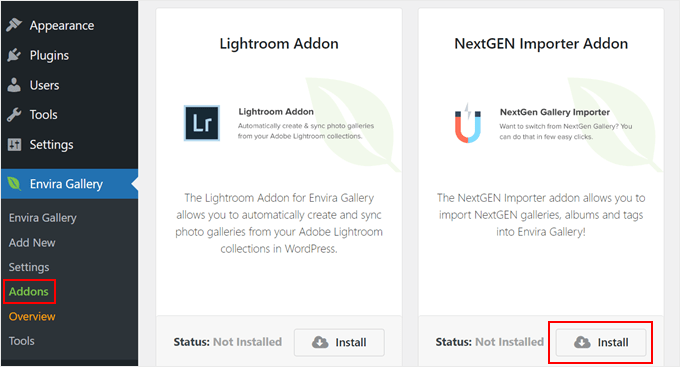
När pluginet är aktivt kan du gå till Envira Gallery » Addons från WordPress-instrumentpanelen. Hitta sedan NextGEN Importer Addon och klicka på 'Installera'.
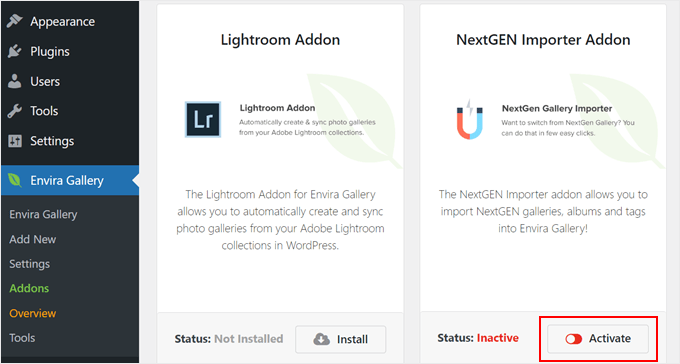
Nu bör du se statusen ändras till 'Inaktiv', och knapptexten kommer att lyda 'Aktivera'.
Klicka bara på knappen för att slå på tillägget.
Steg 2: Välj vilka NextGEN-fotogallerier som ska importeras
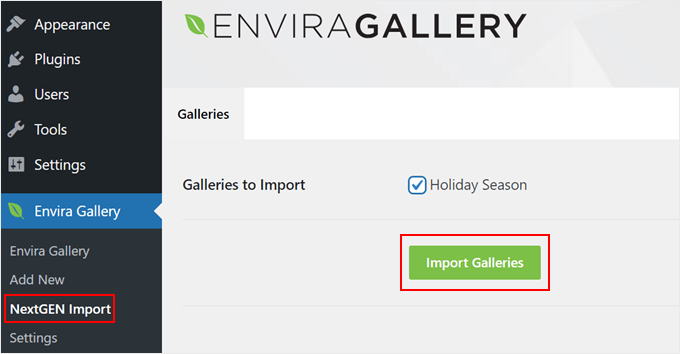
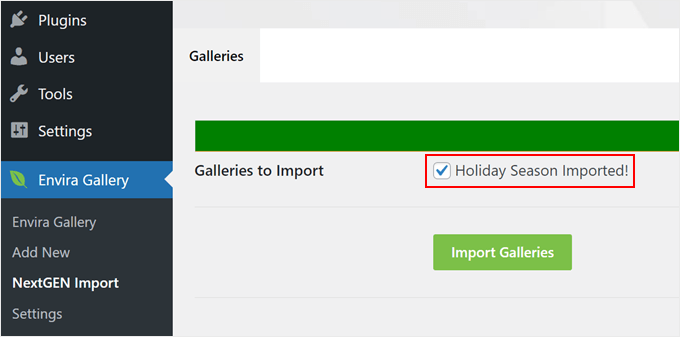
Vid det här laget kan du uppdatera ditt WordPress-administratörsområde. Gå sedan till Envira Gallery » NextGEN Import. Du bör nu se en lista över NextGEN-gallerier att importera.
Markera rutorna bredvid de gallerier du vill överföra till Envira och klicka på ‘Importera gallerier.’
Vänta några minuter tills tillägget är klart med importen.
Om fotogalleriet plugin framgångsrikt importerade dina filer, bör du se ett meddelande som detta:
Steg 3: Redigera dina Envira-bildgallerier i WordPress
Nu när ditt bildgalleri har importerats kan du redigera det ytterligare.
Vad du behöver göra är att gå till Envira Gallery » Envira Gallery och hovra över titeln på det nyligen importerade galleriet. Klicka sedan på 'Redigera'.
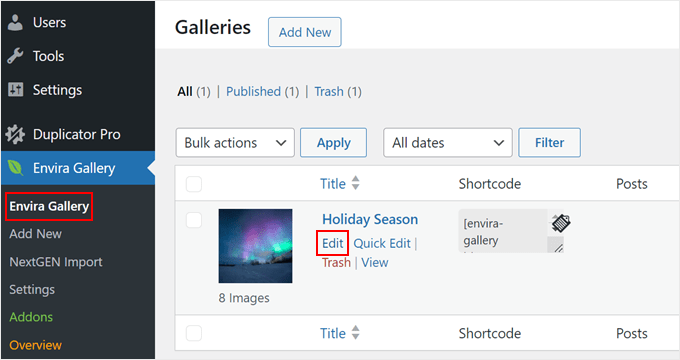
Det finns många saker du kan göra här.
I den övre delen av användargränssnittet kan du lägga till nya bilder från mediebiblioteket, skrivbordet eller andra källor som ditt Instagram-konto.
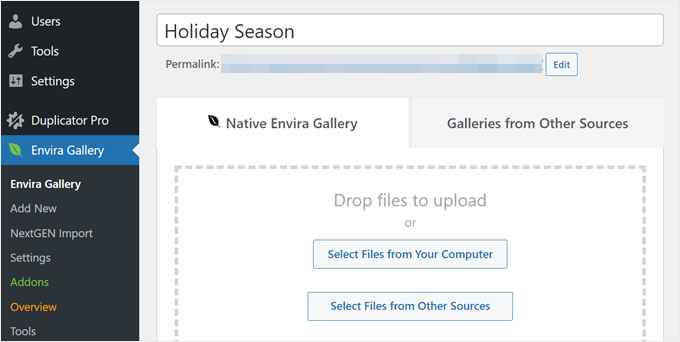
Om du skrollar ner hittar du fler anpassningsalternativ för att konfigurera ditt nya galleri.
I fliken 'Galleri' kan du hantera bilderna, ta bort dem eller sortera dem som du vill.
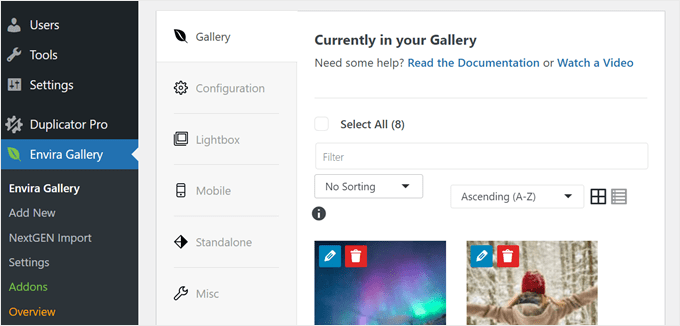
Genom att växla till fliken ‘Konfiguration’ kan du ändra många olika element i ditt galleri.
En är Gallerilayouten. Du kan välja Automatisk (layouten anpassas automatiskt baserat på ditt bildantal och storlek), Mason, Rutnät, Kvadrat, Blogglista eller BnB.
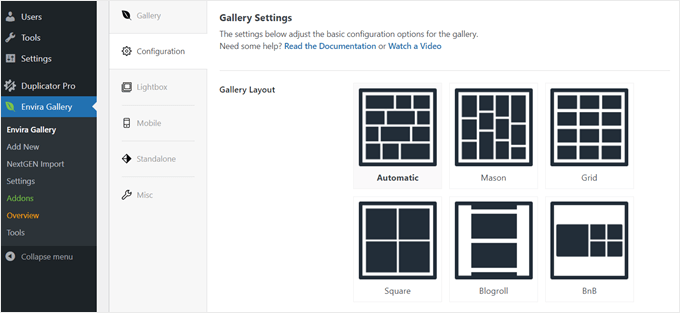
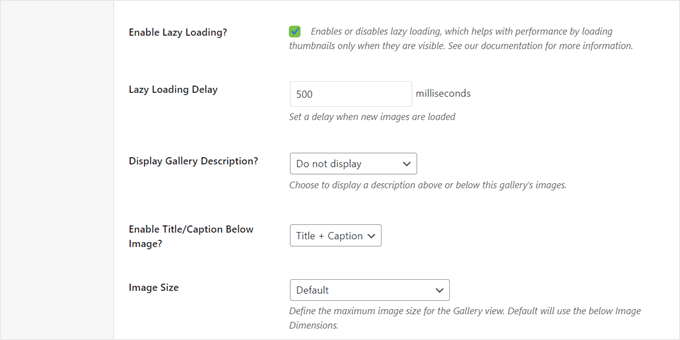
När du går längre ner på sidan hittar du fler alternativ för gallerivisning. Här rekommenderar vi att aktivera lazy loading-funktionen för att snabba upp din WordPress-webbplats prestanda.
Resten av inställningarna, som titlar eller bildtexter och beskärningspositionen för miniatyrbilderna, kan justeras efter dina behov. Beroende på din gallerilayout kan du hitta fler inställningar att konfigurera här.
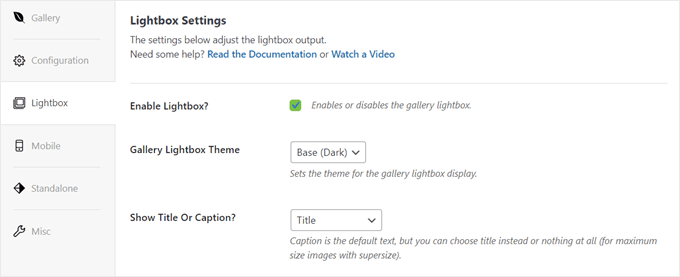
Låt oss gå vidare och växla till fliken 'Lightbox'. Lightbox är i princip en funktion som visar dina bilder i ett helskärms pop-up-fönster när en användare klickar på dem.
Vi går in på mer detaljer om konfiguration av Lightbox-inställningar i vår artikel om hur man lägger till ett WordPress-galleri med en Lightbox-effekt.
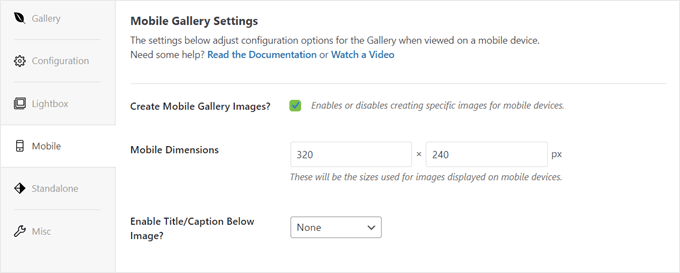
Nästa är fliken 'Mobil'.
Inställningarna här kan göra ditt Envira-fotogalleri mer responsivt och se bra ut när det visas på en mobil enhet.
Om du markerar inställningen 'Skapa mobilgalleribilder?', betyder det att du kan aktivera eller inaktivera specifika bilder för mobila enheter för att spara lite skärmutrymme.
Fliken ‘Standalone’ låter dig skapa en dedikerad sida för dina gallerier och använda en anpassad sidmall för den.
Men om ditt WordPress-tema inte har en anpassad sidmall, kan du hoppa över den här fliken och gå vidare till 'Diverse'.
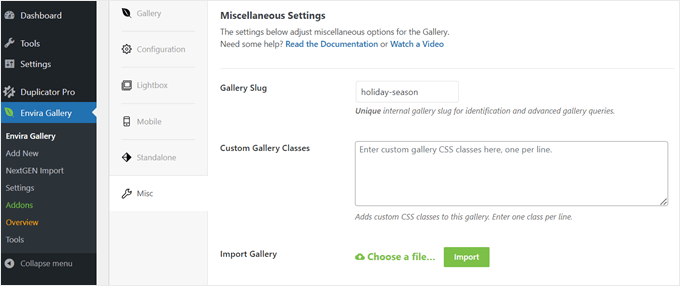
På den här fliken kan du redigera galleriets slug, lägga till anpassade CSS-klasser, importera eller exportera gallerier från eller till din dator, kopiera bilder till ett annat befintligt galleri och aktivera funktionen för höger-till-vänster-språk.
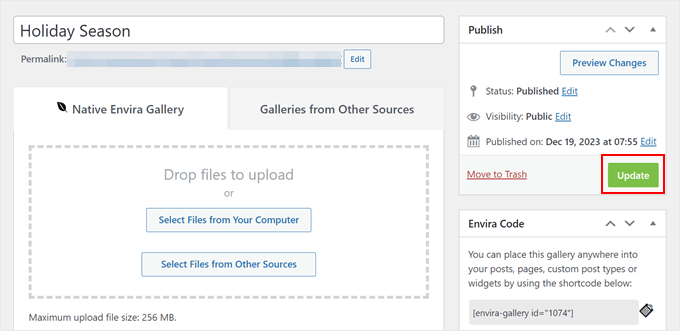
När du är nöjd med inställningarna, scrolla upp till sektionen ‘Publicera’.
Klicka sedan helt enkelt på ‘Uppdatera’ för att göra ändringarna officiella.
Steg 4: Visa dina importerade fotogallerier
Med ditt galleri redigerat och snyggt, låt oss börja lägga till det på dina sidor, inlägg och andra delar av din webbplats där ditt NextGEN-galleri brukade finnas.
Envira-fotogalleripluginet erbjuder tre sätt att infoga gallerier i WordPress: med hjälp av Gutenberg-blocket, kortkoder eller mall-tagg. Låt oss utforska varje metod.
Lägga till Envira Gallery Gutenberg-blocket
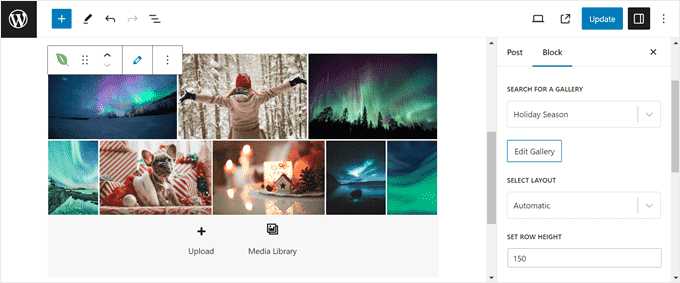
Gå först till sidan eller inlägget där ditt NextGEN-galleri finns. Därefter kan du klicka på knappen ‘+ Lägg till block’ för att hitta Envira Gallery-blocket.
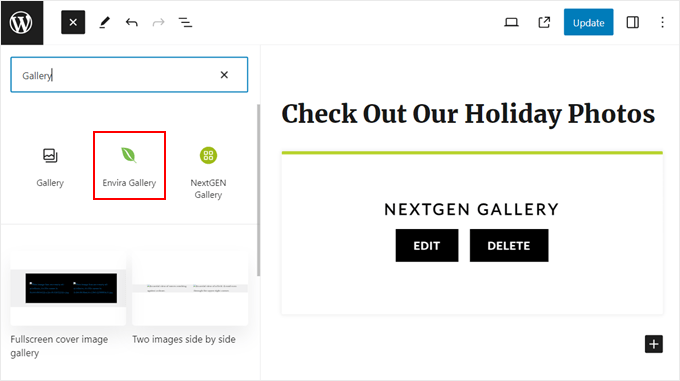
Dra och släpp helt enkelt blocket dit det ser bäst ut på skärmen.
Skriv sedan in namnet på galleriet du just importerade och redigerade tidigare.
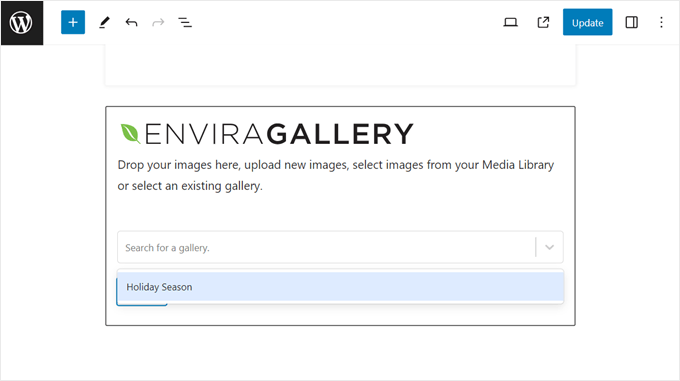
När det är gjort kan du använda sidopanelen för blockinställningar för att konfigurera blocket ytterligare. Redigeringsalternativen här liknar de som finns tillgängliga i föregående steg.
Alternativt kan du lägga till nya bilder till galleriet från din dator eller mediabibliotek.
I det här skedet kan du helt enkelt ta bort NextGEN Gallery-blocket eller kortkoden som du hade på den här sidan.
Allt du behöver göra är att klicka på trepunktsmenyn i blockets verktygsfält och välja 'Ta bort'.
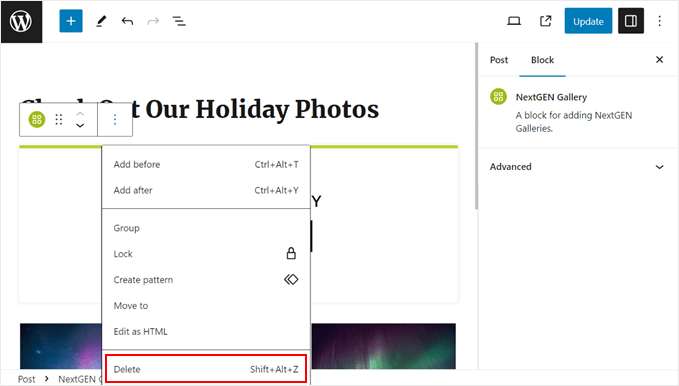
Klicka nu helt enkelt på knappen ‘Uppdatera’ i det övre högra hörnet av sidan för att spara dina ändringar.
Lägga till Envira Gallery i WordPress med kortkod
En annan metod är att använda kortkoderna som tillhandahålls av Envira och infoga dem med hjälp av Kortkodsblocket. Detta alternativ rekommenderas om Gutenberg-blocket inte fungerar.
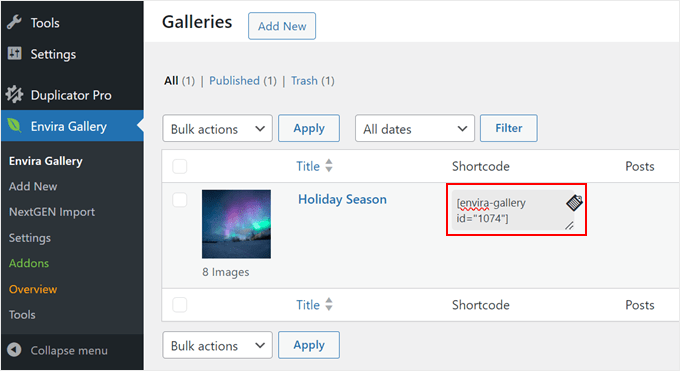
För att hitta galleriets kortkod kan du gå till Envira Gallery » Envira Gallery och kopiera koden i kolumnen 'Shortcode'.
Alternativt kan du öppna ditt galleri och navigera till avsnittet 'Envira-kod'.
De två kortkoderna högst upp (den med ID och den med slug) fungerar i princip på samma sätt. När kortkoden läggs till kommer den att visa galleriet som vanligt.
Samtidigt är kortkoden nedan om du vill lägga till en länk som leder användare till galleriet.
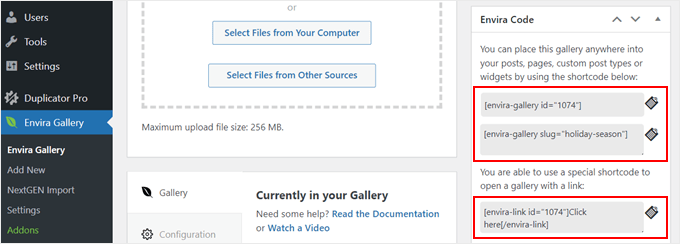
Du kan lägga till dessa kortkoder på dina sidor, inlägg eller andra widget-redo områden. För steg-för-steg-vägledning, gå till vår artikel om hur man lägger till kortkoder i WordPress.
Lägga till Envira-malltaggen i en temafil
Det sista alternativet är att visa Envira-bildgalleriet genom att infoga dess mall-tagg i en temafil. Du hittar dessa taggar under kortkodslistan i galleri-redigeraren.
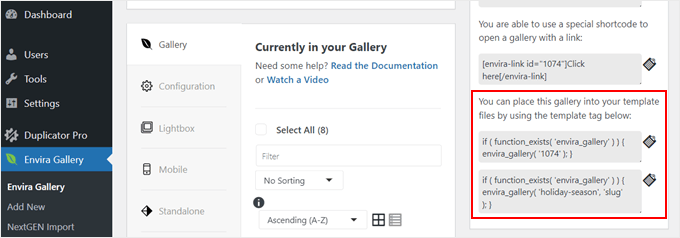
Denna metod rekommenderas om du vill visa galleriet i din webbplats header eller footer. Eller kanske du vill visa galleriet på alla dina sidor och inlägg samtidigt.
Eftersom infogning av anpassad kod potentiellt kan bryta din webbplats, rekommenderar vi att du använder WPCode. Denna kodsnutt-plugin gör det enkelt och säkert att lägga till kod i WordPress utan att direkt interagera med dina kärnfiler.
Installera först pluginet på din WordPress-webbplats. Gå sedan till Kodavsnitt » + Lägg till avsnitt. När du har gjort det, välj bara ‘Lägg till din anpassade kod (nytt avsnitt)’ och klicka på knappen ‘Använd avsnitt’.

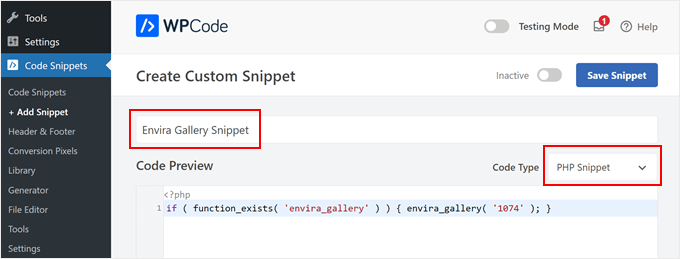
Infoga sedan titeln på ditt kodavsnitt. Detta är bara för att göra det lätt att identifiera. Det kan vara något i stil med ‘Envira Gallery-avsnitt’.
Ändra sedan Kodtyp till 'PHP-utdrag'.
Kopiera och klistra nu in en av Envira:s mallkoder i rutan för kodförhandsgranskning. Även om de ser olika ut fungerar de faktiskt på samma sätt. Skillnaden är att den ena använder galleriets ID, medan den andra använder dess slug.
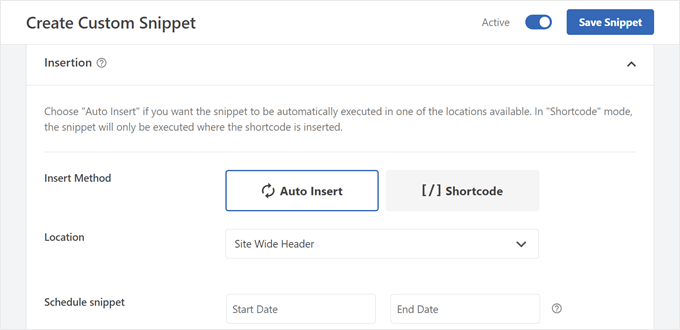
I det här skedet kan du skrolla ner till avsnittet Infogning. Du kan behålla Infogningsmetoden som 'Automatisk infogning'.
När det gäller platsen kan du välja den som passar dina behov bäst.
Till exempel, om du vill visa galleriet i sidhuvudet, välj då ‘Hela webbplatsens sidhuvud’. Om du vill att galleriet ska visas före blogginläggets titel, välj då ‘Infoga före inlägg’.
Därefter, gör koden aktiv och klicka på ‘Spara kodavsnitt.’
Besök nu bara din webbplats för att se om koden fungerar.
Här är hur vår testwebbplats såg ut när vi använde platsen ‘Infoga före inlägg’:

Ultimata guider för att förbättra dina Envira-fotogallerier
Grattis! Du har officiellt bytt från NextGEN till Envira i WordPress. Om du behöver mer inspiration för att förbättra dina Envira-bildgallerier har vi några utmärkta handledningar som du kan titta på:
- Hur man lägger till anpassade länkar till galleribilder i WordPress
- Hur man skapar ett fotogalleri med album i WordPress
- Hur man laddar upp foton från Adobe Lightroom till WordPress
- Hur man skapar ett produktbildgalleri i WooCommerce
- Hur man lägger till förstoringsglas för bilder i WordPress
- Hur man lägger till flera gallerier i WordPress-inlägg och sidor
- Hur man visar WordPress-foton i kolumner och rader
Vi hoppas att den här artikeln hjälpte dig att lära dig hur du byter från NextGEN till Envira Gallery i WordPress. Du kanske också vill kolla in vår lista över de bästa funktionstillägg för bilder för WordPress och vår guide om hur man skapar en WordPress videoportfölj.
Om du gillade den här artikeln, prenumerera gärna på vår YouTube-kanal för WordPress-videoguider. Du kan också hitta oss på Twitter och Facebook.




kzain
Solid guide för att byta gallerier!
Genomgången av att importera NextGEN-gallerier till Envira är tydlig och hjälpsam. Jag gillar särskilt punkten om att använda Envira Gallery Gutenberg-blocket för enkel integration.
Tack för tipsen! Detta kommer definitivt att vara användbart för alla som överväger ett byte.
Jiří Vaněk
Tack för den kompletta guiden. Vi använde NextGen på flera äldre webbplatser och var nöjda med det. Tyvärr räcker det för närvarande inte, så låt oss tänka på att migrera galleriet till Envira. Detta galleri verkar mer robust och med bättre funktioner. Den här guiden kommer att göra det mycket enklare för oss, eftersom jag åtminstone kan kontrollera steg för steg om vi gör allt rätt.
WPBeginner Support
You’re welcome, glad you’ve found our guide helpful so far
Admin
Silvia
Hi! Thanks for this guide, very useful.
I have a question: is it necessary to activate nextgen gallery plugin to do import with Envira?
Thanks
Sreehari P Raju
Ja. Du måste aktivera det.
Dieter Petereit
Vad händer med alla länkar i respektive artikel som bäddar in bilder lagrade i galleriets lagringsväg? Ändras de också vid import? Eller kommer jag att ha perfekt importerade gallerier men helt trasiga artiklar?
Sreehari P Raju
Det kommer inte att vara några problem.