


Vill du visa antalet prenumeranter på ditt MailChimp-konto? Nyligen frågade en av våra användare hur de kan visa sitt antal MailChimp-prenumeranter i WordPress. Att visa sociala bevis uppmuntrar andra användare att ansluta sig till ditt nyhetsbrev. I den här artikeln visar vi hur du visar ditt antal MailChimp-prenumeranter i WordPress.
MailChimp är en av de mest nybörjarvänliga leverantörerna av e-postmarknadsföringstjänster. Om du inte redan använder MailChimp, kolla in vår guide om att använda MailChimp med WordPress.
Vi kommer att visa två olika metoder för att visa antalet MailChimp-prenumeranter. Den första metoden är enklare och kräver att du installerar ett WordPress-plugin. Den andra metoden är mer avancerad där du behöver skapa ett plugin baserat på olika källfiler. Om du inte är bekväm med att redigera kodavsnitt, rekommenderar vi att du använder den första metoden istället.
Metod 1: Använda MailChimp Subscriber Chiclet Plugin
Det första du behöver göra är att installera och aktivera pluginet MailChimp Subscriber Chiclet. Efter aktivering, besök Inställningar » MailChimp Subscriber Chiclet för att konfigurera pluginet.
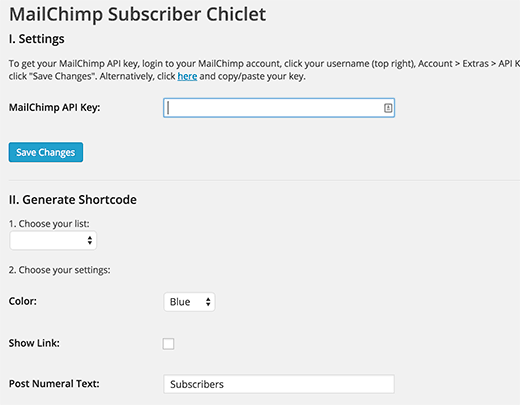
Först måste du ange din MailChimp API-nyckel. Om du inte har skapat en kan du logga in på din MailChimp-kontodashbord och hämta en.
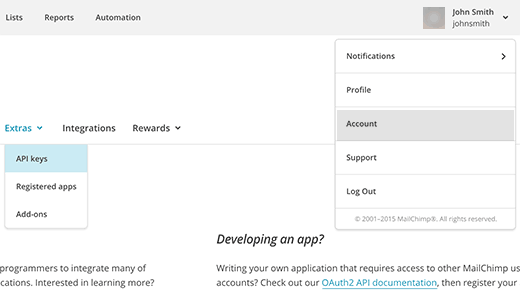
Efter att ha angett din API-nyckel klickar du på knappen Spara ändringar. Pluginet kommer sedan att ladda din e-postlista från ditt MailChimp-konto. Välj din e-postlista och konfigurera plugin-inställningarna.
När du är klar, kopiera helt enkelt kortkoden från botten av pluginet och lägg till den i vilket inlägg, sida eller textwidget som helst där du vill visa ditt prenumerantantal.
Metod 2: Hämta antal prenumeranter med MailChimp API
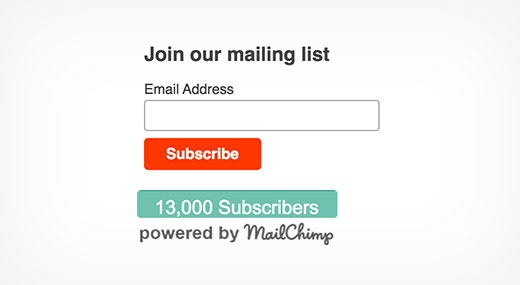
Som du kommer att märka, när du använder plugin-metoden får du ditt antal prenumeranter med en "powered by MailChimp"-logotyp. Många användare vill bara ha numret så att de kan använda det med sina egna formulär för e-postregistrering.
I den här metoden kommer vi att skapa ett plugin. Detta plugin kommer att använda MailChimps API för att hämta antalet prenumeranter. Du kommer att kunna visa antalet prenumeranter var du vill med hjälp av en kortkod.
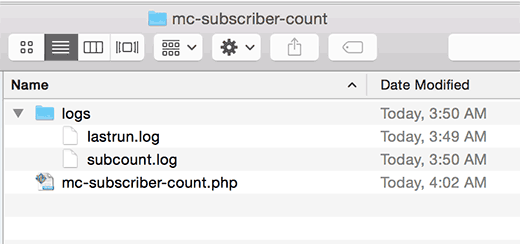
Steg 1: Det första du behöver göra är att skapa en mapp på ditt skrivbord och döpa den till mc-subscriber-count.
Steg 2 Skapa en ny fil inuti mappen och namnge den mc-subscriber-count.php och klistra in den här koden inuti den.
Viktigt: Glöm inte att ersätta Your_MailChimp_API_Key med din faktiska MailChimp API-nyckel.
<?php
/*
Plugin Name: MailChimp Subscriber Count
Plugin URI:  https://www.wpbeginner.com
Description: Retrieves MailChimp subscriber count and displays it as a text
Version:     1.0
Author:      WPBeginner
Author URI:  https://www.wpbeginner.com
 */

function wpb_mc_sub_count() {
include "Mailchimp.php";
$lastRunLog = 'logs/lastrun.log';
$subfile = 'logs/subcount.log';
$lastRun = file_get_contents($lastRunLog);

if (time() - $lastRun >= 86400) {

$MailChimp = new MailChimp('Your_MailChimp_API_Key');
$mc = $MailChimp->call('lists/list');
$subscriber_count .= $mc[data][0][stats][member_count];
file_put_contents($lastRunLog, time());
file_put_contents($subfile, $subscriber_count);

} else {

$subscriber_count .= file_get_contents($subfile);

}

return number_format($subscriber_count);

 }

add_shortcode('mc-subscribers', 'wpb_mc_sub_count');
add_filter('widget_text', 'do_shortcode');

 ?>
Steg 3: Inuti mappen mc-subscriber-count skapar du en annan mapp och döper den till logs. Inuti mappen logs skapar du två tomma filer med en enkel textredigerare som Anteckningar. Namnge en fil lastrun.log och den andra subcount.log.
Steg 4: Ladda ner källkoden för MailChimp PHP Wrapper från MailChimp-arkivet. Ladda ner-länken finns längst ner i den högra kolumnen.
Efter nedladdning måste du packa upp zip-filen. Inuti den uppackade mappen ser du en mapp src som innehåller filen Mailchimp.php och mappen Mailchimp.
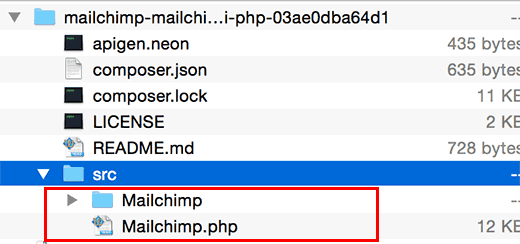
Steg 5: Kopiera och klistra in Mailchimp.php-filen och Mailchimp-mappen till din plugin-mapp.
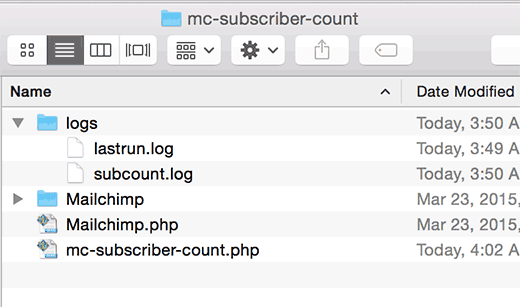
Steg 6: Ladda upp mappen mc-subscriber-count till mappen /wp-content/plugins/ på din webbplats med en FTP-klient.
Steg 7: Besök sidan Plugins i ditt WordPress-administratörsområde och aktivera pluginet MailChimp Subscriber Count.
Steg 8: Använd kortkoden [mc-subscribers] för att visa MailChimp-prenumerantantalet i vilket inlägg, sida eller textwidget som helst i WordPress.
Vi hoppas att den här artikeln hjälpte dig att visa MailChimp-prenumerantantal som text på din WordPress-webbplats.
Om du gillade den här artikeln, prenumerera då på vår YouTube-kanal för WordPress-videohandledningar. Du kan också hitta oss på Twitter och Facebook.





Jiří Vaněk
Tack för guiden. Jag använder gratisplanen för Mailchimp och har den integrerad med min webbplats via Optin Monster. Genom att följa dina instruktioner kommer jag att försöka införliva visningen av prenumeranter i informationen om att gå med i nyhetsbrevet. Detta kan definitivt påverka människors beslut när de ser att e-postlistan redan är relativt stor och att andra användare har visat sitt förtroende för min webbplats och dess information. Det är ytterligare ett litet steg mot att göra prenumerationen mer attraktiv för mina användare.
Arnaud
Hej,
Plugin-metod 2 fungerar inte.
WPBeginner Support
Tack för att du låter oss veta att metoderna inte fungerar för dig, vi kommer absolut att titta på det.
Admin
Albert
Är det möjligt att visa ett medlemsantal för en grupp? Det jag försökte fungerade inte.
Bernd
Metod 1: plugin är föråldrad.
Metod 2: orsakar ett "kritiskt fel" vid aktivering av plugin
Några förslag? Tack.
Josh
Allvarligt, som ovan. Får fortfarande fatala fel. Och det verkar som att ingen bryr sig om att svara här. Ganska olyckligt.
Benny
Det här fungerar INTE.
Försök inte ens följa hans metoder.
Metod #1 är föråldrad och stöds inte.
Metod #2 du kommer att vara omgiven av
"Fel: Kan inte deklarera klassen whatever igen på raden whatever"
Mel Reiff Hill
Tack för koden, men diy-pluginet verkar inte fungera längre (jag visar 0 prenumeranter efter att ha följt instruktionerna...) Jag tänkte bara att det kanske var värt en uppdatering!
Dave
Tack för den fantastiska handledningen. Kan du vänligen förklara hur man anger vilken lista man ska räkna, om man har flera MailChimp-listor?
Längst ner i lists.php försökte jag lägga till min list_id i $filters-arrayen, så här:
public function getList($filters=array(‘list_id’ => ‘abc123’),…)
(med abc123 motsvarande min faktiska list_id)
Men detta verkade inte fungera. Eller ska jag förvänta mig en lång fördröjning innan det börjar fungera?
Tack,
Dave
Roman Rybalchenko
Samma fråga som ovan.
Fabio
Hej,
finns det ett sätt att visa räknaren bara med en php-funktion utan en kortkod?
Patricia Reszetylo
Kan du göra detta för GetResponse?
Chris
Pluginet är hemskt: använder en bild som bakgrund!
För de som gillar att använda den OCH bli av med logotypen och den dåliga stavningen och dåliga stilen, här är CSS:en för att bli av med den; lägg den i din temas custom.css:
.mailchimp-subscriber-chiclet-for-wordpress .mailchimp-subscriber-chiclet-for-wordpress-wrapper .mainButton { bakgrundsfärg: #B09AAB; bakgrundsbild: ingen !viktigt; färg: #FFFFFF; typsnittsfamilj: ärva; typsnittsstorlek: 14px; höjd: 30px; textjustering: center; bredd: auto; utfyllnad-topp: 3px; }
Med detta ser det bra ut med mitt tema:
Kim
Hur får personer som prenumererar på detta sätt en e-post varje gång din blogg publicerar ett nytt inlägg?
WPBeginner Support
Se vår MailChimp-guide för WordPress-användare. Du kan också lära dig mer i vår handledning om hur du skapar ett dagligt eller veckovis e-postnyhetsbrev.
Admin
Alex
Hej,
Kan du inte göra något liknande med OptinMonster-sidofältet, men utan en realtidsräknare?
Tack.
Alex
WPBeginner Support
ja du kan absolut göra detta med OM sidofältet
Admin