


Om du använder lösenordsskyddade inlägg för premium-innehåll eller medlemsområden, kanske du har märkt något frustrerande: WordPress döljer dessa inlägg från ditt bloggflöde och arkivsidor.
Det innebär att besökare inte har någon aning om vilket värdefullt innehåll som väntar bakom lösenordsmuren. Och det kan göra det svårare att få registreringar eller behålla intresset hos folk. 😕
Den goda nyheten är att du kan visa en kort förhandsgranskning (eller utdrag) av dina skyddade inlägg. Det ger folk en försmak av vad de missar, utan att avslöja hela innehållet.
Efter att ha provat olika metoder fann vi att det enklaste sättet att göra detta är med WPCode. I den här guiden visar vi dig steg för steg hur du visar utdrag av lösenordsskyddade inlägg utan att förstöra din WordPress-webbplats.
Varför visa utdraget av lösenordsskyddade inlägg?
Ibland kan det kännas som att helt dölja lösenordsskyddade inlägg vara som att sätta upp en mur som kan avskräcka besökare. Om de inte kan se vad de missar, kanske de inte känner sig motiverade att låsa upp innehållet. Det är där ett utdrag kan hjälpa dig!
Att visa ett utdrag ger läsarna en förhandstitt på vad som finns inuti. Det är som att dela det första kapitlet i en bok: det väcker nyfikenhet och får dem att vilja ha mer.
Oavsett om det är premium-innehåll, en exklusiv video eller en guide endast för medlemmar, kan en förhandsgranskning vara precis den knuff någon behöver för att registrera sig, logga in eller ange ett lösenord.
Detta är särskilt användbart för företag eller skapare som erbjuder medlemskap. Ett välskrivet utdrag visar värdet av ditt innehåll och stärker förtroendet hos din publik genom att visa dem exakt vad de anmäler sig till.
Det är också användbart i enklare fall, som att dela personligt innehåll med familj och vänner med hjälp av lösenordsskydd.
I slutändan handlar det om att hitta balansen mellan att hålla ditt innehåll säkert och att göra det tillräckligt lockande för besökare att engagera sig i det. Att visa utdrag är ett enkelt sätt att göra just det.
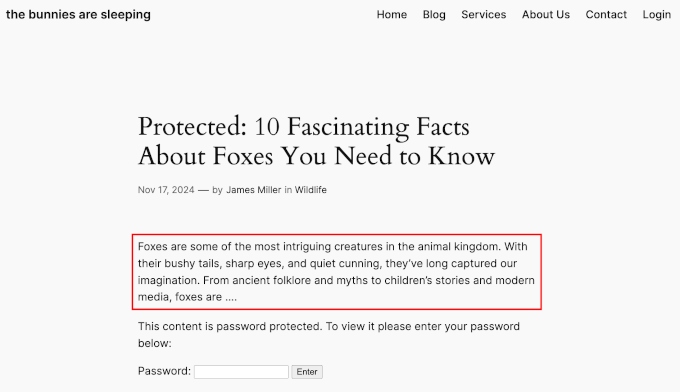
Observera att alternativet 'Lägg till ett utdrag...' alltid är tillgängligt i WordPress-redigeraren.
För lösenordsskyddade inlägg kommer utdragen dock inte att visas om du inte lägger till en anpassad kodsnutt för att göra dem synliga.
Med det i åtanke visar vi dig hur du visar utdrag av lösenordsskyddade inlägg med ett anpassat kodplugin. Här är en snabb översikt över alla steg vi kommer att gå igenom i den här guiden:
- Steg 1: Installera ett WordPress-kodavsnitt-plugin
- Steg 2: Lägga till ett anpassat kodavsnitt för att visa utdrag
- Steg 3: Infoga inläggets utdrag med hjälp av blockredigeraren
- Bonustips: Sälja premiuminnehåll och skapa en betalvägg
- Vanliga frågor: Visa utdrag för lösenordsskyddade WordPress-inlägg
- Fler sätt att kontrollera åtkomst och växa din WordPress-webbplats
Redo? Låt oss börja!
Steg 1: Installera ett WordPress-kodavsnitt-plugin
Vanligtvis kommer folk att säga åt dig att lägga till ett anpassat kodavsnitt i din temasfunctions.php-fil eller ett webbplatsspecifikt WordPress-plugin.
Denna metod är dock inte särskilt nybörjarvänlig. Ett litet misstag, och du riskerar att bryta din WordPress-webbplats helt.
Det är därför vi alltid rekommenderar att använda ett plugin för kodavsnitt, och vår favorit är WPCode. På våra partnervarumärkens webbplatser använder vi WPCode för att lägga till och hantera anpassade kodavsnitt, så vi vet av egen erfarenhet hur kraftfullt men ändå lättanvänt det kan vara.
För detaljer om pluginet kan du kolla in vår kompletta WPCode-recension.

För att lägga till egna kodavsnitt kan du använda den kostnadsfria versionen av WPCode. Att uppgradera till WPCode Pro låser dock upp många fler funktioner, som att se hela revisionshistoriken för alla dina kodavsnitt och schemalägga din kod.
För den här handledningen använder vi den kostnadsfria versionen av WPCode.
Så, låt oss installera och aktivera WPCode-pluginen. Om du behöver hjälp kan du se vår guide om hur man installerar en WordPress-plugin.
Efter aktivering kan du navigera till Kodavsnitt » + Lägg till avsnitt. Håll sedan muspekaren över 'Lägg till din anpassade kod (nytt avsnitt)' och klicka på knappen '+ Lägg till anpassat avsnitt'.

På nästa skärm måste du välja kodtyp för din anpassade kodsnutt.
Du kan klicka på 'PHP-avsnitt'.

Detta tar dig till WPCode-kodsnuttredigeraren.
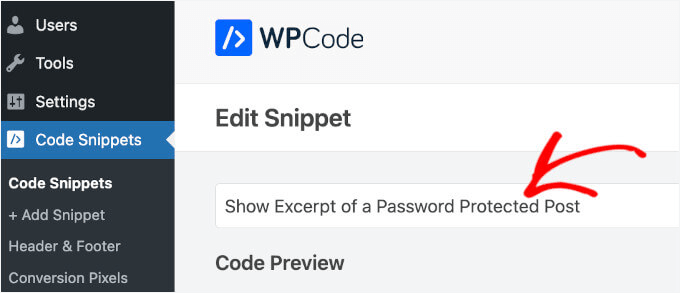
Härifrån kan du lägga till namnet på din kodsnutt. Detta är endast för din referens, men du kanske ändå vill använda något tydligt så att du enkelt kan hänvisa tillbaka till det senare.
Till exempel döpte vi vårt till 'Visa utdrag av ett lösenordsskyddat inlägg'.
När det är gjort kan du gå vidare till nästa steg.
Steg 2: Lägga till ett anpassat kodavsnitt för att visa utdrag
I det här steget måste du kopiera och klistra in följande kodavsnitt i WPCode-fältet 'Code Preview':
function wpb_protected_excerpt($excerpt) {
    if (post_password_required()) {
        $post = get_post();
        if (!empty($post->post_excerpt)) {
            return '<p>' . esc_html($post->post_excerpt) . '</p>';
        }
    }
    return $excerpt;
}
add_filter('the_excerpt', 'wpb_protected_excerpt');

function wpb_protected_excerpt_posts($content) {
    if (post_password_required() && is_single()) {
        $post = get_post();
        if (!empty($post->post_excerpt)) {
            return '<p>' . esc_html($post->post_excerpt) . '</p>' . $content;
        }
    }
    return $content;
}
add_filter('the_content', 'wpb_protected_excerpt_posts', 10);
Här är hur det kan se ut i gränssnittet:
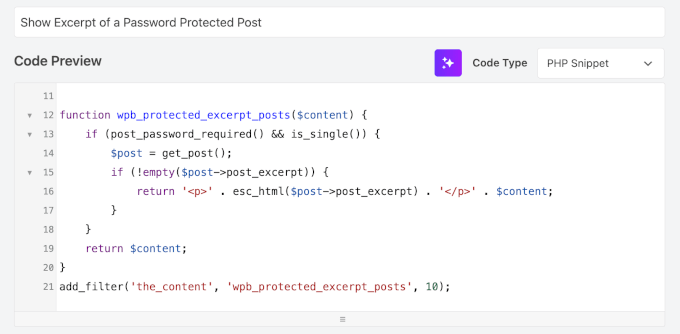
Sedan växlar du helt enkelt omkopplaren från ‘Inaktiv’ till ‘Aktiv’.
Därefter klickar du på knappen ‘Spara utdrag’.

Steg 3: Infoga inläggets utdrag med hjälp av blockredigeraren
Nu när det egna kodavsnittet är aktiverat på din webbplats kan du öppna ett inlägg och lägga till dina utdrag.
Se först och främst till att ditt inlägg är lösenordsskyddat. Om du inte har gjort det kan du hitta inställningen i avsnittet 'Status'.
I vårt fall klickar vi på länken för statusen ‘Publicerad’.
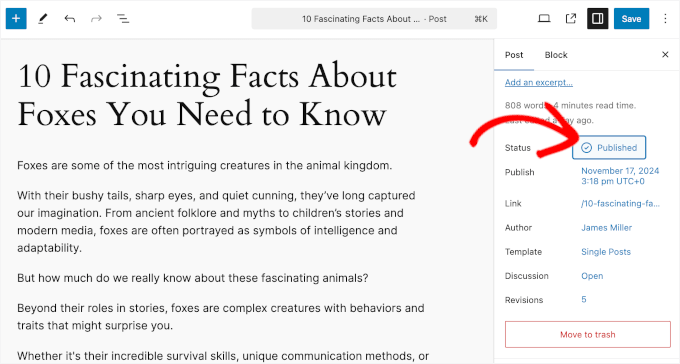
Markera sedan helt enkelt alternativet 'Lösenordsskyddad'.
Därefter kan du lägga till lösenordet i respektive fält.
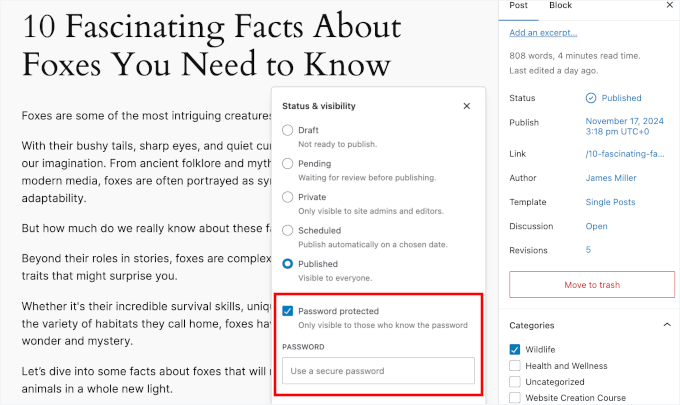
När du har gjort det kan du stänga popup-fönstret genom att klicka var som helst i innehållsredigeraren utanför popup-fönstret.
Nästa steg är att lägga till inläggsutdraget. För att göra det enkelt kan du helt enkelt kopiera de inledande raderna i ditt blogginlägg.
🧑💻 Proffstips: WordPress sätter ingen hård gräns för hur många tecken du kan lägga till i fältet ‘Utdrag’. Hur utdrag visas på din webbplats beror dock på dina teman eller widgetinställningar – de kan klippa av längre utdrag för att passa designen.
Vi rekommenderar att utdrag hålls till cirka 55 ord. Men det är en bra idé att kontrollera hur dina utdrag ser ut på din webbplats och justera dem för att matcha din stil!
Du klickar sedan på länken ‘Lägg till ett utdrag…’, och ett popup-fönster där du kan lägga till ett utdrag kommer att visas.
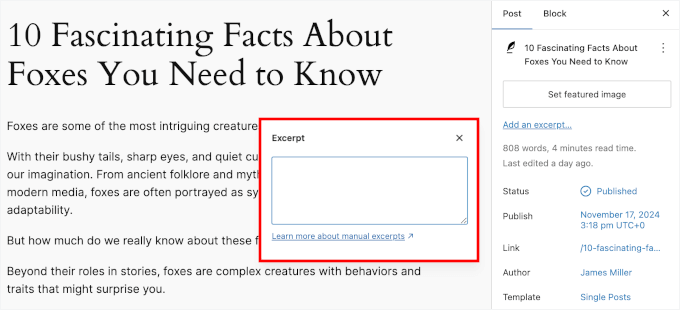
Efter att ha klistrat in dina utdrag i fältet ‘Utdrag’, klicka var som helst utanför popup-fönstret i innehållsredigeraren.
Du bör nu kunna se inläggets utdrag under inställningarna för ‘Ställ in utvald bild’.
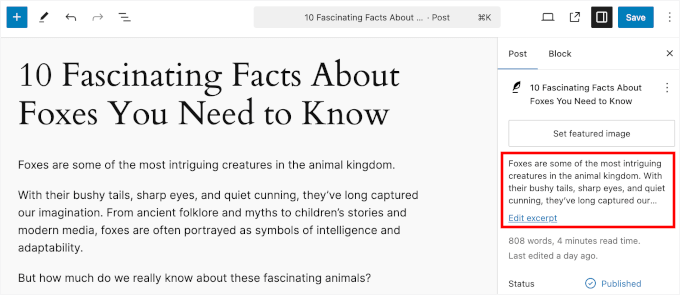
Om något, kan du alltid justera ditt utdrag genom att klicka på länken 'Redigera utdrag'.
Slutligen, klicka på knappen ‘Uppdatera’, ‘Spara’ eller ‘Publicera’ för att göra ändringarna live.
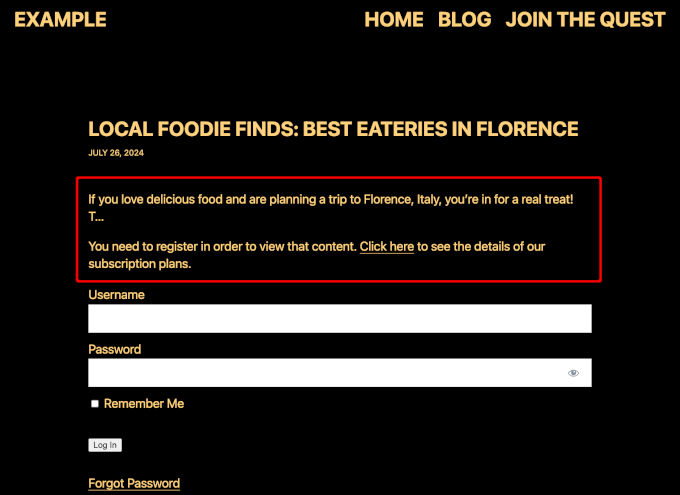
Nu kan du besöka din webbplats och se utdraget för det lösenordsskyddade inlägget i WordPress.
Bonustips: Sälja premiuminnehåll och skapa en betalvägg
Om du vill tjäna pengar på ditt innehåll kan det vara ett bättre val att lägga till en betalvägg.
En betalvägg låser ditt innehåll tills läsare vidtar specifika åtgärder, som att betala för åtkomst. Det är ett effektivt sätt att tjäna intäkter, särskilt om du vill undvika att visa annonser. Du kan ta betalt för löpande prenumerationer eller erbjuda en engångsavgift för livslång åtkomst.
Med MemberPress är det enkelt att skapa och hantera betalväggar. Det är ett av de bästa betalväggspluginerna, och vi använder det själva för att hantera vår gratis videowebbplats.
För att lära dig mer om pluginet, se vår detaljerade MemberPress-recension.
MemberPress låter dig ställa in olika prenumerationspaket och bestämma vilket innehåll som är tillgängligt på varje nivå. Denna flexibilitet gör att du kan erbjuda flera medlemskapsnivåer anpassade efter din publiks behov.
För mer information kan du ta en titt på vår guide om hur du skapar en betalvägg i WordPress.
💡 Notera: Paywalls handlar inte alltid om pengar. Till exempel använder *The New York Times* dem för att öka e-postlistor genom att be besökare att prenumerera på ett nyhetsbrev eller skapa ett gratis konto. Samtidigt erbjuder *The Washington Post* provperioder eller gratis artiklar innan de kräver betalning.
Vanliga frågor: Visa utdrag för lösenordsskyddade WordPress-inlägg
Har du frågor? Nedan finns några vanliga saker som folk frågar när de ställer in lösenordsskyddade utdrag i WordPress.
Kommer den här metoden att fungera med något WordPress-tema?
Ja, den här metoden fungerar med alla WordPress-teman. Koden använder en standard WordPress-funktion, känd som en filterkrok, som inte är beroende av ditt specifika tema. Detta innebär att den ändrar hur WordPress fungerar i grunden, så att den förblir kompatibel över olika designer.
Är det säkert att lägga till denna kod med WPCode-pluginet?
Absolut. Att använda ett kodsnutt-plugin som WPCode är det säkraste sättet att lägga till anpassad kod på din WordPress-webbplats.
Den har smart felhantering som kan stoppa ett dåligt kodavsnitt från att förstöra din webbplats. Dessutom håller den din kod separat från dina temafiler, så du kommer inte att förlora dina anpassningar om du uppdaterar eller byter tema.
Kan jag också visa utdrag för lösenordsskyddade sidor?
Ja, den här koden fungerar för alla inläggstyper som stöder utdrag, inklusive sidor. Men du kan behöva aktivera utdrag för sidor först.
Vissa teman gör detta automatiskt. Om ditt inte gör det kan du enkelt aktivera det. För steg-för-steg-hjälp, se vår guide om hur du lägger till utdrag till dina sidor i WordPress.
Vad är skillnaden mellan lösenordsskydd och ett medlemskapsplugin?
Lösenordsskydd fungerar bra för enkla situationer, som att dela ett inlägg med en liten, betrodd grupp. Alla använder samma lösenord för att se innehållet.
En medlemskapsplugin som MemberPress är gjord för att sälja åtkomst. Den låter dig skapa flera prenumerationsnivåer, ta emot betalningar och ge varje användare sin egen inloggning. Den är perfekt om du vill bygga en fullständig medlemskapswebbplats eller sälja onlinekurser.
Fler sätt att kontrollera åtkomst och växa din WordPress-webbplats
Vi hoppas att den här artikeln hjälpte dig att lära dig hur du visar utdrag för lösenordsskyddade inlägg i WordPress. Nu har du ett kraftfullt sätt att locka läsare utan att ge bort allt.
Därefter kanske du vill kolla in dessa andra guider om att kontrollera innehållsåtkomst och växa din webbplats:
- Hur man lägger till innehållslåsning i WordPress
- Hur man lägger till ett forum i WordPress
- Hur du skapar ditt privata community med WordPress
- Hur du gör din WordPress-blogg helt privat
- Hur man döljer lösenordsskyddade inlägg från din bloggsida
- Användbara verktyg för att hantera och växa din WordPress-blogg
- Många sätt att skydda ditt innehåll i WordPress
- Ultimata guiden för att skapa en WordPress-medlemskapswebbplats
Om du gillade den här artikeln, prenumerera då på vår YouTube-kanal för WordPress-videoguider. Du kan också hitta oss på Twitter och Facebook.





Jiří Vaněk
Detta är en utmärkt och enkel lösning. Jag letade efter något inom WordPress som skulle fungera precis som Patreon, där jag hade premium-innehåll. Det visar en snutt av artikeln, men resten är tillgängligt först efter att ha angett ett lösenord. Denna lösning kom till stor nytta.
Kim
Hej – Jag använde din kod för att manuellt visa utdraget av ett skyddat inlägg.
Det fungerar utmärkt tills du anger lösenordet och går för att läsa det skyddade inlägget – det blir tomt! Utdraget visas alltså på kategorisidan. Jag går till inlägget, anger lösenordet för att läsa hela texten och det blir tomt, trots att det finns ett skrivet inlägg i instrumentpanelen.
Skulle uppskatta en redigering av denna nästan perfekta manuella åsidosättning för utdrag på skyddat innehåll!
Jeff
Tydligen returnerar post_password_required FALSE om lösenordet har angetts. Därmed misslyckas den ursprungliga logiken. Detta kanske inte är helt korrekt heller, men det fungerar för mig.
if ( post_password_required() ) { $post = get_post();
return $post->post_excerpt.$content;
} else {
return $content;
}
Lori
vad skulle koden vara för en sida? Detta gör att alla mina sidor döljs, endast sidhuvud och sidfot visas.
Stefan
Hej Lori,
Jag har samma problem. Har du hittat en lösning på detta problem?
Självklart är alla andra också inbjudna att dela hjälp och information! ;- )
Adrienne
Osäker på om detta fungerar nu. Folk tycker att innehåll ska vara gratis och tillgängligt…. Kanske för nedladdningar eller donationer, tror jag att det skulle fungera.