


Har du hört talas om Facebook Instant Articles och vill lägga till dem på din WordPress-webbplats?
Omedelbara artiklar är utmärkta för att snabbt leverera innehåll till Facebook-användare. De laddas 10 gånger snabbare och använder ett mobilformat. Detta hjälper till att ge en exceptionell användarupplevelse och ökar dina följare.
I den här artikeln visar vi dig hur du enkelt ställer in Facebook Instant Articles för WordPress.
Vad är Facebook Instant Articles?
Instant Articles är en Facebook-funktion som gör att du kan ladda ditt innehåll 10 gånger snabbare genom att använda ett anpassat mobilformat. Det bygger på samma teknik som används i Facebook-appar för mobila enheter.
Omedelbara artiklar laddas upp till 10 gånger snabbare än en vanlig webbsida. Denna otroliga hastighetsökning ger en bättre användarupplevelse för mobilanvändare.
Många populära mediewebbplatser som BuzzFeed, TechCrunch, Mashable och otaliga andra använder det på sina webbplatser. Du kan enkelt upptäcka snabbartiklar i ditt Facebook-flöde med hjälp av blixtikonen.
Fördelar och nackdelar med Facebook Instant Articles
Som allt annat finns det vissa fördelar och nackdelar med att använda snabbartiklar på din webbplats.
Fördelar med att använda Facebook Instant Articles
- Snabbare laddningstid innebär en betydande förbättring av användarupplevelsen.
- På grund av hastigheten är användare mer benägna att dela ditt innehåll.
- Tillgång till monetariseringsalternativ via Facebook Audience Network.
- Förbättrad räckvidd för Facebook-sidor.
- Facebooks massiva användarbas kan ge en ny våg av trafik till din webbplats.
Nackdelar med att använda Facebook Instant Articles
- Användare kommer inte att se hela layouten för din WordPress-webbplats inklusive sidofält. Det kommer att dölja dina användbara widgets, formulär för e-postlistor och allt annat som inte är en del av artikeln.
- Du kan se en minskning av annonsintäkterna, eftersom Facebook Instant Articles begränsar annonsörerna och antalet annonser du kan visa i en artikel.
- Du kan använda vissa bilder och videor i din artikel, men Facebook Instant Articles kommer också att begränsa det.
- De flesta kortkoder, anpassade fält och andra funktioner för WordPress-bloggar kommer inte att visas i dina artiklar.
Med tanke på fördelarna och nackdelarna med att använda Facebook Instant Articles är det en blandad påse för utgivare. Det beror faktiskt på vilken typ av innehåll du producerar och dina affärsmål.
Om du är en nyhetswebbplats, då är det vettigt att lägga till det. Om du är en företagswebbplats, då kanske det inte gör en stor skillnad.
Vad behöver du för att aktivera Facebook Instant Articles i WordPress?
Det finns några krav för att konfigurera Facebook Instant Articles på din WordPress-webbplats. Du behöver en:
- Facebook-sida för din WordPress-webbplats.
- Minst 10 eller fler artiklar på din webbplats.
- Instant Articles för WP-plugin (Vi visar dig hur du ställer in det senare i den här artikeln).
Med det sagt, låt oss börja med att ansöka om Facebook Instant Articles.
Registrera dig för Facebook Instant Articles
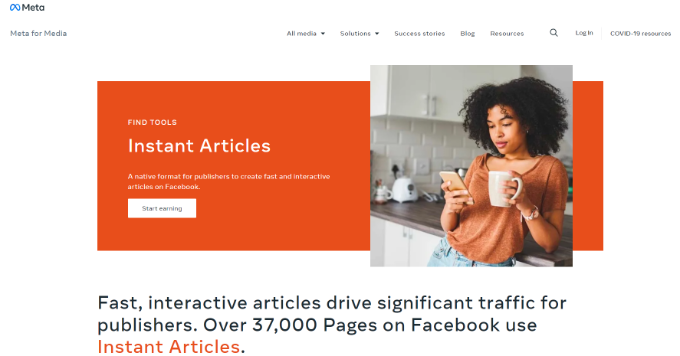
Först måste du besöka webbplatsen för Facebook Instant Articles och klicka på knappen 'Start earning' för att komma igång.
Logga sedan in på ditt Facebook-konto eller skapa ett nytt om du inte har ett konto.
Efter inloggning ser du Creator Studio. Facebook kommer nu att be dig att välja en sida under fliken 'Monetization'.
Välj din Facebook-sida för din webbplats och klicka på knappen 'Konfigurera'.
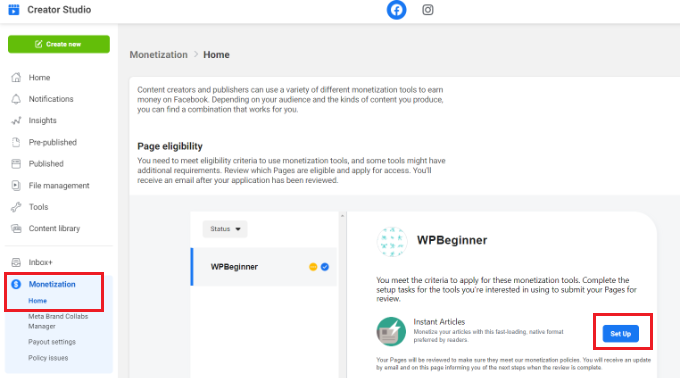
Därefter måste du slutföra installationsuppgifter och skicka in din sida för granskning.
Först måste du godkänna villkoren.
Klicka sedan på knappen 'Börja' för att lägga till 10 produktionsartiklar för granskning.
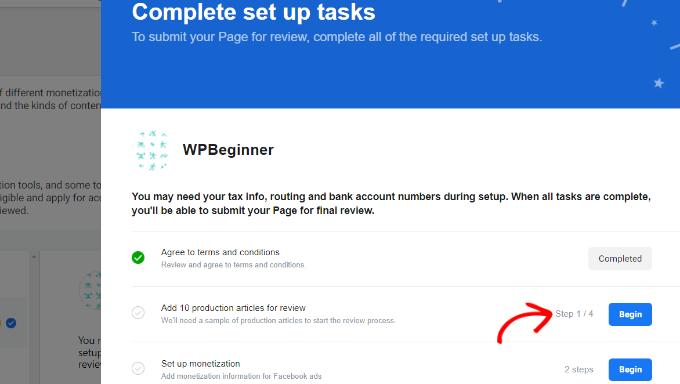
När du klickar på knappen visas fler alternativ.
Du måste bevisa äganderätten till din webbplats genom att göra anspråk på din URL. Klicka på knappen 'Gör anspråk' framför alternativet 'Gör anspråk på domän'.
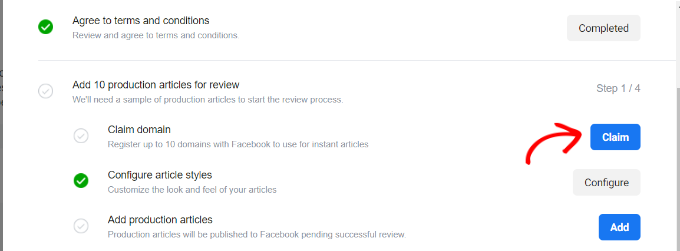
Facebook kommer att visa dig ett kodavsnitt som du behöver lägga till på din WordPress-webbplats.
Du kan lägga till upp till 10 webbplatser för Facebook Instant Articles.
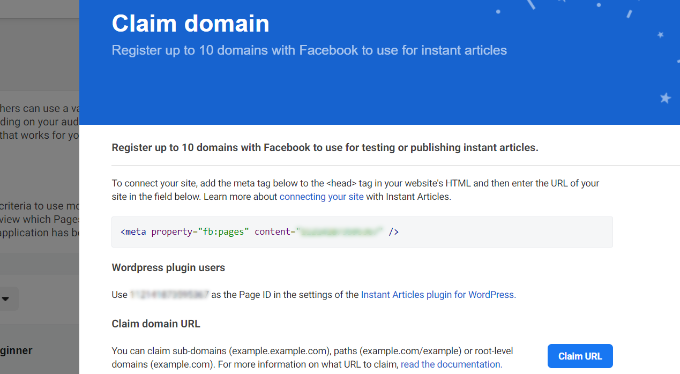
Du måste kopiera koden och infoga den i <head>-sektionen på din WordPress-webbplats.
Det finns två sätt du kan lägga till den här koden på din webbplats.
Du kan redigera filen header.php i ditt barn-tema och klistra in koden precis före taggen <head>.
Men om du inte använder ett barn-tema, kan du använda pluginet Insert Headers and Footers. För mer information, se vår steg-för-steg-guide om hur man installerar ett WordPress-plugin.
Efter att ha aktiverat pluginet, gå till sidan Inställningar » Infoga rubriker och sidfötter från WordPress-instrumentpanelen och klistra in koden i rubrikavsnittet.
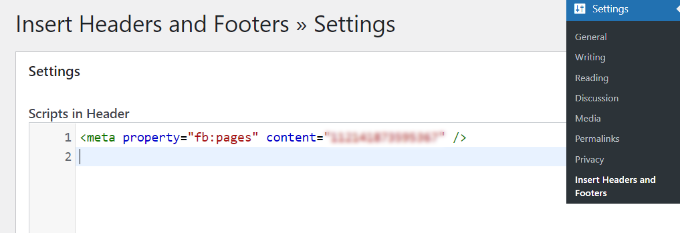
Klicka på knappen Spara för att spara dina ändringar.
När du har lagt till koden på din webbplats måste du växla tillbaka till fliken Creator Studio och klicka på knappen 'Claim URL'.
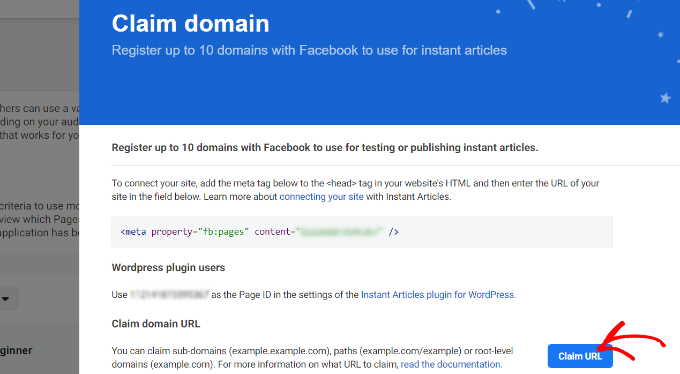
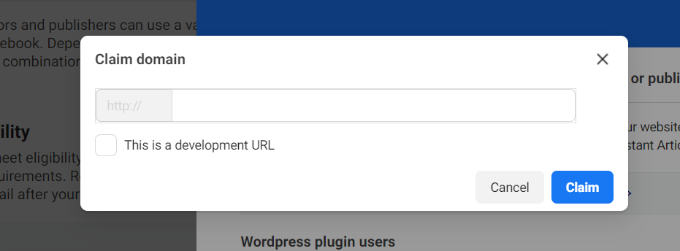
Ett popup-fönster kommer nu att visas.
Ange bara din domän och klicka på knappen 'Claim'. Om din webbplats fortfarande är under utveckling kan du aktivera alternativet 'This is a development URL'.
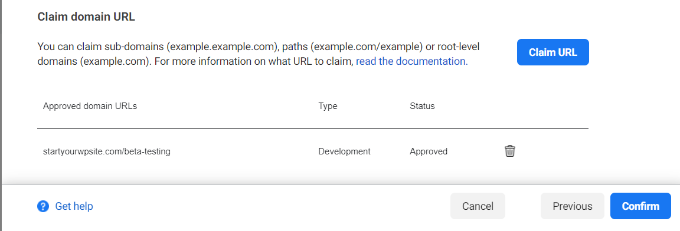
Därefter ser du din domän under fältet 'Godkända domän-URL:er' när den har godkänts.
Fortsätt och klicka på knappen 'Bekräfta'.
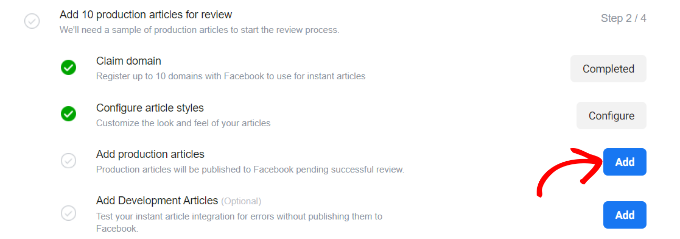
Nästa steg är att lägga till ett Instant Articles RSS-flöde för din webbplats.
För att göra det, scrolla ner till 'Lägg till produktionsartiklar' och klicka helt enkelt på knappen 'Lägg till'.
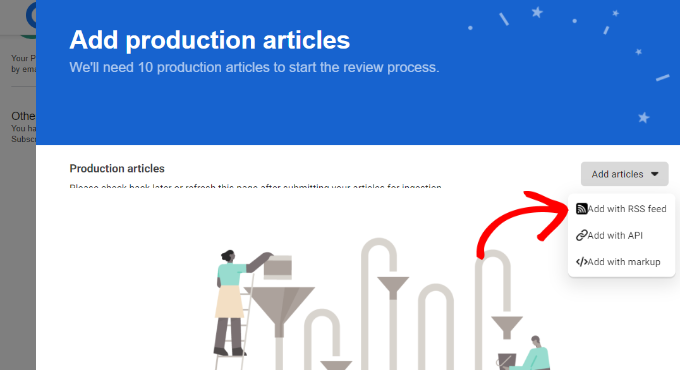
På nästa skärm ser du en rullgardinsmeny där du kan välja hur du vill lägga till produktionsartiklar.
Klicka på rullgardinsmenyn 'Lägg till artiklar' och välj alternativet 'Lägg till med RSS-flöde'.
Ett popup-fönster kommer nu att visas med produktions-RSS-feedinformation.
Här måste du ange RSS-flödets URL.
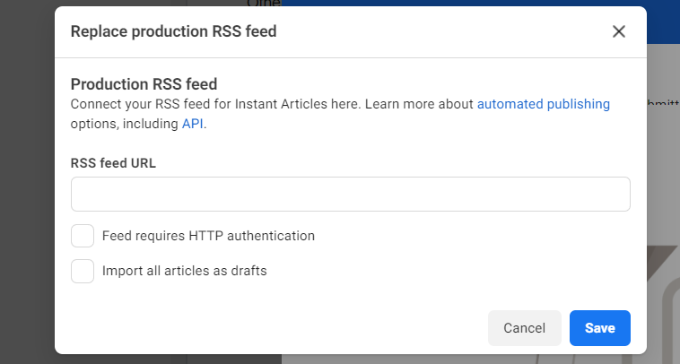
För att skapa en RSS-flödes-URL kan du gå tillbaka till din WordPress-webbplats instrumentpanel och generera ett Instant Article-flöde.
Installera och aktivera först pluginet Instant Articles for WP. Om du behöver hjälp, se vår guide om hur man installerar ett WordPress-plugin.
När du har aktiverat kan du gå till Omedelbara artiklar från din WordPress-adminpanel och ange ditt Facebook-sid-ID. Du hittar sid-ID:t i avsnittet Claim domain i Creator Studio.
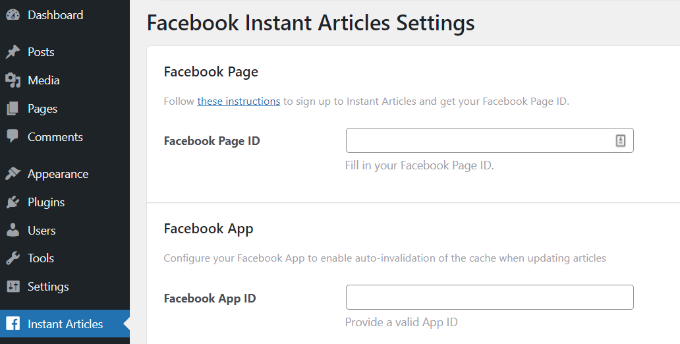
Efter att ha angett sid-ID, glöm inte att spara inställningarna.
Pluginet kommer att generera ett flöde för omedelbara artiklar för din WordPress-webbplats.
Du kan hitta flödet genom att lägga till /feed/instant-articles efter din webbplats URL, så här:
https://www.example.com/feed/instant-articles
Kopiera din RSS-feed-URL för Instant Articles och byt tillbaka till din Facebook Creator Studio-flik. Ange sedan RSS-feed-URL:en och klicka på knappen 'Spara'.
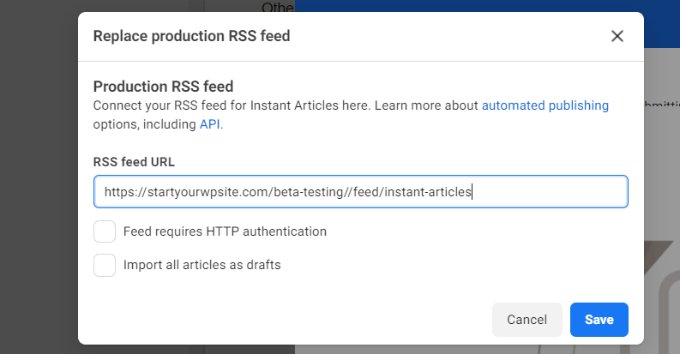
Facebook kommer att visa ett lyckat meddelande att ditt flöde har lagts till.
Ställ in stil och varumärke för dina omedelbara artiklar
Därefter kan du redigera stilen på dina Facebook Instant Articles.
Gå helt enkelt till alternativet 'Konfigurera artikelstilar' under Lägg till 10 produktionsartiklar för granskning och klicka på knappen 'Konfigurera'.
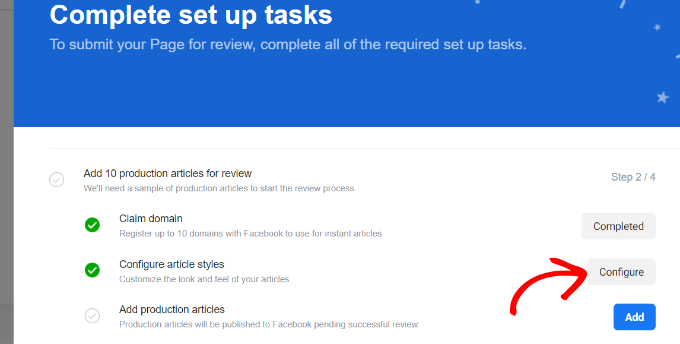
Därefter kan du ändra utseendet på dina artiklar.
Fortsätt och klicka på knappen 'Lägg till stil'.
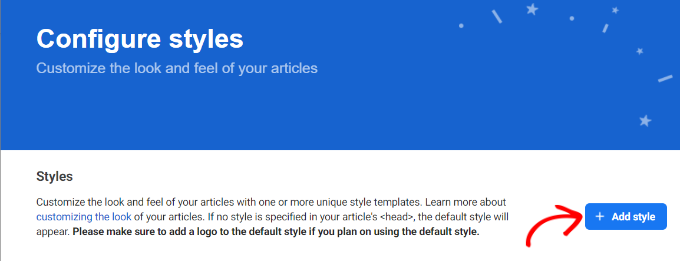
Detta öppnar ett popup-fönster där du kan anpassa standardstilen för omedelbara artiklar.
Det finns alternativ för att ladda upp din webbplatslogotyp och redigera stilen på din titel, brödtext, författare, undertitel och mer.
Det bästa är att du kan se en liveförhandsgranskning av ändringen du gjorde i fönstret till höger.
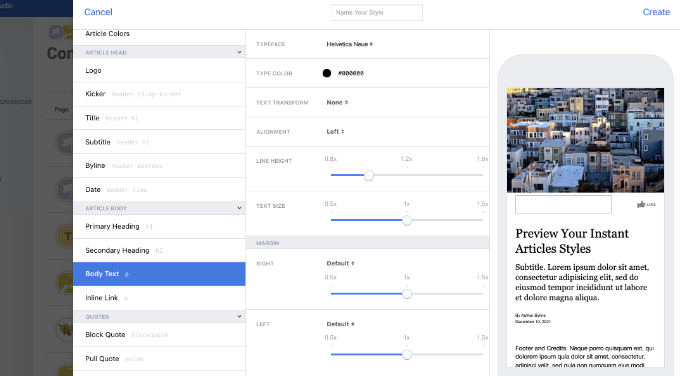
Efter att ha gjort ändringarna, glöm inte att klicka på Spara och sedan klicka på Klar.
Skicka in ditt flöde för Instant Articles för granskning
Innan du skickar in ditt flöde för omedelbara artiklar för granskning måste du se till att du har minst 10 artiklar i ditt flöde för omedelbara artiklar.
Om du redan har publicerat fler än 10 artiklar på din webbplats, men flödet inte visar alla, behöver du redigera dina senaste 10 artiklar och helt enkelt klicka på uppdateringsknappen.
När du är säker på att du har 10 artiklar i ditt flöde för Instant Articles är du nu redo att skicka in dem till Facebook för granskning.
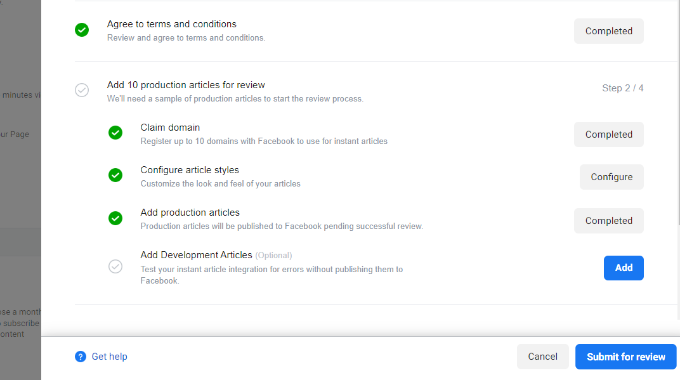
Om det inte finns några fel med din Instant Articles-feed och du har slutfört alla nödvändiga uppgifter, kommer du att se en knapp 'Skicka för granskning'. Klicka på den här knappen för att skicka din feed för granskning.
Det är allt, Instant Articles kommer att bli tillgängliga för din webbplats när Facebook-teamet har granskat och godkänt ditt flöde.
Bonus: Spåra Facebook Instant Articles i Google Analytics
Nu när du har konfigurerat Facebook Instant Articles i WordPress, bör du också se hur de presterar.
Genom att spåra deras prestanda i Google Analytics kan du se vilka artiklar som får mest trafik och hur användare interagerar med ditt innehåll.
Det enklaste sättet att spåra Facebook Instant Articles är via MonsterInsights. Det är den bästa analyslösningen för WordPress och låter dig ställa in Google Analytics utan att redigera kod.
Observera att du behöver MonsterInsights Pro-versionen eftersom den inkluderar tillägget för Facebook Instant Articles och andra avancerade spårningsfunktioner. Det finns också en MonsterInsights Lite-version som du kan använda gratis.
Installera och aktivera först MonsterInsights-pluginet. För mer information, se vår guide om hur man installerar ett WordPress-plugin.
När du har aktiverat det ser du välkomstskärmen för MonsterInsights i din WordPress-instrumentpanel. Klicka på knappen 'Starta guiden' för att ansluta din WordPress-webbplats till Google Analytics.

Du kan följa vår steg-för-steg-guide om hur man installerar Google Analytics i WordPress för mer information.
Gå sedan till Insikter » Tillägg från din WordPress-instrumentpanel och navigera till tillägget 'Facebook Instant Article'.
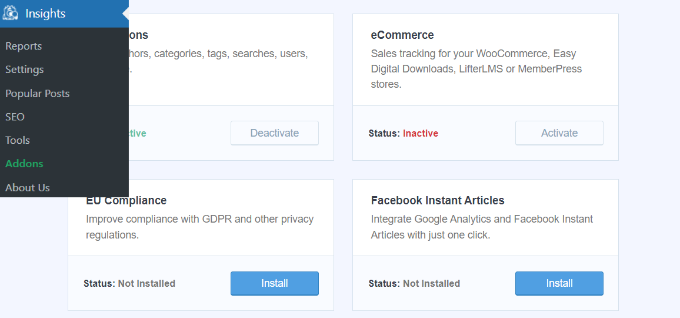
Klicka sedan på knappen 'Installera' så aktiveras tillägget automatiskt.
Det är allt, ingen ytterligare konfiguration behövs. MonsterInsights kommer nu att börja spåra dina Facebook Instant Articles i Google Analytics.
Felsökningstips för Facebook Instant Articles
Facebook kräver att ditt flöde för Instant Articles matchar specifikationerna som beskrivs på deras utvecklarwebbplats. Pluginet Instant Articles for WP hanterar den delen åt dig.
Beroende på tema eller plugins du använder på din webbplats kan du dock se några fel eller varningar. Ett enklare sätt att felsöka dessa fel är att redigera ett inlägg och scrolla ner till meta-rutan för Facebook Instant Articles under inläggsredigeraren.
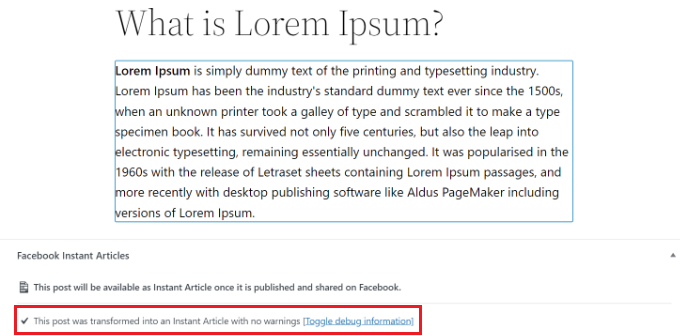
De flesta fel orsakas av plugins eller teman som lägger till innehåll i dina inlägg som inte stöds av transformeringsreglerna som används av Instant Articles for WP-pluginet.
Du kan skapa dina egna anpassade transformeringsregler. Se pluginets dokumentation för att lära dig hur du lägger till dina egna transformeringsregler.
Vi anser dock att det skulle vara svårt för de flesta nybörjare att göra det på egen hand, så du kan behöva en utvecklare. Du kan försöka konfigurera dina andra plugins och teman och hindra dem från att lägga till innehållsblock i dina inlägg.
Felaktiga URL:er
Om du kontinuerligt får ett felmeddelande om tom feed när du skickar in ditt Instant Articles-feed, kontrollera då URL:en du försöker lägga till.
http://www.example.com/feed/instant-articles
http://example.com/feed/instant-articles
Dessa är två olika URL:er, och beroende på din WordPress-konfiguration kan inmatning av felaktig URL resultera i ett 404-fel.
Om du fortfarande ser felet med tom feed, försök att uppdatera de tio senaste inläggen på din webbplats. Detta kommer att ändra deras modifieringstid och lägga till dem i feeden.
Vi hoppas att den här artikeln hjälpte dig att ställa in Facebook Instant Articles för WordPress. Du kanske också vill se vår lista över 40 användbara verktyg för att hantera och växa din WordPress-blogg och hur man startar en webbutik.
Om du gillade den här artikeln, prenumerera gärna på vår YouTube-kanal för WordPress-videoguider. Du kan också hitta oss på Twitter och Facebook.




tengkuputeh
hur installerar man omedelbara artiklar för wordpress.com inte själv-hostad?
Eduardo Pimentel
Hej!
First of all, thanks for this article!
Men jag har ett problem när du säger:
Installera och aktivera bara pluginet Instant Articles for WP. Vid aktivering kommer pluginet att generera en feed för omedelbara artiklar för din WordPress-webbplats.
I mitt fall fungerar inte min RSS-URL:
Vet du varför?
Tack så mycket, kompis!
WPBeginner Support
Hej Eduardo,
Försök att uppdatera din permalänkstruktur. Gå helt enkelt till Inställningar » Permalänkar och klicka sedan på knappen "Spara ändringar" utan att ändra något.
Admin
Lori
Jag gjorde det och en sak till...
Jag gick till min Facebook-sida > Publiceringsverktyg > Publicerade inlägg högst upp i sidofältet.
Därifrån hittade jag mitt senast delade blogginlägg och klickade på det för att öppna rutan med inläggsdetaljer.
Klicka sedan under den lilla nedåtpilen som är din vanliga redigeringsknapp på ett inlägg, på 'Uppdatera delningsbilaga'
That was the thing that made it all work.
vimesh
Jag har ett problem med urvalsprocessen för Facebook-sidor i WordPress
Dexx
Hej Admin. Tack för en bra steg-för-steg-handledning. Jag vill bara fråga hur man lägger till relaterade artiklar längst ner i snabbartiklar. Visas det automatiskt bara för besökare eller behövs någon kod för att få dem att visas?. Tack.
Izzat
Tack för detta utmärkta inlägg. Jag följde dina steg och lyckades konfigurera det på min Facebook-sida. Men jag har ett problem.
Jag har anpassat stilarna med Facebooks stilredigerare och allt var okej när jag granskade det med fb pages-appar. Men problemet är att när jag delar artiklarna används det publicerade inlägget 'standardstil' istället för den andra. Snälla hjälp mig.
Pallav Juneja
I mitt WordPress-konto under varje inlägg står det att din artikel skickas in med 0 varningar, men i Facebooks publiceringsverktyg kan jag fortfarande inte trycka på knappen "Skicka in" det står
Vi har automatiskt upptäckt ett eller flera vanliga fel som måste åtgärdas innan du kan skicka in för granskning.
Saknar logotyp
Alla artiklar måste innehålla en logotyp, som du kan ladda upp i Stilredigeraren.
Exempel
och en lista över mina inlägg
Jag hoppas att du kan hjälpa mig
Eduardo
Fantastisk artikel. Kunde inte ha gjort det utan dig. Tack.
sitepu
varför laddas mina bilder inte på min omedelbara artikel?
snälla hjälp mig
Marv
Oavsett vilka ändringar jag gör kan jag inte skicka in artiklar. Det måste finnas ett bättre plugin än det här. Det är alltid buggigt eller inte kompatibelt med "den här versionen av WordPress". Jag fick det rätt första gången med en kunds webbplats, men efteråt kan jag inte publicera några nya artiklar. Försökte ställa in min webbplats, jag kan inte skicka in några artiklar alls.
Mitt huvud värker.
Marv
Jag svarar på min egen kommentar (konstigt) eftersom jag löste problemet jag stod inför. Saknat logotyp. Mina artiklar var bra, men oavsett hur många stilredigerare jag skapade kunde jag inte fixa felet 'saknad logotyp'. Vad jag gjorde var att gå tillbaka till 'standard' eller 'förinställd' stilredigerare och anpassade den. Voila! Artiklar skickades in. Problemet löst. Jag undersöker det fortfarande dock. Kanske är det jag, men jag tycker att det här pluginet är lite buggigt
Pallav Juneja
kan du berätta i detalj att jag har samma problem
Nis
Hej, jag driver en webbplats med flera språk. Jag vill köra omedelbara artiklar för båda ovanstående domäner. Hur är det möjligt? Behöver jag slå ihop två RSS-flöden. Jag behöver ditt förslag.
G. P. Gautam
Hej, WB-teamet.
Bra och detaljerad guide om Facebook InstantArticle.
Herr, jag använder också det här verktyget för min webbplats. Mina inlägg har skickats till InstantArticle med vissa fel. Jag har åtgärdat några av dem. Men jag kan inte hitta en lösning på detta.
"inga regler definierade för i kontexten av InstantArticle".
Herr, hur fixar jag det här problemet. Snälla hjälp mig.
habelse
Hej, mycket hjälpsam guide men min blogg börjar med https inte http. efter att jag infogar koden som Facebook ger i headern, kan jag hävda URL:en men när jag försöker infoga URL:en som börjar med http är det okej
jag gick till min URL http://example.com/feed/instant-articles men det stod att URL:en inte hittades eftersom min blogg automatiskt omdirigerar http till https
how to solve this, thanks
Chhunleang Say
Min URL för Rss Feed är 404 Not Found Hur fixar jag???
Rob Nugen
Vilken är URL:en till ditt RSS-flöde för omedelbara artiklar?
Prashant
Alla länkar som jag delar konverteras till omedelbara artiklar. Jag vill bara att utvalda artiklar ska publiceras som omedelbara artiklar. Jag använder affiliatelänkar i vissa inlägg som inte fungerar i omedelbara artiklar. Snälla hjälp!
rohit mahadev
Logga sedan in på ditt Facebook-konto
Logga in med Facebook för att slutföra anslutningen av Instant Articles Plugin till ditt konto.
Logga in med Facebook
Efter detta loggas det inte in, det laddas bara om och inget händer.
Kan du vägleda mig angående detta problem, sir.
Ryan Hanley
Detta är överlägset den mest användbara resursen jag har hittat för att lägga till FB Instant Articles.
En fråga, har du en handledning för att exkludera vissa inläggskategorier från ditt flöde för snabbartiklar?
Tack!
Geri
HEJ. Jag använder wordpress.com. Hur ställer jag in FB snabbartiklar?
WPBeginner Support
Hej Geri, se vår guide om skillnaden mellan självhostad WordPress.org vs gratis WordPress.com-blogg.
Admin
Sumair Mangi
vid detta steg “Pluginets inställningssida kommer nu att visa dig en inloggningsknapp med Facebook.” när jag klickar på logga in med Facebook laddas sidan om och inget händer, snälla hjälp mig så snart som möjligt
kalibbala
hej team,
bra material, tack. Jag har skapat allt och det verkar fungera bra, men på inläggssidan kommer detta felmeddelande:
*Det här inlägget kommer inte att skickas till Instant Articles på grund av en regel som skapats på din webbplats.*
Hur kan jag lösa detta, tack.
Princewill Ejiogu
Hej tack för den här artikeln men snabbartikeln kan inte känna igen kortkod eftersom jag använder den för att bädda in mina videor, finns det en lösning på detta snälla
Ejiogu Princewill
hej jag har gjort alla processer men jag får fortfarande det här felet i det sista steget: Behörighetsfel snälla hur kan jag fixa detta
Ashwin
Du kan kontrollera vad som orsakar detta problem genom att titta på inställningarna för Instant Articles på Facebook. För mig saknades sidans logotyp. När jag laddade upp den försvann behörighetsfelet.
Garland Smith
Jag har precis blivit godkänd för Facebook Instant Articles. Jag använder pluginet "Instant Articles for FB" för att publicera mina Instant Articles. Jag har precis publicerat ett blogginlägg och det visas som Live i Instant Articles. Hur får jag länken till Instant Articles? Jag ser den ingenstans och jag har ingen aning om hur jag ska komma åt den. All hjälp du kan ge skulle uppskattas.
Tack,
Garland Smith
ilayaraja
jag gillar Instant Articles som är mer likt GOOGLE AMP-sidor.
Henry
Mitt går inte förbi Facebook-inloggningen.. vad gör jag?
Dipak Kumar
Du räddade precis min dag. Verkligen en stor hjälp. Tack så mycket.
Sampsa Daavitsainen
Hej och tack för inlägget. Jag får dubbletter till mitt produktionsflöde? Någon idé om hur man förhindrar detta?
Sampsa Daavitsainen
Aaand I just figured it out. It was due to the URL-structure change we did for the site. A lot of work deleting the duplicates after…. Take notice
Jahir Avdyli
Hej! Jag har problem med det här pluginet. Hur kan jag logga ut appen från det här pluginet eftersom det här pluginet inte kan ansluta till Facebook längre. När jag först installerade det kunde jag inte välja min FB-sida eftersom den inte visades alls, så den omdirigerades bara till första steget. Jag försökte avaktivera, ta bort pluginet och jag installerade det igen men det sitter fast igen i det tillståndet. Jag försökte också ta bort appen, men det fungerar bara inte! Har någon haft dessa problem?
Cheing
Jag har samma problem, har du löst ditt problem än?
Hannachi
Bra handledning, jag vill fråga dig hur jag kan fixa Facebook-kommentarer och relaterade artiklar i Instant Articles. Tack för din feedback
Lyssie
Tack för den här artikeln! Den var superhjälpsam med steg-för-steg-instruktionerna. Jag är ungefär halvvägs igenom och pluginet visar inte inställningssidan i WordPress. När jag klickar på Instant Articles i sidomenyn till vänster är det bara en tom skärm. När jag försöker andra sätt att komma till inställningssidan förblir den en tom skärm. Det står att det är kompatibelt med WP 4.6.1, vilket är vad jag har... några idéer om varför jag inte kan komma åt inställningssidan i WP?
Shivankar Wadhwa
Jag hade skapat ett app-ID med en annan e-postadress, men eftersom han inte är där nu vill jag överföra allt via mitt ID... Jag har skapat ett nytt app-ID men får ett felmeddelande när jag försöker skicka in artiklarna, "artiklar kan inte skapas via den här sidan, vänligen skapa och uppdatera dem från originalplatsen".
Vänligen hjälp mig med detta.
Amit Bajaj
Hej
Det där är ett jävla bra inlägg... Tack så mycket för att du gjorde detta. Jag har dock ett problem – jag har lagt till fb-taggen i min webbplats header, men under verktyg tillåter den mig helt enkelt inte att lägga till min URL (den delen förblir inte markerad). Vad kan vara fel?
Aravindan
Jag har installerat pluginet för Instant Articles i min blogg. men när jag försöker öppna RSS-flödeslänken för Instant Articles får jag ett felmeddelande "FEL: Detta är inte en giltig flödesmall.". Några förslag på vad jag har gjort fel?
Karan
Hej team,
Tack för den detaljerade guiden om FB snabbartiklar. Allt är bra men jag skulle vilja ställa en fråga:
Vi vet alla att detta renderar sidan och ökar laddningshastigheten genom att göra vissa justeringar i webbplatsens design och struktur, som du nämnde i nackdelarna.
Så jag vill bara veta, kommer den att rendera artiklarna för personer som besöker från FB endast eller för alla som besöker min webbplats via en källa (organisk eller direkt)?
Tack,
Karan
Angela Tempest
Hej tack för den här hjälpsamma guiden. Jag tror att jag har följt instruktionerna men när jag försöker logga in på Facebook från Wordpress-pluginet får jag följande meddelande:
Kan inte ladda URL: Domänen för denna URL är inte inkluderad i appens domäner. För att kunna ladda denna URL, lägg till alla domäner och underdomäner för din app i fältet App-domäner i dina appinställningar.
Någon idé om vad jag har gjort fel?
WPBeginner Support
Kontrollera dina appinställningar och URL-fältet. Det bör matcha din WordPress-webbplats domän.
Admin
Calvin Courter
Jag hade samma problem. Här är vad som fungerade. Lägg till URL:en med och utan "www." till App Domains i App-inställningarna i Facebook-utvecklaren.
Bani Naveen
Varför hävdar min URL inte? det visar den här typen av fel
"fb:pages-taggen på URL:en innehåller inte den här sidans ID. URL:en har en fb:pages-tagg men den har inte den här sidans ID. Vänligen samarbeta med dina utvecklare / webbansvariga för att lägga till den här taggen på din webbplats."
Swarna Shanmugalingam
Tack för att du är hjälpsam.
Thomas Hubert
Hej! Jag har problem med mina bilder i Instant Articles. De är pixliga. De har dock hög upplösning på min wordpress och ser bra ut på min webbplats. Vad ska jag göra?
Mauricio
Hej, angående att använda AMP och Instant Articles samtidigt, några problem?? Kan de användas tillsammans utan problem, särskilt för SEO??
Richard Brown
Bra artikel. Men jag sitter fast. Flödet verkar fungera bra men inga artiklar skickas någonsin in.
De säger alla: Detta inlägg har ännu inte skickats till Instant Articles.
Jag sitter verkligen fast och behöver hjälp.
OKÄND
Prova att uppdatera en av dina artiklar, så ska Facebook få en uppdatering om det!
Skål
Anah
Hej!
Bra artikel, men jag har en fundering. Kommer det att minska antalet sidvisningar på min webbplats? Eller räknas varje gång någon ser artikeln som en sidvisning i Google Analytics?
tack
Beshir
Vad händer med gratis WordPress-bloggar? Finns det någon chans för detta mirakel?
WPBeginner Support
Se vår guide om skillnaden mellan självhostad WordPress.org vs gratis WordPress.com-blogg.
Admin
Mantas Rubsta
Riktigt hjälpsam artikel, tack så mycket.
Zion
Jag har gjort allt men min produktionsartikel och utvecklingsartikel visas som tomma.
Bob
Den här introduktionen är jättebra... men slutar precis där jag behövde hjälp. Finns det en uppföljning om hur man ställer in Facebook-annonser på dessa Instant Stories?
WPBeginner Support
Vi kommer att försöka täcka det snart.
Admin
Michael
Finns det någon chans att du också kan täcka lite mer avancerade funktioner? Jag ställde in detta och det fungerar bra, men jag skulle vilja att det automatiskt ställer in bilder för Facebook-gilla-markeringar och kommentarer. Jag tror att detta kan göras med Transform-alternativen på något sätt. Jag skulle också vilja att det hämtar relaterade inlägg, vilket det verkar hoppa över.
WPBeginner Support
Vår publik är mestadels nybörjare på WordPress, så vi försökte hålla det så enkelt som möjligt. Vi kommer att försöka täcka de ämnen du nämnde i separata artiklar snart.
Arpan Shah
Hej BoB,
Du kan ställa in från Audience network från verktygssektionen i inställningar och följa inställningarna. Jag har skrivit en detaljerad guide om detta och det är ganska enkelt.
Jamie
Thanks so much for this. I was wondering, once you have IA set up – if you post a link to a blog post in Facebook, do you need to use a specific IA link? Or does FB automatically detect that there’s an IA version of the link?
WPBeginner Support
Ja.
Admin
puregrey
Är det ett "ja, du måste använda en anpassad länk" eller "ja, Facebook kommer automatiskt att upptäcka att det finns en Instant Articles-version att servera"? Till exempel använder jag Edgar och har hundratals inlägg som cyklar igenom, så när jag väl har Instant Articles inställt, behöver jag justera dessa länkar eller kommer de att publiceras på samma sätt och Facebook bestämmer helt enkelt vilken version som ska serveras? Dessutom, kommer användare på datorer att se Instant Articles-versionen eller kommer de fortfarande att dirigeras till webbplatsens fullständiga sida? Slutligen, räknas visningar av Instant Articles som sidvisningar på din webbplats eller serveras de i princip från en cachad version på Facebooks servrar?
Tack, bra handledning som vanligt.
Adrienne
Tack!! Jag började men det är så detaljerat att jag slutade mitt i!
Hector
Wpbeginner levererar igen med en bra guide!
WPBeginner Support
Glad you find it helpful
Admin
ConnieM
Kanske du skriver lite information om andra sätt att dela Wordpress-innehåll med FB?
Som Facebook Autopublish till exempel?
det skulle vara av stort värde... Jag använder det här pluginet och det fungerar bra
Angelica Costa
Hur inaktiverar jag det? Facebook säger inget och jag har sökt överallt.
De började visas på min FB-sida trots att bara ett steg i processen var klart.
Jag vill att folk ska gå till min webbplats och det orsakar en enorm röra när det finns giveaways på min blogg.
WPBeginner Support
Du kan ångra stegen du har tagit. Ta till exempel bort flödet från Production RSS i publiceringsverktygen på din Facebook-sida. Ta bort URL:er från Claim Your URL. Ta bort metataggen du lade till i headern. Ta bort appen du skapade för din sida.
Admin