


Vi anser att inställning av felkoder är avgörande för din effektiva felsökning och underhåll av WordPress-webbplatser.
wp-config.php-filen styr din WordPress-webbplats inställningar och kan även användas för att aktivera felloggning. Denna funktion hjälper dig att identifiera och lösa problem mer effektivt.
I den här artikeln kommer vi att visa hur du ställer in WordPress felloggar med hjälp av wp-config.php-filen. Genom att följa dessa instruktioner kan du effektivisera din felsökningsprocess och säkerställa att din webbplats fungerar smidigt.
Varför ställa in WordPress-felsökningsloggar med WP-Config?
wp-config.php-filen är en viktig konfigurationsfil för WordPress. Den innehåller inställningar som talar om för din webbplats hur den ska ansluta till din WordPress-databas, vilken databastabellsprefix som ska användas och autentiseringsnycklar för att göra din WordPress-webbplats säkrare.
Förutom standardinställningarna för WordPress kan wp-config-filen också användas för att aktivera WordPress felsökningsläge och spara WordPress felsökningsloggar.
Detta hjälper dig att hitta WordPress-fel genom att identifiera de plugins eller skript som orsakar dem. Du kan sedan gå vidare och hitta en lösning för dessa WordPress-fel.
Med det sagt, låt oss titta på hur du aktiverar och ställer in WordPress-felsökningsloggar genom att redigera wp-config-filen.
Konfigurera WordPress-felsökningsloggar i WP-Config-filen
Först måste du redigera din wp-config.php-fil. Om du inte har gjort det tidigare kan du se vår guide om hur du redigerar wp-config-filen i WordPress.
Du kan komma åt filen genom att ansluta till din webbplats med en FTP-klient eller filhanteraren som din webbhotellleverantör tillhandahåller.
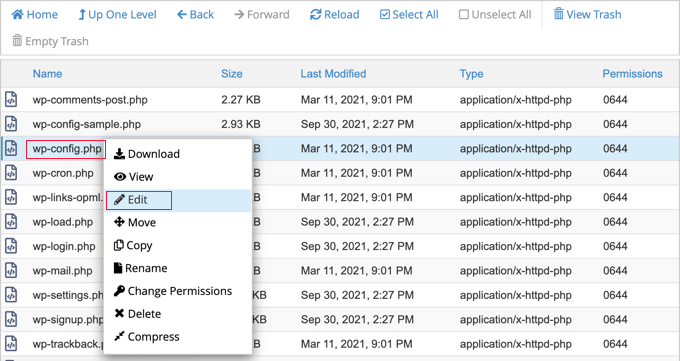
Du hittar wp-config.php-filen i din webbplats rotkatalog.
Notera: Att redigera WordPress kärnfiler kan vara farligt och kan förstöra din webbplats om du gör ett litet fel. Därför rekommenderar vi att endast avancerade användare gör det.
Aktiverar felsökningsläge
Därefter måste du öppna filen i en valfri textredigerare och leta efter raden som säger ‘That’s all, stop editing! Happy blogging.’
Precis före den här raden måste du lägga till följande kod:
define( 'WP_DEBUG', true );
Det är möjligt att denna kod redan finns i din wp-config.php-fil och är inställd på 'false'. I så fall behöver du bara ändra den till 'true'.
Denna rad aktiverar WordPress felsökningsläge. Det innebär att WordPress-fel och varningar kommer att visas i ditt adminområde samt på din webbplats förstasida.
Därefter måste du aktivera felloggning så att felmeddelandena sparas i en fil.
Aktivera felhantering
Om du vill att fel ska loggas, måste du också lägga till följande kod i din wp-config.php-fil strax under WP_DEBUG-raden.
define( 'WP_DEBUG_LOG', true );
Glöm inte att spara dina ändringar och ladda upp din wp-config.php-fil tillbaka till din webbplats.
Grattis, du har aktiverat WordPress felloggning. Därefter tittar vi på hur du använder loggen för att hitta och åtgärda fel vid felsökning.
Granska dina WordPress-felsökningsloggar
Först måste du besöka din WordPress-webbplats och komma åt de sidor som orsakade fel eller varningar. Därefter måste du ansluta till din webbplats med en FTP-klient eller filhanterare i din WordPress-hosting cPanel.
När du är ansluten, gå till mappen /wp-content/. Inuti den hittar du en fil som heter debug.log.

Du kan ladda ner, visa eller redigera den här filen.
Den kommer att innehålla alla WordPress-fel, varningar och meddelanden som har loggats.

Experthandledningar för felsökning och avlusning av WordPress-fel
Nu när du vet hur du ställer in WordPress-felkoder, kanske du vill se några andra guider relaterade till loggning, felsökning och avhjälpande av fel i WordPress.
- Hur man hittar och får åtkomst till WordPress-felprotokoll (steg för steg)
- Hur man enkelt aktiverar WordPress felsökningsläge för att åtgärda webbplatsfel
- Hur du använder WordPress återställningsläge
- Hur man övervakar användaraktivitet i WordPress med säkerhetsgranskningsloggar
- Bästa WordPress aktivitetsloggar och spårningsplugins (jämförda)
- Nybörjarguide för felsökning av WordPress-fel (steg för steg)
- De vanligaste WordPress-felen och hur du åtgärdar dem
- Vad du ska göra när du är utelåst från WordPress-admin (wp-admin)
- Hur man åtgärdar plugins som försvinner från WordPress-instrumentpanelen
- Tecken på att din WordPress-webbplats har blivit hackad (experttips)
Vi hoppas att den här artikeln hjälpte dig att lära dig hur du ställer in WordPress-felsökningsloggar i wp-config-filen. Du kanske också vill se vår guide om hur du skapar en gratis företags-e-postadress och vårt experttips om de bästa e-postmarknadsföringstjänsterna för småföretag.
Om du gillade den här artikeln, prenumerera gärna på vår YouTube-kanal för WordPress-videoguider. Du kan också hitta oss på Twitter och Facebook.


Jiří Vaněk
Ur säkerhetssynpunkt, är det bra att ha debug-läge och debug-logg permanent på, eller är det bättre praxis att bara slå på det när ett problem uppstår?
WPBeginner Support
It is normally better to only have it on if you are searching for an error.
Admin
Jiří Vaněk
Tack för svaret, jag brukade vanligtvis lämna det på under längre perioder och sedan lärde jag mig att det inte är en bra praxis, så jag ville kolla med proffsen. Tack för din tid och ny information.
mohadese esmaeeli
Hej och respekt;
Som en ytterligare anmärkning vill jag informera användarna om att felloggen blir tung och otymplig med tiden. Det är tillrådligt att radera den. Varje gång ett fel uppstår kommer denna fil att återskapas. Besök WordPress installationssökväg och kontrollera behörigheterna för filen error_log. Om filen är onödig, radera den. Denna fil innehåller fel som har uppstått på WordPress-webbplatsen.
WPBeginner Support
Det skulle bero på hur ofta webbplatsen har ett fel, men det skulle vara en bra idé att radera filen då och då.
Admin
Eddy
Hej, snabb fråga, en av mina kunders webbplatser har den här textfilen error.log genererad/uppdaterad under public_html-mappen, men WP_DEBUG är inställt på false i wp-config, vet någon vad som genererar felloggen i den filen?
WPBeginner Support
Det kan ha skapats av hostingleverantören på grund av fel på webbplatsen.
Admin
hassu
Min egen plugin är trasig, och den här metoden hjälper inte, loggfilen är tom och förblir tom oavsett vilket knep jag försöker.
WPBeginner Support
Pluginet kanske inte har något som skickas till felloggen.
Admin
Muhammad Zeshan Akhtar
Hi Respected Sir,
Bundle of thanks for your kind help at each point. Hats off
WPBeginner Support
Glad our article was able to help
Admin
Sean
Tack för hjälpen!!
WPBeginner Support
You’re welcome
Admin
Zippp
Åh, herregud
Om du säger hur man slår på loggningen, varför säger du då inte hur man lägger till data där?
Erick Racancoj
I thought the same
Här är en kodrad du kan använda när WP_DEBUG_LOG har aktiverats:
error_log( ‘Hello World!’ );
Frank Spade
Your test code can only work, when you use aposthrophs instead of accents!
error_log(‘Hello World!’);