


Vi har hjälpt många företag att bli globala, inklusive de som expanderar till Sydostasien. En sak som ofta dyker upp när man går in på denna marknad är behovet av att stödja lokala betalningsmetoder, som GrabPay.
Det är ett pålitligt och allmänt använt alternativ i Sydostasien, och många kunder förväntar sig att se det vid utcheckningen. För att möta detta behov testade vi olika sätt att lägga till GrabPay i WordPress.
Vi tittade på lösningar för WooCommerce-butiker såväl som enkla betalningsformulär för tjänstebaserade webbplatser. Överraskande nog visade sig installationsprocessen vara superenkel.
I den här guiden visar vi dig två enkla sätt att börja acceptera GrabPay-betalningar på din WordPress-webbplats.
💡Snabbt svar: Hur man lägger till GrabPay i WordPress
Om du snabbt vill acceptera GrabPay-betalningar, här är de två bästa metoderna vi hittade under vår testning:
- WP Simple Pay: Bäst för att ta emot donationer eller betalningar för tjänster. Det låter dig skapa ett enkelt betalningsformulär utan en kundvagn.
- WooCommerce Stripe Gateway: Bäst för fullständiga onlinebutiker. Det lägger till GrabPay direkt på din WooCommerce-kassa.
Varför ställa in GrabPay-betalningar i WordPress?
Om du planerar att rikta dig till kunder i Sydostasien, är det ett smart drag att lägga till GrabPay-betalningar på din WordPress-webbplats.
Det gör att du kan utnyttja en enorm marknad med miljontals aktiva användare som förlitar sig på denna digitala plånbok för dagliga transaktioner. Här är de viktigaste fördelarna med att erbjuda GrabPay på din webbplats:
- Bygg kundförtroende: GrabPay är ett välkänt namn i regionen. Att erbjuda en bekant betalningsmetod gör att ditt företag ser mer legitimt och säkert ut.
- Förbättra användarupplevelsen: Användare kan betala snabbt med bara några tryck på sina smartphones eller genom att skanna en QR-kod, vilket minskar friktionen under kassan.
- Öka kundlojaliteten: GrabRewards lojalitetsprogram uppmuntrar användare att handla mer för att tjäna poäng, vilket kan leda till högre kundlojalitet för din butik.
- Enkla påfyllningar: Eftersom användare enkelt kan fylla på sina plånböcker via kreditkort eller banköverföringar, är de alltid redo att göra ett köp.
Med det sagt, låt oss titta på hur du enkelt kan konfigurera GrabPay-betalningar i WordPress. I den här handledningen kommer vi att diskutera 2 metoder. Du kan använda länkarna nedan för att hoppa till din föredragna metod:
Metod 1: Konfigurera ett GrabPay-betalningsformulär i WordPress
Den här metoden är för dig om du vill konfigurera ett GrabPay-betalningsformulär på din WordPress-webbplats utan att bygga en fullfjädrad onlinebutik.
Det är också perfekt om du inte använder WooCommerce. Du kanske till exempel vill acceptera donationer eller ta betalt för dina professionella tjänster med GrabPay.
Det enklaste sättet att lägga till ett GrabPay-betalningsformulär är att använda WP Simple Pay. Under testning var vi verkligen imponerade av hur nybörjarvänligt det är. Vi upptäckte att det låter dig lägga till formulär med bara några få klick.
Enligt vår mening är det det bästa WordPress Stripe-pluginet, med en intuitiv byggare, spam-skydd och en färdig mall för GrabPay-betalningsformulär. För att lära dig mer om vår erfarenhet, se vår WP Simple Pay-recension.
Steg 1: Installera och aktivera WP Simple Pay
För att komma igång behöver du installera och aktivera WP Simple Pay-pluginet. För detaljer, se vår handledning om hur man installerar ett WordPress-plugin.
Notera: WP Simple Pay har en gratis plan. Du behöver dock pro-versionen för att låsa upp GrabPay-betalningsformulärmallen.
Steg 2: Konfigurera installationsguiden
Efter att du har aktiverat pluginet kommer du att se en installationsguide på din skärm. Klicka här bara på knappen 'Låt oss börja'.

Du kommer nu att tas till nästa steg, där du behöver ange din plugins licensnyckel.
Du hittar denna information i ditt konto på WP Simple Pay-webbplatsen.

När det är gjort kommer du att bli ombedd att ansluta ditt plugin till Stripe. Denna populära betalningsgateway låter dig enkelt acceptera onlinebetalningar.
Tänk på att eftersom WP Simple Pay är ett Stripe-plugin, kommer det inte att fungera på din webbplats förrän du kopplar det till ett nytt eller befintligt Stripe-konto.
För att starta processen, klicka på knappen 'Anslut med Stripe'.

För mer information, se vår handledning om hur man accepterar Stripe-betalningar i WordPress.
När du har anslutit Stripe och WP Simple Pay framgångsrikt, kommer installationsguiden att be dig att konfigurera dina e-postmeddelanden.
Här kan du aktivera alternativ för att ta emot e-postmeddelanden för betalningskvitton, kommande fakturor och betalningsaviseringar. Du måste också ange en e-postadress att skicka dem till.
Klicka sedan på knappen 'Spara och fortsätt'.

Slutför sedan resten av installationsguiden enligt dina preferenser.
Steg 3: Skapa ett betalningsformulär
När du är klar, gå till sidan WP Simple Pay » Betalningsformulär i WordPress-instrumentpanelen.
Klicka här på knappen 'Skapa ditt betalningsformulär'.

Du kommer nu att tas till sidan 'Välj en mall', där du kommer att se en lista över förgjorda mallar som erbjuds av WP Simple Pay.
Gå vidare och leta upp mallen 'GrabPay Payment Form'. När du hittar den, klicka på knappen 'Använd mall' under den.
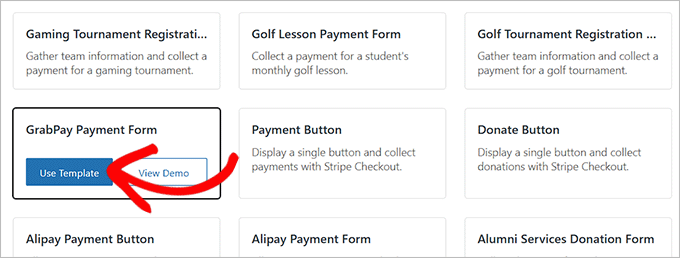
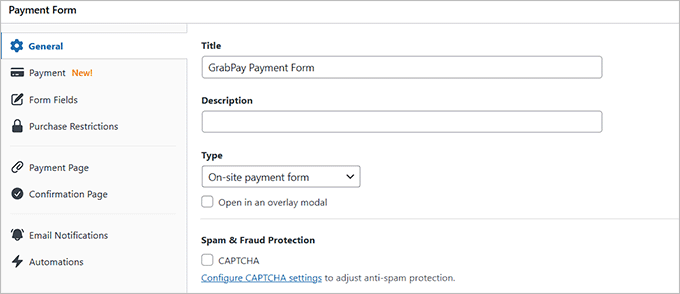
Detta tar dig till sidan 'Lägg till nytt betalningsformulär'. Här kan du ändra formulärets titel och lägga till en beskrivning.
Välj sedan 'Betalningsformulär på plats' som din formulärtyp. Du kan också kryssa i rutan under den för att aktivera spam-skydd.
Steg 4: Lägg till GrabPay som betalningsalternativ
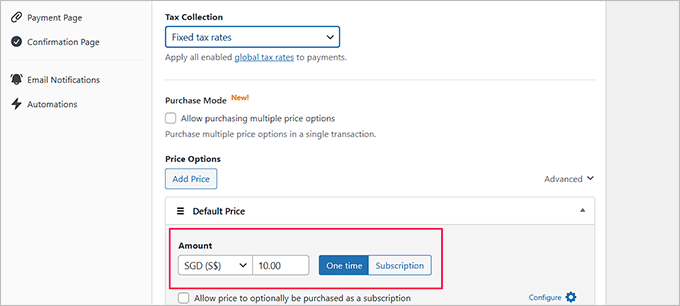
Byt sedan till fliken 'Payment' i den vänstra kolumnen. Välj här dina föredragna skattesatser under alternativet 'Tax Collection'.
Ange sedan priset för den produkt eller tjänst du vill sälja via formuläret. Se till att 'Engångsbetalning' är valt, eftersom GrabPay inte stöder återkommande prenumerationer.
Kom ihåg att välja en sydostasiaten valuta som SGD eller MYR i det här avsnittet. Om du inte gör det kommer GrabPay-betalningsalternativet inte att visas på ditt formulär.
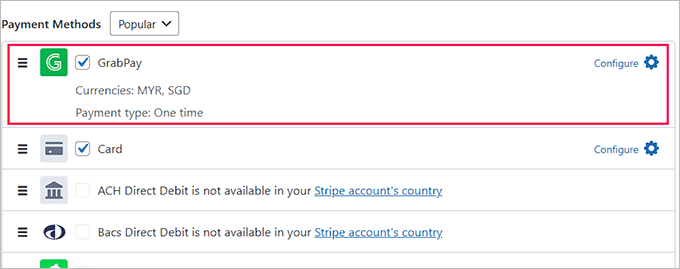
Nu behöver du skrolla ner till avsnittet 'Betalningsmetoder' och välja alternativet 'Alla' från rullgardinsmenyn.
Du kommer att märka att GrabPay redan har valts från listan. Du kan dock också lägga till andra betalningsalternativ, som Klarna, AliPay, Kort, eller Bacs Direct Debit, om du vill.
🚨Viktigt meddelande: GrabPay-betalningsalternativet är endast tillgängligt om ditt anslutna Stripe-konto är baserat i ett stödd sydostasiaten land, som Singapore eller Malaysia.
Att ändra landinställningen enbart i pluginet räcker inte
Steg 5: Lägg till, redigera eller ta bort formulärfält
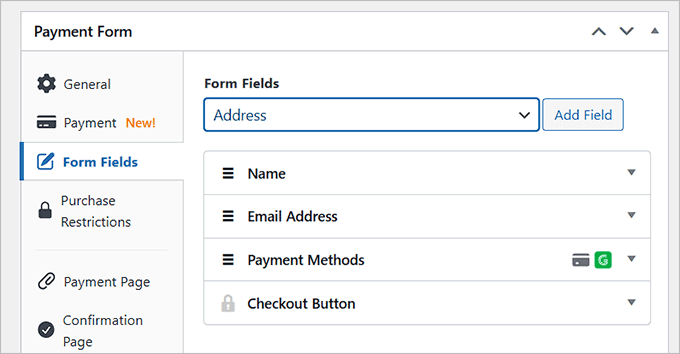
Byt sedan till fliken 'Formulärfält'. Du kan lägga till ett formulärfält från rullgardinsmenyn och konfigurera dess inställningar genom att expandera fliken. Dessutom kan du ordna om befintliga fält genom att dra och släppa dem.
Till exempel kan du lägga till ett adressfält i ditt formulär om du vill sälja en fysisk produkt eller erbjuda personliga tjänster. På så sätt måste kunderna ange sin adress när de gör ett köp eller bokar en tid.
Steg 6: Publicera betalningsformuläret
Besök slutligen fliken 'Payment Page' och markera rutan 'Enable a dedicated payment page'. Du kan nu skapa en anpassad betalningsformulärsida utan att manuellt bygga en ny sida på din webbplats.
WP Simple Pay låter dig anpassa formuläret genom att ställa in en permalänk, färgschema, bild och sidfotstext.

När du är klar klickar du bara på knappen 'Publicera' för att spara dina ändringar.
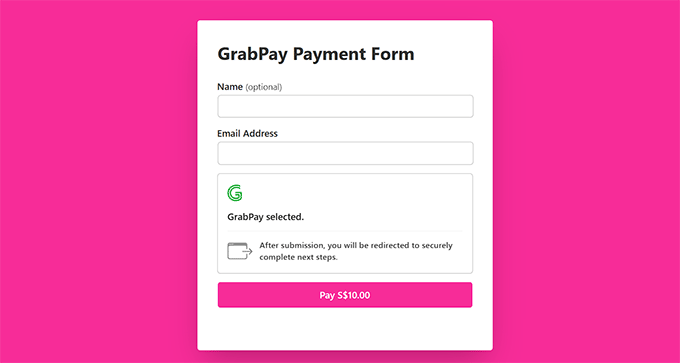
Du kan nu besöka din WordPress-webbplats för att se den nya sidan med GrabPay-betalningsformuläret.
Om du däremot vill lägga till formuläret på en befintlig sida på din webbplats, klickar du helt enkelt på knappen 'Publicera' efter att ha lagt till formulärfält.
Hitta sedan sidan/inlägget du vill använda i WordPress-instrumentpanelen. Klicka sedan på knappen 'Lägg till block' (+) längst upp till vänster för att öppna blockmenyn.
Härifrån, hitta och lägg till WP Simple Pay-blocket på sidan, och välj betalningsformuläret du skapade från rullgardinsmenyn i blocket.

Klicka sedan på knappen 'Uppdatera' eller 'Publicera' för att spara dina inställningar.
Besök nu din webbplats för att se GrabPay-betalningsformuläret.
Metod 2: Konfigurera GrabPay som ett betalningsalternativ i WooCommerce
Om du vill acceptera GrabPay-betalningar i din WooCommerce-butik, är den här metoden för dig.
Steg 1: Installera och aktivera Stripe Payment Plugin för WooCommerce
Först måste du installera och aktivera Stripe Payment Plugin for WooCommerce. För detaljer, se vår nybörjarguide om hur man installerar ett WordPress-plugin.
Steg 2: Koppla WooCommerce till Stripe
När du har aktiverat pluginet, besök sidan WebToffee Stripe i din WordPress-instrumentpanel och klicka på knappen 'Anslut till Stripe'.
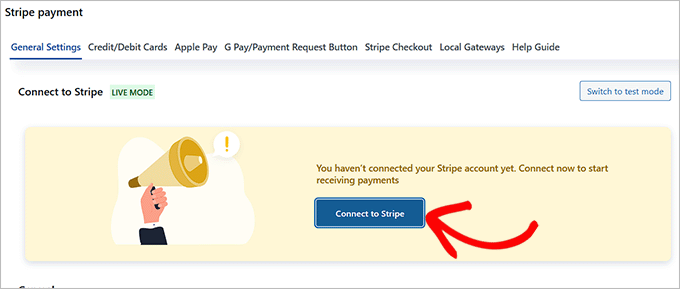
Detta tar dig till en ny flik där du måste följa instruktionerna på skärmen för att ansluta pluginet till ditt Stripe-konto.
Steg 3: Aktivera GrabPay som betalningsalternativ
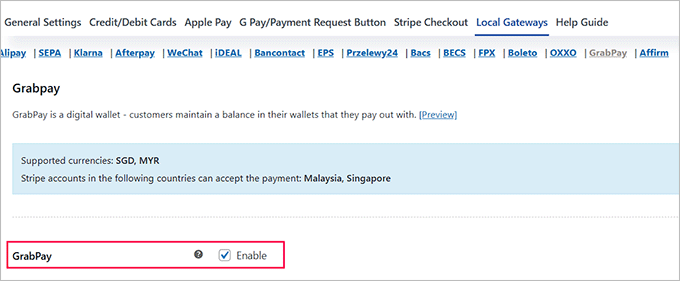
När du har gjort det, gå tillbaka till din WordPress-instrumentpanel och besök sidan WebToffee » Lokala gateways. Växla här till fliken 'GrabPay' högst upp.
Markera sedan rutan 'Aktivera' för att lägga till GrabPay som betalningsmetod i din butik.
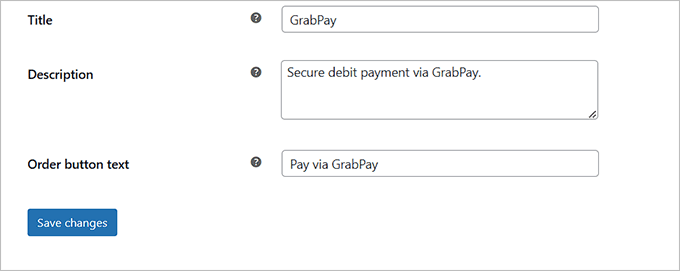
Du kan också lägga till en titel, beskrivning och text för beställningsknappen för att passa dina behov.
Till exempel, för att undvika förvirring bland globala användare, kan du klargöra att GrabPay för närvarande endast är tillgängligt i Sydostasien. Detta förhindrar användare från att försöka använda en betalningsmetod som inte stöds i deras region.
Steg 4: Förhandsgranska din WooCommerce-butik
Klicka slutligen på knappen 'Spara ändringar' för att lagra dina inställningar.
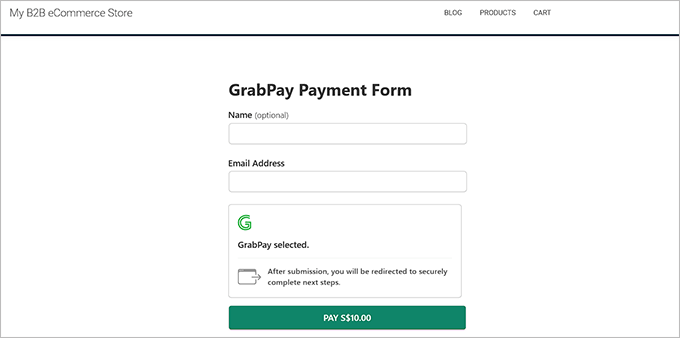
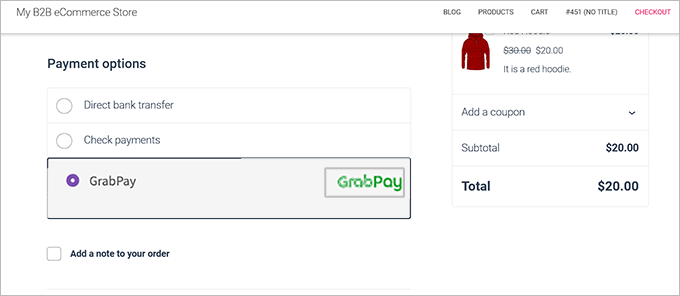
Besök nu kassan på din WooCommerce-butik för att se betalningsalternativet i praktiken.
Bonus: Hur man accepterar SEPA-betalningar i WordPress
Precis som GrabPay är ett populärt betalningsalternativ i Sydostasien, är SEPA ett allmänt använt betalningssystem i många delar av Europa.
Det är ett initiativ från Europeiska unionen som förenklar banköverföringar i euro. Med SEPA kan du göra kontantlösa eurobetalningar till vem som helst inom SEPA-området, oavsett bank eller land.
Dessutom har denna transaktionsprocess lägre avgifter än traditionella gränsöverskridande betalningar, vilket gör den till en utmärkt lösning.
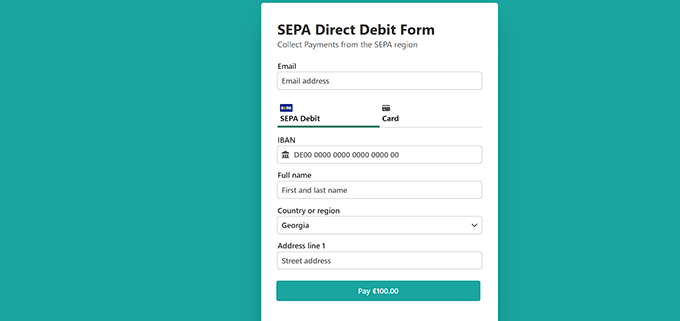
Lyckligtvis är det enkelt att acceptera SEPA-betalningar med WP Simple Pay-pluginet.
Den levereras till och med med en mall för betalningsformulär specifikt för SEPA-direktdebet.
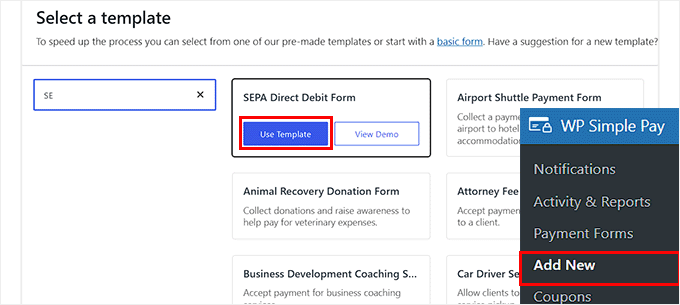
För mer detaljerade instruktioner, se vår handledning om hur man accepterar SEPA-betalningar i WordPress.
Vanliga frågor om GrabPay i WordPress
Här är några vanliga frågor vi får från användare angående installation av betalningar och användning av GrabPay.
Hur ställer jag in betalningar på WordPress?
Det enklaste sättet att ställa in betalningar är att använda ett dedikerat plugin som WP Simple Pay för enkla formulär eller WooCommerce för fullständiga onlinebutiker.
Dessa plugins ansluter din WordPress-webbplats till säkra betalningsgateways som Stripe eller PayPal, vilket gör att du kan acceptera kreditkort och digitala plånböcker utan att behöva skriva någon kod.
För att komma igång, se vår ultimata guide för betalningshantering för WordPress.
Hur integrerar man GPay i WordPress?
För att integrera Google Pay (GPay) behöver du en betalningsgateway som stöder digitala plånböcker, som Stripe. För steg-för-steg-instruktioner, se vår handledning om hur man accepterar Google Pay-betalningar i WordPress.
Vad är skillnaden mellan GrabPay och GrabPay-plånbok?
GrabPay är den övergripande betaltjänsten eller varumärket, medan GrabPay Wallet är den digitala behållaren där användare lagrar sina faktiska medel.
När en kund väljer “GrabPay” vid kassan, väljer de vanligtvis att betala med det saldo som för närvarande finns lagrat i deras “GrabPay Wallet”.
Finns det en avgift på 1% för GrabPay?
Transaktionsavgifter beror på den betalningsgateway du använder, men de är generellt högre än 1% för handlare. Om du till exempel använder Stripe för att acceptera GrabPay i Singapore är avgiften vanligtvis runt 2,2% + S$0,35 per transaktion. Vi rekommenderar att du kontrollerar din specifika betalningsgateways prissida för de mest exakta priserna.
Vilket land skapade GrabPay?
Grab lanserades ursprungligen i Malaysia (som MyTeksi) innan det flyttade sitt huvudkontor till Singapore. Det har sedan dess vuxit till en ledande "superapp" i Sydostasien, allmänt använd i länder som Indonesien, Thailand, Vietnam och Filippinerna.
Ytterligare resurser: WordPress betalningsalternativ
Utforskar du fler sätt att förbättra din webbplats betalningsfunktioner? Dessa resurser kan hjälpa dig att diversifiera betalningsalternativen och förbättra användarupplevelsen.
- Hur man lägger till en PayPal-donationsknapp i WordPress
- Hur man samlar in Cash App-betalningar i WordPress (steg för steg)
- PayPal-alternativ för frilansare för att samla in betalningar i WordPress
- Hur man accepterar iDEAL-betalningar i WordPress (enkla metoder)
- Hur man lägger till Bancontact-betalningar i WordPress (steg för steg)
- Stripe vs. PayPal: Vilken är bäst för din WordPress-webbplats?
- Hur man testar Stripe-betalningar på en WordPress-webbplats (enkla metoder)
- Hur man samlar in skatter för Stripe-betalningar i WordPress (enkla sätt)
Vi hoppas att den här artikeln hjälpte dig att lära dig hur du ställer in GrabPay-betalningar i WordPress. Du kanske också vill se vår nybörjarguide om hur du accepterar Google Pay i WordPress och våra toppval för bästa PayPal-plugins i WordPress.
Om du gillade den här artikeln, prenumerera då på vår YouTube-kanal för WordPress-videoguider. Du kan också hitta oss på Twitter och Facebook.





Har du en fråga eller ett förslag? Lämna gärna en kommentar för att starta diskussionen.