


Kalkylblad driver tyst allt från sidoverksamheter till heltidsföretag – och de flesta vill inte bygga dem från grunden.
Det är därför försäljning av digitala kalkylbladsmallar har blivit en så smart affärsmodell. Människor använder redan verktyg som Excel och Google Sheets dagligen, och de är mer än villiga att betala för färdiga mallar som de kan anpassa och använda omedelbart.
Vi har arbetat med otaliga kunder som förlitar sig på dussintals kalkylblad för att hålla sig organiserade. Istället för att spendera timmar på att bygga sina egna, föredrar de ofta att skaffa en färdig lösning som löser deras problem snabbt.
I den här guiden visar vi dig hur du säljer kalkylblads-mallar på din WordPress-webbplats – inklusive hur du ställer in säkra nedladdningar, accepterar betalningar och skyddar dina filer från obehörig delning.
💡Snabbguide: Hur man säljer kalkylblad på WordPress
Det bästa sättet att sälja kalkylmallar är att använda WordPress med pluginet Easy Digital Downloads.
Installera helt enkelt pluginet, ställ in din butiksplats och anslut en betalningsgateway som Stripe. Skapa sedan en ny "nedladdningsbar" produkt.
Om du säljer en Excel-fil, ladda upp den direkt. Om du säljer ett Google-ark, ladda upp en textfil som innehåller en "Skapa en kopia"-länk så att kunderna kan spara den på sitt eget driv.
Vilken plattform ska du använda för att sälja Excel- eller Google-kalkylblad?
Först behöver du välja en e-handelsplattform för att sälja dina Excel- eller Google-kalkylblad.
Eftersom dessa kalkylark är digitala filer som användare kan ladda ner till sina datorer efter ett köp, bör du välja en e-handelsplattform som är specifikt utformad för att sälja digitala nedladdningar.
En sådan plattform skulle ha de korrekta funktionerna, licensieringen och prenumerationerna inbyggda, vilket gör det enklare för dig att sätta upp din butik.
Därför rekommenderar vi att använda WordPress och Easy Digital Downloads för att sälja dina Excel- och Google-kalkylblad.
WordPress är den bästa webbplatsbyggaren på marknaden och används av över 43 % av alla webbplatser på internet. Det är ett idealiskt val eftersom WordPress ger dig full kontroll över din webbplats och låter dig skapa en användarvänlig e-handelsbutik.
Å andra sidan är Easy Digital Downloads det bästa WordPress-pluginet för att sälja digitala produkter. Vi använder själva EDD för att sälja många av våra premium WordPress-plugins och har haft en utmärkt erfarenhet.
För att lära dig mer om vår erfarenhet, se vår recension av Easy Digital Downloads.
Med WordPress och Easy Digital Downloads kan du sälja så många kalkylblad du vill utan att plattformen lägger till egna transaktionsavgifter. Du betalar bara de standardavgifter som din betalningsgateway, som Stripe eller PayPal, tar ut.
Med det sagt, låt oss dyka in för att se hur enkelt det är att skapa en WordPress-webbplats med Easy Digital Downloads så att du kan börja sälja dina kalkylblad online.
Redo att komma igång? Här är vad vi kommer att täcka i den här guiden:
- Steg 1: Konfigurera din WordPress-webbplats
- Steg 2: Konfigurera Easy Digital Downloads
- Steg 3: Konfigurera din betalningsgateway
- Step 4: Turn Your Spreadsheets Into a Downloadable Product
- Steg 5: Anpassa dina e-postmeddelanden för digital nedladdning
- Bonusverktyg för att sälja mer Excel- och Google-kalkylblad
- Vanliga frågor om att sälja kalkylblad
Steg 1: Konfigurera din WordPress-webbplats
Innan du börjar bygga din webbplats är det viktigt att veta att det finns två typer av WordPress-programvara: WordPress.com och WordPress.org.
WordPress.com är en hostad plattform, medan WordPress.org är open source och gratis. Vi kommer att använda WordPress.org eftersom det ger dig fullständig kontroll över din webbplats.
Först och främst behöver du ett domännamn och WordPress-hosting för att börja sälja dina kalkylblad.
Vi rekommenderar att använda SiteGround för din webbplats. Det är en populär hosting-leverantör som erbjuder hanterad WordPress-hosting för Easy Digital Downloads. Den levereras med ett gratis SSL-certifikat, förinstallerad och optimerad EDD, och en ENORM rabatt.
Med detta erbjudande kan du starta din webbplats för mindre än 5 USD per månad.
För mer information om hur du ställer in din WordPress-webbplats kan du kolla in vår guide om hur man skapar en WordPress-webbplats.
Om du letar efter andra bra alternativ rekommenderar vi också starkt Bluehost och Hostinger.
Steg 2: Konfigurera Easy Digital Downloads
Den kostnadsfria versionen av Easy Digital Downloads låter dig skapa en fantastisk onlinebutik. Men om du vill använda tillägg som Content Restriction, Recommended Products eller Recurring Payments behöver du Pro-versionen av pluginet.
För den här handledningen kommer vi att använda gratisplanen.
Till att börja med behöver du bara installera och aktivera EDD-pluginet. Om du behöver hjälp kan du kolla in vår guide om hur man installerar ett WordPress-plugin.
Efter aktivering, gå till sidan Nedladdningar » Inställningar i ditt WordPress-adminområde.
Härifrån måste du ställa in din butiks plats så att pluginet kan beräkna moms och automatiskt fylla i vissa fält.
För att göra detta, scrolla ner till avsnittet 'Butiksplats'. Välj sedan platsen där din verksamhet är baserad från rullgardinsmenyn 'Företagsland'.
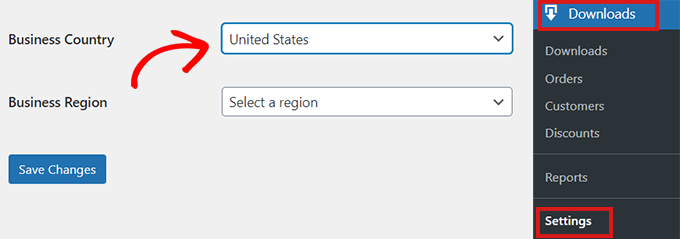
Därefter måste du fylla i fältet 'Affärsregion'.
Här kan du öppna rullgardinsmenyn och välja det län eller den region där din butik verkar.
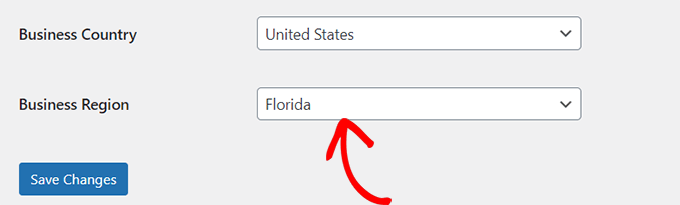
När du har angett informationen klickar du på knappen 'Spara ändringar' för att lagra dina inställningar.
Steg 3: Konfigurera din betalningsgateway
När du säljer Excel- eller Google-kalkylblad online behöver du ett sätt att acceptera kreditbetalningar från dina kunder.
Easy Digital Downloads stöder populära betalningsgateways, inklusive Stripe, PayPal och Amazon Payments. Du kan lägga till ännu fler betalningsgateways genom att bläddra i det officiella biblioteket med tillägg för Easy Digital Downloads.
För att välja din betalningsgateway, byt till fliken 'Betalningar' högst upp. När du är där, se till att fliken 'Allmänt' är vald.
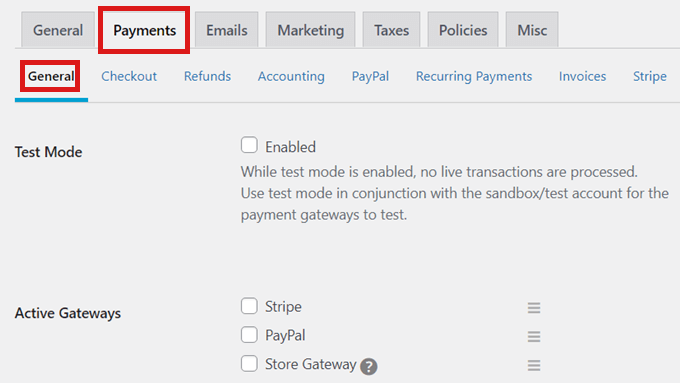
Kontrollera sedan rutan för alla betalningsgateways som du vill lägga till i din onlinebutik.
Om du väljer flera betalningsmetoder måste du också välja en standardgateway.
Du kan välja vilken du vill, men vi rekommenderar att välja Stripe eftersom det accepterar kreditkort samt Google Pay och Apple Pay.
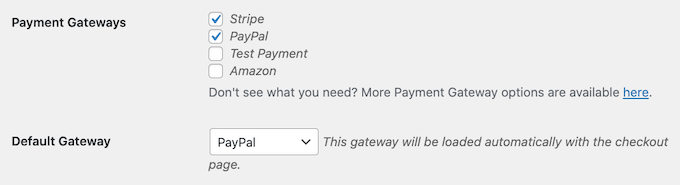
Därefter, scrolla ner till botten av sidan och klicka på knappen 'Spara ändringar'.
När sidan laddas om kommer du nu att se några nya flikar där du kan konfigurera var och en av dina separata betalningsgateways.
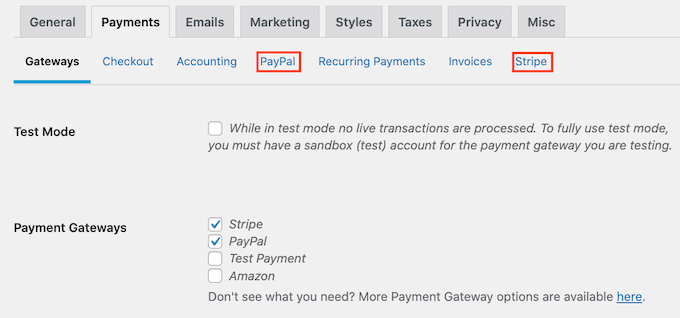
Konfigureringen av varje gateway kommer att skilja sig något beroende på vilken du använder. Vi kommer att använda Stripe som exempel.
För att komma igång, växla till fliken ‘Stripe’ och klicka på knappen ‘Connect With Stripe’.
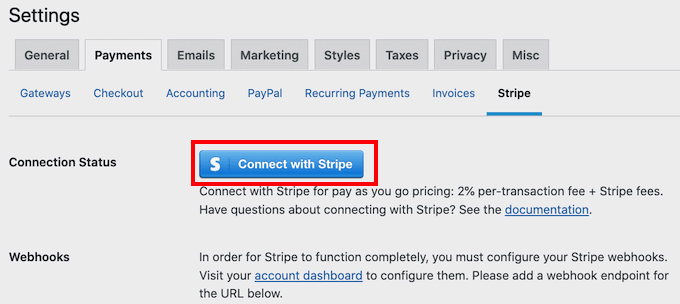
Detta startar en installationsguide som guidar dig genom att ansluta ditt Stripe-konto steg för steg. Om du använder flera betalningsgateways behöver du bara upprepa dessa steg för var och en.
Dessutom visar Easy Digital Downloads som standard alla dina priser i USD.
Om du däremot vill visa dina priser i någon annan valuta, klickar du helt enkelt på fliken 'Valuta' och väljer den du vill använda i rullgardinsmenyn.
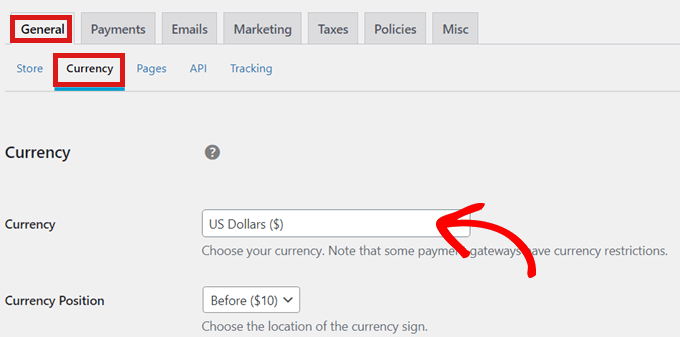
Var medveten om att vissa betalningsgateways kanske inte accepterar alla valutor. Om du är osäker, kontrollera webbplatsen för din valda betalningsgateway.
När du är klar med valutainställningarna klickar du på knappen 'Spara ändringar' för att lagra dina inställningar.
Steg 4: Gör dina kalkylark till en nedladdningsbar produkt
Nu när din WordPress-webbplats är inställd med Easy Digital Downloads är du redo att börja sälja kalkylblad online.
Hur man säljer ett Microsoft Excel-kalkylblad
För att ladda upp ditt första Excel-kalkylblad för försäljning, gå helt enkelt till sidan Nedladdningar » Lägg till ny från din WordPress-administratörs sidofält.
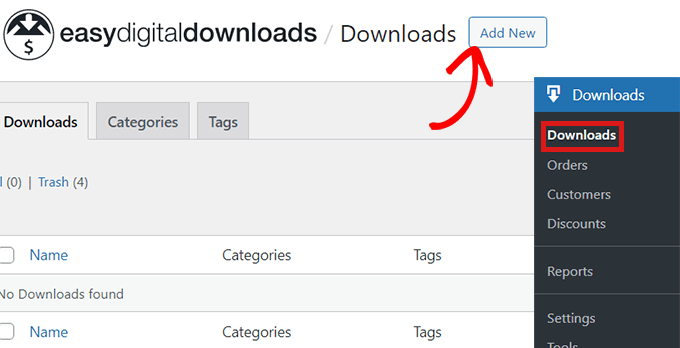
När du är i innehållsredigeraren, lägg till ett namn för ditt Excel-kalkylblad i fältet 'Ange nedladdningsnamn här'.
Detta namn kommer att visas på produktsidan, så se till att använda ett som exakt beskriver vad ditt kalkylark gör.
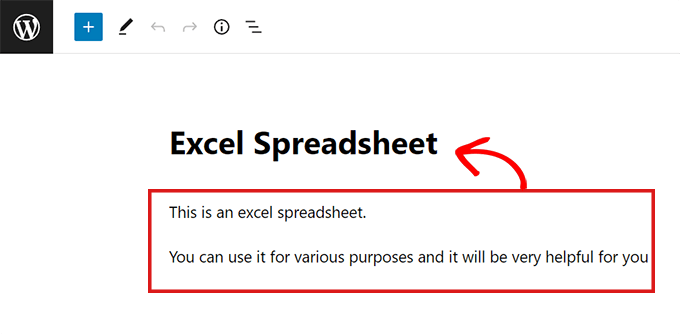
Skriv sedan in beskrivningen som kommer att visas på produktsidan.
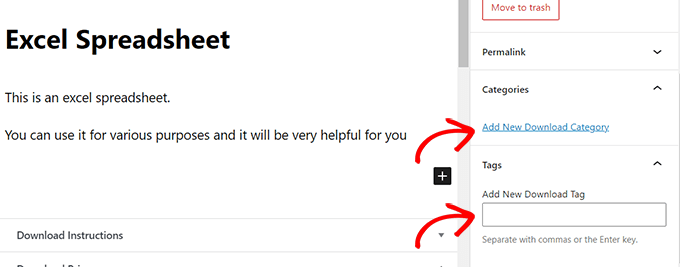
Många onlinebutiker använder också produkt kategorier och taggar. Dessa kan hjälpa shoppare att hitta de produkter de letar efter.
Du kan skapa taggar och kategorier för dina kalkylblad med alternativen 'Lägg till ny nedladdningstagg' och 'Lägg till ny nedladdningskategori'.
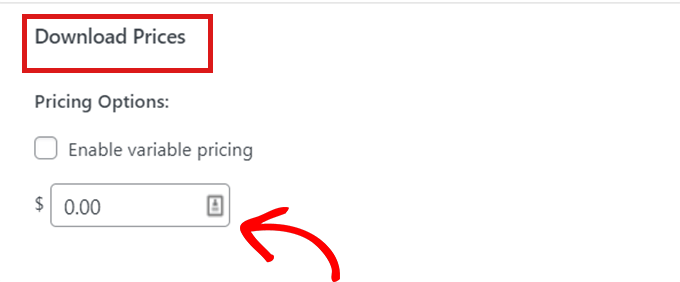
Därefter skrollar du ner till avsnittet 'Priser för nedladdning'.
Härifrån anger du priset som kunderna måste betala för att ladda ner kalkylbladet.
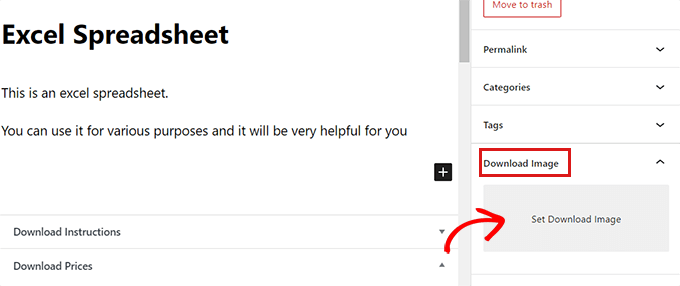
Därefter måste du bifoga en 'Nedladdningsbild' till kalkylbladet. Detta kommer att visas som en utvald bild på produktsidan. Du kan enkelt skapa en produktbild med hjälp av gratis designverktyg som Canva.
När du har gjort det, scrolla ner till sektionen 'Ladda ner bild' i sidofältet och klicka bara på 'Ladda ner bild'. Ladda sedan helt enkelt upp vilken bild du vill.
Därefter är det dags för dig att ladda upp ditt kalkylblad.
För att göra detta, scrolla ner till avsnittet 'Ladda ner filer' och ange ett lämpligt namn i fältet 'Filnamn'.
Klicka sedan på länknappen i fältet 'Fil-URL'.
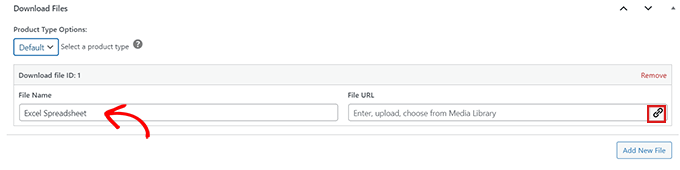
Detta startar WordPress mediebibliotek.
Härifrån kan du enkelt ladda upp Excel-filen från datorn.
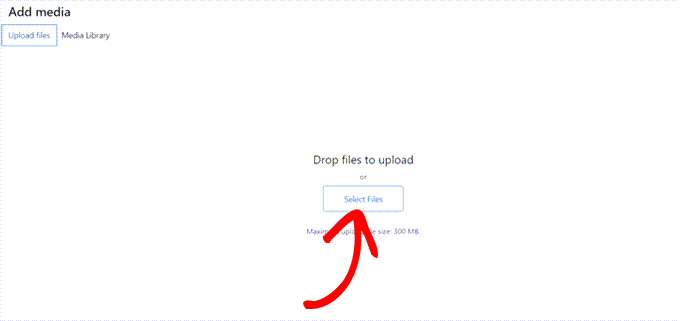
När du har laddat upp Excel-kalkylbladet klickar du på knappen 'Publicera'. Nu är din produkt till salu på din webbplats.
Sälja Google Kalkylark med en Direkt Länk
Att sälja Google Kalkylark på WordPress är en något annorlunda process. Eftersom Google Kalkylark bara körs i en webbläsare kan du inte sälja en nedladdningsbar Google Kalkylark-fil. Allt du får är en länk.
För att sälja Google Kalkylark måste du skapa en 'kopieringslänk' för kalkylbladet som du planerar att sälja. Denna kopieringslänk låter dig dela en kopia av ditt kalkylblad med kunderna vid köp.
För att skapa den här länken, besök Google-kalkylbladet som du planerar att sälja från ditt Google-konto och klicka på knappen 'Dela'.
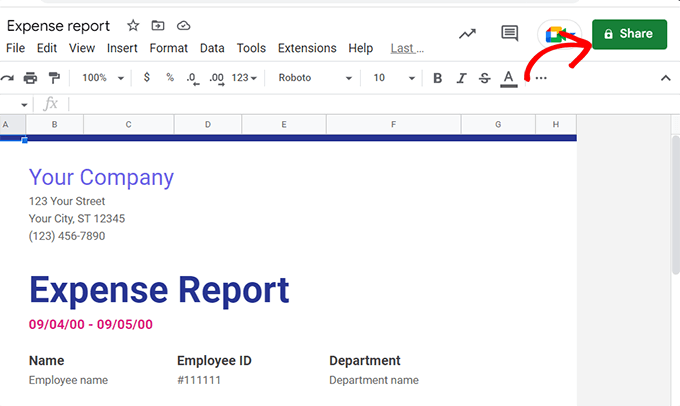
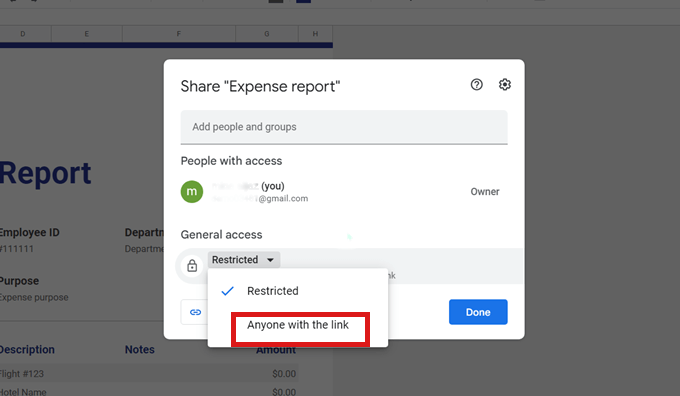
När du har gjort det kommer en popup att visas på din skärm.
Välj här alternativet "Vem som helst med länken" från rullgardinsmenyn "Allmän åtkomst".
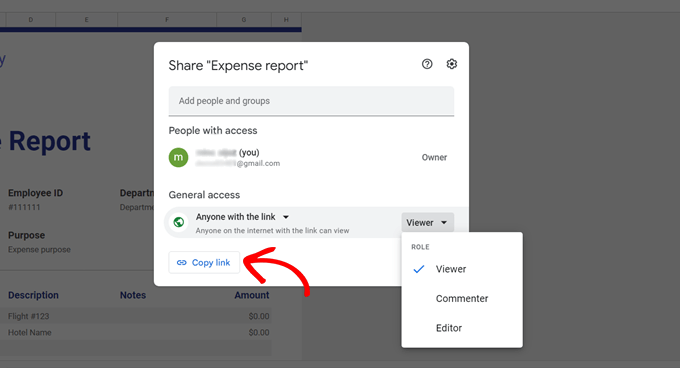
Klicka sedan på rullgardinsmenyn till höger och välj ‘Viewer.’ Detta är det viktigaste steget.
Det säkerställer att kunderna bara kan se ditt ursprungliga kalkylblad för att göra en kopia, men inte kan redigera eller ändra din masterfil.
Klicka sedan helt enkelt på knappen ‘Kopiera länk’.
När du har kopierat länken, gå till avsnittet ‘Download Files’ i Easy Digital Downloads.
Klistra sedan in länken till Google Sheets i fältet ‘Fil-URL’.
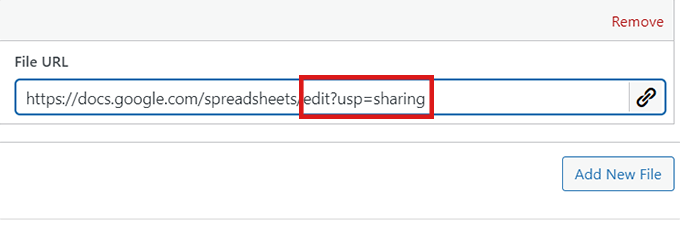
När du har gjort det, ta bort avsnittet edit?usp=sharing från din länk.
Du måste lägga till copy istället.
Proffstips: /copy-länken är ett speciellt Google-trick som tvingar användaren att göra en egen kopia av ditt kalkylblad. Detta är perfekt för att sälja kalkylblad.
Vi rekommenderar att du dubbelkollar din slutliga länk i ett privat webbläsarfönster innan du publicerar. Det bör omedelbart uppmana dig att 'Gör en kopia'.
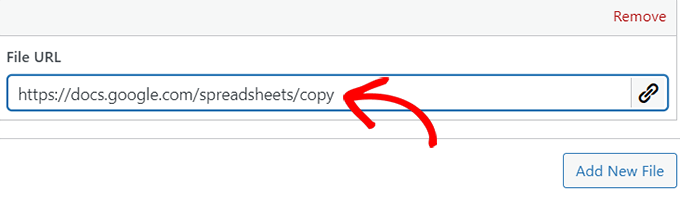
Nu när du har lagt till din Google Sheets kopierade URL, klicka på knappen ‘Publicera’ högst upp på sidan.
Det var allt! Ditt kalkylblad kommer omedelbart att börja säljas till kunder.
Sälja Google Kalkylark med ett PDF-certifikat
Ett annat enkelt sätt att sälja Google Kalkylark är att skapa ett nedladdningsintyg. Det är ett bra alternativ, men tänk på att det lägger till ett extra steg för din kund (att ladda ner en PDF för att hitta länken).
För den smidigaste kundupplevelsen rekommenderar vi Metod 1 när det är möjligt.
Allt du behöver göra är att skapa ett Word-dokument och klistra in Google Kalkylblads 'kopiera länk' i dokumentet.
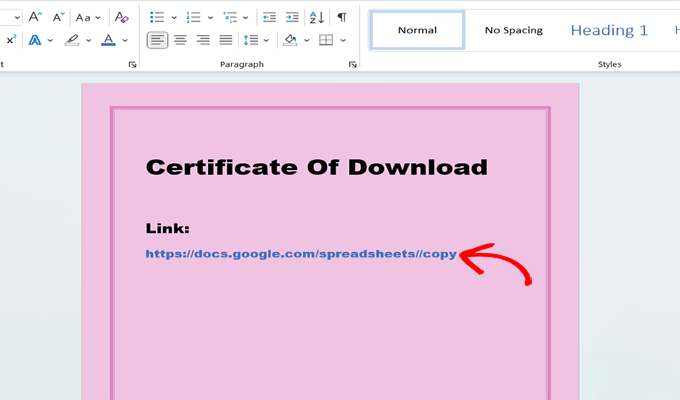
Efter att ha klistrat in länken, ta bort avsnittet edit?usp=sharing från din länk och lägg helt enkelt till copy istället. Se till att aktivera URL:en som en hyperlänk så att den är klickbar.
Nu, som du kan se i bilden ovan, ser kopieringslänken lite ful ut. För att göra ditt nedladdningsintyg mer professionellt kan du använda en länkförskönare som Pretty Links.
Med det här pluginet kan du få dina länkar att se professionella ut och även spåra antalet klick som länkarna i dina certifikat får.
För detaljerade instruktioner kan du titta på vår handledning om hur man förskönar affiliatelänkar i WordPress.
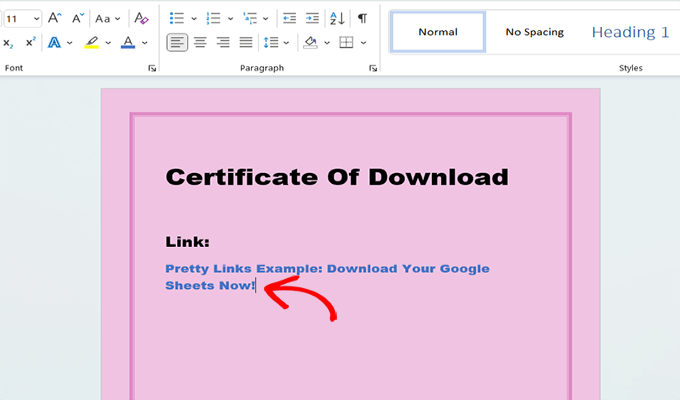
Spara sedan dokumentet du skapade på din dator. Vi rekommenderar att du sparar det som en PDF.
Därefter går du tillbaka till avsnittet 'Ladda ner filer' i EDD och laddar upp certifikatfilen. Klicka sedan på knappen 'Publicera'.
Med den här metoden kommer kunderna att ladda ner certifikatet efter köpet. De kan sedan klicka på länken som finns i köpscertifikatet för att komma åt Google-kalkylbladet de just köpte.
Steg 5: Anpassa dina e-postmeddelanden för digital nedladdning
Varje gång någon köper ett kalkylblad från din webbplats skickar Easy Digital Downloads automatiskt ett e-postmeddelande med köpkvitto.
Detta e-postmeddelande kommer att innehålla en länk som kunden kan använda för att ladda ner Excel- eller Google-kalkylbladet de just köpt.
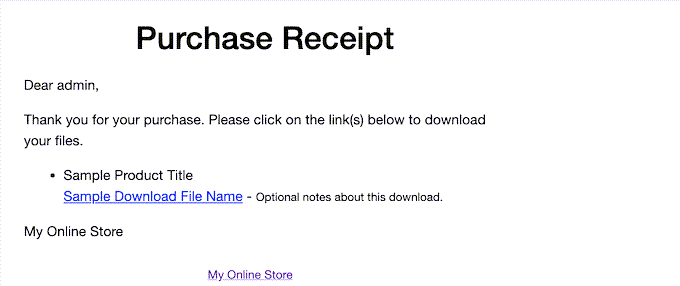
Du kanske vill anpassa detta e-postmeddelande genom att lägga till din text och varumärkesprofil.
För att göra detta, gå till sidan Nedladdningar » Inställningar från WordPress-instrumentpanelen och byt till fliken ‘E-post’.
Se här till att fliken 'Allmänt' är vald.
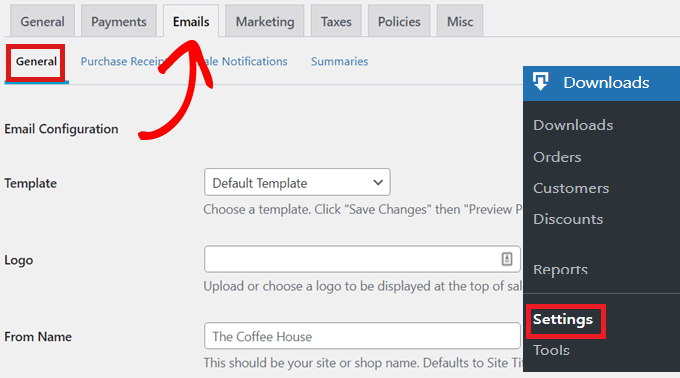
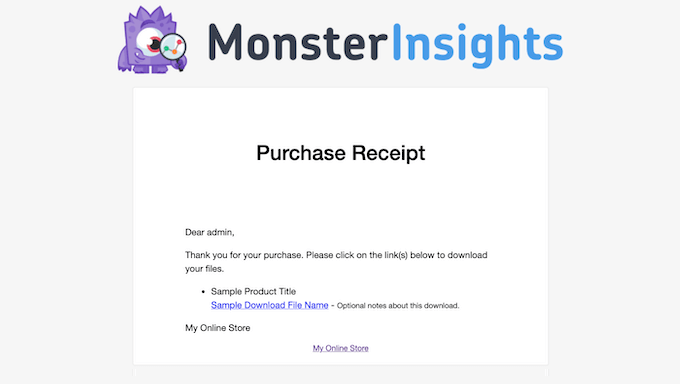
Här kanske du vill börja med att lägga till en logotyp i dina e-postmeddelanden för köpkvitto.
Den här logotypen kommer att visas högst upp i e-postmeddelandet och hjälper kunderna att identifiera vem e-postmeddelandet kommer ifrån.
För att göra detta, klicka på knappen ‘Bifoga fil’ bredvid alternativet ‘Logotyp’ och ladda upp en bild från datorn eller ditt WordPress-mediabibliotek.
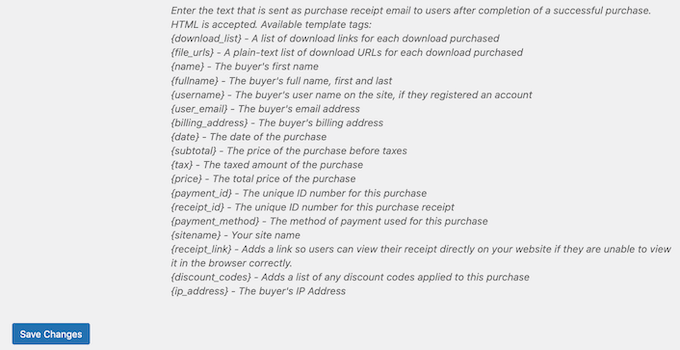
Dessutom, för att skapa mer personliga e-postmeddelanden kan du använda dynamisk text i dina e-postmeddelanden.
Du hittar listan över dessa variabler längst ner i fliken och kan klistra in dem i dina e-postmeddelanden för att anpassa dem till dina kunder.
När du är nöjd med dina köpbekräftelser, scrolla bara ner och klicka på knappen 'Spara ändringar'.
Bonusverktyg för att sälja mer Excel- och Google-kalkylblad
Nu när du framgångsrikt har lagt till Google-ark och Excel-kalkylblad på din webbplats, är ditt nästa steg att övertyga besökare att köpa dina nedladdningar.
Här är några av våra toppval för plugins som kan hjälpa dig att sälja fler kalkylblad.
- All in One SEO är det bästa SEO-pluginet för WordPress. Det hjälper dig att optimera dina produktsidor så att personer som söker efter specifika termer som "månadsbudgetmall" eller "lagerspårning" kan hitta din webbplats.
- MonsterInsights är den bästa analyslösningen för WordPress. Det låter dig se exakt vilka kalkylmallar som får flest visningar och nedladdningar så att du kan skapa en mer solid konverteringsstrategi för din butik.
- OptinMonster är den bästa programvaran för konverteringsoptimering. Du kan använda den för att skapa flytande fält eller popup-fönster för att erbjuda rabatt på ett kalkylmallspaket, vilket hjälper dig att omvandla besökare till betalande kunder.
- PushEngage är den bästa push-notisprogramvaran för WordPress. Den låter dig omedelbart varna kunder när du släpper en ny version av ett kalkylark eller lanserar en ny mallkategori.
Vanliga frågor om att sälja kalkylblad
Här är några frågor som våra läsare ofta har ställt om att sälja Google- och Excel-kalkylblad i WordPress:
Är det lagligt att sälja Excel-kalkylblad?
Ja, det är lagligt att sälja Excel-kalkylblad så länge du har skapat innehållet själv. Även om du inte får sälja Microsoft Excel-programvaran vidare, är de unika mallarna, formlerna och layouten du designar din egen immateriella egendom.
Kan jag tjäna pengar på Google Kalkylark?
Ja, du kan tjäna pengar genom att sälja mallar för Google Kalkylark. Det finns en stor efterfrågan på färdiga spårningsverktyg, budgetar och instrumentpaneler eftersom många användare föredrar att köpa en färdig lösning snarare än att bygga komplexa kalkylblad från grunden.
Kan man bädda in Google Kalkylark i WordPress?
Ja, du kan enkelt bädda in Google Kalkylark i WordPress. Du kan använda funktionen "Arkiv » Dela » Publicera till webben" i Google Kalkylark för att generera en inbäddningskod, eller använda ett plugin som WPCode för att visa dina data snyggt på din webbplats.
Kan man sälja åtkomst till ett Google Kalkylark?
Ja, att sälja åtkomst är standardmetoden för att tjäna pengar på Google Kalkylark. Istället för en filnedladdning tillhandahåller du en länk för att “Skapa en kopia”. Detta gör att kunden kan spara en privat version av kalkylarket i sitt eget Google Drive utan att ändra din ursprungliga masterfil.
Kan jag tjäna pengar på att göra kalkylark?
Ja, att göra kalkylark är en lönsam affärsmodell. Du kan tjäna pengar på denna färdighet genom att sälja digitala mallar, erbjuda frilansande konsulttjänster för kalkylark eller bygga anpassade datalösningar för småföretag.
Vi hoppas att den här artikeln hjälpte dig att lära dig hur du säljer Excel- och Google-kalkylark online. Du kanske också vill kolla in vår ultimata guide om huruvida WordPress är bra för e-handel och våra experttips för hemmasnickrade saker att göra och sälja online.
Om du gillade den här artikeln, prenumerera gärna på vår YouTube-kanal för WordPress-videoguider. Du kan också hitta oss på Twitter och Facebook.



Jiří Vaněk
Först trodde jag att jag hellre skulle använda Woocommerce för liknande ändamål, men för detta ändamål verkar Wocommerce onödigt för mig, en stor, krävande och betungande webbplats. Detta är en mycket mer elegant lösning. Tack för de mycket detaljerade steg-för-steg-instruktionerna.
WPBeginner Support
Kul att vår rekommendation var till hjälp!
Admin
Karisa Leigh
I just wanted to say thank you for being the first website to answer my question with ease!! I just spent over an hour trying to figure out how to add the copy to a google spreadsheet and your site was the only one to give me a straight up answer in less than 5 min!! Well worth my time now to leave a compliment in your comments
WPBeginner Support
You’re welcome, glad to hear our guide could answer your question! If you run into any other issues or questions we should hopefully have the answers you’re looking for
Admin