


När vi först hjälpte ett lokalt städföretag att bygga sin WordPress-webbplats, blev vi förvånade över hur snabbt deras bokningar ökade.
På bara två månader gick de från att hantera telefonsamtal och pappersscheman till att hantera allt online, och deras intäkter fördubblades.📈
Vi har hjälpt dussintals städföretag att skapa framgångsrika onlinebokningssystem med WordPress. Under tiden har vi lärt oss exakt vilka funktioner och verktyg som fungerar bäst för städtjänster, från tidsbokning till betalningshantering.
I den här guiden visar vi dig hur du säljer städtjänster online med WordPress. 📋
Vi har testat otaliga plugins och verktyg, och vi kommer att dela den exakta konfigurationen som har fungerat bäst för våra kunder, vilket hjälper dem att automatisera bokningar och växa sin verksamhet.

💡Snabbt svar: Hur man säljer städtjänster i WordPress
Här är de två effektiva metoderna vi kommer att gå igenom i den här steg-för-steg-guiden:
- För detaljerade serviceorder: Använd WPForms för att skapa ett detaljerat beställningsformulär. Denna metod är perfekt om du erbjuder olika tjänster och behöver kunder att göra specifika val, som att välja rum eller lägga till särskilda instruktioner.
- För enkla betalningspaket: Använd WP Simple Pay för ett okomplicerat betalningsformulär. Detta är det bästa valet om du säljer fördefinierade städpaket till fasta priser och behöver en snabb installation med avancerade Stripe-funktioner i ditt formulär.
Varför sälja städtjänster online med WordPress?
Att sälja dina städtjänster online med WordPress är det bästa sättet att automatisera bokningar och få betalt direkt. Det ger dig full kontroll över din verksamhet och hjälper dig att attrahera fler kunder.
Medan företagskataloger som Yelp eller HomeAdvisor är användbara, ger de dig inte full kontroll över din listning. På din egen webbplats kan du bygga ett professionellt varumärke som du helt äger.
Du kan också samla in leads för att bygga en e-postlista, vilket inte är möjligt på tredjepartswebbplatser. Dessutom tillåter en WordPress-webbplats dig att få trafik från flera källor, inklusive Google, sociala medier och betalda annonser.
WordPress låter dig skapa en professionellt utformad webbplats som visar upp dina städtjänster. Du kan anpassa dess design, layout och innehåll för att återspegla ditt varumärke och attrahera potentiella kunder.
Hur man skapar en städtjänstwebbplats med WordPress
Innan du börjar sälja dina städtjänster behöver du skapa en webbplats med en webbplatsbyggare. Vi rekommenderar WordPress.org eftersom det är det bästa alternativet och används av över 43% av webbplatserna på Internet.
Det är gratis, skalbart, nybörjarvänligt och kan integreras med plugins för att hjälpa dig att sälja dina tjänster.
📌Notera: Tänk på att det finns två typer av WordPress. WordPress.com är en bloggplattform, medan WordPress.org är en öppen källkods, själv-hostad mjukvara. För att lära dig mer, se vår jämförelse mellan WordPress.com och WordPress.org.
Nu när du har valt din webbplatsbyggare behöver du köpa en hostingplan och ett domännamn. Hosting är där all din webbplatsdata kommer att lagras, medan ett domännamn är din webbplats namn på Internet.
Detta kan vara lite dyrt. Det är därför vi rekommenderar SiteGround. Det är ett WordPress-rekommenderat hostingföretag som erbjuder en generös rabatt till WPBeginner-läsare tillsammans med ett gratis domännamn och SSL-certifikat.
I grund och botten kan du komma igång för endast 2,99 USD/månad!

För att dra nytta av erbjudandet, besök bara SiteGrounds webbplats och köp en lämplig plan.
När du har gjort det kan du se vår nybörjarguide om hur man skapar en webbplats för småföretag för fler instruktioner. Sedan behöver du skapa en tjänstsektion i WordPress.
Med det sagt, låt oss se hur du säljer dina städtjänster online med WordPress. Vi kommer att täcka två olika metoder:
Metod 1 är idealisk om du behöver ett detaljerat beställningsformulär där kunder kan välja flera tjänster och lägga till särskilda instruktioner. Metod 2 är ett enklare alternativ, perfekt för att ta emot betalningar för städpaket till fast pris.
Du kan använda länkarna nedan för att hoppa till den metod du väljer:
Metod 1: Sälj städtjänster online med WPForms (rekommenderas)
WPForms är det bästa kontaktformulärpluginet på marknaden som också låter dig enkelt skapa formulär för bokning av städtjänster, reservationsformulär och kalkylatorformulär för att attrahera nya leads.
Dessutom har den en utmärkt AI-driven formulärbyggare som låter användare helt enkelt ange detaljerna för den typ av formulär de behöver. WPForms kommer sedan automatiskt att skapa ett formulär för städtjänster som är skräddarsytt efter deras specifika krav.
Vi använder till och med detta verktyg över våra partner varumärken för att lägga till alla typer av formulär och har haft en positiv erfarenhet av det. För mer information, se vår kompletta WPForms-recension.

Om du skapar ett tjänstebeställningsformulär med WPForms kan du automatiskt skicka in dessa formulärposter till Google Kalender utan att behöva göra det manuellt. Detta sparar dig massor av tid och gör det mycket enkelt att hantera städavtal.
Tänk dock på att denna metod inte kontrollerar din Google Kalender efter befintliga bokningar.
Den förhindrar inte heller att kunder dubbelbokar en tid som redan är upptagen. Du måste manuellt kontrollera din kalender och bekräfta varje bokning med kunden.
Steg 1: Installera och aktivera WPForms-pluginet
Först måste du installera och aktivera WPForms-pluginet. För mer information, se vår handledning om hur man installerar ett WordPress-plugin.
📌Obs: Även om WPForms har en gratis version, behöver du de betalda planerna för att komma åt Zapier-tilläggen, som låter dig ansluta Google Kalender till WPForms.
Steg 2: Ange din WPForms-licensnyckel
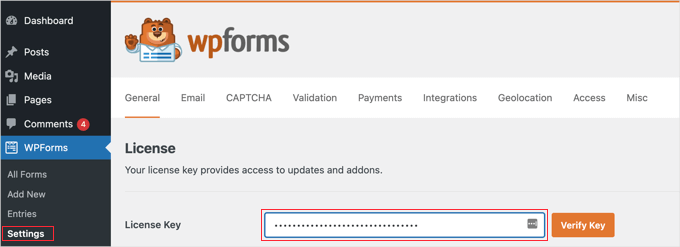
Besök sidan Inställningar » Allmänt från WordPress-instrumentpanelen efter aktivering för att ange din licensnyckel.
Du kan få denna information från ditt konto på WPForms webbplats.
Steg 3: Koppla WPForms till en betalningsgateway
Nu, innan du skapar ditt formulär för bokning av städning, måste du ansluta WPForms till en betalningsgateway. Stripe är vårt rekommenderade val eftersom det låter dig enkelt ta emot kreditkortsbetalningar.
Dessutom erbjuder de en mängd andra alternativ, såsom möjligheten att ställa in engångsköp så att befintliga Stripe-användare inte behöver ange sina kreditkortsuppgifter manuellt.
För att göra detta, gå till sidan WPForms » Inställningar. Klicka sedan under fliken Betalningar på ‘Anslut med Stripe’.
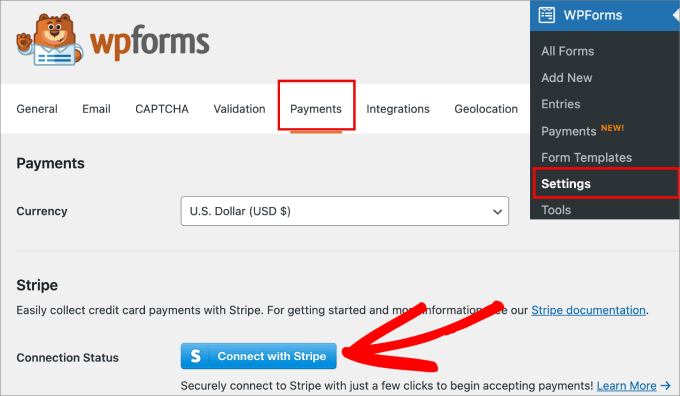
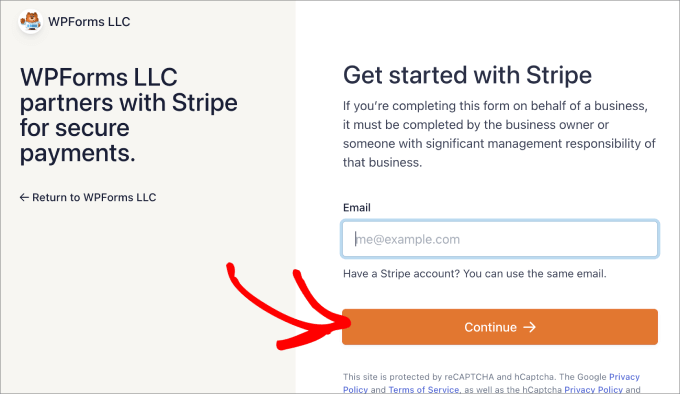
Detta tar dig till Stripe-anslutningsguiden. Ange helt enkelt din befintliga Stripe-e-postadress eller skapa ett konto om du inte redan har ett.
Följ stegen i processen för att ansluta WPForms till Stripe.
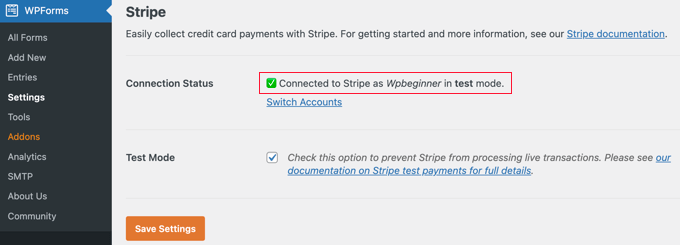
Därifrån bör du tas tillbaka till fliken Betalningar. Du bör också se att Stripe är anslutet till WPForms.
Nu är du redo att acceptera betalningar i WordPress.
Steg 4: Skapa ditt formulär för städtjänster
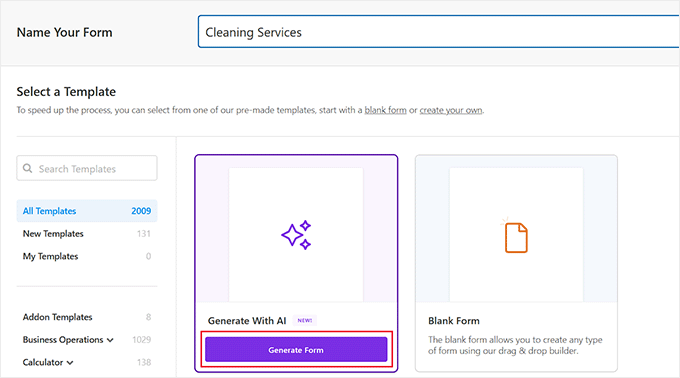
För att starta processen, gå till sidan WPForms » Lägg till ny i din WordPress-adminpanel och ge ditt formulär ett namn så att du kan referera till det senare.
Efter det kan du välja alternativet 'Generera med AI' i WPForms-biblioteket för att skapa ett formulär för städtjänster med hjälp av artificiell intelligens.
Detta öppnar formulärbyggaren på din skärm. I sidofältet till vänster kan du skriva in detaljer för ditt formulär för städtjänster.
Här kan du ange vilken typ av formulär som passar din webbplats behov.
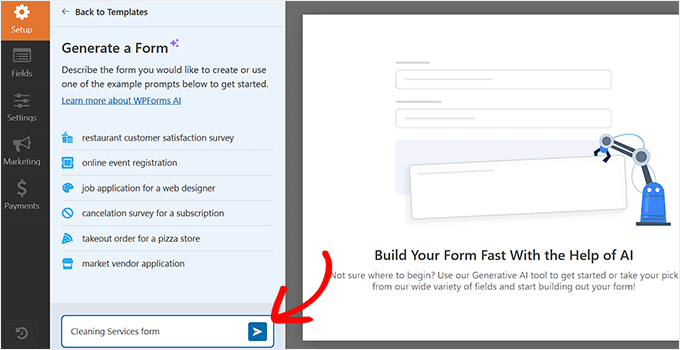
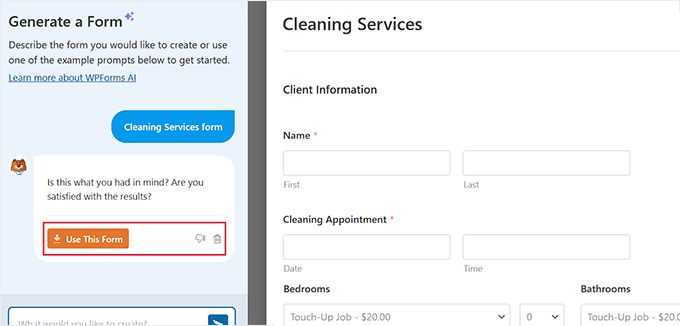
WPForms AI-byggare kommer nu att generera ett formulär enligt din beskrivning. När processen är klar ser du en förhandsgranskning till höger.
Du kan sedan skriva fler uppmaningar för att anpassa formuläret med AI. Men om du är nöjd med resultaten klickar du bara på knappen ‘Använd detta formulär’ i sidofältet.
Det nyskapade formuläret kommer nu att startas i formulärbyggaren, där du kan redigera det efter eget tycke genom att följa den här handledningen.
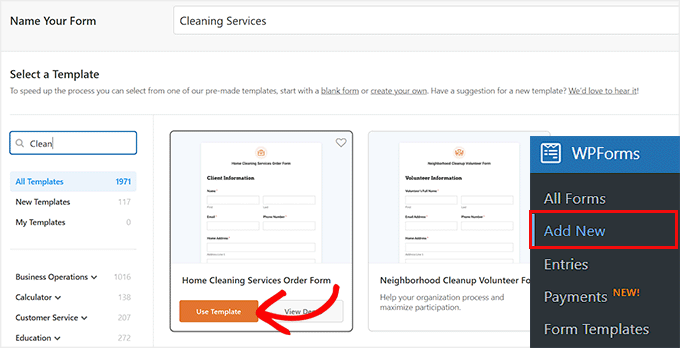
Men om du inte vill använda AI, oroa dig inte – WPForms-biblioteket har också över 2000+ mallar att välja mellan.
För den här handledningen kommer vi att använda mallen ‘Beställningsformulär för hemstädning’, men du kan också använda mallar för bokningsformulär för möten.
Håll bara muspekaren över alternativet och klicka på knappen 'Använd mall'.
Steg 5: Anpassa dina formulärfält
När du har valt en mall kommer den att öppnas i formulärbyggaren. I det här formuläret kommer du att märka ett brett utbud av fält som redan har lagts till i mallen, till exempel:
- Klientinformation: Namn, e-postadress, telefonnummer och hemadress.
- Rengöringstjänster: Typerna av rengöringstjänster inkluderar sovrum, badrum, vardagsrum, kök, garage och utomhusområden.
- Särskilda instruktioner: Kunder anger eventuella särskilda instruktioner de har för städerskan.
- Datum och tid: När användarna vill boka tiden.
- Betalning: Kostnad för tjänsterna.
- Kreditkortsuppgifter: Användare anger sina kreditkortsuppgifter för att reservera sin plats.
Med det sagt är du inte begränsad till dessa fält.
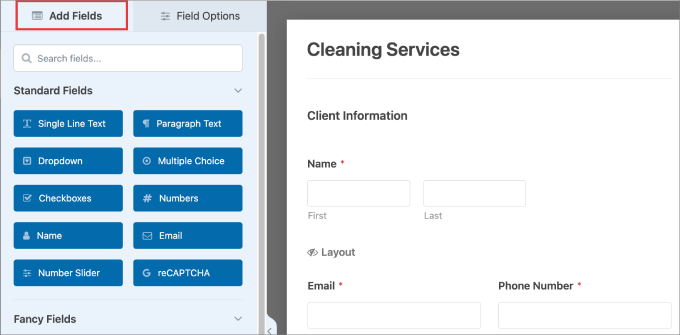
WPForms har en dra-och-släpp-byggare där du helt enkelt kan dra fält från fliken 'Lägg till fält' till redigeraren på höger sida.
Du kan till exempel lägga till ett alternativ för flervalsfrågor i formuläret, vilket kan vara användbart om du vill fråga användarna om vilken typ av tjänster de vill ha, som djuprengöring, mattrengöring, hushållstjänster, tvätt och så vidare.
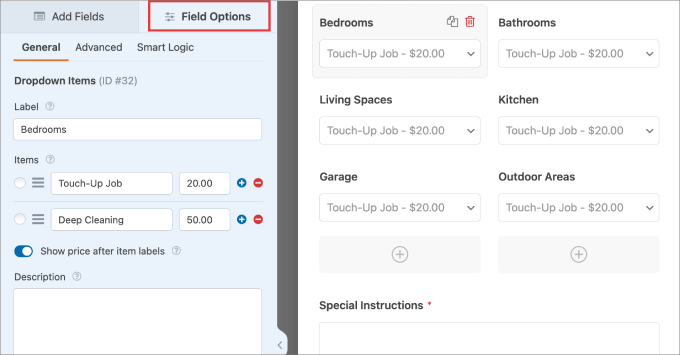
Utöver det kan du också redigera befintliga fält. Klicka bara på det element du vill redigera.
Detta öppnar fältinställningarna i den vänstra kolumnen, där du kan redigera text, flerval, pris, beskrivning och mer.
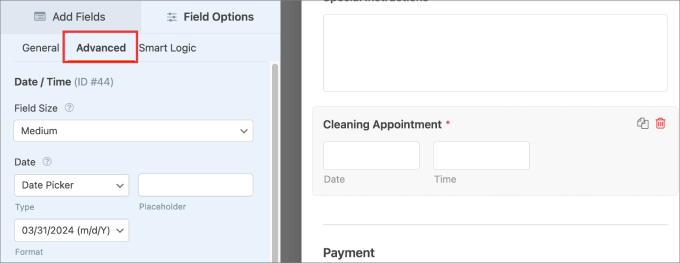
Ett annat fält du kanske vill redigera är datum- och tidsfältet.
För detta, öppna fältets inställningar och byt sedan till fliken 'Avancerat'.
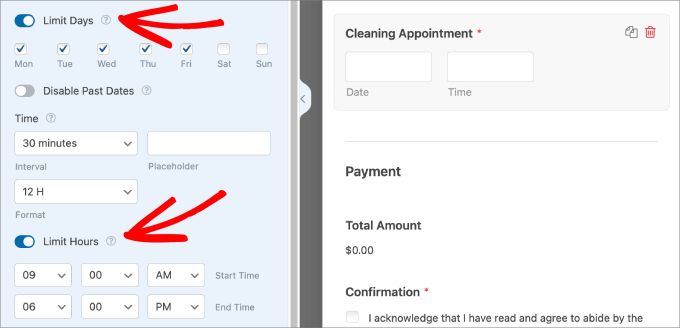
Rulla sedan ner i sidopanelen för att se alternativ som möjligheten att begränsa dagar eller timmar.
Den här funktionen låter dig ställa in din allmänna affärstillgänglighet, till exempel måndag till fredag, 9.00 till 17.00.
Det är viktigt att förstå att detta bara förhindrar kunder från att begära en tid då du har stängt. Det blockerar inte specifika tidsluckor som redan har bokats av andra kunder.
Steg 6: Konfigurera formulärbekräftelser
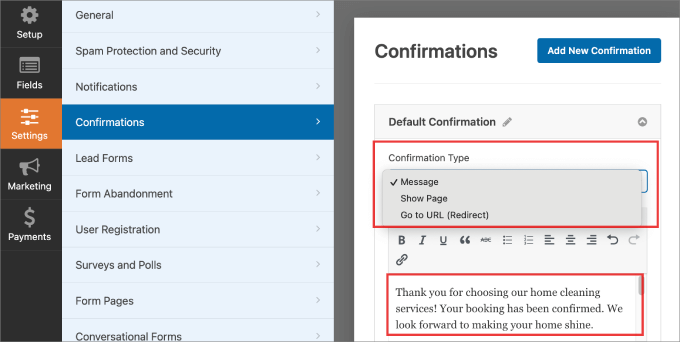
När du är klar, besök sidan Inställningar » Bekräftelser i dra-och-släpp-byggaren. Här kan du anpassa meddelandet som kunderna får när de har gjort en betalning och slutfört din beställningsformulär för hemstädning.
Bekräftelsemeddelandet bör informera dem om att du har mottagit deras begäran. Du kanske också vill informera dem om vad de kan förvänta sig, särskilt för förstagångskunder.
WPForms erbjuder 3 typer av bekräftelse:
- Meddelande: Detta är ett meddelande som visas omedelbart när kunder fyller i formuläret.
- Visa sida: Detta leder besökare till en specifik webbsida på din webbplats.
- Gå till URL (Omdirigering): Det här alternativet tar användare till en annan webbplats.
För detaljerade instruktioner, se vår handledning om hur man skapar en tack-sida i WordPress.
Steg 7: Bädda in ditt formulär på din webbplats
Klicka sedan på knappen 'Spara' högst upp för att lagra dina inställningar.
Härifrån klickar du på knappen 'Bädda in' för att lägga till formuläret på din webbplats.
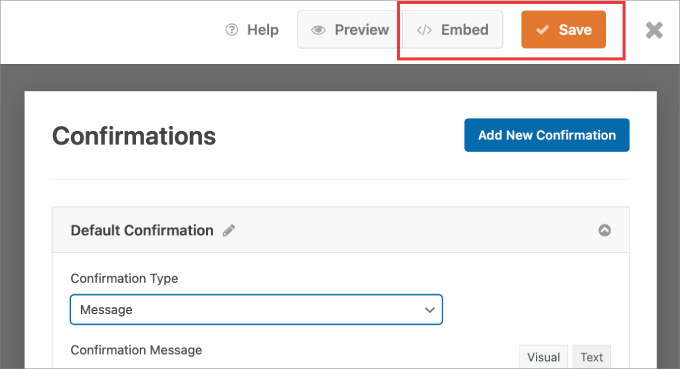
Du bör se ett popup-meddelande som frågar om du vill välja en befintlig sida eller skapa en ny sida.
Välj det alternativ som passar dina behov.
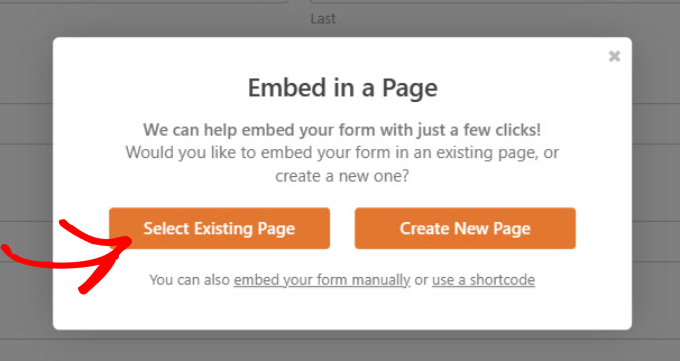
I vårt exempel väljer vi en befintlig sida.
Formuläret du har skapat bör visas på din sida.
Se till att allt ser bra ut och klicka sedan på knappen 'Publicera' eller 'Uppdatera' högst upp.
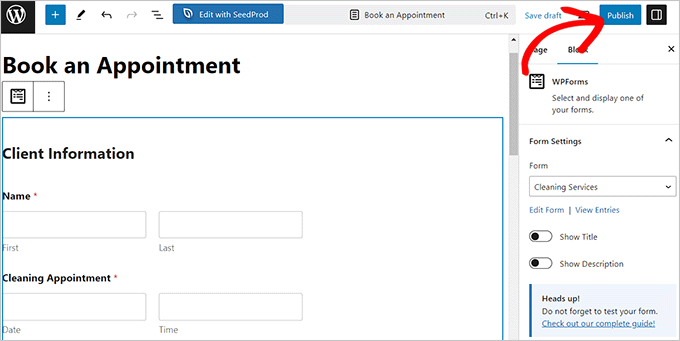
Nu bör ditt formulär publiceras på din webbplats.
Du kan besöka sidan för att se formuläret i aktion.
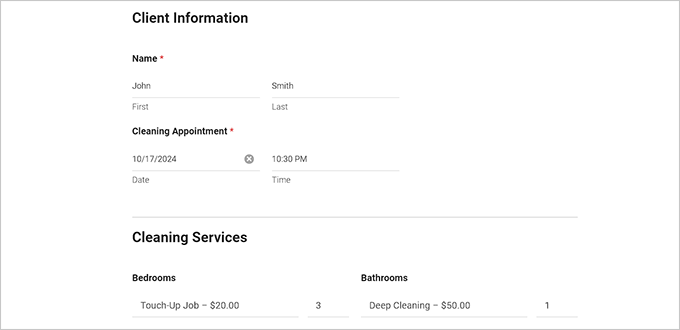
Steg 8: Skapa en testformulärinlämning
Därefter behöver du skicka in en testinlämning på din webbplats så att den visas i Google Kalender senare.
När testinlägget har skickats, besök sidan WPForms » Inlägg från admin sidofältet. Här bör du se information som Namn, Hemadress och Inläggsdatum.
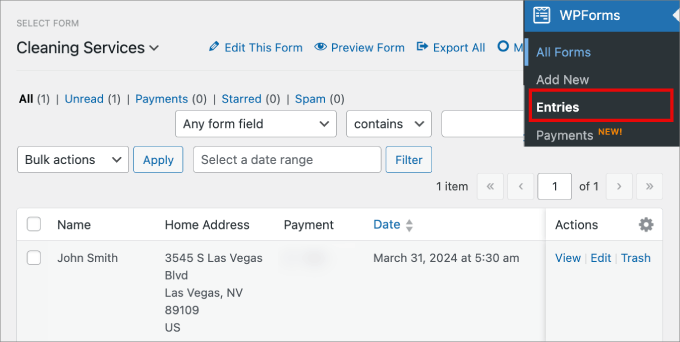
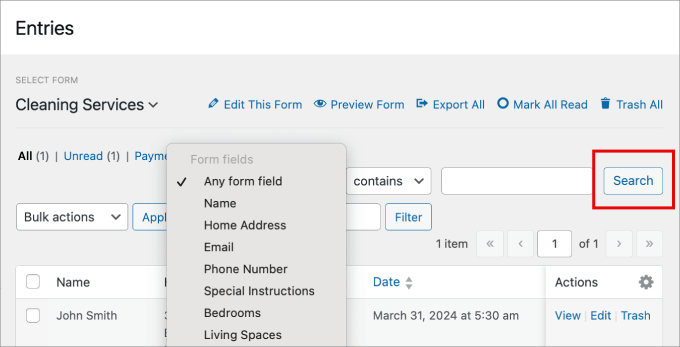
Dessutom kan du filtrera formulärsinläggen efter något av de fält du har lagt till i formuläret för städorder.
Du kan filtrera efter fält genom att klicka på 'Sök'. Detta kan vara användbart om du vill söka efter specifika kriterier.
Steg 9: Skapa en ny Zap i Zapier
Nu är allt som återstår att göra att integrera dina formulärinlägg i Google Kalender så att ditt team vet vilka tidsluckor som redan är bokade och kunderna inte dubbelbokar en otillgänglig tid.
För detta, gå till Zapiers webbplats och skapa ett konto. Detta öppnar en instrumentpanel på din skärm.
I sidopanelen till vänster, klicka på knappen 'Skapa' och välj sedan 'Zaps'.
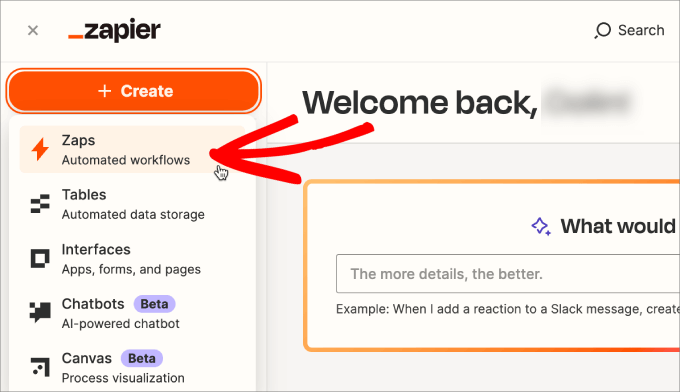
Börja med att ge din Zap ett namn högst upp så att du kan hänvisa till den senare om du behöver göra ändringar.
Zapier är ett verktyg som hjälper olika appar att prata med varandra. För att detta ska fungera sätter vi upp en "Trigger" (en händelse som startar processen) och en "Action" (vad som händer efter triggern).
I vårt fall är triggern en ny formulärinlämning i WPForms, och åtgärden är att skapa en ny händelse i Google Kalender.
Du kan lägga till WPForms och Google Kalender individuellt. Zapier har dock en ny AI-funktion där du kan tala om för den vad du vill automatisera.
I meddelandefältet, skriv bara något i stil med "När användare skickar in formulär från WPForms, skapa en kalenderhändelse i Google Kalender."
Tryck sedan på enter.
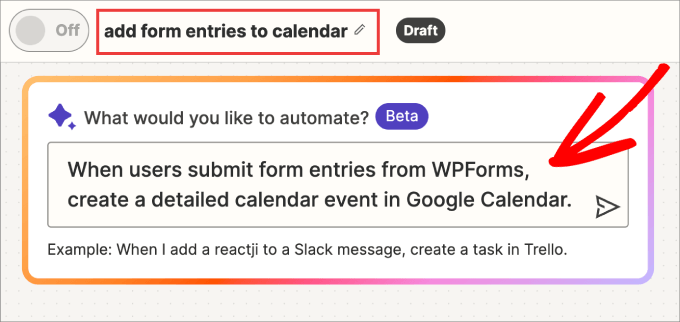
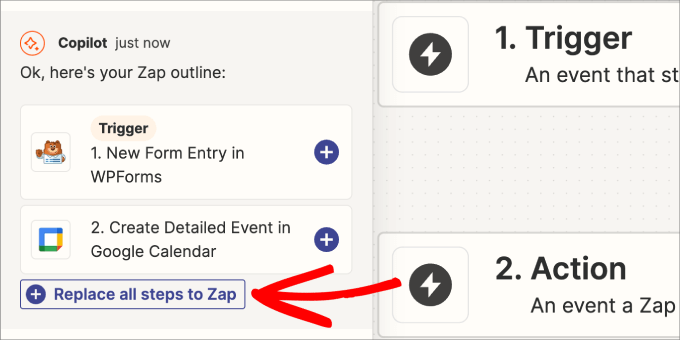
I sidopanelen bör du se att AI-chatt-systemet föreslår de zaps som bäst beskriver vad du letar efter.
Klicka på alternativet 'Ersätt alla steg till Zap' för att lägga till en ny formulärinlämning i WPForms som utlösare och 'Skapa en detaljerad händelse i Google Kalender' som önskad åtgärd.
Steg 10: Ställ in WPForms-triggern
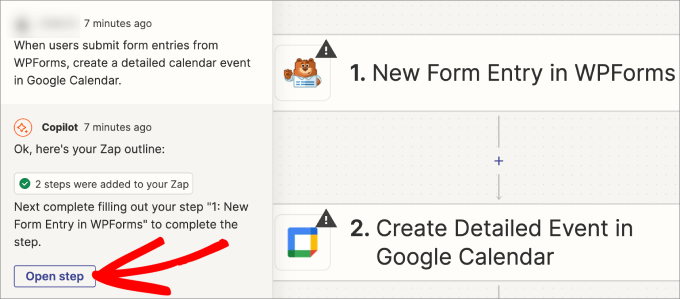
När Zap-översikten är skapad behöver du koppla ditt formulär för städtjänster till Zapier.
Klicka helt enkelt på 'Öppna steg'.
I 'App & event' och 'Konto', se till att ditt WPForms-konto är anslutet.
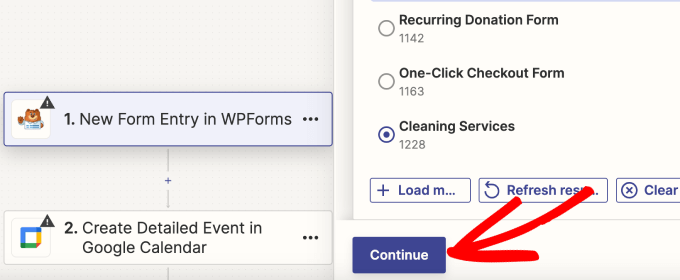
I avsnittet ‘Utlösare’ väljer du dina städtjänster från rullgardinsmenyn ‘Formulär’ eller använder sökfältet.
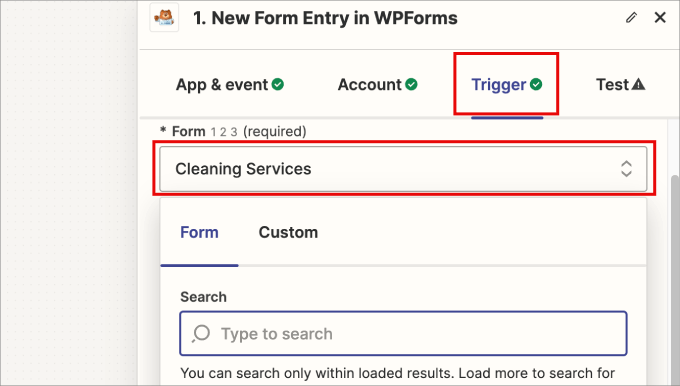
Du bör se hela listan över dina formulär från WPForms och helt enkelt välja formuläret för städtjänster som du just har skapat.
Rulla sedan ner och klicka på 'Fortsätt'.
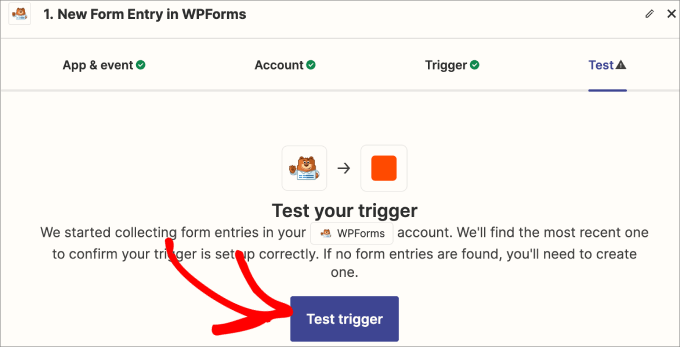
Därefter kommer du att bli ombedd att testa triggern för att se om Zapier kan ansluta till ditt WPForms-konto.
Klicka på 'Testa utlösare'.
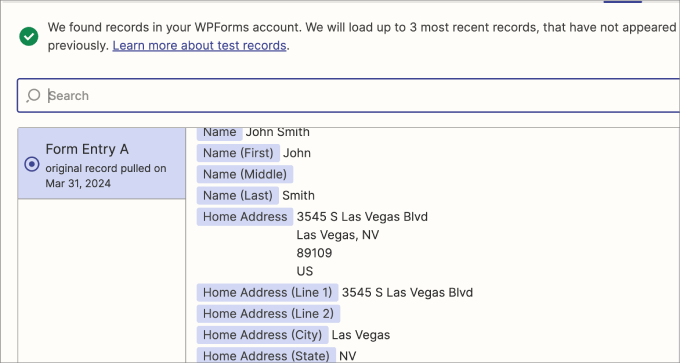
Du bör se några av de senaste formulärinlämningarna dyka upp.
Se till att granska informationen för att se att den korrekt hämtade alla fält från ditt formulär.
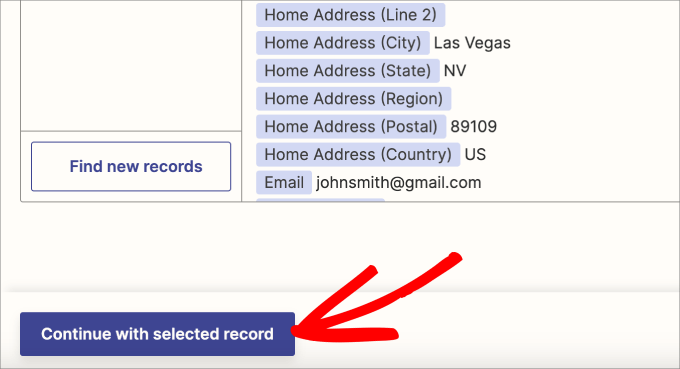
Rulla sedan ner till botten av panelen.
Klicka på knappen 'Fortsätt med vald post'.
Steg 11: Konfigurera Google Kalender-åtgärden
Nu när dina WPForm-poster har registrerats, kommer du att bli ombedd att ansluta ditt Google-konto.
Under fliken Konto, klicka på 'Logga in' för att koppla din Google Kalender till Zapier.
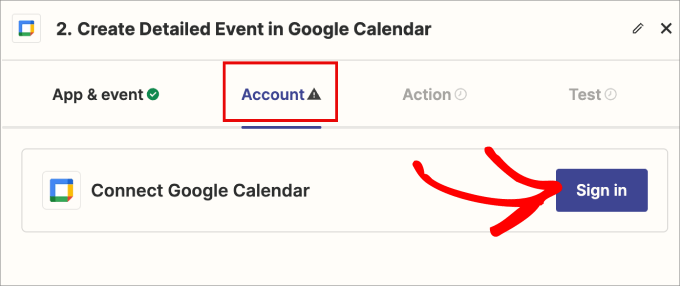
Ett nytt fönster öppnas där du loggar in på ditt Gmail-konto.
Klicka sedan på ‘Tillåt’ för att dela all data från din Google Kalender med Zapier.
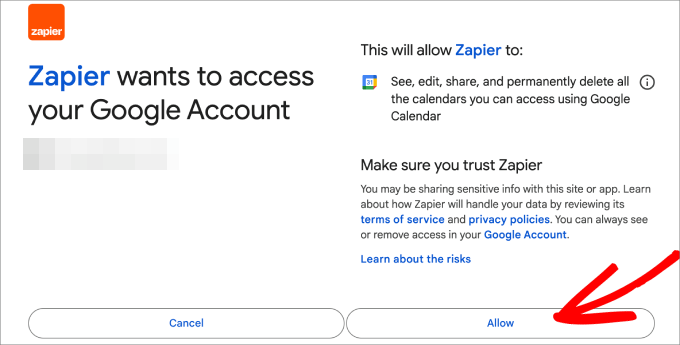
Under fliken 'Åtgärd' måste du tala om för Zapier vilka fält som ska läggas till i varje kalenderhändelse.
Varje kalenderhändelse kommer automatiskt att hämta data från varje formulärinlämning, så du måste använda taggarna för att välja den information du vill inkludera.
För att lägga till taggen, klicka på varje ruta, vilket automatiskt visar en rullgardinslista med tillgängliga fält-taggar i ditt formulär.
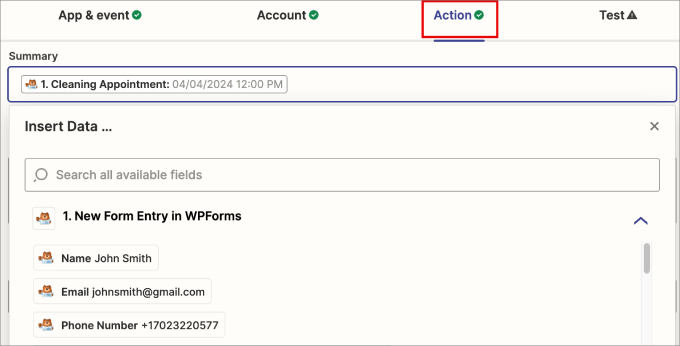
Till exempel kan du lägga till taggen för städning i sammanfattningsavsnittet. I beskrivningen kan du vilja lägga till typen av städtjänster.
Dessutom kan du på platsen lägga till var företagsadressen för den bostads- eller kommersiella fastigheten finns.
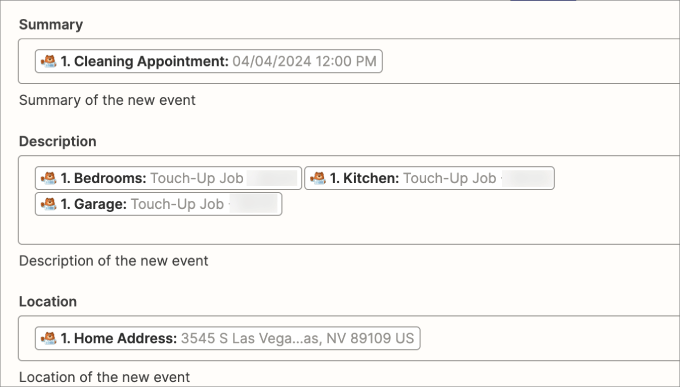
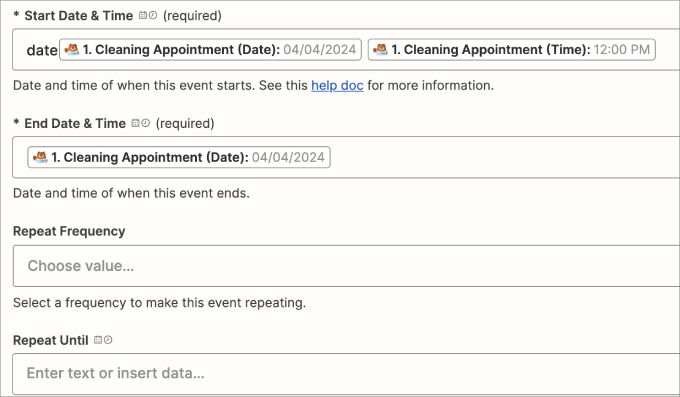
Om du skrollar ner kan du också lägga till taggen som anger datum och tid för bokningen.
Om du har ett fält för återkommande bokningar kan du lägga till dem i alternativet för upprepningsfrekvens.
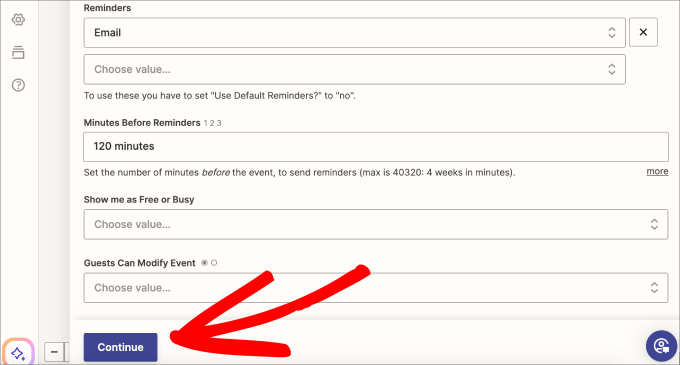
Slutligen är det en bra idé att ställa in påminnelser för att säkerställa att du inte missar ett städningstillfälle.
Du kan ställa in var påminnelserna ska skickas, till exempel via e-post eller SMS. I fältet minuter före påminnelse, skriv in antalet minuter före avtalad tid som du vill att påminnelsen ska skickas till dig.
När du är klar kan du klicka på knappen 'Fortsätt' för att gå vidare.
Steg 12: Testa och publicera din Zap
På nästa skärm ser du en sammanfattning av alla fält som kommer att dras från ditt formulär för bokning av rengöring och skickas till Google Kalender.
Kontrollera att alla detaljer är korrekta och klicka sedan på knappen 'Testa steg'.
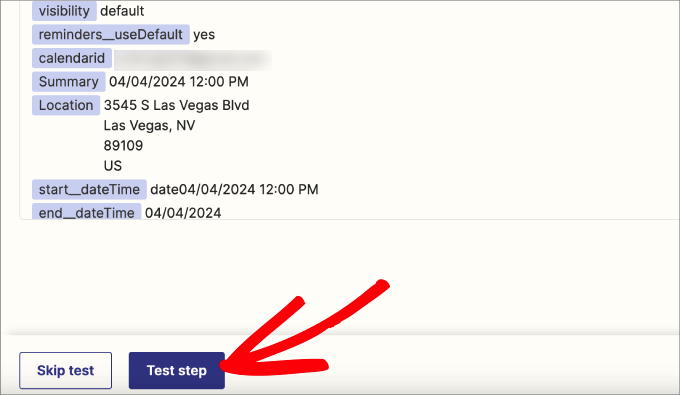
Du bör se en grön bock bredvid Test för att indikera att det lyckades. Om det finns ett fel kommer det att tala om var och hur du felsöker problemet.
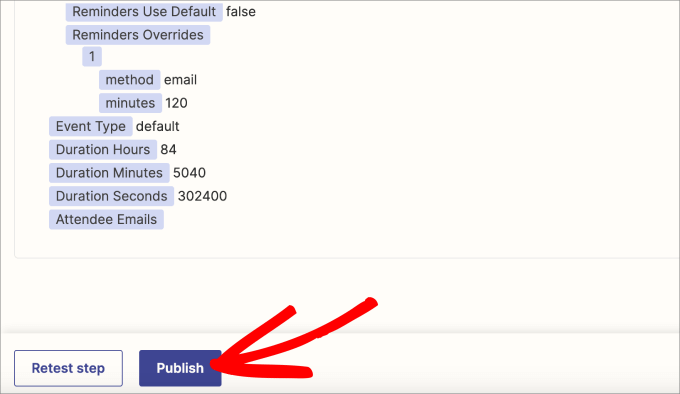
Klicka sedan på 'Publicera' längst ner i sammanfattningen av anslutningen.
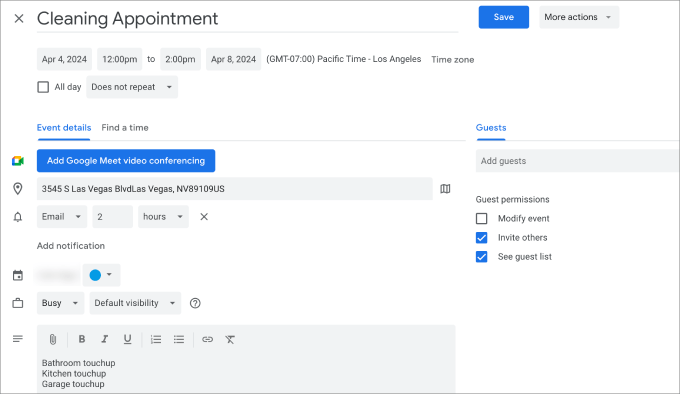
Slutligen kan du kontrollera att händelserna finns i din Google Kalender.
Alla formulärsfält du har valt bör läggas till detaljerna för kalenderhändelsen.
Där har du det. Du vet nu hur du ställer in ett kraftfullt formulär för servicebeställningar med WPForms.
Se till att kontrollera din kalender regelbundet för att hantera ditt schema och manuellt bekräfta möten för att undvika eventuella konflikter.
Metod 2: Sälj städtjänster online med WP Simple Pay
Om metoden ovan verkar för komplicerad eller om du vill erbjuda fler betalningsalternativ, kan du också använda WP Simple Pay för att sälja städtjänster online. Detta är den bästa Stripe-betalningspluginen för WordPress.
WPForms erbjuder fler formulärmallar och fältalternativ för att samla in all information du behöver från kunder. Med det sagt är WP Simple Pay utmärkt om du vill erbjuda fler betalningsalternativ.
Med det här pluginet får du 13 betalningsmetoder, inklusive köp nu, spara senare-alternativ, enkelklicksutcheckning och återkommande betalningar.
Under testning fann vi att den var mycket nybörjarvänlig och skalbar. För att lära dig mer, se vår WP Simple Pay-recension.
Steg 1: Installera och aktivera WP Simple Pay
Först måste du installera och aktivera pluginet WP Simple Pay. För detaljer, se vår handledning om hur man installerar ett WordPress-plugin.
📌Obs: WP Simple Pay har en gratis plan som du kan använda för den här handledningen. Men för att låsa upp alla betalningsalternativ behöver du pro-planen.
Steg 2: Slutför installationsguiden
Vid aktivering visas en installationsguide på din skärm.
Klicka här på knappen 'Kom igång'.

Detta tar dig till en ny sida där du måste ange din licensnyckel. Detta alternativ gäller endast användare med proffsplanen. Du hittar denna information på ditt konto på WP Simple Pay-webbplatsen.
När det är gjort, klicka bara på knappen 'Aktivera och fortsätt'.

Du kommer sedan att bli ombedd att ansluta ditt plugin till Stripe. Det är en populär betalningsgateway som enkelt accepterar onlinebetalningar.
För att göra detta, klicka på knappen ‘Connect with Stripe’.

Du kommer nu att tas till en ny skärm, där du måste logga in på ditt Stripe-konto för att ansluta det till WP Simple Pay. Om du inte har ett konto ännu kan du skapa ett genom att besöka Stripes webbplats.
För steg-för-steg-instruktioner, se vår handledning om hur man accepterar Stripe-betalningar i WordPress.
Därefter kommer installationsguiden att be dig att konfigurera e-postinställningar. Du kan sedan aktivera alternativet att ta emot e-postmeddelanden för betalningskvitton, kommande fakturor och betalningsmeddelanden, och ange e-postadressen dit de ska skickas.
Klicka sedan på knappen 'Spara och fortsätt'.

Steg 3: Skapa ett betalningsformulär för städservice
Gå nu till sidan WP Simple Pay » Lägg till ny från WordPress-instrumentpanelen.
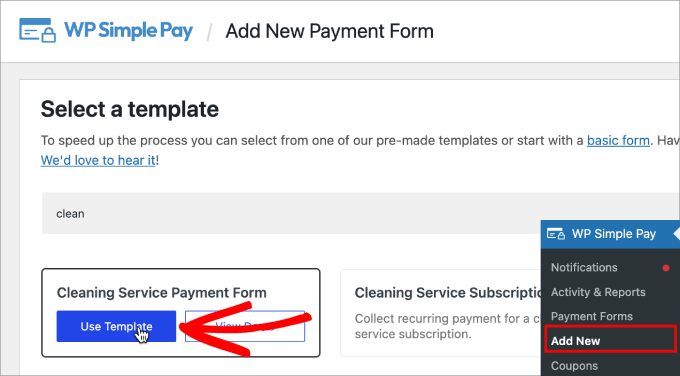
Här ser du gott om färdiga betalningsformulärmallar på skärmen. För den här handledningens skull väljer vi mallen 'Rengöringstjänst Betalningsformulär'.
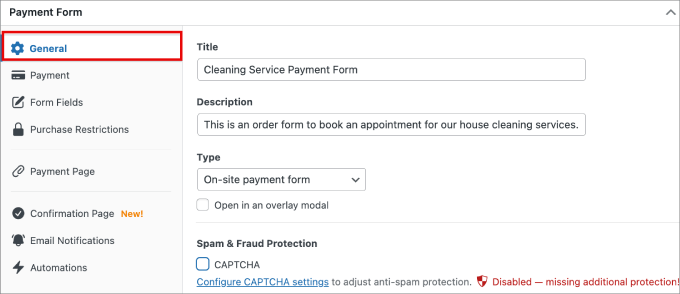
I fliken 'Allmänt', ange titel och beskrivning för betalningsformuläret.
På så sätt vet kunderna vad formuläret handlar om.
Steg 4: Ange priser och betalningsmetoder
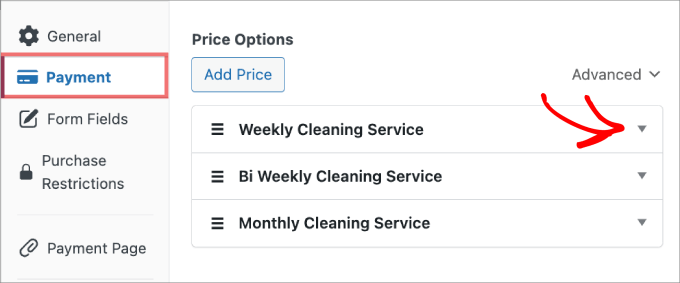
Byt sedan till fliken 'Betalning'. Här kan du redigera alla tillgängliga tjänster.
Du kan redigera varje prisalternativ genom att klicka på expanderingsknappen. Du kan lägga till en annan städtjänst om du klickar på alternativet 'Lägg till pris'.
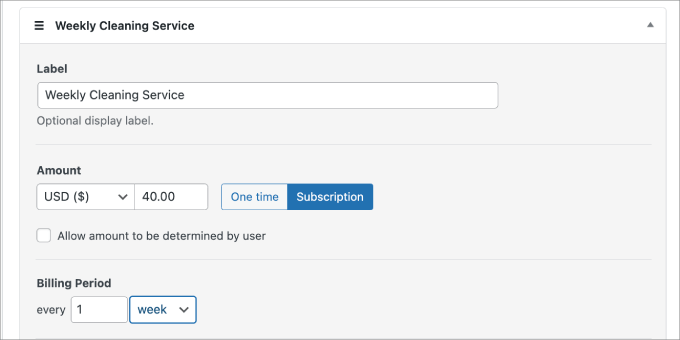
Inom varje tjänst kan du anpassa dess namn, ställa in priset och välja om du vill ta ut en engångsavgift eller en prenumeration.
Om du väljer en prenumeration kan du ställa in den återkommande faktureringsperioden till antingen dagar, veckor, månader eller år.
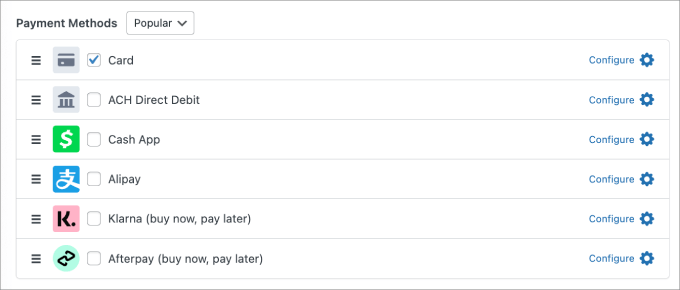
Om du scrollar ner kan du välja mellan 13 olika betalningsmetoder, såsom kreditkortsbetalningar, ACH direktdebitering, Cash App, Alipay, Klarna och Afterpay.
Markera bara rutan bredvid varje önskad betalningsmetod.
Steg 5: Anpassa formulärfält och bekräftelse
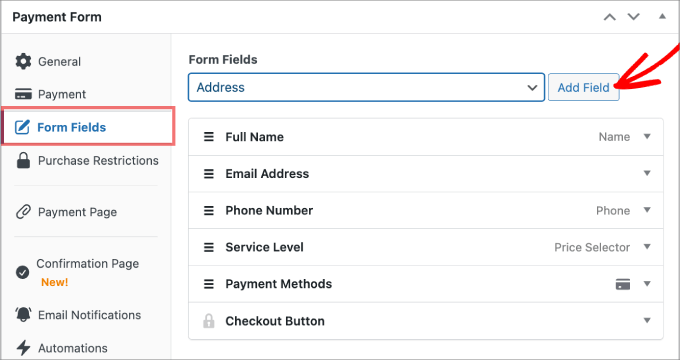
I fliken Formfält kan du sedan anpassa befintliga fält eller lägga till nya fält.
Om du till exempel vill kräva att användare inkluderar sin hemadress kan du välja den från rullgardinsmenyn och sedan klicka på 'Lägg till fält'.
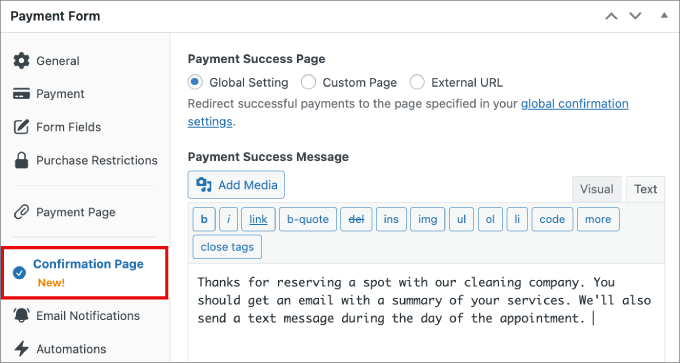
Byt sedan till fliken Bekräftelsesida för att lägga till ett meddelande som försäkrar användarna att deras formulärinlämning har mottagits.
Dessutom kan du låta dem veta vad de kan förvänta sig framöver.
Steg 6: Publicera och lägg till formuläret på din webbplats
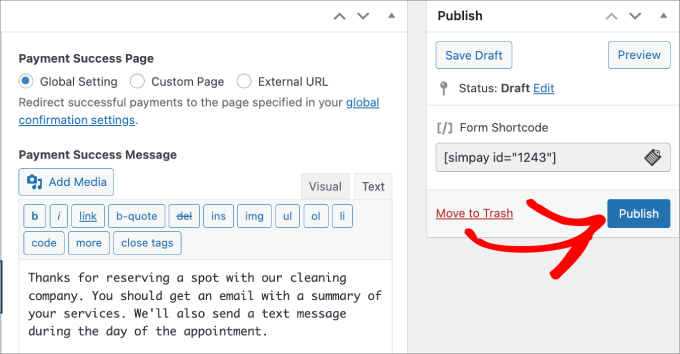
När du är klar, klicka på 'Publicera' på höger sida av skärmen.
Du är nu redo att bädda in betalningsformuläret för städtjänsten på en sida på din webbplats.
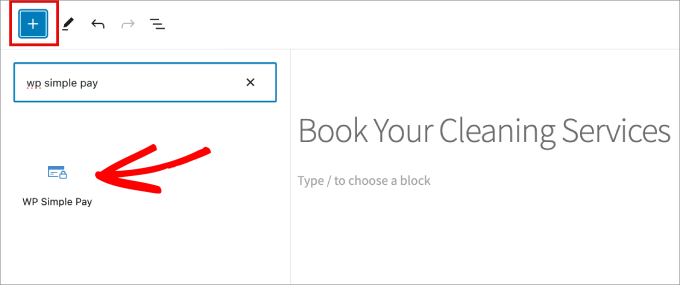
Gå sedan till sidan där du vill lägga till betalningsformuläret.
Klicka på ikonen '+' och lägg sedan till WP Simple Pay-blocket.
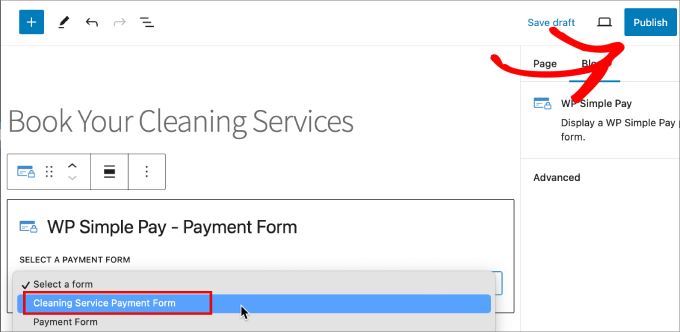
Välj sedan betalningsformuläret för städtjänster som du just har skapat.
Gå sedan vidare och klicka på 'Publicera' eller 'Uppdatera' för att göra formuläret live.
Du har nu framgångsrikt skapat ditt betalningsformulär för städtjänster och kan börja ta emot betalningar i förskott.
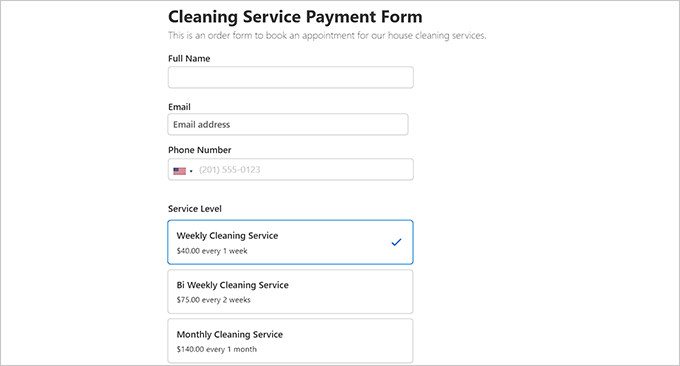
Här är en förhandsgranskning av ett formulär för rengöringstjänster som vi skapade.
Bonusverktyg för att hjälpa till att växa din webbplats för städtjänster
Här är en lista över några verktyg som du kan använda på din webbplats för städtjänster för att öka konverteringar, få fler besökare och förbättra SEO:
- All in One SEO: Den ultimata SEO-verktygslådan, som låter dig skapa XML-webbkartor, lägga till schema, generera rubriker och mycket mer för att förbättra dina sökrankningar.
- OptinMonster: Det är det bästa verktyget för leadgenerering för att skapa popup-fönster, banners och flytande fält för att växa din e-postlista.
- Duplicator: Det är den bästa säkerhetskopieringspluginen för att skapa en säkerhetskopia av din webbplats om något går fel.
- MonsterInsights: Denna utmärkta analyslösning hjälper dig att se var dina besökare kommer ifrån och optimera dina marknadsföringsstrategier baserat på verkliga data.
- SeedProd: Den mest kraftfulla sidbyggaren som hjälper dig att skapa attraktiva landningssidor.
Vi hoppas att den här artikeln hjälpte dig att lära dig hur du säljer städtjänster online med WordPress. Du kanske också vill se vår steg-för-steg-guide om hur du korrekt ställer in e-handelsspårning i WordPress och vår kompletta guide för att ställa in e-handel i WordPress.
Om du gillade den här artikeln, prenumerera gärna på vår YouTube-kanal för WordPress-videoguider. Du kan också hitta oss på Twitter och Facebook.





Har du en fråga eller ett förslag? Lämna gärna en kommentar för att starta diskussionen.