


Att sälja Canva-mallar via din WordPress-webbplats kan vara ett utmärkt sätt att tjäna pengar på dina designfärdigheter och nå en bredare publik.
Många är villiga att betala för designmallar om de kan spara tid.
På WPBeginner använder vi Canva för att skapa en del av designen för vår blogs Instagram-konto. Vi har också sett hur våra partnerföretag använder WordPress tillsammans med Easy Digital Downloads för att framgångsrikt sälja digitala produkter.
Så vi har mycket expertis inom båda dessa områden, och vi vill gärna dela med oss av den.
I den här artikeln visar vi dig hur du säljer Canva-mallar i WordPress så att du kan börja tjäna passiva inkomster.
Varför sälja Canva-mallar?
Till skillnad från Adobe Photoshop är Canva ett lättanvänt designverktyg som vem som helst kan använda för att skapa professionellt utseende grafik. Det innebär att du inte behöver vara en expert grafisk formgivare för att börja sälja Canva-mallar till andra.
Dessutom är Canva gratis att använda. Men om du vill ha tillgång till över 1 miljon premiumfoton, videor, typsnitt och andra avancerade funktioner, kanske du vill överväga Canva Pro, som bara kostar 14,99 USD per månad eller 9,99 USD fakturerat årligen.
Så, varför sälja Canva-mallar?
Canva-mallar är otroligt populära. Många individer och företag vänder sig till Canva-kreatörer för att hitta inspiration och få saker gjorda snabbare. Här är några andra fördelar:
- Passiv inkomst: Du kan generera passiv inkomst genom att skapa en digital produkt en gång, och sedan kommer den att fortsätta säljas i många år framöver.
- Skalbarhet: Öka dina intäkter genom att helt enkelt lägga till fler digitala produkter på din WordPress-webbplats.
- Minimala kostnader: Allt du behöver betala för är kostnaden för att bygga en webbplats. Allt annat, som att uppgradera till en Canva-prenumeration eller använda ett WordPress e-handelsplugin, hjälper bara till att göra försäljningen enklare.
- Flexibilitet: Canva-mallar fungerar i nästan alla nischer. Vill du skapa en fitness tracker eller dietplan som andra kan följa? Eller kanske du kan designa en mall för sociala medier så att företag enkelt kan skapa attraktivt visuellt innehåll utan att börja från noll.
Även om du kan sälja Canva-mallar på Etsy eller Gumroad, tar dessa plattformar en procentandel av dina vinster. Inte bara det, utan du har liten eller ingen kontroll över hur din produktsida ser ut och hur du kan marknadsföra den.
Varumärkesbyggande är allt, vilket är anledningen till att vi rekommenderar att sälja Canva-mallar på WordPress. Du får skapa reglerna och kontrollera hela kundresan. Senare kommer vi att visa dig exakt hur du gör detta.
Canva-mallar du kan skapa och sälja
Innan du börjar sälja kvarstår frågan: vilken typ av Canva-mall ska du skapa?
De goda nyheterna är att det finns oändliga möjligheter för vilka typer av Canva-mallar du kan skapa. Här är några av de mest populära alternativen för att hjälpa dig att komma igång:
- Bloggbilder och utvalda miniatyrer
- Grafik för sociala medier (miniatyrer, inläggsbanners, stories och så vidare)
- Planerare och kalendrar
- Presentationer och bildspel
- Arbetsböcker och arbetsblad
- menyer, recept eller inbjudningar till evenemang
- Resuméer
- Klistermärken
- Julkort
- Visitkort, affischer, broschyrer eller flygblad
- Kontrakt
- Notion-mallar
Det enklaste sättet att bestämma vad du ska sälja är att tänka på din målgrupps smärtpunkter. Vilken typ av mall kan du sälja där du gör användarnas liv enklare genom att spara dem tid och frustration?
Gå sedan vidare och validera din idé genom att se om andra säljer den. Du kan titta på en marknadsplats som Gumroad för att se om det finns många positiva recensioner.
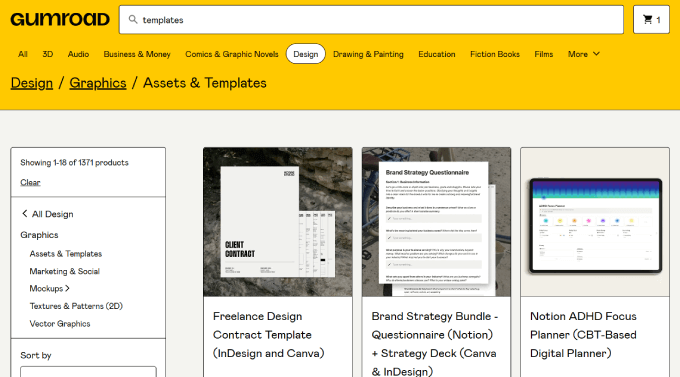
När du har fattat det beslutet är du redo att börja skapa och sälja dina Canva-mallar.
För att komma igång behöver du ett Canva-konto. När du har registrerat dig och skapat ett konto kan du följa följande steg.
Steg 1: Konfigurera din WordPress-webbplats
Om du vill börja sälja Canva-mallar måste du först konfigurera din WordPress-webbplats.
Det innebär att du behöver webbhotell, ett domännamn och ett SSL-certifikat.
Du kan se webbhotell som att hyra utrymme på internet för att lagra din webbplats, vilket inkluderar dina filer, bilder och innehåll. Domännamnet är adressen för att folk ska hitta din webbplats och SSL-certifikatet krypterar informationen som färdas mellan en användares webbläsare och din webbplats server för att skydda känsliga data.
För att hjälpa dig att komma igång vill du välja den bästa WordPress-värdleverantören.
Vi provade alla och rekommenderar SiteGround som det bästa alternativet för att sälja Canva-mallar eftersom de erbjuder hanterad WordPress-hosting speciellt utformad för Easy Digital Downloads (EDD). Detta gör att du kan sätta upp din webbplats och onlinebutik på bara några minuter.

Du får upp till 83% rabatt när du köper en av deras planer tillsammans med EDD förinstallerat, dagliga WordPress-säkerhetskopior, ett gratis SSL-certifikat, dagliga säkerhetskopior, en e-postdomän och många andra optimeringsverktyg direkt ur lådan.
Vi kommer att guida dig genom hur du sätter upp din WordPress-webbplats genom att först registrera dig för hosting och skaffa ditt domännamn och SSL-certifikat.
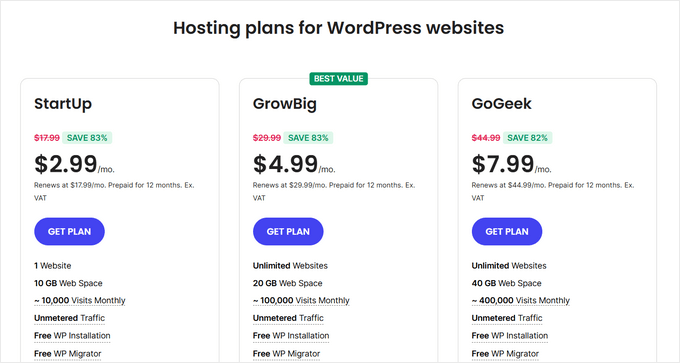
Gå till SiteGrounds webbplats och välj mellan de tre tillgängliga planerna.
När du har bestämt dig för den plan som passar dig bäst, klicka på ‘Skaffa plan.’
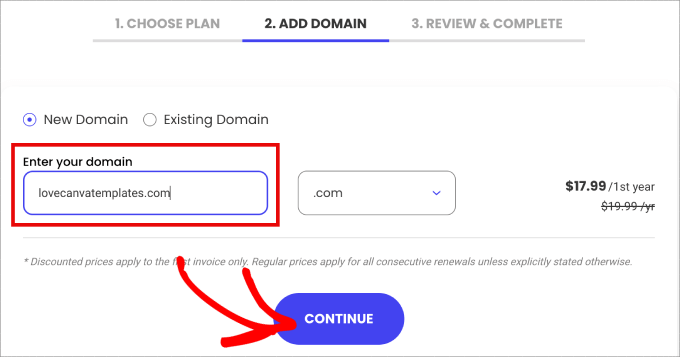
Härifrån anger du önskat domännamn och klickar sedan på 'Fortsätt'.
Notera: Om du behöver hjälp, kolla bara in vår guide om hur du väljer det bästa domännamnet.
Därefter uppmanas du att lägga till din kontoinformation och köpa eventuella tillägg, som domänregistrering och integritet.
Du måste ange dina betalningsuppgifter och slutföra köpet för att komma åt ditt webbhotellskonto.
Efter några ögonblick får du ett e-postmeddelande med information om hur du loggar in på ditt SiteGround-konto.
Följ instruktionerna och logga in på ditt konto. Du kommer att tas till instrumentpanelen. Under fliken 'Websites' måste du klicka på knappen 'Site Tools' bredvid ditt domännamn.
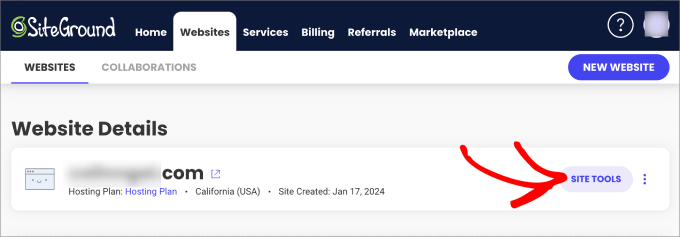
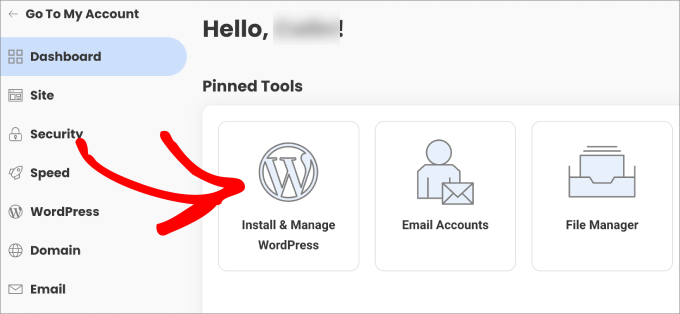
Här kan du ställa in och komma åt all viktig information om din webbplats, som e-postkonton och en filhanterare.
Klicka på 'Installera & Hantera WordPress'.
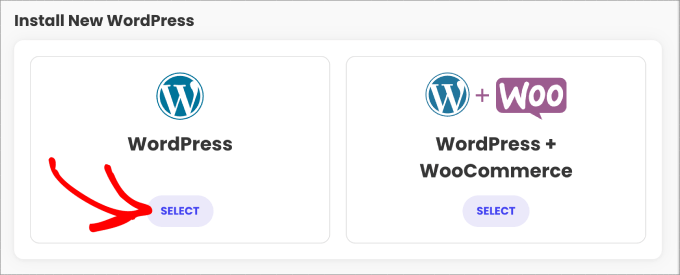
Du kommer att se alternativet att välja mellan WordPress eller WordPress + WooCommerce.
Klicka på ‘Välj’ under WordPress.
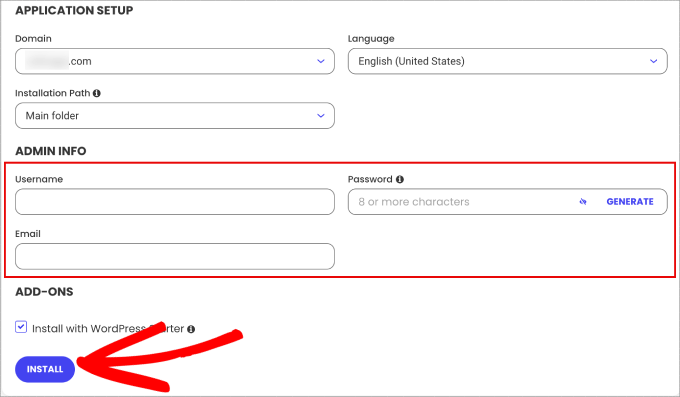
Nedanför det ser du ett formulär för applikationsinställningar.
Fyll bara i inloggningsuppgifterna du vill ha för din WordPress-webbplats. Du måste skapa ett användarnamn och lösenord samt ange den e-postadress du vill koppla WordPress-webbplatsen till.
Slutligen, klicka på 'Installera', och du kommer att tas till WordPress-instrumentpanelen, där du kommer att upptäcka att Easy Digital Downloads är förinstallerat.
Steg 2: Skapa din Canva-mall att sälja
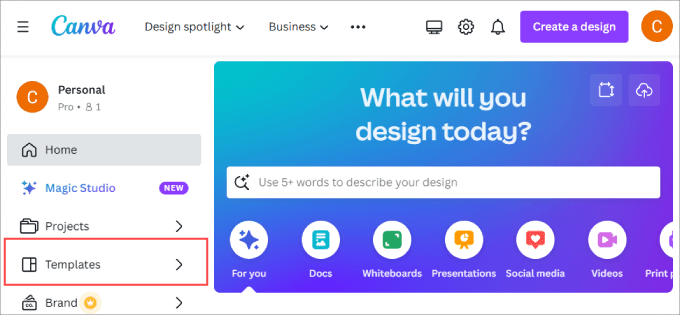
Nu behöver du gå till Canva och logga in på ditt konto. Från Canvas startsida måste du gå till fliken 'Mallar' i den vänstra panelen.
Sedan kan du bläddra igenom valfri kategori och välja en mall som passar dina behov.
För den här handledningen kommer vi att använda en Instagram-inläggsmall, som finns under Alla mallar » Instagram-inlägg.
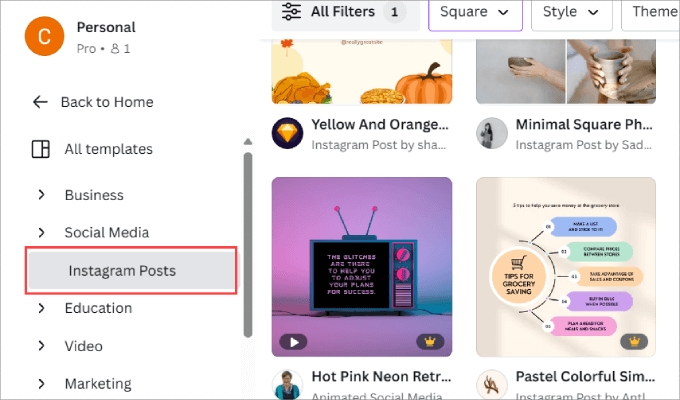
Klicka sedan på valfri mall. Genom att välja en förbyggd mall från Canva behöver du inte fundera på korrekta bildstorlekar (vilket är särskilt viktigt för sociala medier) och skapa designen från grunden.
Ett popup-fönster visas. Klicka på 'Anpassa den här mallen'.

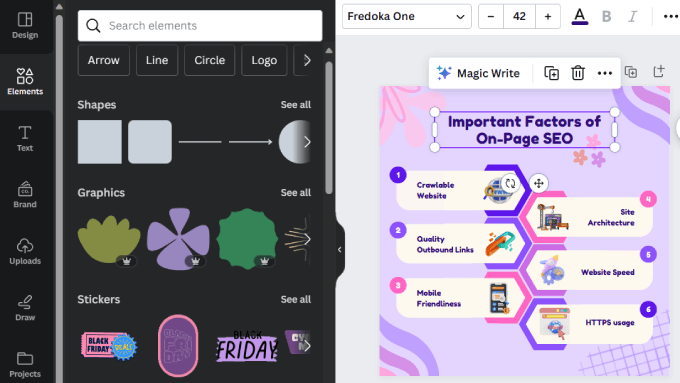
Du kommer att tas till Canvas dra-och-släpp-redigerare. Härifrån har du den kreativa friheten att anpassa din mall nästan hur du vill.
På vänster sida kan du lägga till element och text, ladda upp egna bilder och alla typer av andra funktioner. Canva har till och med AI-funktioner som genererar text eller bilder baserat på den beskrivning du ger dem.
I själva redigeraren behöver du bara klicka på det element du vill anpassa. Sedan ser du ett brett utbud av alternativ, som att ändra teckensnitt och färger, duplicera elementet, ta bort det och så vidare.
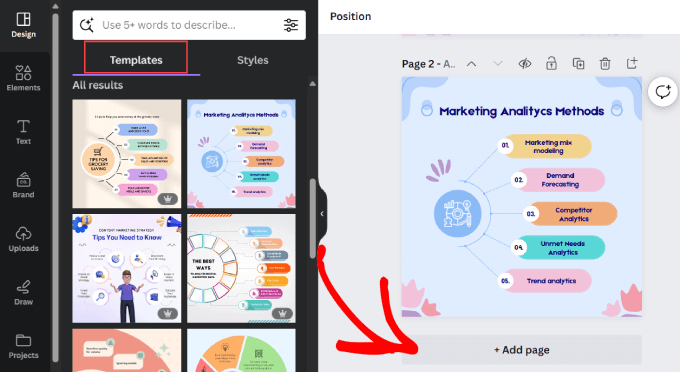
Om du säljer mallar är det bäst att skapa flera sidor i Canva. Många kreatörer och företag som säljer Canva-mallar gillar att bunta ihop dem, vilket gör att de kan ta högre priser.
Så istället för att sälja en Instagram-inläggsmall kan du skapa ett dussin Instagram-inlägg, alla med samma layout. Eller ännu bättre, du kan sälja ett helt paket med inlägg för sociala medier, vilket ger kunderna många mallar för alla tillgängliga användningsområden.
Klicka bara på knappen ‘+ Lägg till sida’ i redigeraren. Under Design » Mallar i den vänstra panelen ser du också relaterade mallar, vilket är mycket användbart om du ska sälja ett paket.
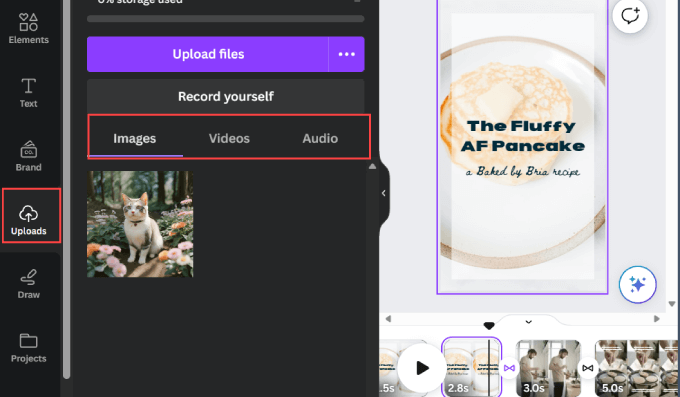
Tänk på att du till och med kan ladda upp bilder, videor och ljud till din mall.
Till exempel, här är en Instagram Story-mall med alla klipp, text och musik redan inkluderade. Kunder kan använda den här mallen direkt, och behöver bara anpassa videon och texten.
När du har anpassat din mall är du redo att exportera den.
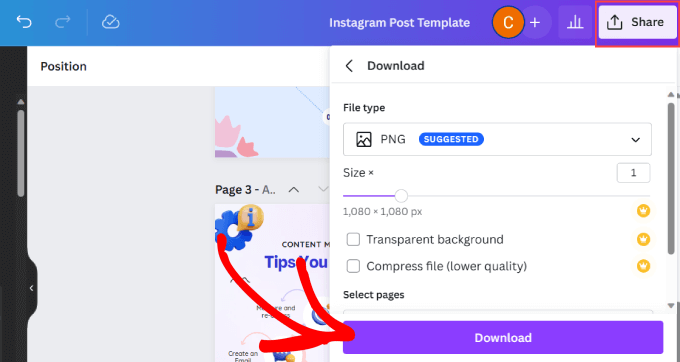
Klicka på knappen 'Share' i det övre högra hörnet. Här kan du välja filtyp och storlek på din mall. Klicka slutligen på knappen 'Download' när du är klar.
Du kanske också vill kolla in vår lista med verktyg för att skapa bättre bilder, särskilt om du laddar upp bilder till Canva.
Nu när du har skapat din Canva-mall är du redo att ladda upp den till WordPress och börja sälja.
Steg 3: Installera och aktivera Easy Digital Downloads
Du behöver nu installera och aktivera pluginet Easy Digital Downloads (EDD). Det är det bästa eCommerce WordPress-pluginet som låter dig enkelt sälja digitala produkter på din webbplats, inklusive Canva-mallar.
Den goda nyheten är att du kan använda gratisversionen av Easy Digital Downloads för att komma igång. Med det sagt, om du vill öka dina konverteringar och maximera din intäkt, kanske du vill överväga den betalda versionen.
Pro-versionen ger tillgång till avancerade funktioner, som fler betalningsgateways, integrationer med e-postmarknadsföringstjänster, rekommenderade produkter, återkommande betalningar, popups för "lägg till i varukorg", tillägg för flera valutor och mer.
Om du köpte en SiteGround-värdplan med hjälp av vår länk tidigare i handledningen, kommer EDD redan att vara installerat på din webbplats. Annars kan du följa vår guide om hur man installerar ett plugin i WordPress.
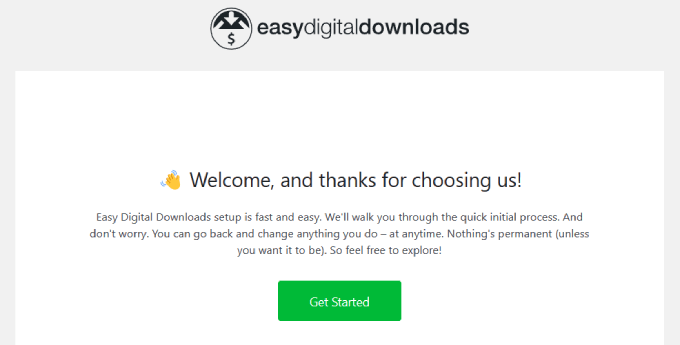
När den har aktiverats kommer du att tas till en installationsguide så att pluginet kan anpassa upplevelsen för dig. Den kommer att guida dig genom varje skärm, och du behöver bara fylla i informationen så gott du kan.
Steg 4: Konfigurera Easy Digital Downloads
När du har slutfört installationsguiden måste du konfigurera din onlinebutiks plats.
Du kanske undrar varför du ska lägga till din plats när du inte säljer fysiska produkter. Det beror på att EDD använder kundens land, delstat och provins för att automatiskt fylla i deras uppgifter när de gör ett köp. Detta kommer i sin tur att användas för att beräkna moms.
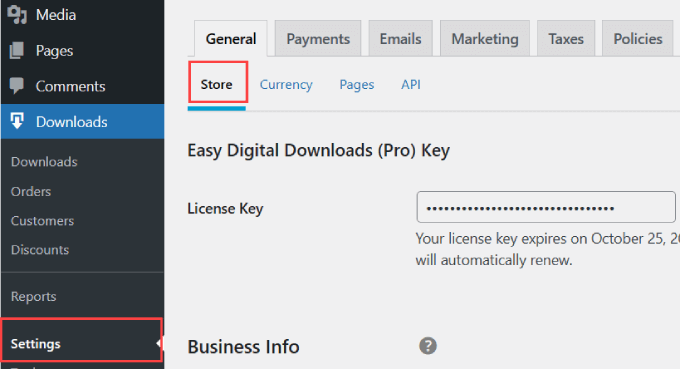
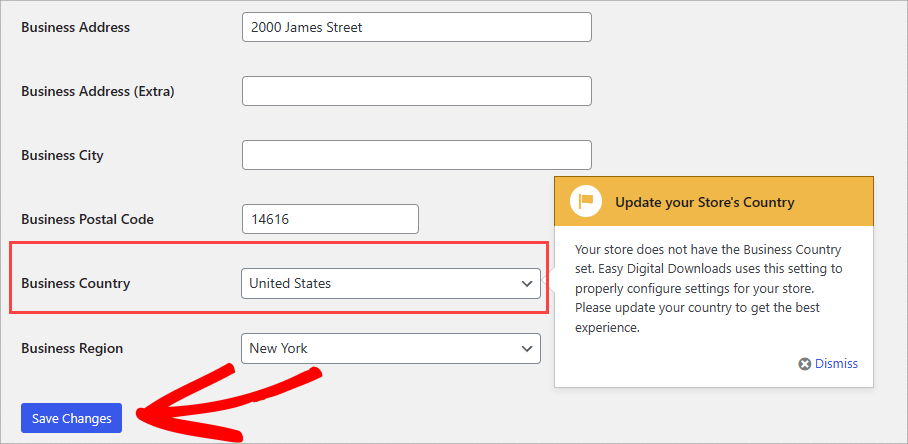
Gå helt enkelt till Nedladdningar » Inställningar. Se där till att du är på fliken 'Butik', som finns under 'Allmänt'.
Bläddra till slutet av sidan och fyll i alla fält som rör din företagsadress. Du måste också välja det land du bor i från rullgardinsmenyn 'Företagsland'.
När du har ställt in din butiksplats, klicka bara på knappen ‘Spara ändringar.’
Steg 5: Anslut din betalningsgateway
Därefter behöver du konfigurera din betalningsgateway så att du enkelt kan ta emot betalningar på din webbplats.
Gå till fliken ‘Betalningar’ och klicka sedan på fliken ‘Allmänt’. Härifrån kan du kryssa i alla rutor bredvid de betalningsmetoder du är villig att acceptera.
Den kostnadsfria planen för EDD levereras med Stripe, PayPal och Amazon direkt ur lådan. Det innebär att dina kunder kan använda de flesta stora kreditkort tillsammans med sitt betalnings- eller Amazon-konto för att slutföra sitt köp.
Men med Easy Digital Download-tilläggen kan du även använda Authorize.net, Braintree och andra.
För att konfigurera varje betalningsgateway måste du klicka på kugghjulsikonen.
Låt oss ta en snabb titt på hur man gör detta med Stripe.
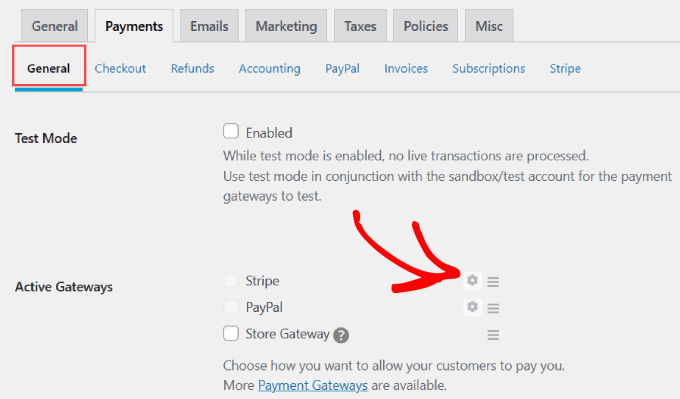
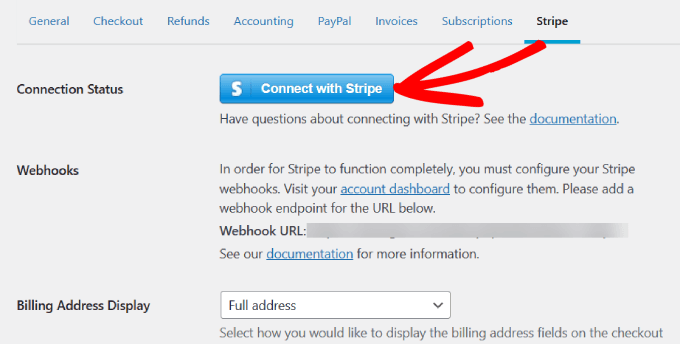
Du kommer att tas till en ny skärm där du kan ansluta till ditt befintliga Stripe-konto.
Klicka på knappen 'Anslut med Stripe'.
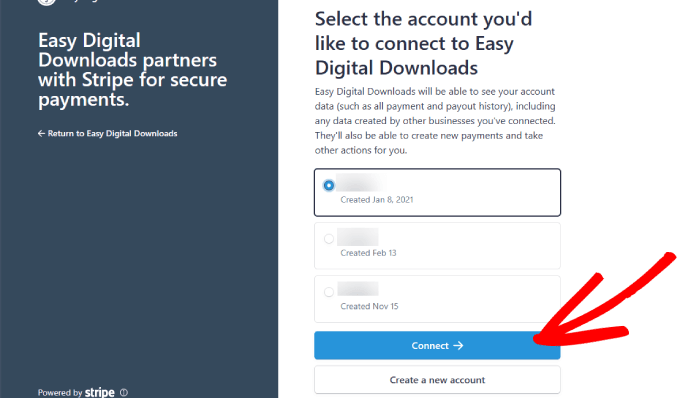
Därefter måste du logga in på ditt Stripe-konto. Du kommer att få en lista över alla Stripe-konton som är kopplade till din e-postadress. Välj det Stripe-konto du vill koppla Easy Digital Downloads till.
När kunder skickar pengar till dig går de direkt till detta konto, och om återbetalningar begärs kommer Stripe att dra från detta konto.
Klicka på knappen 'Anslut'. Om du inte redan har ett Stripe-konto, välj bara knappen 'Skapa ett nytt konto'.
När ditt Stripe-konto är anslutet kommer du att tas tillbaka till WordPress.
Bredvid ‘Anslutningsstatus’ bör du se att ditt Stripe-konto är anslutet.
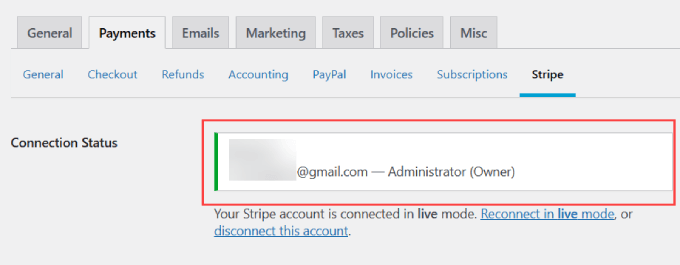
Om du vill tillåta kunder att göra betalningar via sina PayPal-konton, måste du följa samma steg som för Stripe men gå till PayPal-fliken istället.
Steg 6: Lägga till din mall som en nedladdning
Nu är du redo att ladda upp din Canva-mall till WordPress.
Gå till fliken Nedladdningar » Nedladdningar i adminområdet.
Klicka sedan på ‘Lägg till ny.’
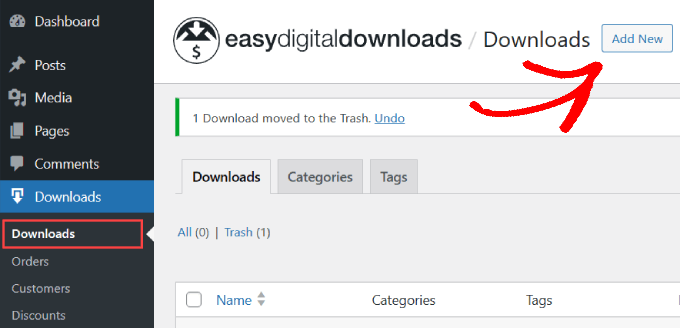
Börja med att ge din Canva-mall ett namn för att tala om för besökarna vad det är. Se till att inkludera ett huvudnyckelord tillsammans med något som får titeln att sticka ut.
Skriv sedan din produktbeskrivning. Det är här du kan låta din marknadsföringstext lysa. Du bör berätta för läsarna vad de kan förvänta sig av din mall och varför de ska ladda ner den från första början.
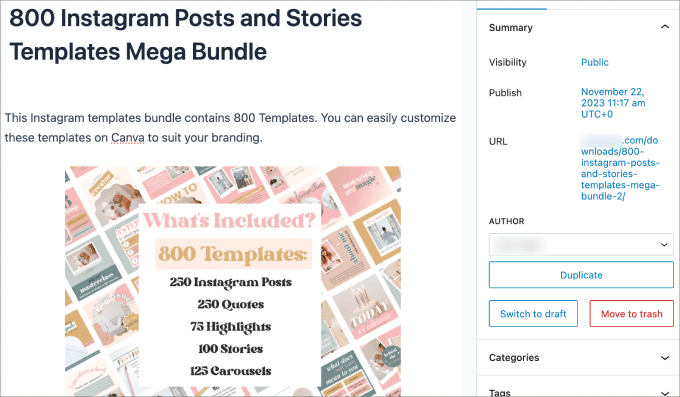
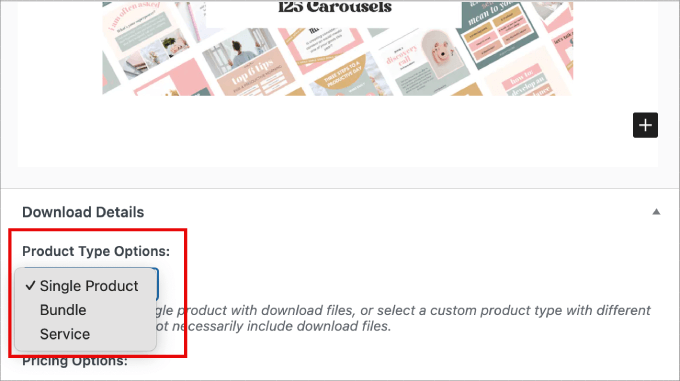
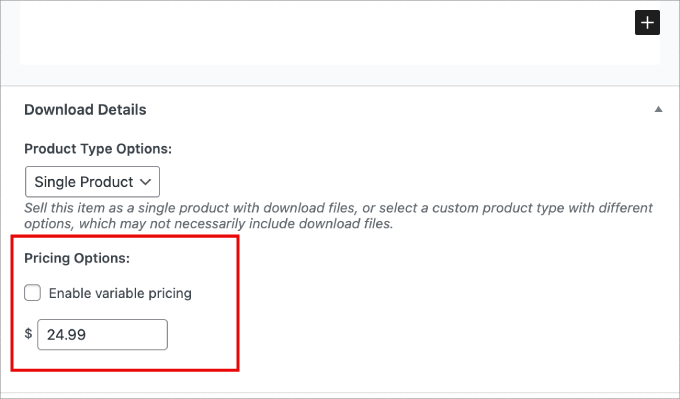
Under 'Download Details' (som finns under innehållseditor) har du några alternativ att välja mellan. För 'Product Type Options' kan du välja från några menyalternativ, inklusive:
- Enskild produkt
- Paket
- Tjänst
För prissättningsalternativ kan du ange priset för ditt objekt. Du kan också lägga till variabel prissättning.
Låt oss säga att du säljer ett paket med mallar för sociala medier. Du kan kryssa i rutan 'Aktivera variabel prissättning' om du vill sälja separata mallar individuellt, som Instagram-mallar, YouTube-miniatyrmallar och så vidare.
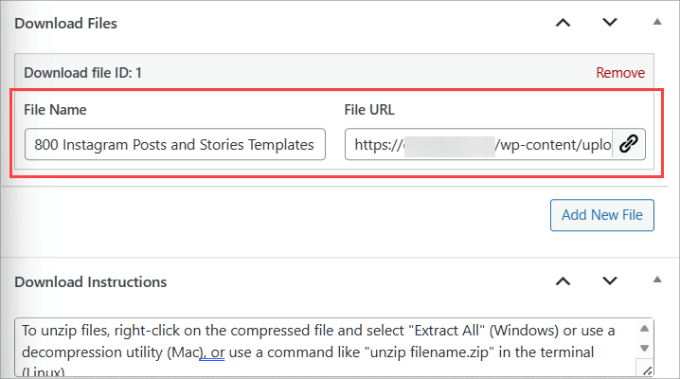
Nedanför det anger du ditt ‘Filnamn’ och laddar upp din ‘Fil-URL.’ Du kan ange filens URL-länk eller klicka på länksymbolen för att ladda upp filen från din dator.
Om det finns särskilda instruktioner för att ladda ner filen, se till att skriva dem i filen 'Nedladdningsinstruktioner'.
Om du till exempel säljer ett paket kan du lägga dem i en zip-fil. Därför kan det vara bra att lägga till en anteckning som talar om för användarna hur de packar upp filen.
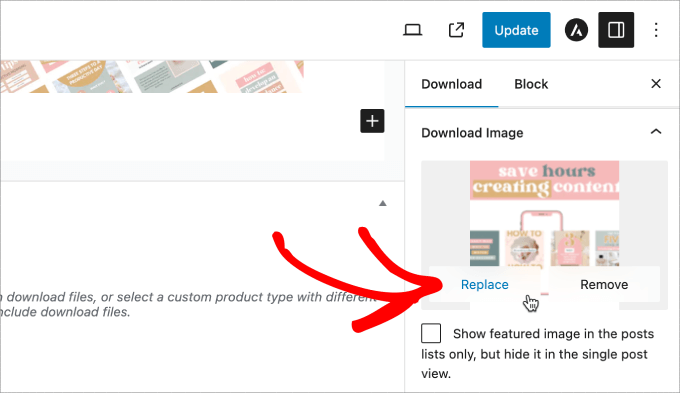
I högerpanelen har du gott om alternativ du kan konfigurera.
‘Ladda ner bild’ är där du kan ladda upp en miniatyrbild av Canva-mallen för att locka besökare att köpa den.
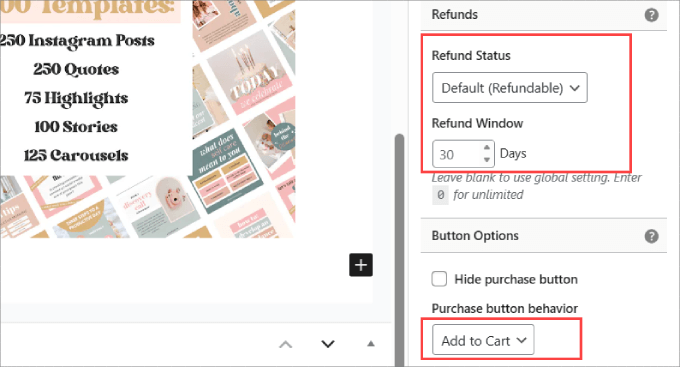
Under 'Återbetalningsstatus' kan du bestämma om du vill att produkten ska vara återbetalningsbar eller icke-återbetalningsbar. Ange också antalet dagar som kunder har på sig att begära en återbetalning.
Nedanför det kan du välja mellan en knapp ‘Lägg till i varukorg’ eller en knapp ‘Köp nu.’
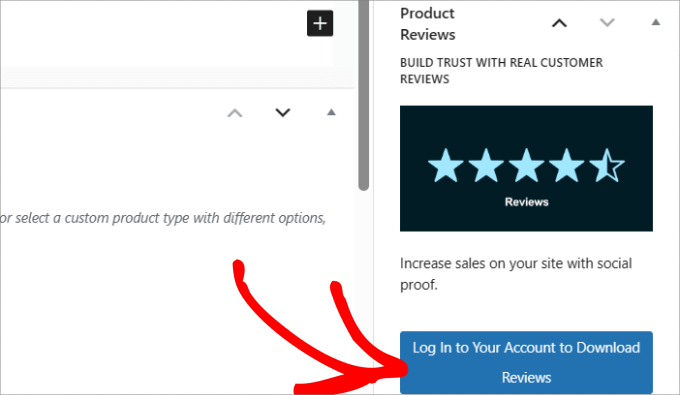
Om du har Pro-planen kan du till och med lägga till produktrecensioner på sidan.
Detta hjälper till att ge sociala bevis och bygga förtroende hos dina kunder.
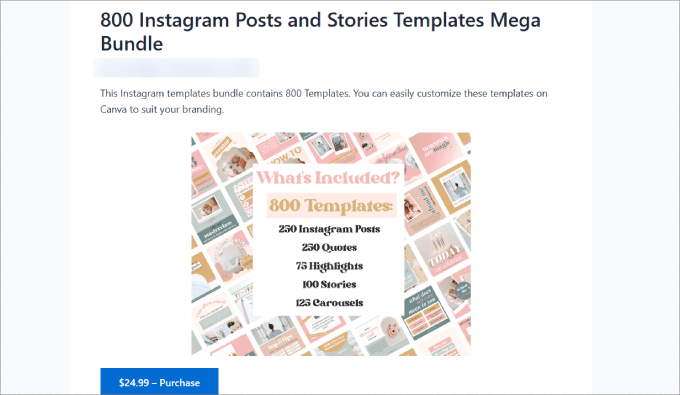
När du är klar kan du förhandsgranska hur det ser ut.
Så här ser vårt exempel på en Canva-mall för nedladdning ut.
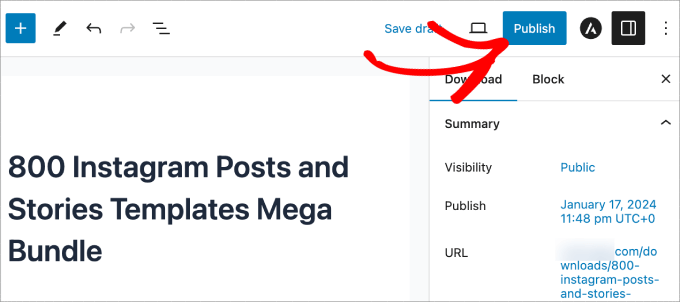
Slutligen, klicka helt enkelt på knappen 'Publish' i det övre högra hörnet av skärmen.
Detta gör nedladdningen live på din webbplats.
Testa att din nedladdning fungerar
Du vill nu gå igenom hela köpprocessen för att säkerställa att kunderna faktiskt kan ladda ner produkten.
För att se om det fungerar, gå till sidan Nedladdningar » Inställningar .
Du måste aktivera 'Testläge' så att du kan se om besökare kan slutföra köpprocessen.
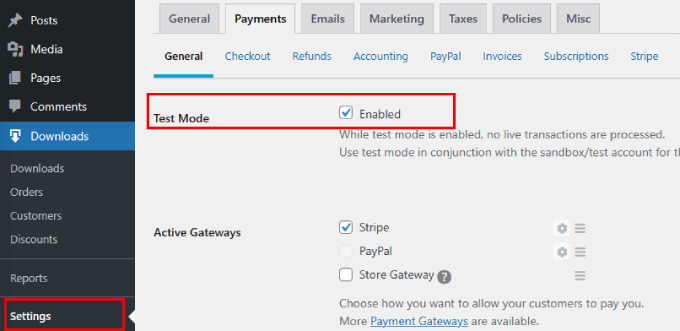
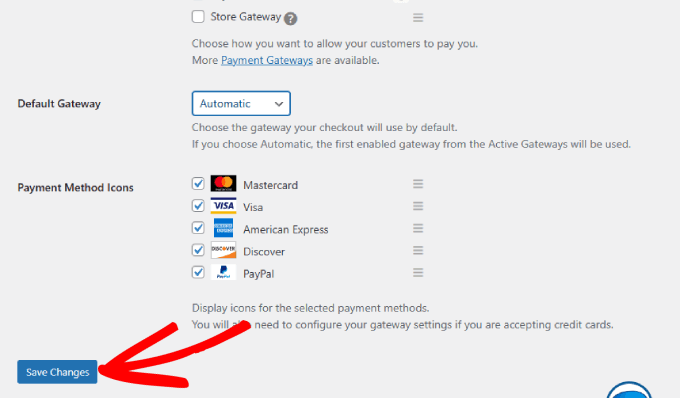
Se också till att betalningsportalen och alla önskade ikoner för betalningsmetoder är markerade.
Klicka sedan på ‘Spara ändringar.’
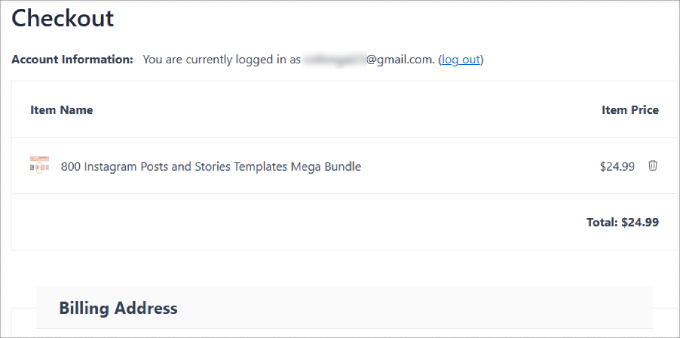
När du lägger till mallen i kundvagnen bör du se en sammanfattning av beställningen.
Du måste ange dina fakturerings- och betalningsuppgifter för att slutföra köpet.
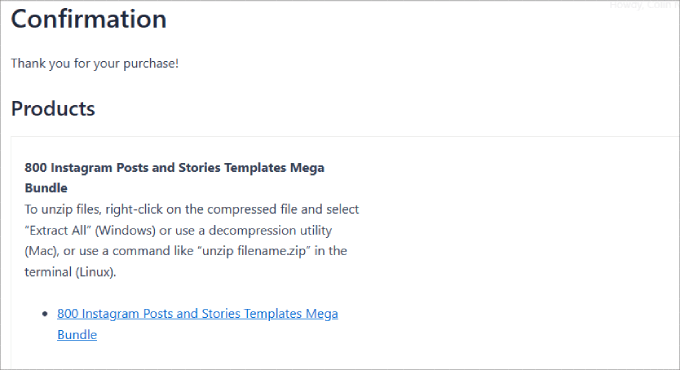
När du har genomfört testköpet kommer du till bekräftelsesidan.
Du hittar köpets detaljer tillsammans med en länk för att ladda ner zip-filen med Canva-mallen.
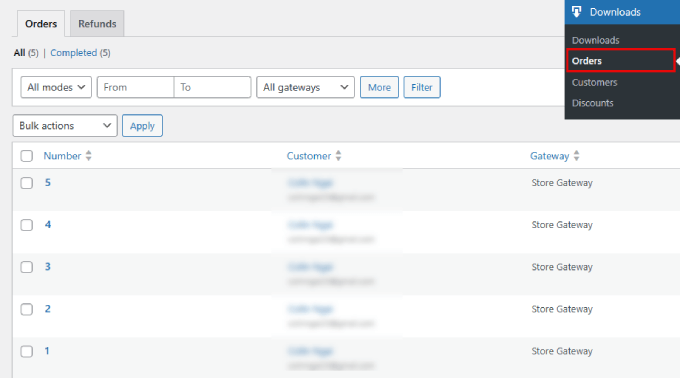
Varje gång du får en beställning visas den på sidan Downloads » Orders.
Du kommer också att få en försäljningsavisering via e-post.
Se bara till att stänga av testläget när du är klar.
Steg 7: Marknadsföring av dina Canva-mallar
Easy Digital Downloads publicerar varje Canva-mall som en ny sida. Det innebär att du måste driva trafik till dessa sidor.
Det finns många sätt du kan låta läsare veta om din nya Canva-mall på din webbplats.
Till exempel kan du visa en meddelandefält högst upp på din webbplats eller lägga till länkar till dina mall-sidor i din navigeringsmeny.
Ett annat sätt är att helt enkelt lägga till dina Canva-mallar i ett blogginlägg eller en sida.
Easy Digital Downloads gör det enkelt att bädda in din digitala produkt på vilken sida som helst. Redigera helt enkelt din Canva-mall och kopiera sedan i sidofältet till höger 'Purchase Shortcode'.
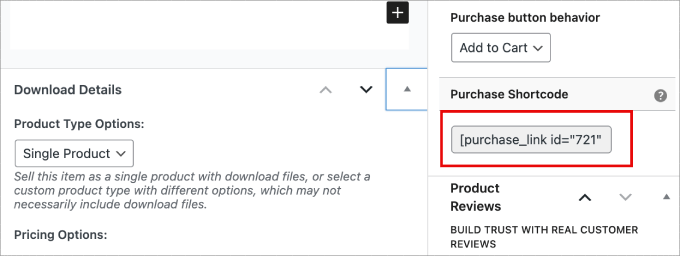
Du kan nu bädda in denna kortkod på olika platser på din webbplats. För mer djupgående instruktioner om hur du lägger till kortkoder på en sida eller ett inlägg, kolla in vår handledning om hur man använder kortkoder i WordPress.
Utöver det, här är några fler idéer för att marknadsföra din Canva-mall:
- Skriv liknande bloggämnen som relaterar till din Canva-mall. I slutet av artikeln kan du lägga till en uppmaning att agera som marknadsför dina Canva-mallar.
- Du kan använda OptinMonster för att skapa kupong-popups som ger en rabattkod för dina Canva-mallar i utbyte mot användarens e-postadress.
- Lägg till meddelanden om försäljningar du har gjort med TrustPulse, vilket är det bästa sociala bevis-pluginet för WordPress.
Det var allt! Nu vet du hur du säljer Canva-mallar på din WordPress-webbplats. Som ett resultat kan du förvandla dina idéer till en källa till passiv inkomst.
Bonus: Tips för att sälja mer online
Om du vill maximera din intäkt, rekommenderar vi att du även lägger till korsförsäljning och merförsäljning på din webbplats. Detta gör att du kan sälja fler produkter, oavsett om det är fler Canva-mallar eller dyrare tjänster du erbjuder.
Om du till exempel säljer Instagram-mallar, kan du erbjuda en färdig tjänst där du hjälper företag att hantera eller växa sina sociala mediekonton. I det här fallet var mallen en bra ingångspunkt för att få användare att lita på din expertis innan de är redo att köpa dyrare produkter.
Du kan också göra detta genom att använda EDD Cross-sell and Upsell-tillägget, som är tillgängligt för betalande medlemmar.
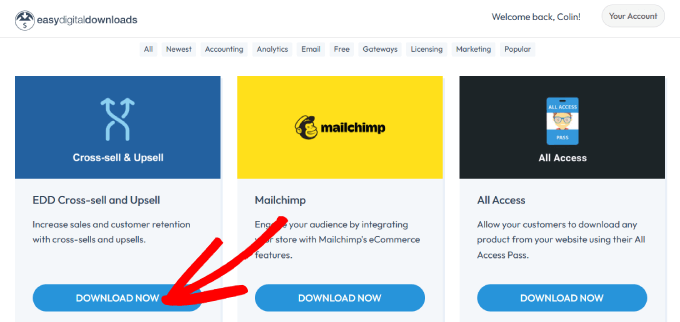
När du lägger till denna utökning till din plugin kan du lägga till andra digitala produkter på produktsidan och kassasidan. Detta kan generera impulsköp, vilket ökar det genomsnittliga ordervärdet.
Så här ser det ut i praktiken.
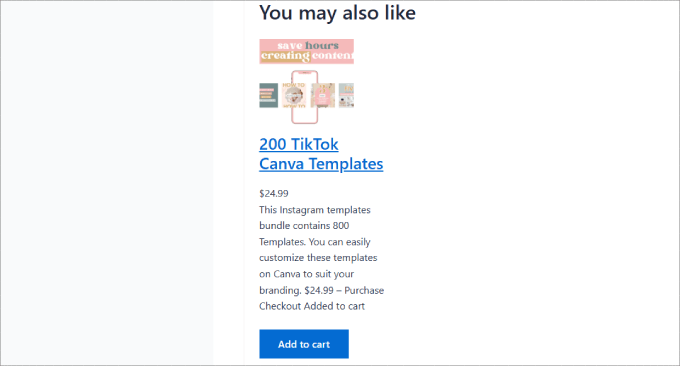
Eller så kan du till och med skapa en hel säljtunnel för att få fler konverteringar. Till exempel, med OptinMonster, kommer du att kunna visa kampanj-popups med rabattkuponger, tidsbegränsade reor och mer.
För mer information om hur du gör detta, kolla in vår guide om hur du skapar högkonverterande säljtrattar i WordPress.
Vi hoppas att den här artikeln hjälpte dig att lära dig hur du säljer Canva-mallar i WordPress. Du kanske också vill se vår expertlista över beprövade sätt att tjäna pengar online genom att blogga med WordPress och våra billiga och enkla affärsidéer online som tjänar pengar.
Om du gillade den här artikeln, prenumerera gärna på vår YouTube-kanal för WordPress-videoguider. Du kan också hitta oss på Twitter och Facebook.





Kzain
jag använder Canva varje dag för mina digitala planerare och kalendrar, det är ett verktyg du inte kan leva utan. Jag började också skapa innehåll för bloggen, fotocovers med Canva, vilket förbättrar kvaliteten så mycket.
När det gäller mallar älskar jag att dela dem på min blogg, både betalda och gratis. Idén att skapa och sälja Canva-mallar är superkreativ, jag älskar den låga tröskeln för att komma igång!
Mrteesurez
Tack för detta insiktsfulla inlägg.
Canva är otvivelaktigt en av de bästa platserna att få grafiska mallar, både gratis och betalda.
Och att sälja digitala produkter är lönsamt om det inte finns några problem med lagerhållning eller leverans.
Geethu Anoop
Detta verkar användbart för att sälja utskrivbara filer och andra digitala produkter också.
WPBeginner Kommentarer
Ja! Många av samma principer skulle gälla.
Vi har också guider om dessa, som den här guiden om att skapa en print-on-demand-butik: https://www.wpbeginner.com/wp-tutorials/how-to-make-a-print-on-demand-shop-in-wordpress/
Jiří Vaněk
Jag skapar infografik för några artiklar till min webbplats i Canva. Det är ett utmärkt verktyg för dessa ändamål och tack för den utmärkta artikeln, med råd om hur man så småningom kan börja sälja dem och få lite inkomst från dem. Eftersom jag använder Canva mycket, tycker jag att den här typen av råd är mycket användbar.
WPBeginner Support
Glad you found it helpful
Admin
Peter Iriogbe
Detta är en bra strategi för att tjäna pengar online hemifrån. Det är bra innehåll. tack vare redigeraren.
Men jag vill fråga: räcker det att bara publicera mallar utan att lägga till textuella element för att rankas på Google?
WPBeginner Support
Du skulle fortfarande behöva marknadsföra mallen för försäljning, vilket skulle kräva att du lägger till text och andra SEO-element för att hjälpa dig att ranka.
Admin