


Vissa av våra läsare använder Patreon för att tjäna pengar på sitt innehåll, och de undrar ofta hur de ska integrera det med sin WordPress-webbplats. Vi har hittat ett sätt att göra denna process smidig och effektiv.
Genom att begränsa visst innehåll på din WordPress-webbplats till endast Patreon-medlemmar kan du uppmuntra fler besökare att gå med i din Patreon. Det är också en smart strategi för att driva Patreon-användare till din webbplats, öka din trafik och potentiellt öppna upp fler intäktsströmmar.
I den här artikeln visar vi dig hur du begränsar innehåll på WordPress till Patreon-medlemmar.
Proffstips: Vill du sätta upp en innehållsmur på din webbplats utan Patreon? Använd MemberPress istället för att begränsa innehåll till betalande medlemmar och tjäna pengar på din blogg.
Varför begränsa innehåll på WordPress till Patreon-medlemmar?
Om du är en innehållsskapare kanske du vill tjäna pengar på ditt skrivande, din musik, poddar, aktiefoton och annat innehåll.
Patreon låter dig sälja medlemskap och sedan ge dessa personer tillgång till olika innehåll baserat på deras prenumerationer.
Patreon är också ett utmärkt sätt att bygga relationer med dina fans. Du kan till exempel automatiskt skicka ett välkomstmeddelande till nya patrons.
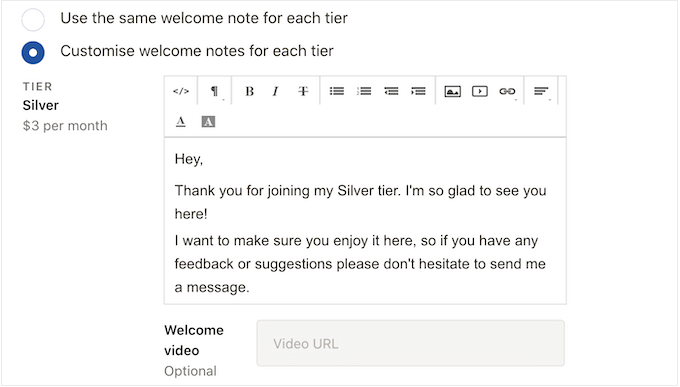
Du kan också skapa privata Discord-servrar eller chattgrupper där medlemmar kan prata med varandra och till och med skicka meddelanden direkt till dig.
Efter att ha skapat ett Patreon är det en bra idé att publicera medlems-exklusivt innehåll på din WordPress-webbplats. Detta uppmuntrar besökare att gå med i ditt Patreon för att låsa upp exklusivt WordPress-innehåll.
Detta kan också öka din bloggtrafik eftersom beskyddare behöver besöka din WordPress-webbplats för att se det exklusiva innehållet.
Med det sagt, låt oss se hur du kan begränsa innehåll på WordPress till Patreon-medlemmar:
- Steg 1: Skapa ett Patreon-konto för din WordPress-webbplats
- Steg 2: Installera Patron Plugin Pro för att ansluta WordPress till Patreon
- Steg 3: Konfigurera innehållslåsning för Patreon-medlemmar
- Steg 4: Begränsa specifika sidor och inlägg till Patreon-medlemmar
- Step 5: Add a Patreon Button to Your WordPress Posts
Steg 1: Skapa ett Patreon-konto för din WordPress-webbplats
Om du inte redan har ett konto, gå till Patreons webbplats och klicka på knappen 'Kom igång'.

Du kan nu skriva in din e-postadress och skapa ett lösenord. Om du föredrar det kan du också registrera dig med ditt befintliga Google- eller Facebook-inloggning.
Efter att ha angett denna information kommer installationsguiden att ställa några frågor om hur du planerar att använda Patreon. Följ helt enkelt instruktionerna på skärmen för att bygga en engagerande och informativ Patreon-sida.
Med det gjort kan du använda Patreon-verktygen för att anpassa din sida, lägga till medlemsnivåer, ställa in fakturering och mer.
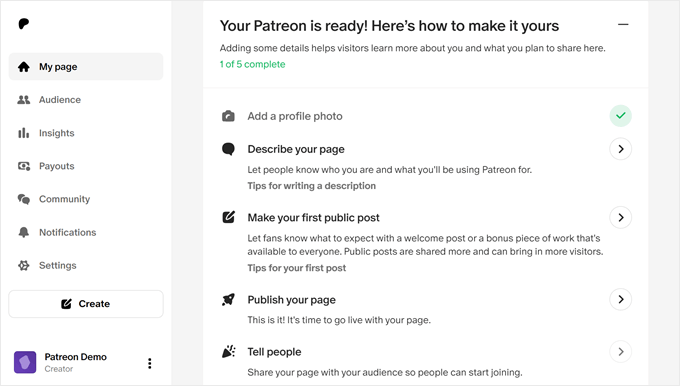
När du är nöjd med hur din Patreon-sida ser ut är du redo att lägga till den på din WordPress-webbplats.
Steg 2: Installera Patron Plugin Pro för att ansluta WordPress till Patreon
Det enklaste sättet att skapa Patreon-exklusivt innehåll är att använda Patron Plugin Pro. Detta plugin låter dig begränsa åtkomsten till enskilda sidor och inlägg eller till och med låsa allt innehåll från en specifik tagg eller kategori.
Du kan också automatiskt låsa och låsa upp innehåll baserat på ett schema. Detta gör att du kan skapa gratis provperioder, automatiskt leverera innehåll och mer.
Först måste du installera och aktivera Patron Plugin Pro. Om du behöver hjälp, se vår guide om hur man installerar ett WordPress-plugin.
Vid aktivering måste du ansluta pluginet till ditt Patreon-konto. För att göra detta, gå till Patreon Settings » Patreon Settings och klicka sedan på 'Connect site'.
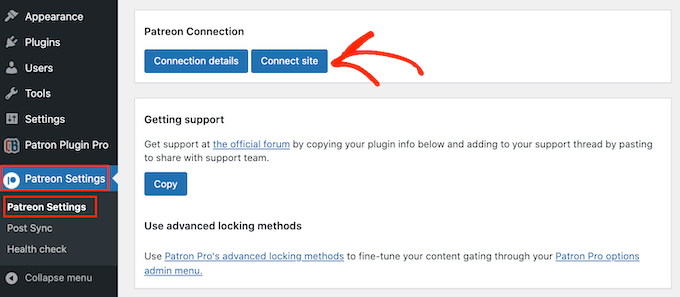
När du är redo, välj 'Starta anslutningsguiden'.
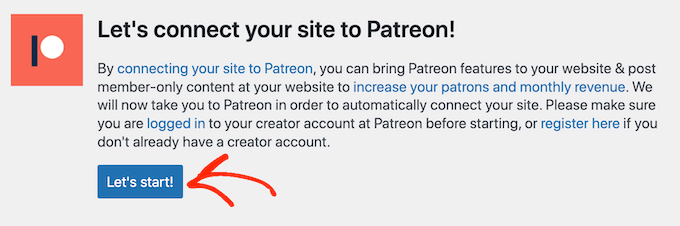
På nästa skärm måste du klicka på 'Låt oss börja!'
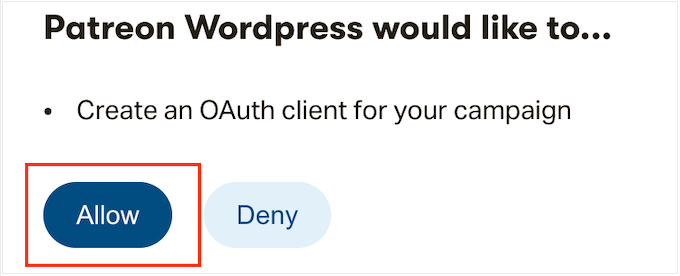
För att ansluta Patreon till din WordPress-webbplats måste du skapa en OAuth-klient.
Om du är villig att göra detta, klicka på 'Tillåt'.
Om du uppmanas till det, ange inloggningsuppgifterna för ditt Patreon-konto.
Efter några ögonblick tar Patron Plugin Pro dig tillbaka till WordPress huvudinstrumentpanel. Ditt Patreon-konto är nu anslutet till WordPress.
Innan du begränsar något innehåll är det en bra idé att titta på plugin-inställningarna genom att gå till Patreon Settings » Patron Settings.
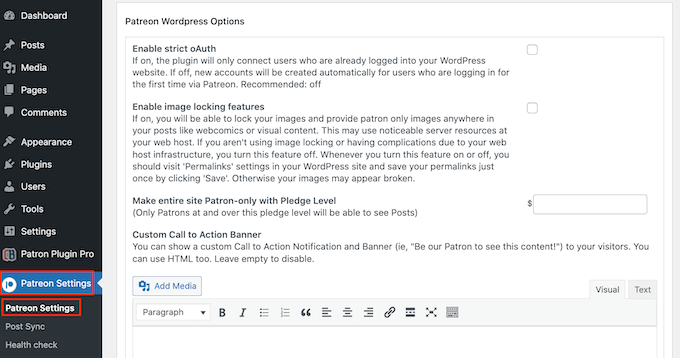
Standardinställningarna bör fungera bra för de flesta webbplatser, men det är ändå värt att kontrollera om du behöver göra några ändringar.
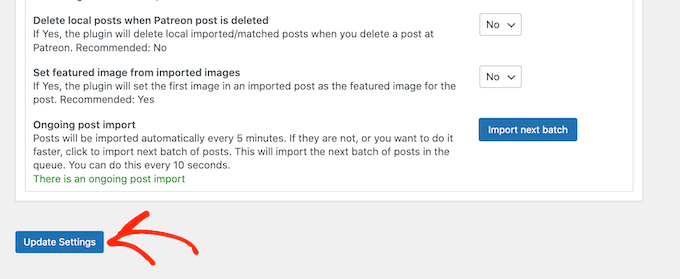
Om du anpassar inställningarna, scrolla till botten av skärmen och klicka på knappen 'Uppdatera inställningar'.
Steg 3: Konfigurera innehållslåsning för Patreon-medlemmar
Det enklaste sättet att skapa Patreon-exklusivt innehåll är genom att begränsa åtkomsten till hela innehållstyper, kategorier eller taggar. Du kan till exempel låsa allt innehåll som har taggen 'Patreon'.
För att göra detta, välj helt enkelt 'Patreon Plugin Pro' från menyn till vänster och klicka sedan på fliken 'Content Locking'.
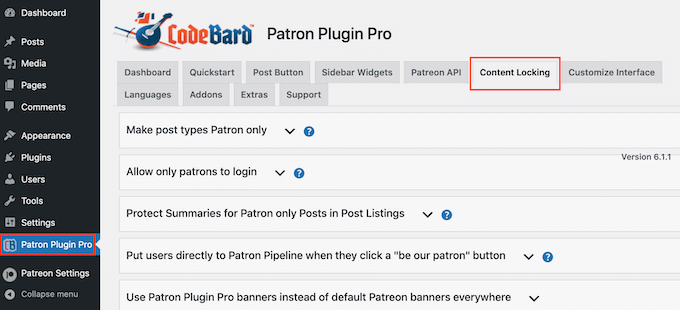
Här måste du klicka för att expandera avsnittet 'Gör inläggstyper endast för Patreon'.
För att börja, öppna rullgardinsmenyn ‘Välj inläggstyp’ och välj det innehåll du vill begränsa, som sida, inlägg, media eller någon annan innehållstyp.
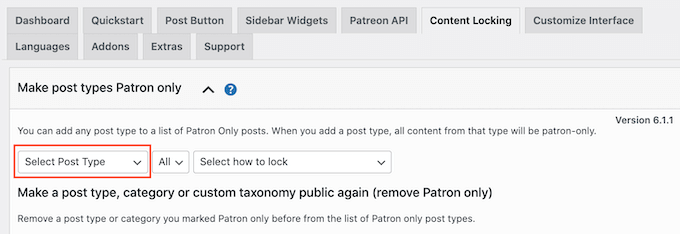
Öppna sedan den nya rullgardinsmenyn ‘Alla’ och välj om du vill begränsa denna innehållstyp baserat på format eller kategorier och taggar.
Beroende på ditt val får du tillgång till ytterligare inställningar. Om du till exempel väljer 'Tag', måste du välja den tagg du vill göra Patreon-exklusiv.
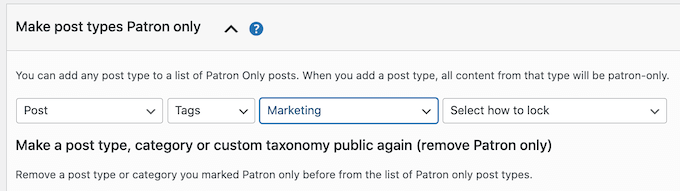
Öppna slutligen rullgardinsmenyn 'Välj hur du vill låsa' och välj hur du vill låsa och låsa upp innehållet.
Det enklaste alternativet är ‘Lås alla inlägg av denna typ.’ Du kan dock också låsa det senaste exemplet av detta innehåll och använda det äldre innehållet som en förhandsvisning för icke-medlemmar.
Du kan också låsa upp eller låsa innehåll efter att ett visst antal dagar har passerat. Detta gör att du kan erbjuda exklusiv tidig åtkomst till Patreon-medlemmar.
På samma sätt kan du använda den här funktionen för att skapa en gratis provperiod.
Du kan till exempel göra din senaste onlinekurs tillgänglig för icke-beskyddare under de första 24 timmarna, som en gratis provperiod. Detta kan skapa en buzz kring lanseringen samtidigt som det uppmuntrar folk att gå med i ditt Patreon så att de inte förlorar åtkomsten efter 24 timmar.
Baserat på ditt val ser du några ytterligare alternativ.
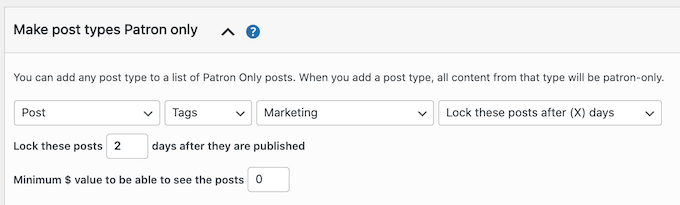
Viktigast av allt, du måste ange en miniminivå för medlemskap i dollar.
Detta bör kopplas till kostnaden för dina medlemskap. Om till exempel din Silver-nivå kostar 5 $, kommer inmatning av '5 $' att låsa upp detta innehåll för alla med ett Silver-medlemskap eller högre.
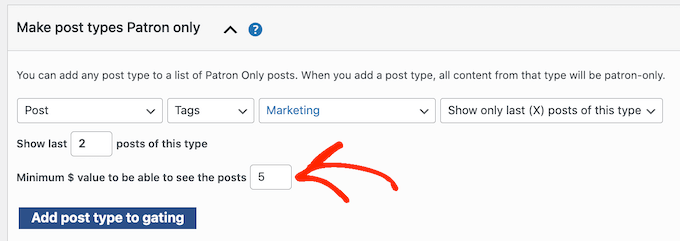
När du är nöjd med hur innehållslåsningen är inställd, klicka på 'Lägg till inläggstyp till gating'.
För att låsa mer innehåll, följ bara samma process som beskrivs ovan. När du är klar, glöm inte att scrolla till botten av skärmen och klicka på 'Spara'.
Steg 4: Begränsa specifika sidor och inlägg till Patreon-medlemmar
Ett annat alternativ är att markera enskilda sidor och inlägg som exklusiva för Patreon. Detta gör att du kan styra exakt vilket innehåll dina patrons har tillgång till.
För att börja, öppna helt enkelt sidan eller inlägget i WordPress-innehållsredigeraren.
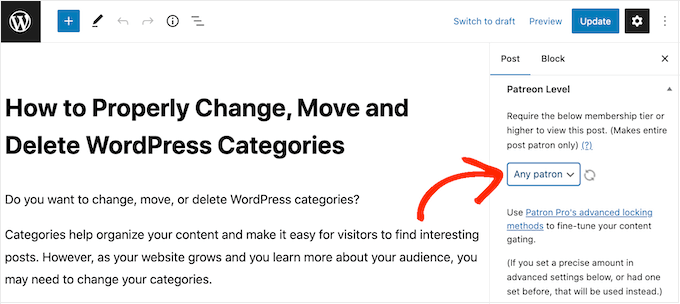
Därefter behöver du ställa in några regler om vem som kan komma åt detta innehåll. I menyn till höger, scrolla till sektionen 'Patreon Level' och välj från rullgardinsmenyn.
Du kan antingen välja en Patreon-nivå eller välja 'Vilken som helst Patreon'. Till exempel kan du välja 'Vilken som helst Patreon' om detta är innehåll på ingångsnivå som alla medlemmar bör ha tillgång till, eller om du bara har skapat en enda Patreon-nivå.
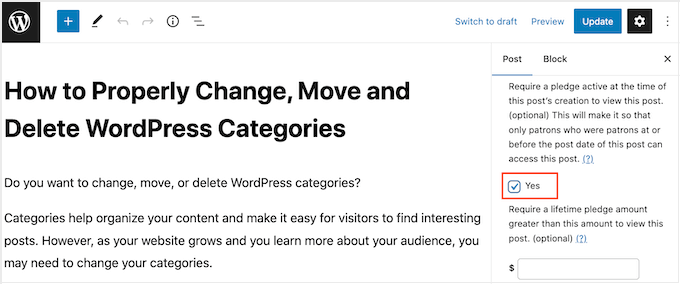
Ofta vill du ge nya patrons tillgång till hela ditt arkiv med medlems-exklusivt innehåll. Ett annat alternativ är att begränsa åtkomsten till personer som redan var patrons när innehållet publicerades.
Detta är användbart för att skapa tidskänsliga Patreon-kampanjer, som exklusivt jul-innehåll eller en 'limited edition'-video.
För att lägga till denna begränsning, hitta sektionen 'Kräv en aktiv pant vid tidpunkten....' och markera dess 'Ja'-ruta.
Ett annat alternativ är att visa eller låsa innehåll automatiskt baserat på ett schema. Detta är perfekt för att erbjuda exklusiv tidig åtkomst till Patreon-medlemmar.
För att låsa och låsa upp innehåll automatiskt, leta reda på avsnittet 'Avancerad låsning'. Öppna här rullgardinsmenyn som visar 'Ingen ändring' som standard och välj ett alternativ från listan.
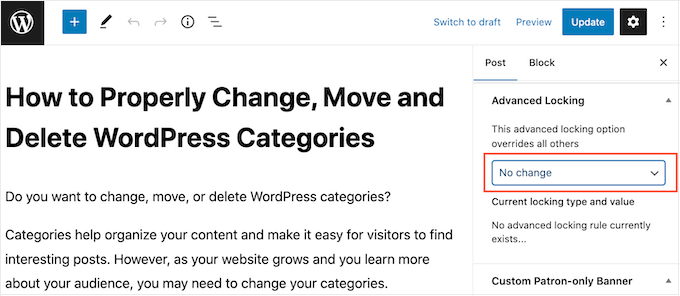
Du kan sedan använda de nya inställningarna för att konfigurera automatisk låsning och upplåsning.
Som standard visar pluginet följande meddelande till alla icke-Patreon-medlemmar: 'För att se detta innehåll måste du vara medlem i (namn) innehåll för (kostnad) eller mer.'
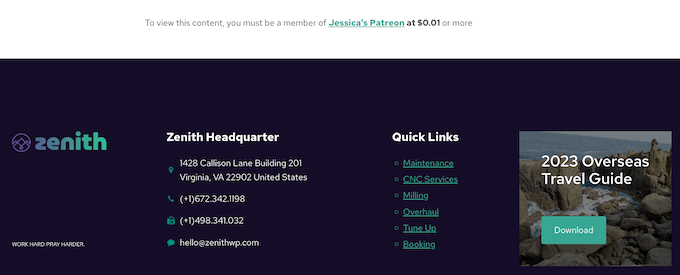
Du kanske vill lägga till ett eget meddelande för icke-Patreon-medlemmar. Du kan till exempel förklara varför innehållet är begränsat eller varför de bör köpa en Patreon-prenumeration.
För att lägga till ett meddelande, skrolla till sektionen ‘Anpassad endast för patrons-banner’ och klicka på knappen ‘Endast icke-patrons’.
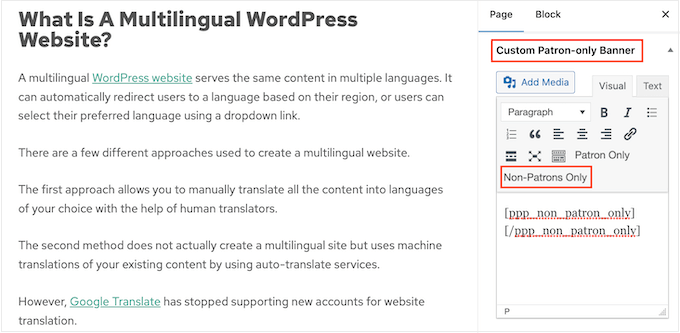
Detta lägger till några öppnings- och stängningstaggar till den lilla textredigeraren.
Skriv helt enkelt ditt meddelande mellan dessa taggar. Du kan också lägga till länkar, formatering och mer på samma sätt som du skapar innehåll i WordPress-sid- eller inläggsredigeraren.
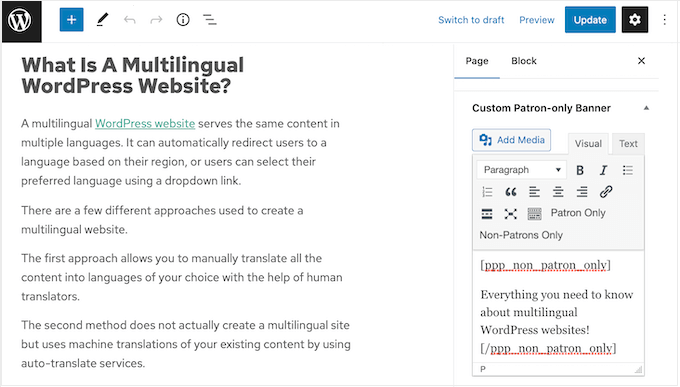
När du är nöjd med inställningarna klickar du helt enkelt på knappen 'Publicera' eller 'Uppdatera'.
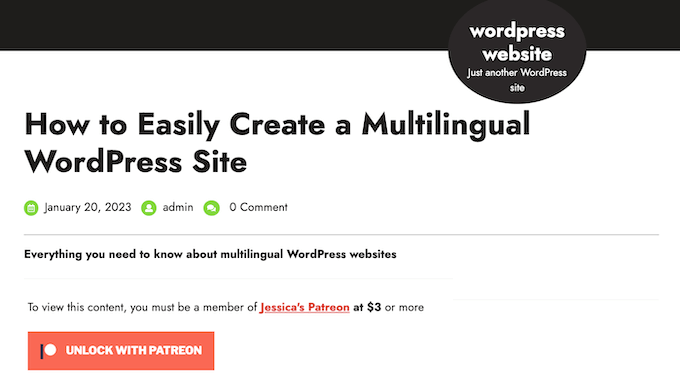
Om du besöker detta innehåll medan du är inloggad på ditt administratörskonto, kommer du inte att se några ändringar. Men om du besöker det i en inkognitobläddrarflik, kommer du att se innehållsbegränsningen i verkan.
Steg 5: Lägg till en Patreon-knapp i dina WordPress-inlägg
Att lägga till Patreon-exklusivt innehåll på din WordPress-blogg är en bra början. Det är dock också en bra idé att marknadsföra din Patreon på andra delar av din webbplats. Detta hjälper till att omvandla besökare till betalande supportrar.
Patron Plugin Pro kan automatiskt lägga till en 'Bli en Patron'-knapp till alla dina inlägg. Besökare kan helt enkelt klicka på den här knappen för att besöka din Patreon-sida.
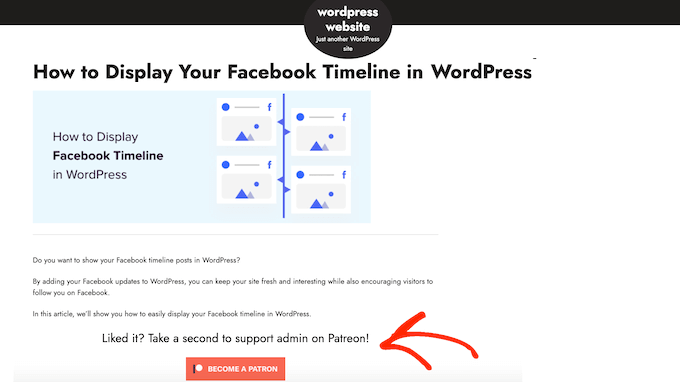
För att börja, välj 'Patron Plugin Pro' från menyn till vänster och välj sedan fliken 'Snabbstart'.
Eftersom vi redan har anslutit pluginet till Patreon bör du se ditt konto i fältet ‘Webbplatsens Patreon-användare’.
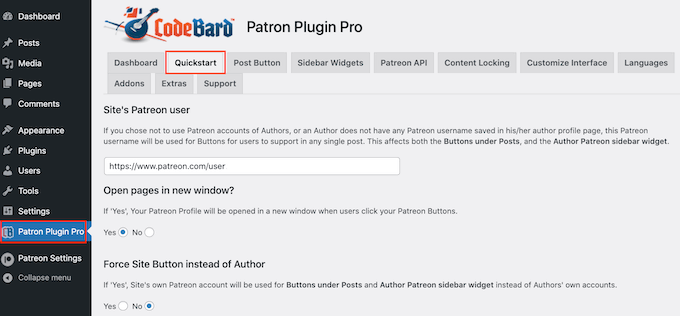
Om du inte ser rätt URL kan du lägga till den nu.
Därefter är du redo att konfigurera hur knappen för uppmaning till handling fungerar.
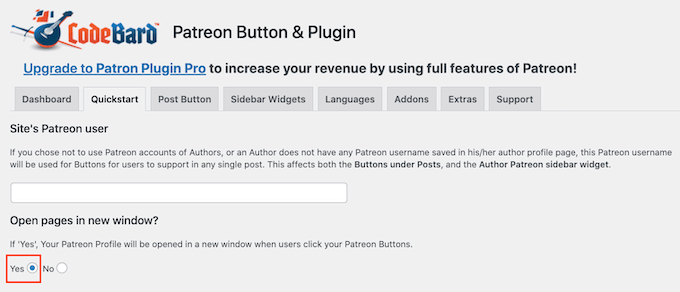
Som standard öppnar pluginet din Patreon-sida i samma flik. Detta tar besökare bort från din WordPress-webbplats, så vi rekommenderar att du öppnar länken i en ny flik istället.
För att göra detta, välj 'Ja' under 'Öppna sidor i nytt fönster.'
Pluginet lägger som standard till standardknappen för Patreon på din webbplats. Detta hjälper besökare att känna igen knappen och förstå att du har en Patreon-sida.
Om du föredrar det, kan du anpassa knappen med din egen varumärkesprofil genom inställningarna under ‘Använd en anpassad knapp.’ När du är nöjd med ändringarna du har gjort, glöm inte att klicka på ‘Spara.’
Klicka sedan på fliken 'Post Button' för att ändra hur knappen ser ut.
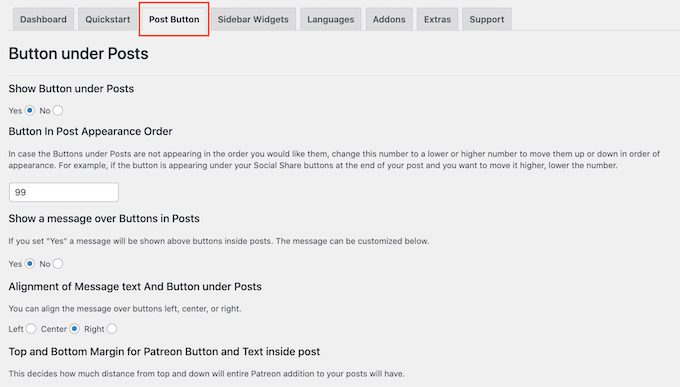
Som standard inkluderar knappen följande rubrik: 'Gillade du det? Ta en sekund att stödja {authorname} på Patreon!'
För att ersätta detta med ditt eget meddelande, gå helt enkelt vidare och skriv i fältet 'Meddelande över knappar i inlägg'.
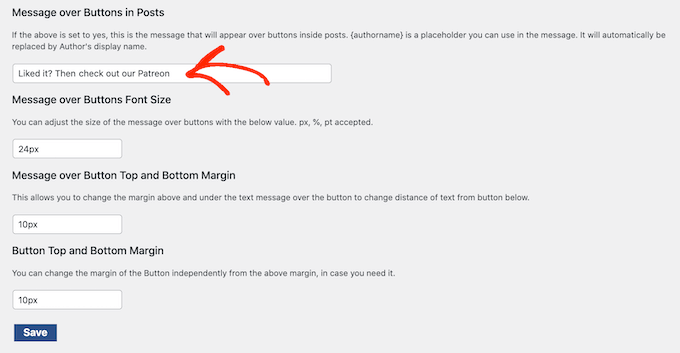
Du kan också ändra meddelandets justering, justera dess storlek och lägga till marginaler.
Om du vill ta bort meddelandet istället, leta reda på sektionen 'Visa ett meddelande över knappar i inlägg'. Klicka här helt enkelt på 'Nej'-knappen.
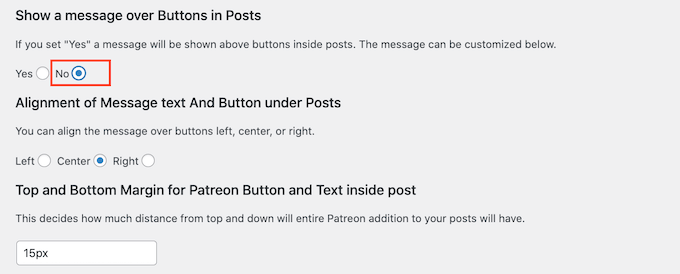
Om du gör några ändringar, glöm inte att klicka på ‘Spara.’
Nu kan du besöka vilket inlägg som helst på din webbplats för att se Patreon-knappen live.
Valfritt: Lägg till en Patreon-knapp i sidofältet i WordPress
Om du föredrar det kan du ta bort Patreon-knappen från dina blogginlägg och lägga till den i sidofältet eller en liknande sektion istället.
På så sätt kan du visa knappen på andra delar av din webbplats, till exempel produktsidorna i din webbutik.
För att börja vill du ta bort knappen från dina WordPress-inlägg så att du inte visar flera Patreon-knappar på samma sida.
För att göra detta, välj fliken 'Post Button' och hitta sektionen 'Show Button under Posts'. Här, välj knappen 'No'.
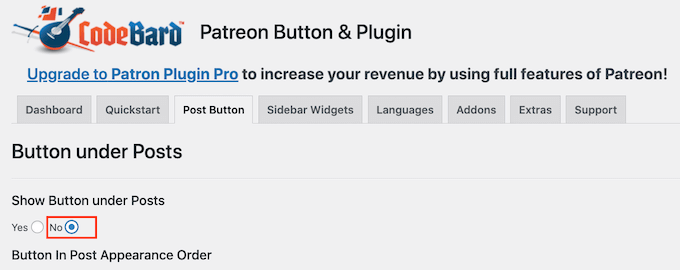
När det är gjort, klicka på ‘Spara’.
Klicka sedan på fliken ‘Sidofältswidgetar’. Här kan du anpassa meddelandet som visas bredvid knappen, inklusive att ändra teckenstorlek och lägga till marginaler.
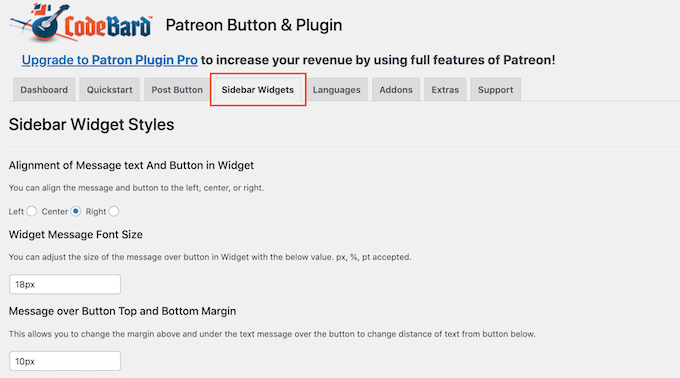
Om du gör några ändringar, glöm inte att klicka på knappen 'Spara'.
Med den inställningen klar kan du lägga till Patreon-knappen i vilket widget-redo område som helst genom att gå till Utseende » Widgets. Klicka här på den blå '+' knappen.
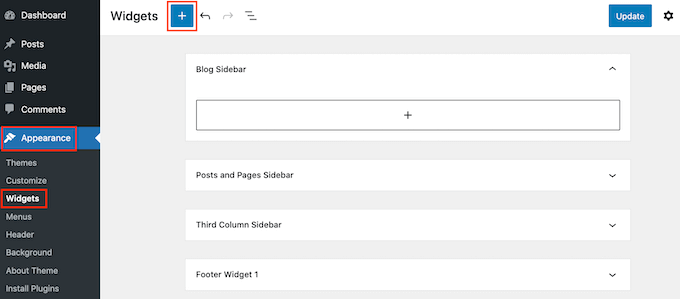
Notera: Om du använder ett blockbaserat WordPress-tema måste du istället gå till Utseende » Redigerare och använda Full Site Editor. För mer information, se vår nybörjarguide till WordPress Full Site Editing.
I panelen som visas, börja skriva in ‘Patreon Sidebar Site Widget.’
När rätt block visas, dra och släpp det på området där du vill visa Patreon-knappen.
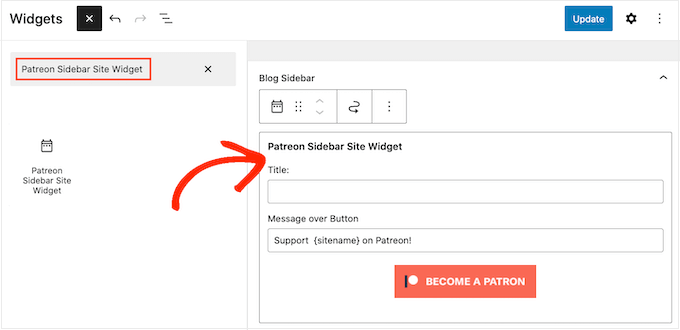
Du kan nu skriva en valfri titel i fältet 'Titel'.
Detta kommer att visas ovanför Patreon-knappen i sidofältet eller liknande sektion i temat.
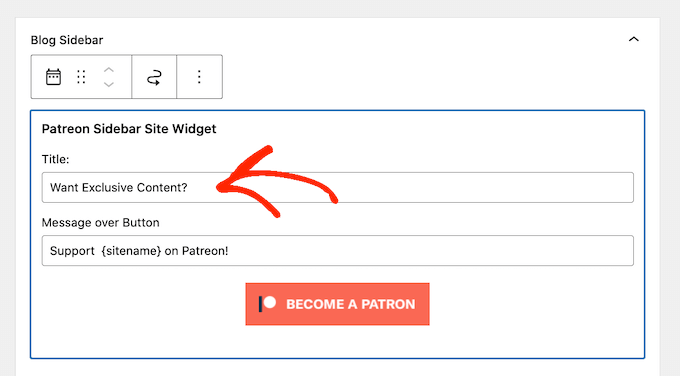
När det är klart, klicka på ‘Uppdatera’.
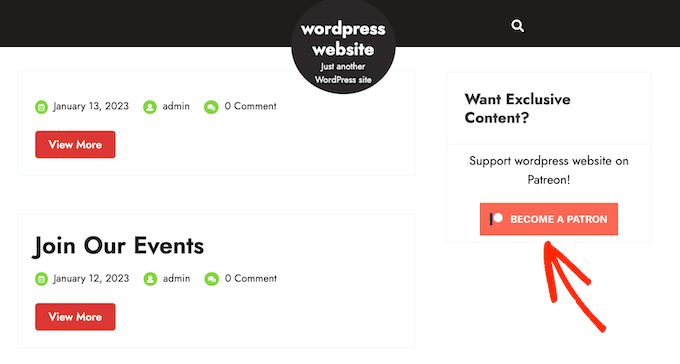
Nu om du besöker din WordPress-blogg eller webbplats, kommer du att se Patreon-knappen i widget-redo området.
Vill du bli av med Patreon? Prova MemberPress för att sälja dina medlemskap
Patreon har hjälpt otaliga skapare att tjäna pengar på sitt innehåll och tjäna pengar online, men plattformen tar också en betydande del av dina intäkter.
Beroende på din Patreon-plan kommer du att förlora mellan 5 % och 12 % av allt du tjänar på Patreon, plus avgifter för betalningshantering och utbetalning.
Beroende på din plats kan du också behöva betala ytterligare avgifter, inklusive mervärdesskatt, varu- och tjänsteskatt, Québecs moms (QST) och amerikansk moms.
Allt detta kan verkligen läggas ihop.
Du måste också följa alla Patreons villkor och andra riktlinjer. Om du bryter mot några regler, kommer Patreon att censurera ditt innehåll och kan till och med radera ditt konto.
Om detta händer kommer betalande medlemmar att förlora tillgången till ditt innehåll, vilket ger ett dåligt intryck av ditt varumärke och kan skada ditt rykte.
Med det sagt letar många ägare av WordPress-webbplatser efter ett alternativ till Patreon.
Det är där MemberPress kommer in.

MemberPress är det bästa medlemskapspluginet för WordPress.
Det låter dig skapa obegränsade medlemskapsnivåer för din WordPress-webbplats och sedan begränsa åtkomsten till ditt innehåll baserat på personens medlemskapsnivå.
Faktum är att vi använder MemberPress för att skapa en videomedlemskapswebbplats och växa vår e-postlista.
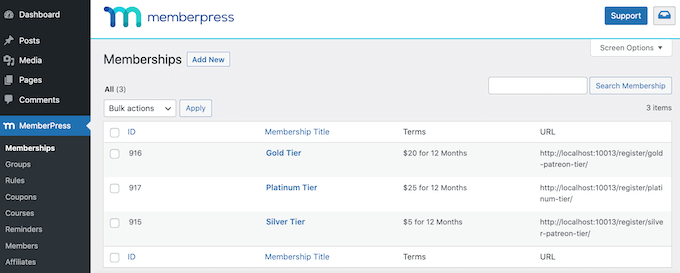
På så sätt kan du skapa videor endast för medlemmar, e-böcker, blogginlägg, onlinekurser, nedladdningsbara filer och mer.
Du kan till och med tilldela olika innehåll till olika medlemsnivåer, vilket uppmuntrar medlemmar att uppgradera sina prenumerationer.
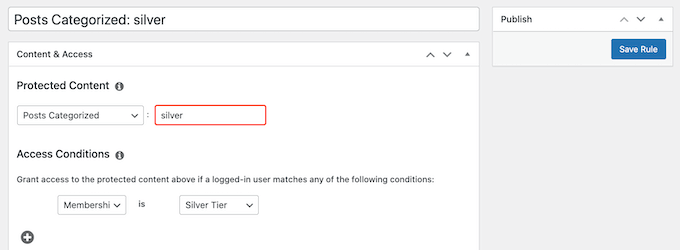
Det är precis så som Patreons nivåmodell fungerar, utan några extra transaktionsavgifter. Eftersom MemberPress inte tar en del av dina intäkter, får du behålla mer av pengarna du tjänar.
För att lära dig mer, se vår detaljerade MemberPress-recension.
Med MemberPress har du också friheten att skapa din egen integritetspolicy, regler och villkor. Detta ger dig större flexibilitet att skapa unikt och engagerande innehåll för dina fans, vilket gör det lättare att växa din verksamhet.
För att hjälpa dig att komma igång har vi skapat en ultimat guide för att bygga en WordPress-medlemskapswebbplats med MemberPress.
Vi hoppas att den här artikeln hjälpte dig att lära dig hur du begränsar innehåll på WordPress till Patreon-medlemmar. Du kanske också vill kolla in våra experters val av de bästa WordPress LMS-plugins och vår steg-för-steg-guide om hur du lägger till innehållsuppgraderingar i WordPress.
Om du gillade den här artikeln, prenumerera gärna på vår YouTube-kanal för WordPress-videoguider. Du kan också hitta oss på Twitter och Facebook.




Dennis Muthomi
Efter att ha implementerat både Patreon- och MemberPress-lösningar för olika kunder har jag funnit att vissa innehållsskapare faktiskt drar nytta av att använda båda plattformarna strategiskt.
Medan MemberPress fungerar utmärkt för kursinnehåll och premiumnedladdningar, hjälper Patreons community-funktioner till att upprätthålla engagemang.
Tipset om att använda funktionen ‘Avancerad låsning’ för schemalagt innehåll är särskilt användbart – jag har använt detta för att hjälpa kunder att skapa effektiva förmåner för “tidig åtkomst” som driver både Patreon-prenumerationer och engagemang på webbplatsen.
Jiří Vaněk
Jag startade en Patreon för min blogg för ungefär sex månader sedan. Jag hade den dock inte integrerad med min webbplats eftersom jag inte visste att det kunde göras så enkelt. Så jag hade mina artiklar uppdelade i gratis, som jag publicerade på min blogg, och betalda, som jag skrev på Patreon. Tack vare den här guiden kan jag äntligen koppla ihop båda plattformarna, min webbplats och Patreon, för att göra hela konceptet mer sammanhängande. Dessutom installerade jag MemberPress Pro förra veckan, så jag kan äntligen utnyttja alla dessa verktyg fullt ut. Bra. Den här guiden har äntligen hjälpt mig att koppla ihop allt till en sammanhängande enhet.
TACK GUD JONATHAN
WPBeginner levererar alltid! Belönade mina lojala patrons med exklusivt innehåll med hjälp av den här handledningen.
Ralph
Hmmm... Jag funderade på att bygga en medlemskapswebbplats med gratis innehåll för alla och mer djupgående artiklar för betalande medlemmar, men kanske är Patreon bättre? Åtminstone ser det enklare ut att sätta upp. Det ser också ut som att det har större potential. Tack, jag hade inte ens tänkt på en sådan lösning för min nya webbplats.
WPBeginner Support
Det är en fråga om personlig preferens, men vi hoppas att det var till hjälp att ge detta alternativ!
Admin