


Att bli utelåst från en WordPress-webbplats på localhost är frustrerande, särskilt när du är mitt i ett projekt.
Vi har stött på det själva när vi bytt mellan testplatser, glömt ett komplext lösenord eller insett att webbläsaren aldrig sparade vår inloggning.
Den goda nyheten är att det är snabbt att fixa det lokalt. Eftersom du har full tillgång till din webbplats databas och filer kan du återställa lösenordet på bara några minuter utan att behöva e-poståtkomst.
I den här handledningen går vi igenom exakt hur vi återställer ett WordPress-administratörslösenord på localhost med phpMyAdmin eller WP-CLI. Detta innebär att du kan återgå till att bygga din webbplats utan några förseningar.
💡 Snabbt svar: Återställ WordPress administratörslösenord på Localhost
Har du bråttom? Här är de 2 enklaste sätten att återställa WordPress administratörslösenord på Localhost:
- Metod 1: Återställ via phpMyAdmin: Använd den här metoden om du är bekväm med att arbeta med databaser eller din localhost-installation. Det är snabbt och fungerar även om du inte vill redigera temafiler.
- Metod 2: Återställ via functions.php-filen: Vi rekommenderar det här alternativet om du inte har åtkomst till phpMyAdmin, föredrar att redigera filer eller vill ha ett snabbt sätt att återställa lösenordet direkt via WordPress.
Varför lösenordsåterställning inte fungerar på localhost
Länken "Glömt lösenordet?" fungerar inte på en localhost-webbplats eftersom WordPress inte kan skicka e-post från din lokala server som standard.
Localhost är en privat miljö på din dator där du bygger och testar WordPress-webbplatser innan de går live. Det är perfekt för att experimentera med plugins, teman eller designändringar utan att påverka en live-webbplats.
Om du inte har provat det än kan dessa guider hjälpa dig att komma igång:
Eftersom de flesta lokala installationer inte är konfigurerade för att skicka e-post, når återställningslänkar för lösenord dig aldrig.
Lyckligtvis behöver du inte e-poståtkomst för att komma in igen. Vi visar dig två enkla sätt att återställa ditt lösenord på localhost, även om du är helt utelåst:
Metod 1: Återställ WordPress administratörslösenord på localhost med phpMyAdmin
Om du använder verktyg som XAMPP, WAMP eller MAMP, bör phpMyAdmin redan vara installerat. Vi har använt det många gånger för att justera saker direkt i databasen, inklusive att återställa lösenord.
Steg 1: Åtkomst till phpMyAdmin
phpMyAdmin ger dig ett visuellt gränssnitt för att hantera din WordPress-databas. Det låter komplicerat, men när du väl har vant dig är det ganska enkelt.
Notera: Om du använder LocalWP ser du ett verktyg som heter Adminer istället. Det fungerar precis som phpMyAdmin, så du kan fortfarande följa dessa steg enkelt.
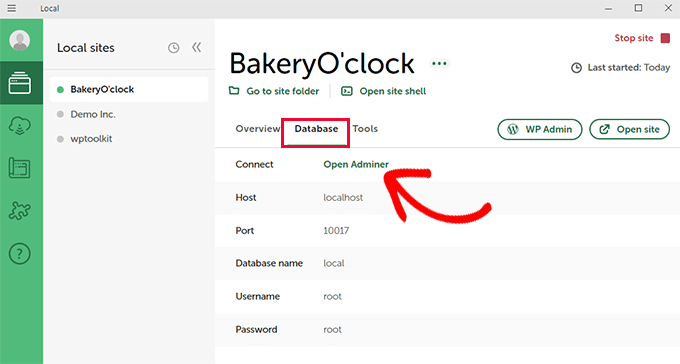
För att börja, öppna din webbläsare och gå till denna adress:
http://localhost/phpmyadmin/
Du kan bli ombedd att logga in. I de flesta installationer är användarnamnet ‘root’ och lösenordsfältet lämnas tomt. Om det inte fungerar, kontrollera dokumentationen för din specifika lokala miljöprogramvara.
Steg 2: Leta reda på din WordPress-databas och användartabell
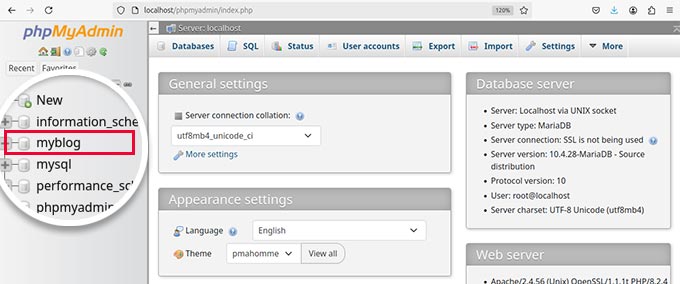
När du väl är inne i phpMyAdmin, leta efter ditt WordPress-databasnamn i sidofältet och klicka på det.
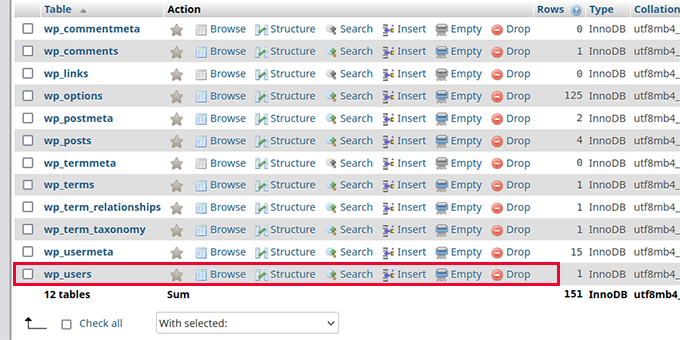
Du kommer att se en lista över tabeller i den databasen. Hitta den som slutar med _users och klicka på länken 'Bläddra' bredvid den.
Notera: De flesta WordPress-sajter använder wp_ som prefix, men det kan vara annorlunda om du ändrade det under installationen.
Steg 3: Redigera administratörsanvändaren och ange nytt lösenord
Du kommer nu att se en lista över användare på din webbplats.
Hitta raden med administratörsanvändarnamnet och klicka på länken ‘Redigera’ bredvid den.
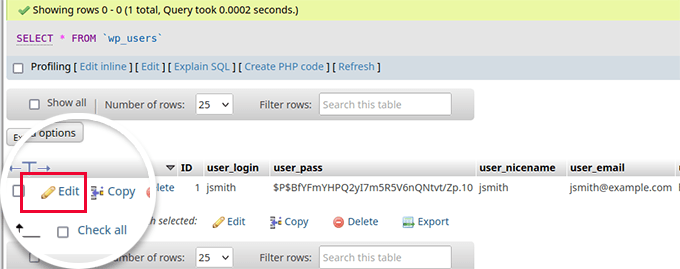
Detta öppnar ett formulär som visar all användardata som lagras i databasen. Bläddra ner tills du hittar fältet user_pass.
I kolumnen Värde, skriv ditt nya lösenord. Hitta sedan kolumnen Funktion bredvid den och välj MD5 från rullgardinsmenyn.
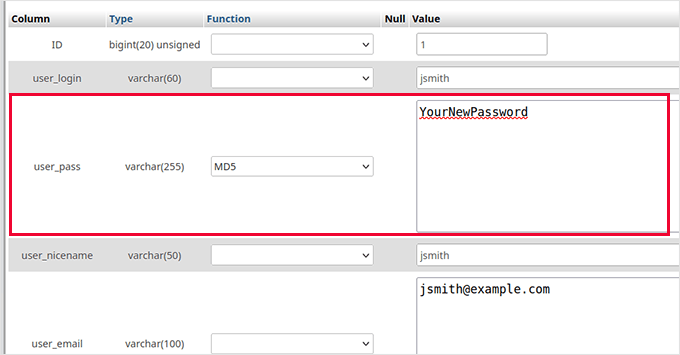
Detta talar om för WordPress att tillfälligt acceptera detta lösenordsformat.
Steg 4: Spara ändringar och säkra lösenordet i WordPress
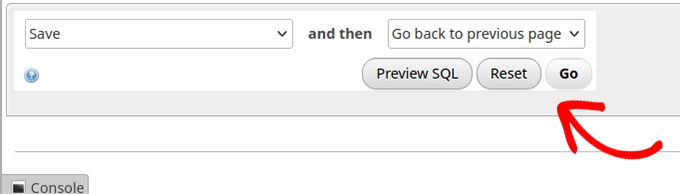
Klicka på knappen 'Gå' längst ner för att spara dina ändringar.
Viktigt: Att använda MD5 är inte säkert för en live-webbplats, men det fungerar som en temporär nyckel för att komma tillbaka in på localhost. Så fort du loggar in måste du återställa ditt lösenord en gång till inuti WordPress.
För att göra detta, gå till Användare » Profil från din adminpanel. Ange ditt nya lösenord där och spara det. Detta säkerställer att ditt lösenord sparas korrekt och säkert med den senaste WordPress-hashingen.
För detaljer, se vår guide om hur du återställer ditt WordPress-lösenord.
Det var allt! Du kan nu logga in på din lokala WordPress-webbplats med det nya lösenord du just ställt in.
Metod 2: Återställa lösenordet via Functions.php-filen
Om du inte har tillgång till phpMyAdmin eller föredrar ett annat tillvägagångssätt kan du återställa ditt WordPress-administratörslösenord genom att redigera functions.php-filen i ditt tema.
Den här metoden är enkel och kan göras snabbt.
Steg 1: Kom åt din temas functions.php-fil
Först måste du lokalisera functions.php-filen för ditt aktiva tema. För att göra detta, navigera till rotkatalogen för din WordPress-installation på din localhost.
Beroende på vilken programvara du använder kan platsen för rotkatalogen skilja sig åt. Om du till exempel använder Local, kommer din webbplats att finnas på:
C:\Users\dittanvändarnamn\Local Sites\dinwebbplatsnamn\app\public\
Gå sedan till mappen /wp-content/themes/. Inuti hittar du en mapp med namnet på ditt aktiva tema.
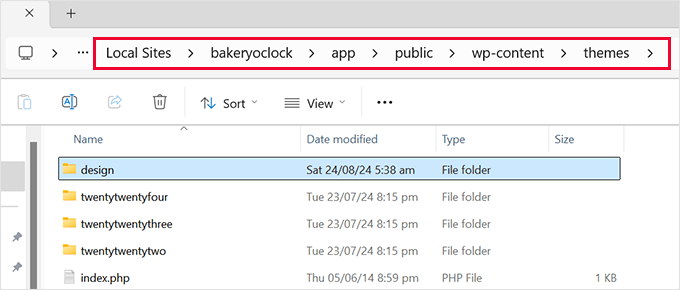
Inne i din aktiva temamapp, leta efter en fil som heter functions.php och öppna den i en textredigerare som Anteckningar eller TextEdit.
Steg 2: Lägg till koden för att återställa lösenordet
Längst ner i filen functions.php behöver du klistra in följande kod:
function reset_admin_password() {
    $user_id = 1; // ID of the admin user
    $new_password = 'newpassword123'; // Your new password
    wp_set_password($new_password, $user_id);
}
add_action('init', 'reset_admin_password');
Den sista raden, ‘add_action(‘init’, ‘reset_admin_password’);’, är en WordPress-hook. Den talar om för din webbplats att köra denna kod för lösenordsåterställning så snart WordPress startar.
Glöm inte att ersätta 'newpassword123' med ett starkare lösenord som du vill använda.
Den här koden ställer in ett nytt lösenord för administratörsanvändaren med ID 1. Men om du inte känner till användar-ID men känner till administratörens e-postadress kan du använda detta kodavsnitt istället:
function reset_admin_password_by_email() {
    $user_email = 'admin@example.com'; // Admin user's email address
    $user = get_user_by('email', $user_email);
    if ($user) {
        $new_password = 'newpassword123'; // Your new password
        wp_set_password($new_password, $user->ID);
    }
}
add_action('init', 'reset_admin_password_by_email');
Den här koden ställer in ett nytt lösenord (newpassword123) för administratörsanvändaren som är associerad med den angivna e-postadressen.
Efter att ha lagt till koden, spara functions.php-filen och uppdatera din localhost WordPress-webbplats i din webbläsare. Du bör nu kunna logga in med det nya lösenordet.
Steg 3: Ta bort koden
När du väl har loggat in framgångsrikt är det viktigt att ta bort kodavsnittet från functions.php-filen för att undvika potentiella säkerhetsrisker.
Om du inte gör det kommer WordPress att fortsätta återställa ditt lösenord varje gång en sida laddas, vilket kan låsa dig ute igen eller skapa en säkerhetsrisk.
Öppna bara filen functions.php och ta bort koden du lade till tidigare. Glöm inte att spara dina ändringar.
Vanliga frågor om återställning av WordPress-lösenord
Här är några frågor som våra läsare ofta ställer om att återställa WordPress-administratörslösenordet på en lokal server:
Vad händer om jag föredrar att använda kommandoraden?
Om du är bekväm med terminalen, erbjuder WP-CLI ett supersnabbt sätt att återställa ditt lösenord.
Kör bara det här kommandot:
wp user update 1 --user_pass=yournewpassword
Ersätt dittnyalösenord med det lösenord du vill använda. Den här metoden är särskilt användbar för utvecklare eller alla som föredrar att arbeta i kommandoraden.
Det är snabbt, rent och kräver inte att du redigerar några filer eller går in i phpMyAdmin.
Kommer dessa metoder att fungera på en live WordPress-webbplats?
De kan det, men du måste vara mer försiktig när du arbetar på en live-webbplats.
För live-webbplatser är det säkraste sättet att återställa ditt administratörslösenord att använda länken "Glömt lösenordet?" på inloggningsskärmen. WordPress skickar dig en återställningslänk via e-post, förutsatt att din webbplats är korrekt konfigurerad för att skicka e-post.
Medan de manuella metoderna (som att redigera functions.php eller använda phpMyAdmin) också fungerar online, är de mer riskabla. Ett litet fel i en live-miljö kan krascha din webbplats eller exponera känslig data.
Håll dig till e-postmetoden om du inte vet exakt vad du gör.
Jag återställde lösenordet, men det låter mig fortfarande inte logga in. Vad ska jag göra?
Om du fortfarande är utelåst efter att ha återställt lösenordet, få inte panik – dubbelkolla bara några vanliga problem:
- ✅ Använder du phpMyAdmin? Se till att du valde MD5 när du angav det nya lösenordet.
- 🧼 Använder du functions.php? Ta bort koden för lösenordsåterställning efter att den har körts en gång.
- 🔁 Flera lokala webbplatser? Bekräfta att du loggar in på rätt webbplats.
Om det fortfarande inte fungerar, försök att rensa din webbläsar-cache, starta om din lokala server eller till och med testa i en annan webbläsare.
När allt är löst bör du kunna logga in smidigt.
Bonusresurser för WordPress-admin
Följande är ytterligare tips och handledningar om hantering av lösenord och administratörskonton i WordPress:
- Hur man lägger till en administratörsanvändare i WordPress-databasen via MySQL
- Hur man lägger till en administratörsanvändare i WordPress med FTP (enkel handledning)
- Nybörjarguide för att ta emot WordPress-e-post från localhost med SMTP
- Hur man enkelt och säkert hanterar lösenord (nybörjarguide)
- Hur lösenordsskyddar du din WordPress-admin (wp-admin) katalog
Vi hoppas att den här artikeln hjälpte dig att återställa ditt WordPress administratörslösenord på en lokal server. Du kanske också vill se vår handledning om hur du skapar en tillfällig inloggning för WordPress eller ta en titt på vår guide om hur du lägger till Google-inloggning med ett klick i WordPress.
Om du gillade den här artikeln, prenumerera gärna på vår YouTube-kanal för WordPress-videoguider. Du kan också hitta oss på Twitter och Facebook.


Ezichukwu
tack admin, den andra metoden fungerade för mig
WPBeginner Support
Glad to hear it worked for you
Admin
meli
tack så jättemycket! Jag fick panik och jag jobbade på mitt slutprojekt.
Hafiz Muhammad Ansar
Mycket fin blogg för WordPress-hjälp. Jag rekommenderar nybörjare att använda den här plattformen. Tacksam!
WPBeginner Support
Glad att du fann vår artikel hjälpsam!
Admin
Abdullah
Fantastiskt, det fungerade
WPBeginner Support
Kul att vår guide var till hjälp!
Admin
Nidhi Gupta
det är verkligen hjälpsamt, tack så mycket
WPBeginner Support
Kul att vår guide var till hjälp!
Admin
Habu
Omg du räddar mitt liv!!! TACK SÅ MYCKET!!!
Jahir
Jag kan inte logga in nu, samma process... några uppdateringar?
WPBeginner Support
Det vanligaste problemet skulle vara om du inte ställde in funktionen till MD5 eller klickade på "gå" för att tillämpa ändringarna, du vill säkerställa att du har gjort det korrekt.
Admin
Kamondo
Underbart! problemet löst. Mycket enkla steg men kraftfulla.
WPBeginner Support
Glad our guide was helpful
Admin
Joe
Jag stöter på det här problemet nu efter att ha installerat den andra WordPress på MAMP. Den här artikeln är mycket rakt på sak och jag ska prova den imorgon!
WPBeginner Support
We hope the guide helps
Admin
Gerron
Solid solid information här, tack så mycket, hjälpte verkligen, så enkelt
WPBeginner Support
Glad our guide was helpful
Admin
Odineks
Tack så mycket. Jag hittar alltid lösningar på alla mina WP-problem här.
Jag fortsatte att ha problem med inloggningssidan på frontend som inte kände igen mitt nya lösenord, jag insåg inte att det finns en funktion för att skicka det meddelandet till minPHPadmin.
WPBeginner Support
Glad our guide was helpful
Admin
naved ahmed
Tack så mycket. Äntligen löstes problemet inom en minut.
WPBeginner Support
Glad our guide was helpful
Admin
Mohsin
Jag älskar verkligen detta
Älskar hur du skriver allt
WPBeginner Support
Thank you, glad you like our content
Admin
Jen
Jag försökte detta och medan jag var där försökte jag också ändra mitt användarnamn, vilket jag inser förmodligen var mitt misstag... men nu kan jag inte logga in alls. Finns det ett sätt att ångra vad jag har gjort?
WPBeginner Support
Du skulle behöva följa stegen i artikeln och det skulle föra dig tillbaka till där du kunde redigera, du borde också kunna använda din e-post som ett alternativ
Admin
Justina
Din blogg är alltid så full av intressanta artiklar. Tack så mycket. Satt fast ett tag eftersom jag hoppade över MD5-alternativet. Du är en livräddare.
WPBeginner Support
Glad our guide could be helpful
Admin
Sarah
Tack SÅ MYCKET för detta! Du räddade mig många fler timmar av pillande med att försöka lista ut hur jag skulle logga in!!
WPBeginner Support
Glad we were able to help
Admin
David
Tack så hemskt mycket! Normalt sett har jag detta till hands; men i det här fallet kunde jag inte hitta var jag skrev ner informationen.
Du räddade en total omarbetning av en webbplats jag planerade.
WPBeginner Support
Glad our guide could be helpful
Admin
adeel kamran
Du räddade mig, jag hade mycket arbete där.
WPBeginner Support
Glad our guide could help
Admin
lokesh n
tack det fungerar verkligen tack
WPBeginner Support
You’re welcome glad our article was helpful
Admin
Vivek
Hej,
När jag återställer mitt lösenord via en länk, vilka fält påverkas i databasen och i vilken tabell.
Vänligen dela denna information, jag väntar på ditt svar.
WPBeginner Support
For understanding the database you would want to take a look at our article here: https://www.wpbeginner.com/beginners-guide/beginners-guide-to-wordpress-database-management-with-phpmyadmin/
Admin
Adnan Khan
Efter en halvtimmes sökning hittade jag äntligen hjälp på den här sidan, vilket löste mitt problem på nolltid,
Tack så mycket
fortsätt så killar
WPBeginner Support
You’re welcome, glad our guides can be helpful
Admin
Tenasu Mensah
tack så mycket, beröm till er, fortsätt det goda arbetet, ni gör ett utmärkt jobb
WPBeginner Support
Glad our guide could help
Admin
Anuj
Det fungerar bra, tack så mycket,
Pádraig
Riktigt enkel och bra förklaring.
Tack så mycket för att du delade med dig.
Saranya
Fungerar bra! Tack så mycket.
Patr
Hej,
Jag skriver ett nytt lösenord, klickar på fortsätt och det sparas inte, det visas en lång sträng med siffror och bokstäver. Om jag använder det, kan jag fortfarande inte logga in. Det ser enkelt ut på videon men fungerar inte för mig. Tack.
Jag har letat överallt på internet, ingen lösning fungerar.
Jason
Samma problem här. Hittade du en lösning? Finns det någon chans att jag har blivit hackad?
Christian Gochez
när jag klickar på Go-knappen visas detta fel:
#1881 – Åtgärd inte tillåten när innodb_forced_recovery > 0
Edward
Enkelt och snyggt! fungerade tack
Handel
Jag började med att bara installera om wordpress, men bestämde mig sedan för att googla, och där var BRA GAMLA PÅLITLIGA WpBeginner.com
Tack en miljon!!
Sheriff
mycket effektivt… kudos
Icholia
Hej
TACK, Wow det finns ingen annan plats där du kan få välinformerad information som denna, jag har lidit men nu följde jag bara din handledning och det är en game changer jag älskar er och jag kommer alltid att lära mig av er igen tack
CJ
Tack! För er som inte får det att fungera, kom ihåg att använda funktionen "MD5" när ni ändrar lösenordet. Jag hoppade nästan över den delen och satt fast i några minuter.
mohamad hossein
så använd full tack så mycket
Janet
Jag gick helt vilse på videon så jag försökte mata in URL:en. Fungerar inte. Fortfarande vilse.
Må
Tack så mycket, du räddade mig från vad som kunde ha varit en mycket pinsam situation!
James
Jag ändrar lösenordet, användarnamnet, användarinloggningen och smeknamnet, men jag kan inte logga in. Några råd?
suganya
jag kan inte logga in. eftersom det står att e-postadressen inte är registrerad. så vad kan jag göra???
Jac
Tack så mycket för att du gav denna information – jag satt verkligen fast!
Gerhard SCHNEIBEL
Tack så mycket för din hjälp. Jag är mycket nöjd med "wpbeginners".
Renu
det fungerade.. tack så mycket..
Anthony
Hej…
Jag är så tacksam för den fantastiska information du ger. Jag har bokmärkt din webbplats för ett tag sedan.
Jag har arbetat med en webbplats i WordPress med XAMPP på den lokala Apache-servern. Nyligen har jag inte kunnat logga in på administratörssidan. Jag har lyckats skapa ett användarnamn och lösenord som fungerar på cirka 95 % av alla webbplatser som kräver att jag registrerar mig. Jag skapade också en fil som listar all min inloggningsinformation för alla platser där jag behöver logga in, inklusive WP-administratörens inloggningssida, OM jag någonsin glömmer den informationen.
Jag har läst den här sidan (https://www.wpbeginner.com/wp-tutorials/how-to-reset-wordpress-admin-password-on-localhost/) och tittat på videon också. Det enda problemet är att när jag klickar på wp_users i phpMyadmin får jag det här felet – ”#1932 – Tabellen ’bitnami_wordpress.wp_users’ finns inte i motorn.”
Är jag hänvisad till att installera om WordPress, eller finns det någon annan utväg?
Jag har försökt att återställa min dator (med systemåterställning) till olika tidigare återställningspunkter, men utan framgång. Kan du hjälpa mig med detta?
Jag skulle vara så tacksam!!! Jag har lagt ner månader på att designa en webbplats att lansera, och jag HAR exporterat allt till en fil ganska många gånger med WordPress import plugin (något sådant).
Kan du ge en lösning?
Tack så mycket...
Anthony
WPBeginner Support
Hej Anthony,
du kan också lägga till en administratörsanvändare genom att lägga till kod i din nuvarande WordPress-temas administratörsfil.
Admin
Kakaire Charles
Extremt underbart. Tack för att du delade med dig.
Gaurav
jag provade detta men det fungerar inte
shaikh muneer
super sätt att återställa administratörslösenord tack för att du delar detta