


De flesta WordPress-nybörjare ser en välkomstpanel när de loggar in på sin instrumentpanel. Den är utformad för att ge genvägar och hjälpsamma tips, men efter ett tag kan den börja kännas onödig.
Vi föredrar en renare instrumentpanel med färre distraktioner – och det visar sig att många av våra användare känner likadant. Om du redan vet hur du ska navigera, tar välkomstpanelen bara upp plats och trycker ner de widgets du faktiskt använder.
En av de saker vi älskar mest med WordPress är hur lätt det är att anpassa. Det inkluderar att ta bort välkomstpanelen, vilket bara tar några klick och gör att din instrumentpanel känns mer strömlinjeformad.
I den här guiden visar vi enkla sätt att ta bort välkomstpanelen – oavsett om du vill dölja den tillfälligt eller bli av med den för gott.
Snabbt svar: Hur tar man bort välkomstpanelen i WordPress?
Klicka på knappen Ignorera längst upp till höger i välkomstpanelen för att dölja den omedelbart. För en permanent lösning, använd det kostnadsfria pluginet WPCode och aktivera dess inbyggda kodavsnitt "Ta bort välkomstpanelen för instrumentpanelen" – ingen kodning krävs.
Varför ta bort välkomstpanelen i WordPress?
När du väl har koll på instrumentpanelen, lägger välkomstpanelen bara till rörighet och trycker undan dina användbara widgets.
- Renare arbetsyta – Frigör utrymme för admin-widgets som du faktiskt använder dagligen.
- Mindre distraktion – Hjälper dig och ditt team att fokusera på att hantera innehåll istället för att avvisa paneler.
Som erfarna WordPress-användare föredrar vi en renare instrumentpanel. Vi har också sett andra erfarna WordPress-användare anpassa administratörs-instrumentpanelen med sina föredragna genvägar och widgets.
Ta bort välkomstpanelen från WordPress-instrumentpanelen
Det finns flera sätt att dölja och till och med helt ta bort välkomstpanelen.
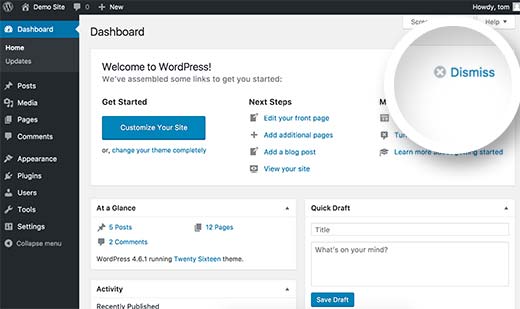
Metod 1: Klicka på knappen Avvisa
Det enklaste sättet att ta bort den är genom att helt enkelt klicka på knappen 'Avvisa' längst upp till höger i panelen.
Metod 2: Använd Skärmalternativ
Du kan också ta bort välkomstpanelen genom att klicka på knappen Skärmalternativ längst upp till höger på skärmen.
Detta kommer att öppna en nedfällbar meny. Du måste avmarkera kryssrutan bredvid alternativet 'Välkomst'.
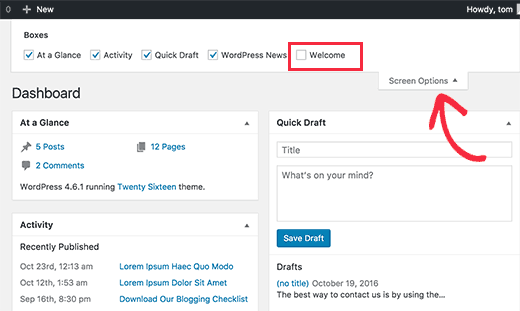
Båda metoderna som nämns ovan kommer att dölja välkomstpanelen. Du kan komma åt den igen genom att klicka på knappen Skärmalternativ och markera rutan bredvid alternativet Välkommen.
Metod 3: Ta bort permanent med kod (med WPCode)
Det är dock också möjligt att helt ta bort välkomstpanelen, även från Skärmalternativ.
Den här metoden kräver att du lägger till kod på din WordPress-webbplats. Om du inte har gjort det tidigare, ta en titt på vår guide om att klistra in kodavsnitt från webben i WordPress.
Den här koden tar helt enkelt bort åtgärden som lägger till välkomstpanelen i adminpanelen:
remove_action('welcome_panel', 'wp_welcome_panel');
Du måste lägga till den här koden i ditt temas functions.php-fil eller ett plugin för kodavsnitt.
Varning: Att lägga till kodavsnitt i temafiler kan ge oväntade resultat och kan bryta din webbplats. Se till att du har en WordPress-säkerhetskopia på plats.
Vi rekommenderar att använda WPCode, det säkraste sättet att lägga till anpassad kod på din WordPress-webbplats. Det levereras med en inbyggd säkerhetsbrytare som inaktiverar ett kodavsnitt om det inte fungerar istället för att ta ner din webbplats.
WPCode innehåller också ett komplett kodbibliotek direkt i pluginet. I biblioteket kan du hitta verifierade, färdiga PHP-kodavsnitt för populära funktionsförfrågningar som att ta bort välkomstpanelen, ta bort WordPress versionsnummer, inaktivera kommentarer och mer.
För mer information, ta en titt på vår kompletta WPCode-recension.
Steg 1: Installera och aktivera WPCode
Det första du behöver göra är att installera och aktivera det kostnadsfria pluginet WPCode. Om du behöver hjälp, se vår handledning om hur man installerar ett WordPress-plugin.
Steg 2: Hitta kodavsnittet i biblioteket
När pluginet är aktiverat, gå till Kodsnuttar » Bibliotek från din WordPress-adminpanel.
Sök sedan efter kodavsnittet 'Ta bort välkomstpanelen' och klicka på knappen 'Använd kodavsnitt'.
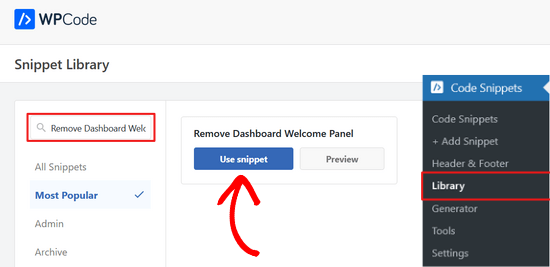
Steg 3: Aktivera kodavsnittet
WPCode kommer sedan automatiskt att lägga till kodavsnittet. Det kommer också att välja rätt infogningsmetod.
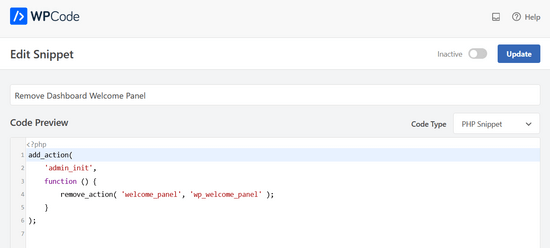
Allt du behöver göra är att växla omkopplaren från 'Inaktiv' till 'Aktiv'.
Tryck sedan på knappen 'Uppdatera'.

Steg 4: Kontrollera att panelen är borta
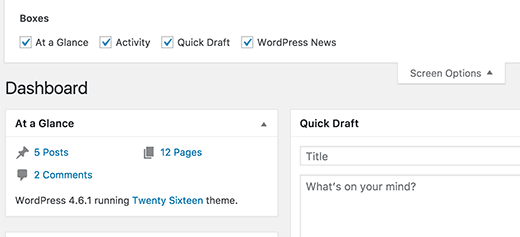
Du kan nu besöka instrumentpanelsskärmen och klicka på menyn Skärmalternativ.
Du kommer att märka att alternativet för välkomstpanelen inte längre kommer att vara tillgängligt för alla användare.
Bonus: Rensa administrationspanelen
Vi älskar en renare WordPress admin-instrumentpanel med användbara admin-widgets. Många av våra favorit WordPress-plugins kommer med sina egna admin-instrumentpanels-widgets som vi tycker är mer hjälpsamma i våra dagliga WordPress-uppgifter.
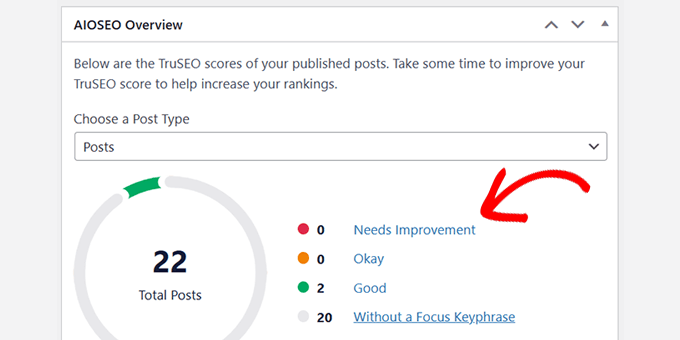
Till exempel älskar vi widgeten "Översikt" i All in One SEO som visar en snabb sammanfattning av vårt innehålls SEO-poäng med länkar för ytterligare förbättringar.
En annan widget för administratörs-instrumentpanelen som vi finner extremt hjälpsam är MonsterInsights. Vi använder den för att snabbt översiktligt se vår webbplatstrafik och prestanda.
Vi gillar att den är mycket anpassningsbar och att vi kan välja vilka data som ska visas i widgeten.
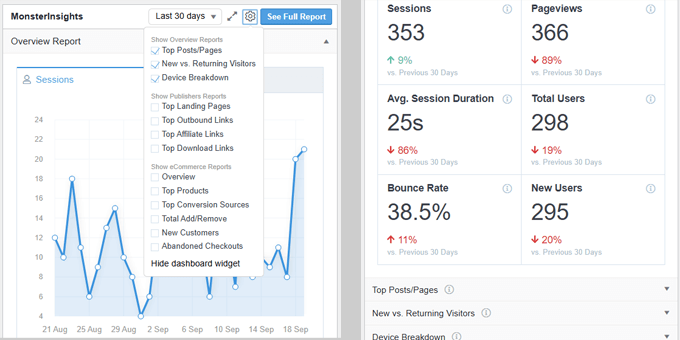
Beroende på vilka WordPress-plugins du använder kan du se deras egna widgets läggas till i adminpanelen.
Om du gillar dem och tycker att de är användbara kan du fortsätta att använda dem. Annars kan du ta bort dem med hjälp av panelen Skärmalternativ högst upp.
Vanliga frågor Om WordPress Adminpanel
Kan jag få tillbaka välkomstpanelen efter att ha avfärdat den?
Ja. Klicka på fliken Skärmalternativ längst upp till höger på din instrumentpanel och markera rutan Välkommen igen. Panel kommer att visas omedelbart.
Kommer borttagning av välkomstpanelen att påverka andra användare på min webbplats?
Att klicka på Avfärda eller avmarkera Skärmalternativ döljer den bara för ditt konto. Att använda WPCode-utdraget tar bort den för alla användare på webbplatsen.
Behöver jag redigera mina temafiler för att permanent ta bort välkomstpanelen?
Nej. WPCode-pluginet låter dig lägga till borttagningsavsnittet utan att röra några temafiler, så dina ändringar överlever temauppdateringar.
Är välkomstpanelen samma som WordPress välkomstskärm vid nya installationer?
De är relaterade men olika. Välkomstpanelen visas på instrumentpanelen varje gång du loggar in, medan den initiala installationsguiden bara körs en gång efter en ny WordPress-installation.
Kommer borttagning av välkomstpanelen att snabba upp min WordPress-instrumentpanel?
Hastighetsskillnaden är försumbar. Den största fördelen är en renare, mindre rörig arbetsyta som hjälper dig att fokusera på att hantera din webbplats.
Bonusresurser för WordPress-admin
Följande är några ytterligare WordPress-resurser du kan kolla in för att ytterligare effektivisera din upplevelse av WordPress adminområde:
- Tips för att skydda ditt WordPress adminområde (uppdaterad)
- Hur du vitmärker din WordPress-adminpanel
- Bästa WordPress Admin Dashboard Plugins (jämförda)
- Hur man döljer onödiga menyalternativ från WordPress Admin
Det var allt. Vi hoppas att den här artikeln hjälpte dig att ta bort välkomstpanelen i WordPress-instrumentpanelen. Du kanske också vill se våra tips för att ytterligare förbättra WordPress-administrationsområdet och våra val av de bästa WordPress-inloggningssidans plugins.
Om du gillade den här artikeln, prenumerera gärna på vår YouTube-kanal för WordPress-videoguider. Du kan också hitta oss på Twitter och Facebook.




Nirmal
Hej, hur kan jag bli av med den automatiskt genererade metabeskrivningen “Välkommen till WordPress? Detta är ditt första inlägg. Redigera eller ta bort det, starta sedan skrivandet!” från min webbplats? Dessutom har jag permanent raderat “Hello World” & “Sample Page” från mina sidlistor, men de visas fortfarande när jag surfar för att se min webbplats. Snälla hjälp.
WPBeginner Support
Du skulle vilja börja med att rensa all cachning på din webbplats, eftersom det låter som att du fortfarande ser informationen för det automatiskt genererade första inlägget.
Admin
Häger
Tack så mycket. Tredje alternativet fungerade :))
WPBeginner Support
You’re welcome, glad our recommendation worked
Admin
Lauren
Hej! Jag försökte precis lägga till koden i functions.php-filen i mitt barn-tema på en Divi-webbplats för att ta bort välkomstpanelen. Jag laddade upp den på en lekplatswebbplats som jag använder för testning. Efter att ha sparat ändringen i functions.php-filen har jag uppdaterat (hård uppdatering) och loggat ut och in igen. Ingen lycka. Några tankar om varför det inte fungerar? Jag har andra anpassningar i functions.php som fungerar alldeles utmärkt. Har koden av en slump ändrats sedan det här inlägget kom ut? Tack för din hjälp!
WPBeginner Support
Du kan ha ett plugin eller tema som krockar med koden för att ta bort välkomstpanelen av någon anledning.
Admin
Tariq
Tack för tipset, men hur kan vi uppdatera det eller anpassa användarutdata istället för att ta bort eller dölja det? Kan du hjälpa till med detta, tack?
Tack,
Tariq
Maria Blanco
Jag vill ta bort paneler 2 och 3 från min statiska HEM-sida, men behålla menyvalen som visas högst upp på den sidan (Affinity-tema) – Eller åtminstone få dem att matcha sidorna som är länkade högst upp på sidan.
Hur gör jag detta?? Jag har letat och snubblat runt i evigheter.
Tack så mycket!
Dennis Henson
Hur raderar man ett installerat tema från WordPress?
WPBeginner Support
Hej Dennis,
Logga helt enkelt in i WordPress adminområde och gå till Utseende » Teman. Om temat du vill ta bort för närvarande är aktivt, måste du först byta till ett annat tema. Därefter kan du klicka på temat du vill ta bort och sedan klicka på länken Ta bort.
Admin
Dennis Henson
Hur raderar jag WordPress från en domän?
Ryan Pradhan
Hej, jag har skapat min webbplats, men jag klickade av misstag på knappen "Ignorera", jag är ny på detta & jag vill ha tillbaka den. Jag försökte klicka på menyn "Skärmalternativ" men jag ser inte "Välkomst"-alternativet. Hur kan jag få detta fixat. Tack.
Ryan
WPBeginner Support
Hej Ryan,
Knappen Skärmalternativ finns i det övre högra hörnet av din skärm, precis under WordPress adminfält.
Admin
Michal Detko
Hej, hur kan jag helt inaktivera "Senaste från WPBeginner" från instrumentpanelen.
Det kommer med en av dina kampanjåtgärder, men jag vill inte ha det där.
Hård
Vilken plugin använder du för att skapa kuponger?