


Här är något vi har lärt oss efter att ha drivit WordPress-bloggar i över ett decennium: att visa gamla kommentarer högst upp i dina inlägg kan få din webbplats att se dammig ut.
Tänk på det. En ny besökare landar på din blogg och ser kommentarer från 10 år sedan. Inte bra, eller hur? Det är som att gå in i en butik med föråldrade produkter i skyltfönstret.
Det är därför vi alltid rekommenderar att visa nya kommentarer först. Det är en enkel justering, men den gör stor skillnad. Din webbplats ser aktiv ut, och folk är mer benägna att hoppa in i konversationen. Så, låt oss titta på 2 enkla sätt att visa dina senaste kommentarer i WordPress.
Varför visa de senaste kommentarerna först i WordPress?
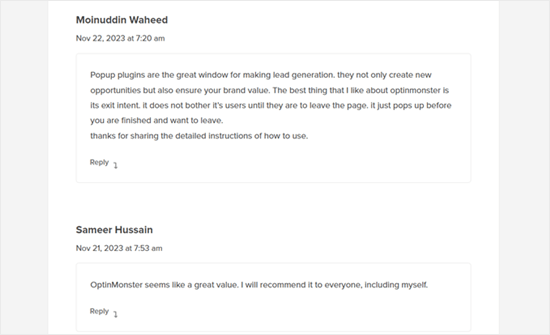
Som standard visar WordPress de äldsta kommentarerna överst, men det kanske inte hjälper till att starta nya konversationer. När du placerar de senaste kommentarerna först, motiverar det besökare att delta i pågående diskussioner, vilket ökar användarnas engagemang på din WordPress-blogg.
Dessutom ger framhävandet av de senaste kommentarerna ett fräschare utseende på din webbplats och gör den mer tilltalande, vilket potentiellt kan öka sidvisningar och minska avvisningsfrekvensen i WordPress.
Med det sagt, låt oss se hur du enkelt kan visa de senaste kommentarerna först i WordPress. Använd helt enkelt snabblänkarna nedan för att hoppa till den metod du vill använda:
Metod 1: Visa nyare kommentarer först i WordPress-inställningar (ingen plugin)
Det enklaste sättet att ordna om dina kommentarer är att gå till Inställningar » Diskussion i din WordPress-instrumentpanel.
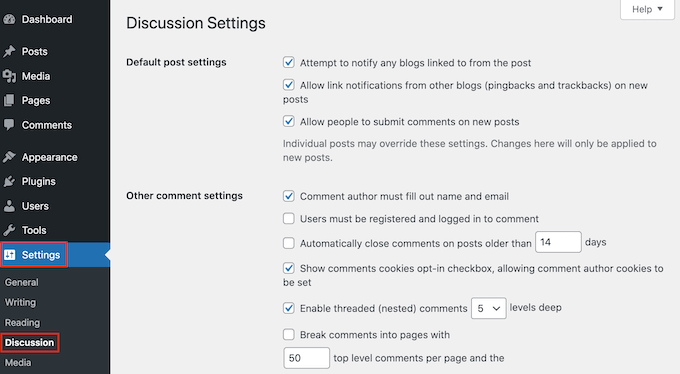
I den andra sektionen 'Andra kommentarinställningar', hitta 'Kommentarer ska visas med...'
Detta är inställt på 'äldre kommentarer överst på varje sida' som standard, men du kan öppna den här rullgardinsmenyn och välja 'nyare' istället.
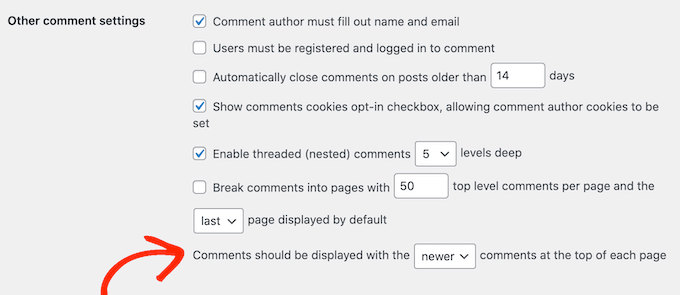
När du har gjort det, scrolla bara till botten av sidan och klicka på 'Spara ändringar' för att spara dina inställningar.
Nu, om du besöker din WordPress-blogg, kommer du att se de senaste kommentarerna först.

För mer information om hur du använder WordPress diskussionsinställningar, se vår nybörjarguide för att moderera WordPress-kommentarer.
Metod 2: Ställ in visningsordningen för kommentarer manuellt i WordPress (kodmetod)
Den första metoden är den enklaste, men det finns fall där WordPress-inställningarna inte fungerar. Till exempel kan du använda ett WordPress-tema som åsidosätter standardinställningarna för WordPress.
I det fallet kan du visa de senaste kommentarerna först med hjälp av kod.
Ofta kommer handledningar att säga åt dig att lägga till anpassade kodavsnitt i din temas functions.php-fil. Vi rekommenderar dock inte denna metod eftersom ett litet misstag i din kod kan orsaka ett antal vanliga WordPress-fel eller till och med bryta din webbplats helt.
Därför rekommenderar vi att använda WPCode. Det är det enklaste och säkraste sättet att lägga till kodavsnitt i WordPress utan att behöva redigera några WordPress-kärnfiler.
Det första du behöver göra är att installera och aktivera gratis WPCode-pluginet på din webbplats. För mer information, se vår steg-för-steg-guide om hur man installerar ett WordPress-plugin.
Efter aktivering måste du gå till Kodavsnitt » Lägg till avsnitt i din WordPress-instrumentpanel.
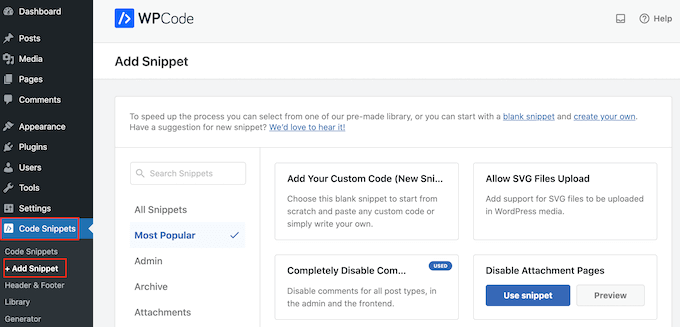
Här ser du alla olika färdiga kodavsnitt som du kan lägga till på din webbplats.
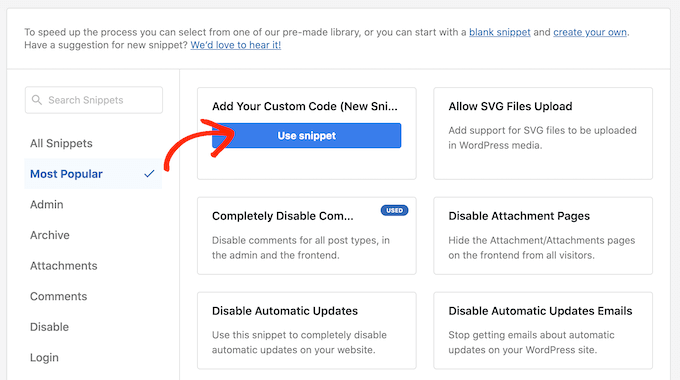
Eftersom vi vill lägga till vårt eget kodavsnitt, för muspekaren över ‘Add Your Custom Code’ och klicka sedan på ‘Use snippet.’
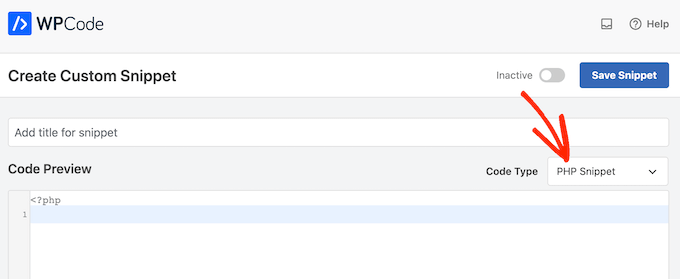
För att börja, ange bara en titel för anpassat avsnitt. Detta kan vara vad som helst som hjälper dig att identifiera kodavsnittet i din WordPress-instrumentpanel.
Öppna sedan rullgardinsmenyn 'Kodtyp' och välj 'PHP-utdrag'.
Nu kan du fortsätta och klistra in följande kodavsnitt i kodredigeraren:
function wpb_reverse_comments($comments) {
// Check comment order
$comment_order = get_option('comment_order');

// if comment order is default then change it.
if ( $comment_order == 'asc' ) {
return array_reverse($comments);
}
}
add_filter ('comments_array', 'wpb_reverse_comments');
Den här koden börjar med att kontrollera dina WordPress-inställningar. Om kommentarordningen är inställd på äldsta först, kommer kodavsnittet att åsidosätta detta så att de senaste kommentarerna visas först.
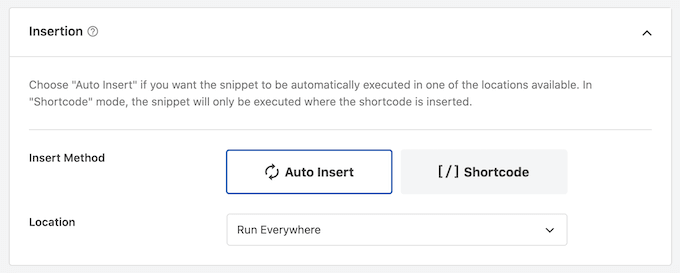
Scrolla sedan till avsnittet ‘Insertion’. Om det inte redan är valt, välj metoden ‘Auto Insert’ så att kodavsnittet används på hela din WordPress-webbplats.
Öppna sedan dropdown-menyn ‘Location’ och välj ‘Run Everywhere.’
När det är gjort, scrolla till toppen av skärmen och klicka på reglaget 'Inaktiv' så att det ändras till 'Aktiv'.
Klicka slutligen på ‘Spara utdrag.’
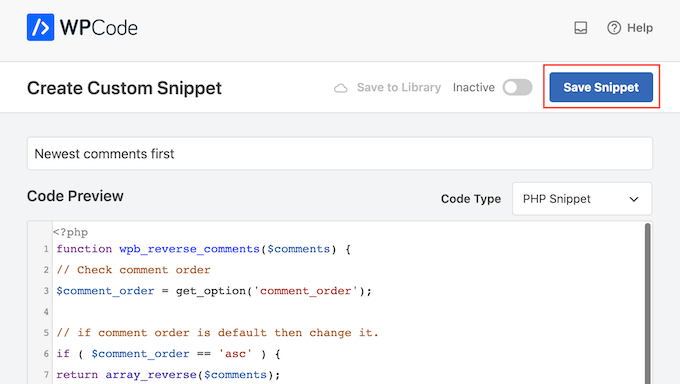
För att göra kodavsnittet live på din webbplats, klicka på reglaget 'Inaktiv' så att det blir 'Aktiv'.
Klicka slutligen på ‘Uppdatera’.
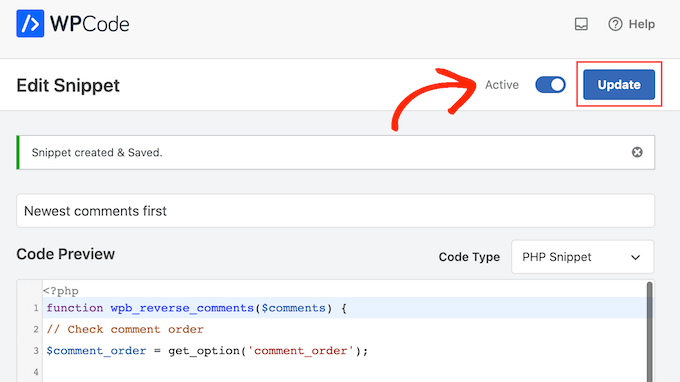
Nu, om du besöker din WordPress-webbplats, kommer du att se de senaste kommentarerna överst i kommentarsfältet.
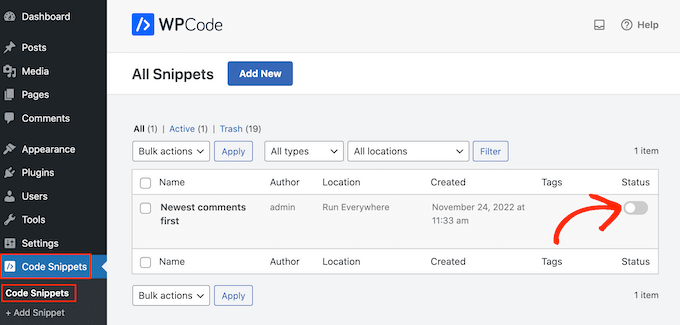
Var bara medveten om att koden kommer att åsidosätta dina WordPress-inställningar. Om du vill byta tillbaka till att visa de äldsta kommentarerna först, då behöver du inaktivera kodavsnittet.
Gå helt enkelt till Kodavsnitt » Kodavsnitt. Här hittar du kommentaravsnittet och klickar på dess växlingsknapp för att ändra det från aktivt (blått) till inaktivt (grått).
Bonustips: Öka engagemanget i kommentarer med Thrive Comments
Att visa de senaste kommentarerna i WordPress är bara ett sätt att öka ditt användarengagemang. En annan metod är att använda ett kommentarplugin som Thrive Comments.
Av alla kommentarplugins vi har provat har Thrive Comments några av de mest omfattande funktionerna för att förbättra din kommentarssektion.
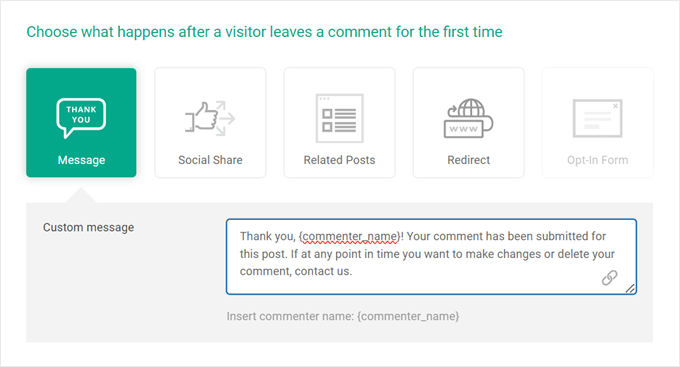
Till exempel kan du använda funktionen för konvertering av kommentarer för att vidarebefordra kommentatorer till en specifik åtgärd efter att de har lämnat en kommentar.
Detta kan vara en anpassad tack-sida, ett relaterat inlägg eller ett opt-in-formulär med Thrive Leads.
Förutom det har Thrive Comments funktioner som hjälper dig att hantera den övergripande konversationen. Till exempel kan du framhäva/dölja kommentarer för att visa bra och dölja mindre användbara, eller aktivera gilla- och ogilla-markeringar för att uppmuntra mer interaktion. På så sätt skapar du ett mer aktivt och engagerande kommentarsområde.
Du kan lära dig mer om pluginet i vår recension av Thrive Themes Suite.
Vi hoppas att den här artikeln hjälpte dig att lära dig hur du visar de senaste kommentarerna i WordPress. Du kanske också vill se vår artikel om hur du får fler kommentarer på dina WordPress-blogginlägg och vår nybörjarguide för att skriva en bra bloggkommentar och kringgå spamfiltret.
Om du gillade den här artikeln, prenumerera gärna på vår YouTube-kanal för WordPress-videoguider. Du kan också hitta oss på Twitter och Facebook.


Jiří Vaněk
Jag provade ett kodavsnitt, och WordPress fortsatte att bete sig på samma sätt. Därför gav jag till slut upp det, men lät kodavsnittet vara aktivt, med tanken att jag skulle återkomma till det senare och försöka ta reda på var problemet låg. Ungefär en vecka senare började kommentarerna plötsligt sorteras korrekt enligt kodavsnittet. Till slut kom jag på vad problemet var: ett nybörjarmisstag – jag glömde att rensa cachen. Så kodavsnittet fungerar perfekt, liksom WP Code-pluginet. Det är bara viktigt att inte enbart förlita sig på guiden och ibland tänka på saker som cachen. Det gav mig en del bekymmer, men till slut fungerar det perfekt.
Dayo Olobayo
Av någon anledning har den första metoden vägrat att fungera för mig ett tag nu tills jag stötte på den här artikeln. Jag använde kodavsnittet på wpcode och effekten kom omedelbart till liv. Tack sir.
WPBeginner Support
Det är konstigt, men glad att höra att vår guide kunde hjälpa dig!
Admin
Lisa
Jag har inte alternativet "andra kommentarer". Vad behöver jag göra för att göra det tillgängligt?
WPBeginner Support
Är du på WordPress.com?
Admin
M Smith
Tack så mycket! Fick det fixat på några sekunder!
WPBeginner Support
You’re welcome
Admin
Jo Smith
Wow, det här var verkligen hjälpsamt! Tack.
ZYnth RObinson
tack! det här är det enda som fungerade för mig!!
Andrei
Tack för det här tipset: $comments = array_reverse($comments);
Jag provade adminalternativet för att visa de senaste kommentarerna överst och det fungerade inte, men din kod fungerade. Tack!
rexcollin91
Jag tror att detta är en av de viktigaste uppgifterna för mig. Och jag är glad att läsa din artikel. Men bör anmärka på några allmänna saker, webbplatsens stil är underbar, artiklarna är verkligen utmärkta
jackmoores
Hej, jag upptäckte att den här webbplatsen var riktigt intressant! Bokmärkt!
tonchavez17
Jag brukar driva en blogg och jag respekterar verkligen ditt innehåll. Artikeln har verkligen väckt mitt intresse. Jag kommer att bokmärka din webbplats och fortsätta att leta efter ny information. Jag brukar driva en blogg och jag respekterar verkligen ditt innehåll. Artikeln har verkligen väckt mitt intresse. Jag kommer att bokmärka din webbplats och fortsätta att leta efter ny information.
shainatim
Jag föredrar metod 2, den är enklare än kod. Jag hatar kod eftersom jag inte är bra på det. Tack för pluginet.
Jim Hutchinson
@Grace T I din instrumentpanel, klicka ner på listan Plugins och klicka på Add New. Där ser du en länk högst upp för att Ladda upp. Klicka på den och sedan på knappen Bläddra för att hitta ZIP-filen du laddade ner. Klicka sedan på Install Now.
Du kan bli ombedd att ange dina FTP-inloggningsuppgifter. Om så är fallet, ange dem och klicka på knappen Fortsätt. Nästa sida visar 2 länkar: Aktivera plugin och Återgå till pluginsidan. Klicka på Aktivera plugin för att börja använda det nu.
Grace T
Jag laddade ner pluginet, men jag är verkligen inte bra på teknik, så hur aktiverar man det? Det här låter som en dum fråga, men jag behöver verkligen hjälp!
Udegbunam Chukwudi
@Jim Hutchinson: Den där inställningen för diskussion fungerar inte alls.
@Redaktionspersonal: Det hade varit bättre om ni bara hade sagt att ersätta
med.Jag var tvungen att gå till wordpressforumet för att hitta den här lösningen.
Jim Hutchinson
Ett plugin behövs inte för detta. Gå bara in i Inställningar för diskussion och välj hur du vill att kommentarerna ska visas, äldre eller nyare.
“Kommentarer bör visas med [äldre][nyare] kommentarer överst på varje sida”
Grace T
Åh, jag insåg just att du har rätt! Tack!
Chijo
Jag ser att detta plugin inte har uppdaterats sedan 2008 så jag är försiktig med att använda det.
Dessutom ser jag inställningen under Diskussion och har ställt in mina kommentarer att visas med de senaste överst, men det verkar inte fungera.
Har någon några tankar?
tack
Redaktionell personal
Använd standardalternativet i Diskussionsområdet.
Stefan Pinto
Fungerar det med Disqus?
Kevin
Jag har ett anpassat WordPress-tema som utvecklas av någon från elance.com och jag skulle vilja veta om jag kommer att kunna installera plugins som Simple Reverse Comments eftersom mitt tema är anpassat. Kan du belysa detta? Kanske jag borde skära mina förluster och gå med något som Thesis-temat som är mer standard? Tack för din blogg, den har varit till stor hjälp för mig.
Redaktionell personal
Du bör kunna installera detta plugin i ditt anpassade tema.
Admin