


Ibland fyller spamrobotar i dina formulär för nyhetsbrevsanmälan och lägger till falska e-postadresser i din e-postlista. När detta händer kan det kosta dig pengar, och e-postleverantörer kan markera dina e-postmeddelanden som spam.
Så vi blev inte förvånade när en av våra läsare frågade oss hur man förhindrar spam i nyhetsbrevsanmälningar i WordPress.
På WPBeginner och våra andra varumärken skickar vi regelbundet ut nyhetsbrev och använder olika tekniker för att växa vår e-postlista. Vi vet hur viktigt det är att säkerställa att våra nyhetsbrevsregistreringar är autentiska. För att förhindra spam vid registrering använder vi metoder som reCAPTCHA, dubbel opt-in och e-postverifiering.
I den här artikeln förklarar vi hur du förhindrar spam vid anmälan till nyhetsbrev i WordPress och håller din e-postlista frisk och spamfri.
Vad är spam i nyhetsbrevsanmälningar och varför förhindra det?
Spam i nyhetsbrevsregistreringar är när en bot fyller i ett formulär och går med i din e-postlista.
Det händer eftersom vissa spambots helt enkelt fyller i alla formulär de stöter på. De hoppas på att få ett meddelande till dig.
Även om spam i nyhetsbrevsregistreringar kan vara mindre märkbart än kommentarspam och spam i kontaktformulär, kan det fortfarande orsaka problem.
Nästan alla e-postmarknadsföringstjänster debiterar dig baserat på antalet prenumeranter du har i din lista. Det innebär att du kan sluta med att betala för prenumeranter som bara är botar, vilket är ett slöseri med dina pengar.
Dessutom, om du skickar e-postmeddelanden till bot-e-postadresser som inte existerar, kan detta potentiellt skada ditt rykte som avsändare.
Relaterat: Vi har till och med behövt stoppa över 18 000 spam-leadattacker på vårt eget WordPress-formulär, här är exakt hur vi blockerade det.
Det finns flera sätt att förhindra spam i nyhetsbrevsanmälningar, och i den här artikeln kommer vi att täcka alla de bästa metoderna:
Metod 1: Använd dubbel opt-in för att förhindra spam vid anmälan till nyhetsbrev
Dubbel optin, ibland kallad bekräftad optin, är användbar på flera sätt. Det innebär att personer måste bekräfta att de vill ta emot dina e-postmeddelanden.
När användare först registrerar sig får de ett speciellt e-postmeddelande med en knapp eller länk att klicka på. Om de inte klickar på denna, kommer de inte att få några ytterligare e-postmeddelanden.
Här är ett exempel från Elegant Themes e-postlista:
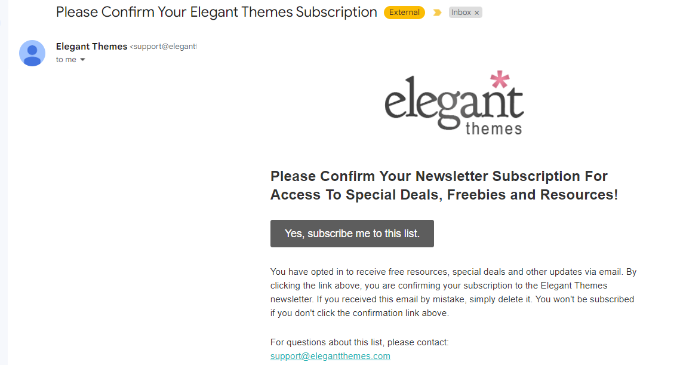
Denna metod hindrar många spambots från att bli fullvärdiga medlemmar i din e-postlista. De kommer inte att räknas i ditt totala antal prenumeranter när din e-postmarknadsföringstjänst fakturerar dig.
Dubbel anmälan har många andra fördelar också:
- Du kommer bara att skicka e-post till personer som verkligen vill vara med på din lista.
- Du kommer inte att mejla adresser som inte existerar. Detta kan hända om någon skriver fel sin e-postadress när de registrerar sig.
- Dina e-postmeddelanden kommer mer sannolikt att komma fram. Vissa e-postleverantörer kräver dubbel opt-in för att leverera e-postmeddelanden.
Alla ansedda e-postmarknadsföringstjänster erbjuder dubbel optin. Denna inställning är ofta aktiverad som standard.
Ställa in dubbelopt-in med Constant Contact
Constant Contact toppar vår lista över de bästa e-postmarknadsföringstjänsterna. Det är enkelt att ställa in dubbel opt-in för dina Constant Contact-listor.
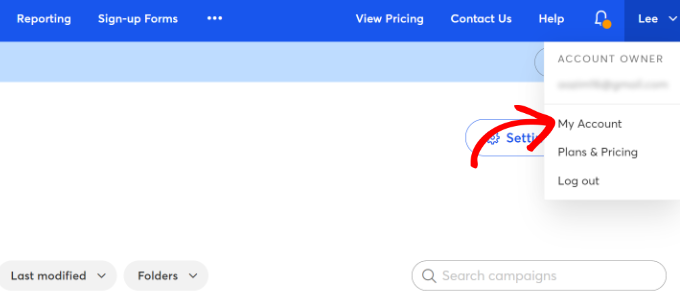
Först måste du logga in på ditt Constant Contact e-postmarknadsföringskonto. Klicka sedan på ditt namn i det övre högra hörnet och klicka på länken ‘Mitt konto’.
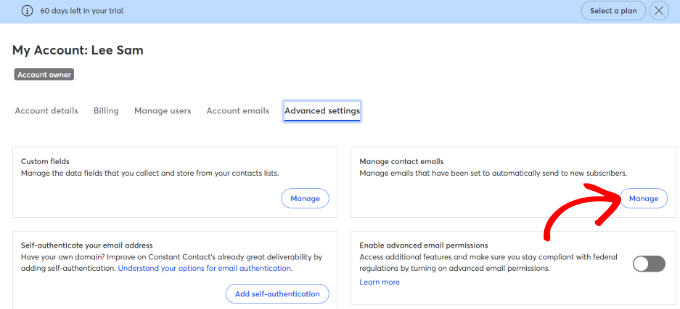
När du är på sidan Mitt konto, växlar du helt enkelt till fliken ‘Avancerade inställningar’.
Klicka sedan på länken 'Hantera' under avsnittet Hantera kontaktmejl. Detta tar dig till sidan Kontaktmejl.
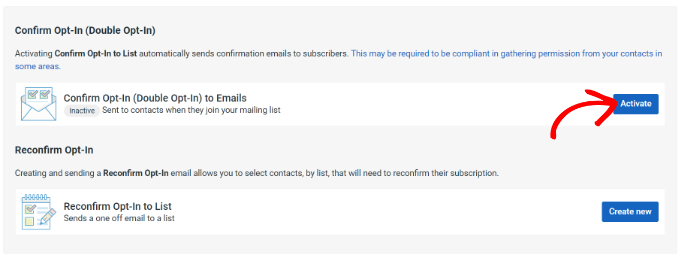
På sidan Kontaktmejl, scrolla ner till avsnittet ‘Bekräfta anmälan (dubbel anmälan)’.
Här behöver du bara klicka på knappen ‘Aktivera’ för att slå på dubbel anmälan.
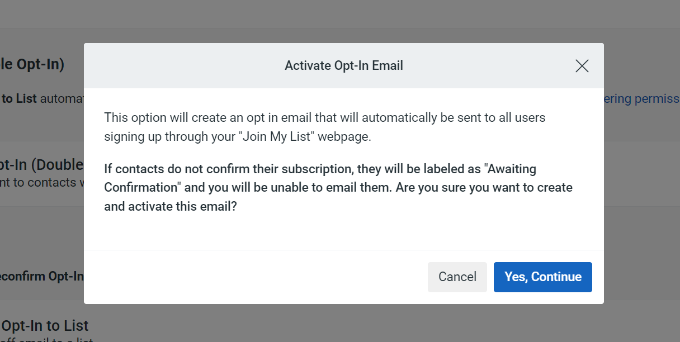
Du kommer då att se en popup-ruta som frågar om du vill fortsätta.
Klicka helt enkelt på knappen ‘Ja, fortsätt’.
Constant Contact tar dig nu direkt till bekräftelsemejlet för optin.
Du kan redigera texten i detta e-postmeddelande om du vill. E-postleverantören erbjuder också flera anpassningsalternativ. Du kan lägga till bilder, knappar, videor, länkar för sociala följare och mer.
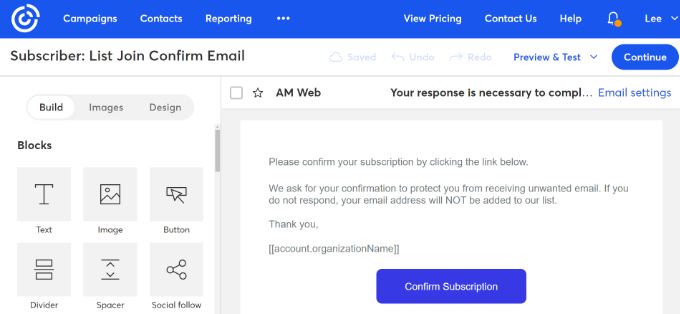
När du är klar klickar du helt enkelt på knappen ‘Fortsätt’ högst upp.
På nästa skärm ser du en förhandsgranskning av ditt e-postmeddelande och andra kampanjdetaljer. Klicka på knappen "Aktivera" högst upp.
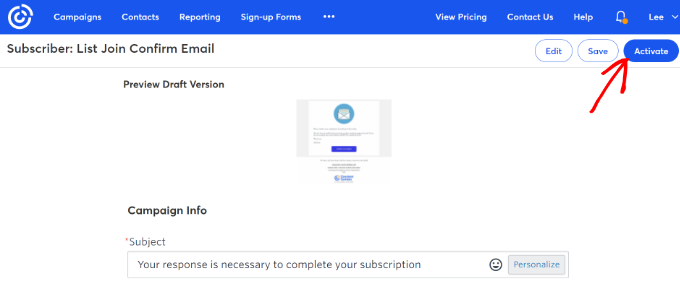
Nya prenumeranter på din e-postlista kommer nu att få ett bekräftelsemejl. De måste klicka på knappen ‘Bekräfta prenumeration’ för att bli fullvärdiga medlemmar i din lista.
Processen liknar andra e-postmarknadsföringstjänster som Drip, Brevo (tidigare Sendinblue), ConvertKit, Mailchimp, etc.
Tyvärr är vissa spambots tillräckligt smarta för att kunna klicka på e-postlänkar och bekräfta sitt medlemskap i din lista. I så fall kan du prova några av dessa andra metoder för att förhindra dem från att anmäla sig till din e-postlista.
Metod 2: Använd reCAPTCHA på ditt nyhetsbrevsanmälningsformulär
Att använda reCAPTCHA är ett utmärkt sätt att blockera spambots från att slutföra ditt formulär och hamna på din lista från första början.
Vi kommer att visa dig hur du använder reCAPTCHA med 2 populära verktyg: OptinMonster och WPForms.
Använda reCAPTCHA med OptinMonster för att förhindra spam vid e-postanmälan
OptinMonster är ett populärt verktyg för leadgenerering som du kan använda på din WordPress-webbplats. Det låter dig skapa ett brett utbud av formulär för e-postregistrering, inklusive popup-fönster, slide-in-formulär, inline-formulär, klistriga fält och mer.
Du kan enkelt lägga till en reCAPTCHA till dina OptinMonster-formulär (anmälningar).
För att göra detta måste du först registrera dig för Googles reCAPTCHA och registrera din webbplats där. Följ bara våra steg-för-steg-instruktioner om att använda reCAPTCHA för hjälp med detta.
Det är enkelt att integrera OptinMonster med Google reCAPTCHA. Logga bara in på ditt OptinMonster-konto och klicka på ditt profilnamn. Härifrån kan du klicka på länken ‘Webbplatser’ i rullgardinsmenyn.
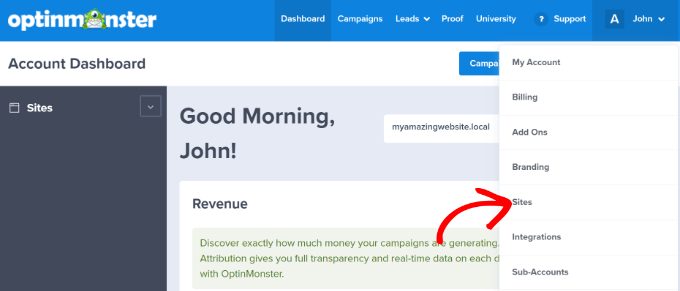
Här behöver du bara hitta din webbplats i listan.
Klicka sedan på länken 'Redigera' bredvid den.
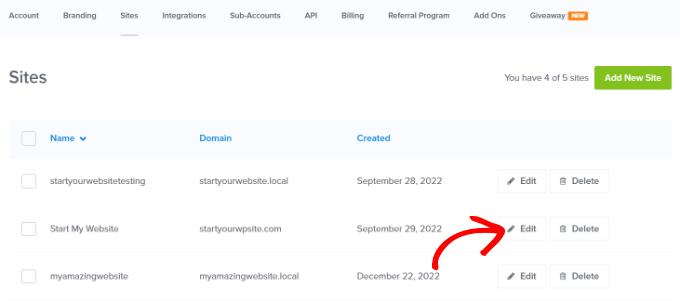
Nu, fortsätt och scrolla ner till Google reCAPTCHA-fälten.
Kopiera din webbplatsnyckel och hemliga nyckel från ditt Google reCAPTCHA-konto här och ange dem i respektive fält i OptinMonster.
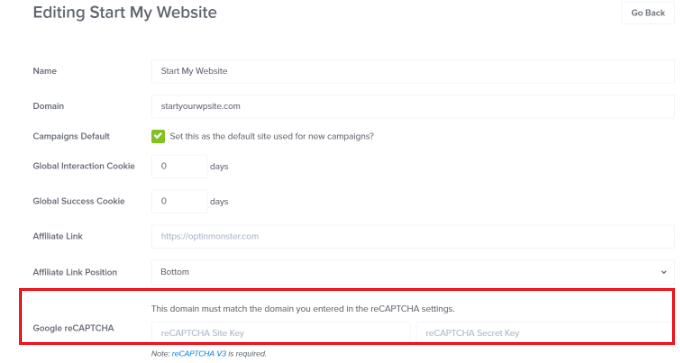
Det är allt du behöver göra. Alla e-postanmälningsformulär du skapar för den webbplatsen kommer nu automatiskt att skyddas mot skräppost.
OptinMonster erbjuder också en funktion som kallas TruLead, vilket är ett AI-drivet verktyg för leadfiltrering för att blockera spam-inlämningar. Se vår guide om de bästa verktygen för e-postverifiering för att lära dig mer.
Använda reCAPTCHA med WPForms för att förhindra spam vid anmälan till nyhetsbrev via e-post
Om du använder WPForms för ditt registreringsformulär för nyhetsbrev, är det enkelt att använda reCAPTCHA för att förhindra att botar går med i din lista.
Först måste du aktivera reCAPTCHA genom att gå till WPForms » Inställningar och klicka på fliken ‘reCAPTCHA’.
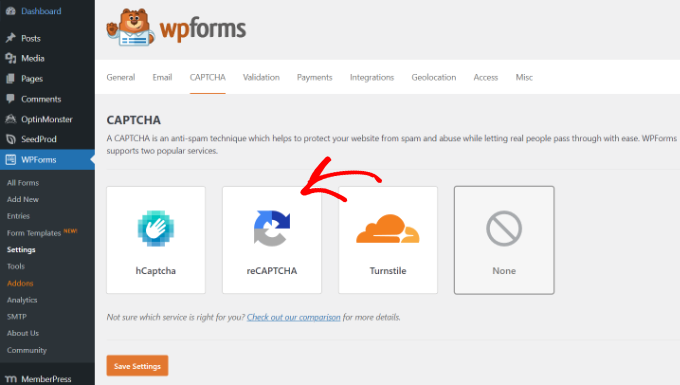
För att göra detta behöver du en webbplatsnyckel och en hemlig nyckel från Google. Följ bara våra steg-för-steg-instruktioner om att använda reCAPTCHA för hjälp med detta.
När du har aktiverat reCAPTCHA, fortsätt och redigera ditt formulär för nyhetsbrevsanmälan.
Du behöver bara klicka på reCAPTCHA-fältet på vänster sida.
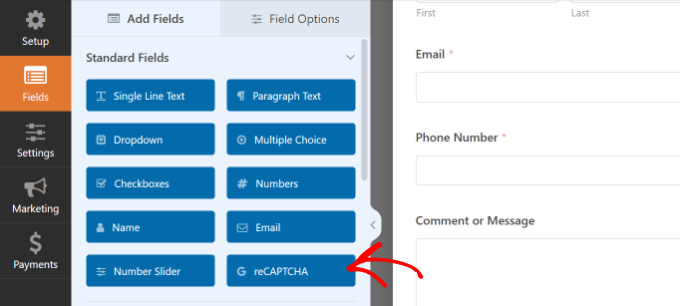
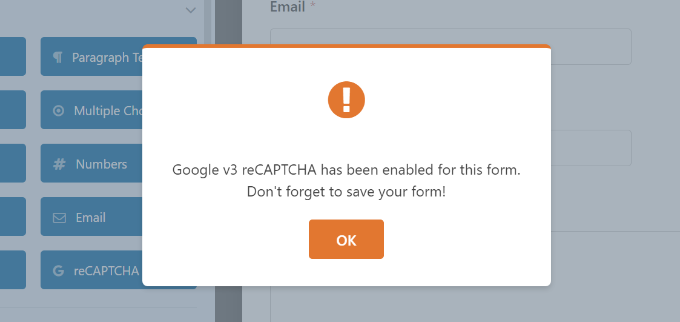
Sedan ser du ett meddelande som informerar dig om att reCAPTCHA har aktiverats för ditt formulär.
Glöm inte att spara dina formulärändringar när du är klar.
Ditt formulär kommer nu att ha reCAPTCHA-logotypen på sig, vilket visar att reCAPTCHA är aktivt.
De flesta användare kommer inte ens att märka reCAPTCHA om du använder den osynliga versionen som vi. De kommer bara att uppmanas att slutföra ett reCAPTCHA-test om Google tror att de kan vara en bot.
Metod 3: Använd Smart Lead Verification från Emailable
Emailable erbjuder en e-postverifieringstjänst som kontrollerar e-postadresser i din lista. Du kan använda den här tjänsten för att ta bort dubbletter, filtrera bort tillfälliga och engångs-e-postadresser och verifiera om e-postadresser är aktiva.
För att komma igång kan du registrera dig genom att skapa ett nytt konto eller använda ditt Google-konto.
Därefter kommer Emailable att be dig att välja en källa för din e-postlista. Du kan dra och släppa kontaktlistan från din dator eller välja en e-postmarknadsföringsplattform.
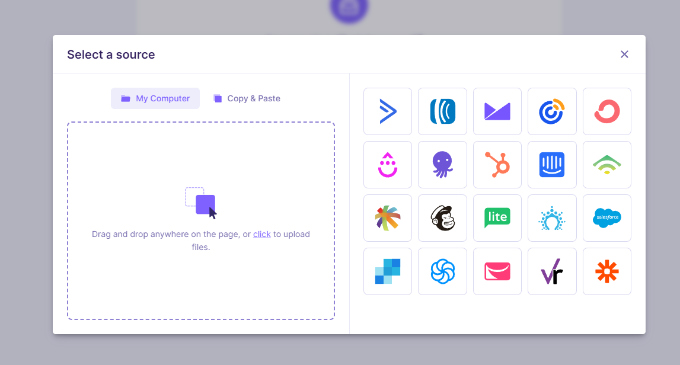
För den här handledningen väljer vi alternativet Constant Contact.
Därefter kan du välja e-postlistan du vill validera. Till exempel väljer vi gruppen 'Allmänt intresse' från vårt Constant Contact-konto.
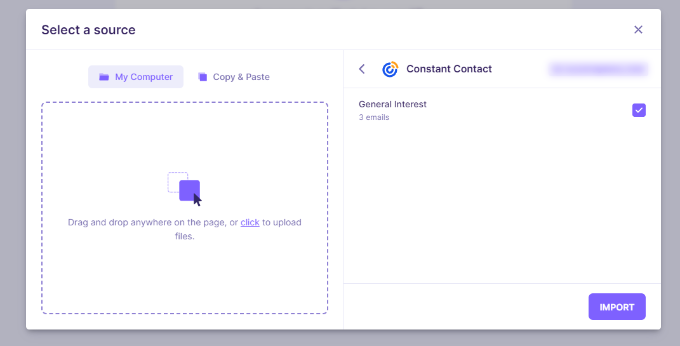
Klicka sedan på knappen ‘Importera’.
På nästa skärm kan du helt enkelt klicka på knappen ‘Verifiera’ för att fortsätta.
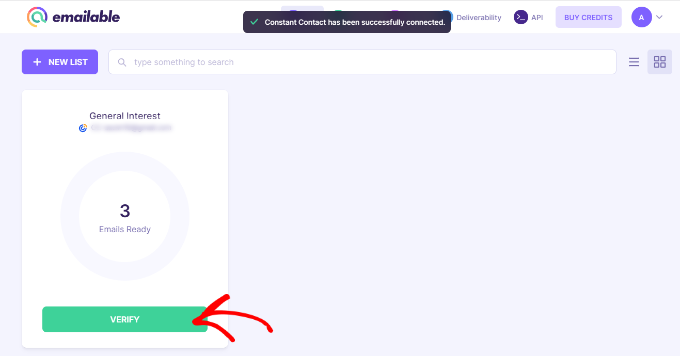
Du får en gratis kvalitetsrapport för alla listor du laddar upp eller importerar till appen. Den visar vilka e-postmeddelanden som är levererbara och vilka som är riskabla, dubbletter, okända eller ej levererbara.
Du kan växla till fliken 'E-postmeddelanden' från menyn till vänster för att filtrera dessa e-postmeddelanden.
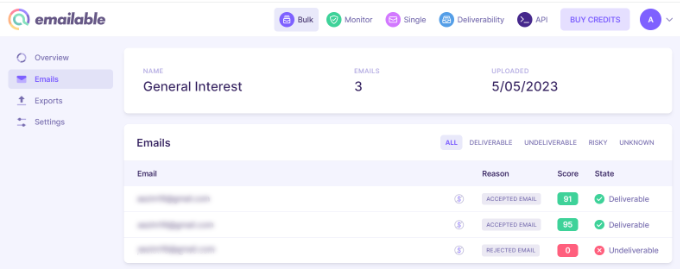
Detta gör att du enkelt och snabbt kan ta bort eventuella spambots från din lista.
OptinMonster erbjuder också Lead Verification som ett betalt tillägg. Här är hur du enkelt verifierar en e-postadress med OptinMonster.
Metod 4: Kontrollera din lista efter misstänkta e-postadresser eller aktivitet
Om du inte vill använda en smart tjänst för leadverifiering kan du manuellt ta bort misstänkta e-postadresser från din e-postnyhetsbrevslista.
Det finns inget perfekt sätt att identifiera spambots, men en av följande indikatorer kan vara en bot:
- De har en ovanlig e-postadress, kanske med många siffror eller flera punkter i sig.
- De öppnar 100 % av dina e-postmeddelanden och klickar på varje länk. Även om detta kan vara en mycket engagerad prenumerant, är det troligtvis en bot.
- De har aldrig öppnat ett e-postmeddelande från dig men har varit prenumeranter länge.
När du har hittat misstänkta e-postadresser på din lista kan du helt enkelt ta bort dessa prenumeranter.
Men tänk om du inte är säker på om vissa prenumeranter är riktiga personer eller botar? Du kan tagga dem och sedan mejla dem. Be dem att svara om de vill stanna kvar på din lista. Ta sedan bort alla som inte svarar.
För att lägga till en tagg till en prenumerant i Constant Contact, klicka på fliken 'Kontakter' och sedan på din valda lista. Hitta sedan din prenumerant. Det enklaste sättet att göra detta är att söka efter deras e-postadress.
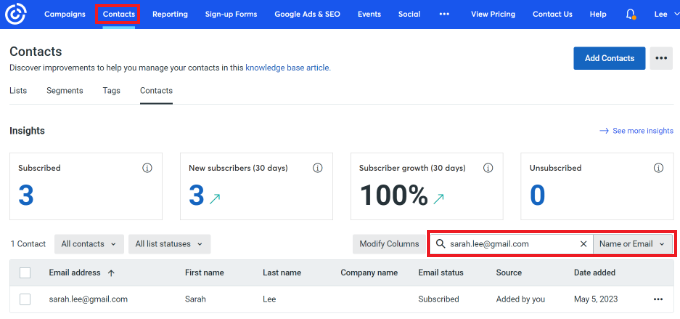
Klicka sedan på de tre prickarna till höger om prenumerantens uppgifter.
Härifrån kan du klicka på länken 'Redigera'.
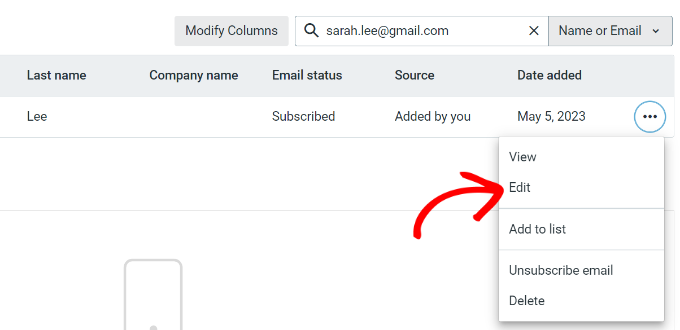
Tips: Om du vill ta bort en prenumerant kan du göra det här genom att klicka på länken ‘Ta bort’.
Nu är det dags att lägga till taggar i avsnittet ‘Taggar’ på höger sida.
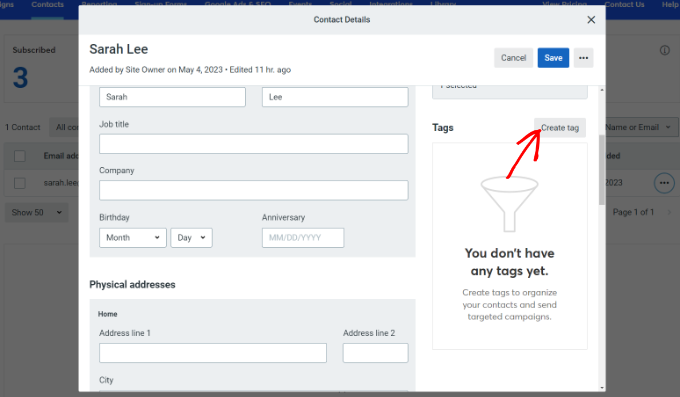
Fortsätt och klicka på knappen 'Skapa tagg'.
Ett nytt fönster kommer att dyka upp. Ange helt enkelt namnet på din tagg och klicka på knappen 'Spara'.
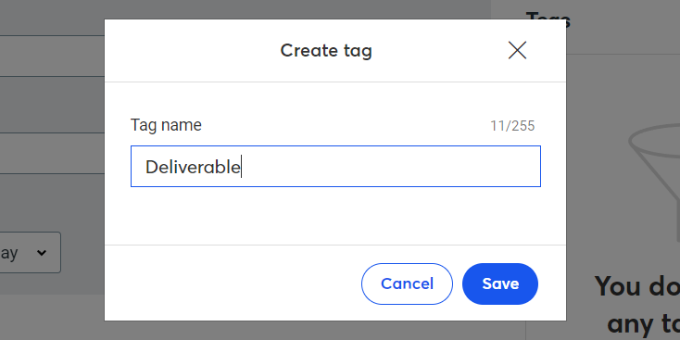
När du har taggat alla prenumeranter som kan vara spambots, fortsätt och skapa en ny kampanj.
Innan du skickar ut kampanjen kan du välja mottagare med de taggar du just har ställt in för att filtrera bort skräppost.
E-postnyhetsbrevs-spambotprenumeranter kan vara dyra och irriterande. Se till att du använder minst en av ovanstående metoder för att hålla din e-postlista frisk och botfri.
Vi hoppas att den här artikeln hjälpte dig att lära dig hur du förhindrar spam i nyhetsbrevsregistreringar i WordPress. Du kanske också vill se våra tips om hur du får fler prenumeranter på e-postnyhetsbrev och hur du skapar en försäljningssida i WordPress.
Om du gillade den här artikeln, prenumerera gärna på vår YouTube-kanal för WordPress-videoguider. Du kan också hitta oss på Twitter och Facebook.


Dennis Muthomi
Jag lade till reCAPTCHA på ett av mina klienters nyhetsbrev-anmälningsformulär förra månaden och såg en enorm minskning av spam-anmälningar.
En annan sak jag skulle lägga till är att regelbundet granska din e-postlistanalys. Höga öppningsfrekvenser eller klickfrekvenser från vissa adresser kan vara ett tecken på botaktivitet, så du snabbt kan identifiera och ta bort spam-anmälningar.
TACK GUD JONATHAN
Jag tyckte att den här artikeln om att förhindra spam i nyhetsbrev i WordPress var riktigt hjälpsam! Tipset om att använda en CAPTCHA för att stoppa bots från att registrera sig var särskilt användbart. Jag kommer att implementera det på min webbplats omedelbart.
Jiří Vaněk
Tjeckiska republikens lag tillsammans med GDPR löste problemet med spamrobotar elegant för oss. Lagstiftningsmässigt måste vi kräva dubbel verifiering för registrering till nyhetsbrevet. Ett enkelt formulär räcker inte. Vi är skyldiga att skicka ett e-postmeddelande till användaren som vill prenumerera på nyhetsbrevet, och användaren måste bekräfta tillägget av sin e-postadress. Detta förhindrar att någon använder en utländsk adress utan ägarens vetskap. Vi kan skicka nyhetsbrevet till användaren först när han verifierar sin e-postadress att det verkligen är han som vill prenumerera på listan. Det är inte bara en säkrare form av att skapa en e-postlista, utan det begränsar också i hög grad möjligheterna för spamrobotar som skulle behöva ha en fysisk e-postadress och bekräfta verifieringsmeddelanden. I detta sammanhang är GDPR-lagen ganska bra.
Annars är en utmärkt form av skydd för registreringsformulär som jag använder WP Armour, som fungerar med WPForms-pluginet. Från min personliga erfarenhet har jag inte märkt en enda falsk registrering under det senaste året. Det fungerar perfekt och körs i bakgrunden utan att störa användaren med logiska uppgifter eller liknande mekanismer för att verifiera om du är mänsklig.
Ahmed Omar
Jag använder recaptcha eftersom det är enkelt och inte kräver för mycket
Tack för det här inlägget
Ralph
Jag tycker att dubbel anmälan är bäst. Mitt lands lag kräver det ändå, men det förhindrar spam 100%, åtminstone i mitt fall. Ännu viktigare är att det filtrerar bort personer som kommer att läsa från inaktiva kontakter. Viktigt är att efter registrering omdirigeras jag till en "tack"-sida med information om att du måste bekräfta via dubbel anmälan. Utan den informationen vet vissa personer inte att de måste göra detta.