


Hastighet är avgörande för att behålla besökare på din WordPress-webbplats. Enligt vår erfarenhet är stora mediefiler ofta den tysta mördaren av webbplatsprestanda, de slukar bandbredd och saktar ner laddningstiderna.
Vi har hanterat webbplatser med hög trafik i över ett decennium, och vi fann att avlastning av media är en mycket effektiv lösning. Genom att flytta tunga filer till specialiserad lagring kan du omedelbart öka hastigheten och minska serverbelastningen.
På WPBeginner använder vi ett Content Delivery Network (CDN) för att hantera vår medieleverans. Detta säkerställer att våra sidor laddas snabbt för läsare över hela världen.
I den här guiden kommer vi att dela de beprövade metoder vi använder för att avlasta WordPress-media och förbättra din webbplatshastighet.
Hur avlastning av WordPress-media förbättrar webbplatshastigheten
Tänk på att flytta WordPress-media som att flytta tunga lådor ut ur ditt hus för att göra plats. Istället för att pressa in alla dina bilder, videor, PDF-filer och andra stora filer på din hosting-server, lagrar du dem på externa servrar som är speciellt utformade för medieleverans.
Här är vad som händer när någon besöker din webbplats: din webbserver kämpar inte längre med att leverera dessa stora mediefiler. Istället kan den fokusera på att ladda din webbplats kärninnehåll och funktionalitet. Sidor laddas betydligt snabbare, och dina besökare får en smidigare upplevelse.
Baserat på vår erfarenhet av att hantera WordPress-webbplatser har vi konsekvent sett att avlastning av media ger märkbara hastighetsförbättringar. Din värdserver andas lättare, din bandbreddsanvändning minskar och din webbplats kan hantera fler besökare utan att sakta ner.
Det finns flera effektiva sätt att flytta ditt media:
- Molnlagringstjänster som Amazon S3 eller Google Cloud Storage lagrar dina filer på kraftfulla externa servrar
- Content Delivery Networks (CDN) distribuerar kopior av ditt media över globala servernätverk för blixtsnabb leverans
- Videoplattformar som YouTube eller Vimeo hanterar ditt videoinnehåll medan du helt enkelt bäddar in dem på din webbplats
På WPBeginner använder vi Cloudflare CDN. Våra mediefiler lagras automatiskt på flera servrar runt om i världen, vilket dramatiskt minskar laddningstiderna och förbättrar WordPress-prestandan för besökare oavsett deras plats.
Tänk på att medieförflyttning fungerar bäst som en del av en omfattande strategi för hastighetsoptimering. Vi rekommenderar att kombinera det med snabb hosting, regelbundet WordPress-underhåll och andra prestandatekniker för maximal effekt.
Redo att komma igång? Låt oss utforska de mest effektiva metoderna för att avlasta ditt WordPress-media och öka din webbplatshastighet:
- Ladda av WordPress-media med Envira CDN (enklast & rekommenderas)
- Ladda av WordPress-media med WP Offload Media (gratis)
- Avlasta WordPress-media med WP Media Folder (Premium)
- Ladda av WordPress-videor med en strömningstjänst
- Avlasta WordPress-media med Cloudflare CDN
- Bonus: Optimera dina bilder innan du flyttar dem för bättre prestanda
- Vanliga frågor om avlastning av WordPress-medier
- Ytterligare resurser
Ladda av WordPress-media med Envira CDN (enklast & rekommenderas)
För det mest nybörjarvänliga sättet att flytta dina medier är vår topprekommendation Envira CDN.
Medan många metoder kräver komplicerade tekniska steg som att konfigurera molnlagring eller inställningar för namnservrar, gör Envira CDN hela processen otroligt enkel.
Den avlastar dina bilder till ett globalt nätverk med ett enda klick, direkt från din WordPress-instrumentpanel, inga tekniska kunskaper krävs.
Detta kraftfulla CDN-plugin skapades av teamet bakom det populära Envira Gallery pluginet. Det är dock utformat för att fungera för alla WordPress-webbplatser och optimerar alla bilder i ditt mediebibliotek, inte bara de som används i Envira gallerier.
Installera Envira CDN-pluginet
Först måste du besöka Envira Gallery-webbplatsen, klicka på 'Envira CDN' i menyn högst upp och tryck på knappen 'Get Envira CDN Now'.
Välj där en plan som passar dina behov och slutför köpet.
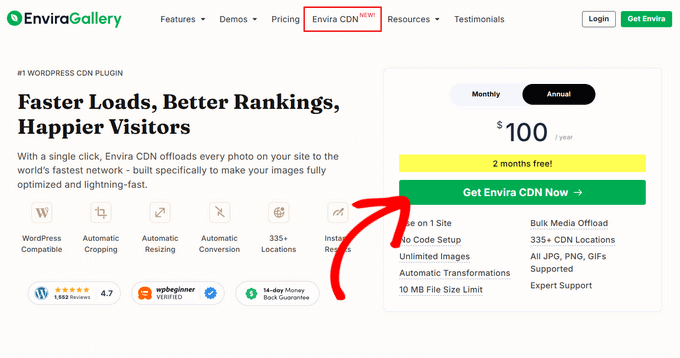
Efter att ditt köp är slutfört kan du ladda ner plugin-filen och hämta licensnyckeln från ditt kontoområde.
Därefter måste du installera och aktivera Envira CDN-pluginet på din WordPress-webbplats. Om du behöver hjälp, se vår guide om hur man installerar ett WordPress-plugin.
Aktivera CDN och avlasta bilder
Vid aktivering, navigera till sidan Envira CDN i din WordPress-instrumentpanel. Väl där, klicka på fliken ‘Licens’.
Lägg sedan till din licensnyckel i rutan och tryck på knappen ‘Verifiera nyckel’.
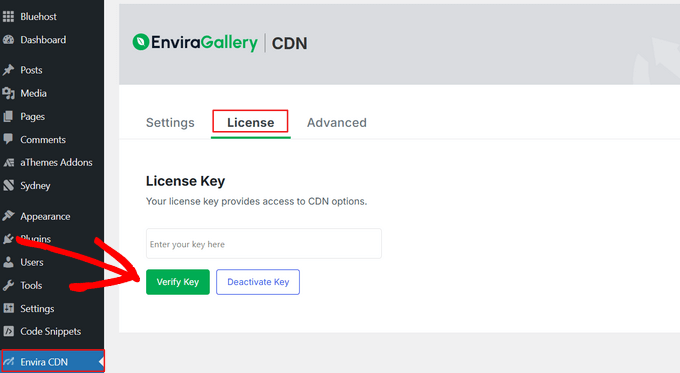
När din licensnyckel har verifierats kan du konfigurera Envira CDN för att avlasta dina bilder och förbättra din webbplats hastighet.
För att göra det, klicka på fliken ‘Inställningar’ och vrid helt enkelt omkopplaren ‘Aktivera CDN’ till läget PÅ.
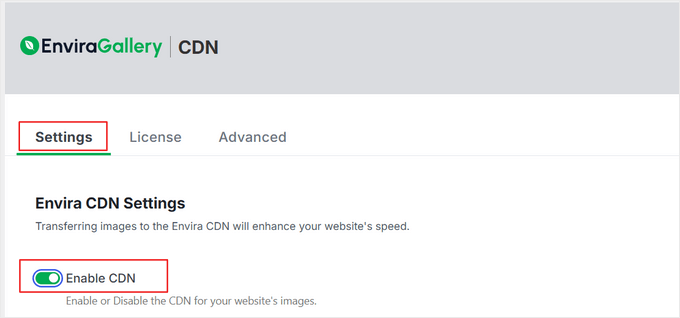
Därefter visas en knapp med texten ‘Bulk Offload Images’.
Du kommer att behöva klicka på den här knappen för att överföra alla befintliga bilder i WordPress mediebibliotek till CDN.
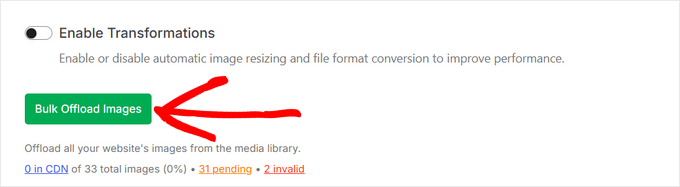
Observera att denna process kan ta några ögonblick att slutföra, särskilt om du har ett stort mediabibliotek.
Det var allt! Envira CDN är nu fullt aktivt. Alla dina befintliga bilder har laddats av, och allt nytt medieinnehåll du laddar upp kommer automatiskt att serveras från Envira:s snabba globala nätverk med över 335 platser.
Ladda av WordPress-media med WP Offload Media (gratis)
WP Offload Media är ett populärt och gratis WordPress molnlagringsplugin som automatiskt kopierar dina bilder, videor, dokument och andra medier till din valda molnlagringsleverantör.
Gratisversionen av pluginet fungerar med Amazon S3. Om du vill använda andra leverantörer som Google Cloud Storage eller DigitalOcean Spaces, behöver du premiumversionen. Du måste noggrant skapa och konfigurera ditt molnlagringskonto samt installera, aktivera och ställa in pluginet.
Notera: Gratisversionen av pluginet avlastar endast *nya* mediefiler som du laddar upp. Om du vill avlasta ditt befintliga mediamotek måste du uppgradera till Pro-versionen.
Konfigurera ditt molnlagringskonto
Om du inte redan har en befintlig molnlagringstjänst, är din första uppgift att välja en och registrera ett konto.
Webbplatsen WP Offload Media erbjuder hjälpsam dokumentation om hur du kommer igång med de olika molnlagringsalternativen. I den här handledningen visar vi hur du laddar av dina WordPress-mediefiler till Amazon S3 molnlagring.
Du kan registrera dig för ett gratis konto på Amazon Web Services webbplats. Även om kontot är gratis, måste du ange kreditkortsuppgifter när du ställer in det.
Alternativt, om du redan har ett konto, klicka helt enkelt på knappen 'Logga in på ett befintligt AWS-konto' och ange dina inloggningsuppgifter.
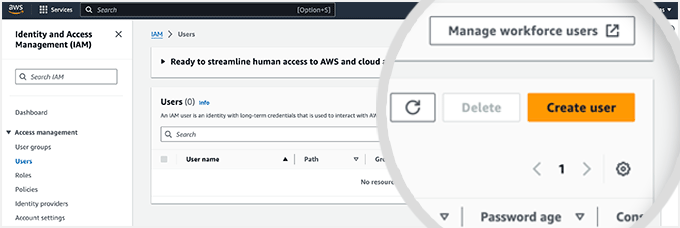
Därefter måste du ställa in en användare för att få åtkomstnycklar. Du måste öppna Amazon Web Services användarsida och sedan klicka på knappen 'Create user'.
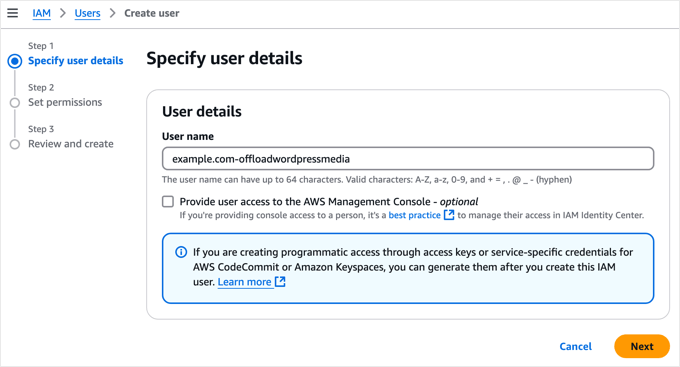
På nästa skärm kan du ange användardetaljerna. Lägg till ett namn i fältet Användare. Vi rekommenderar att du använder formatet dindomän-offloadwordpressmedia.
Fördelen är att om du skapar ytterligare användare för andra webbplatser i framtiden, så hjälper detta användarnamn dig att se vilken webbplats kontot gäller för, samt dess syfte.
Se till att du inte markerar rutan 'Provide user access to the AWS Management Console' och klicka sedan på knappen 'Next' för att fortsätta.
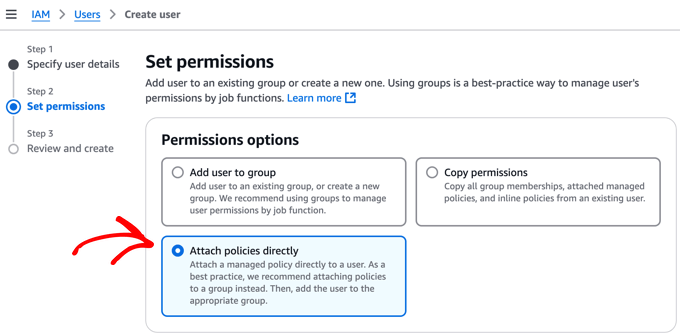
Därefter måste du ge den här nya användaren behörighet att komma åt Amazon S3-lagring och ladda av dina WordPress-mediefiler.
Överst på sidan väljer du alternativet 'Fäst policyer direkt'. Detta visar en lista över behörighetspolicyer som du kan välja individuellt.
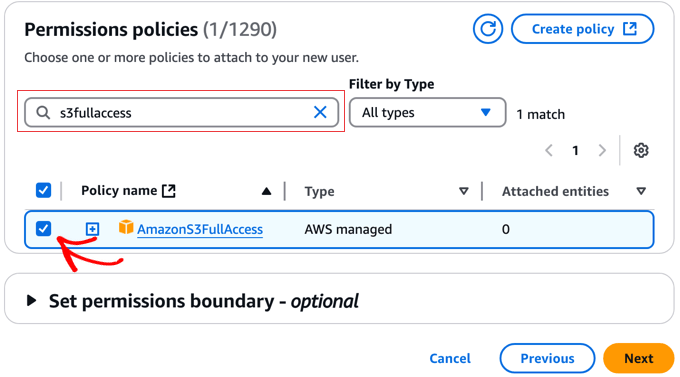
Nu kan du filtrera listan över policyer genom att skriva 's3fullaccess' i sökfältet.
Detta gör att du enkelt kan kontrollera policynamnet ‘AmazonS3FullAccess’. När du har gjort det, klickar du helt enkelt på knappen ‘Nästa’ för att fortsätta.
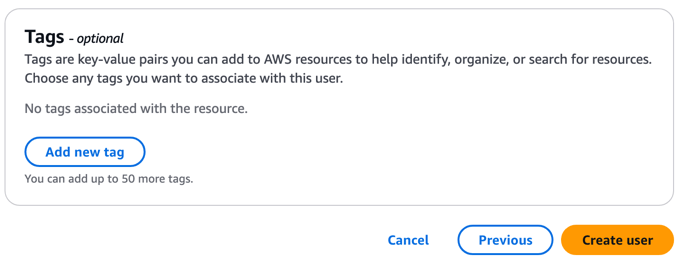
Nästa sida låter dig lägga till valfria taggar. Detta behövs inte för de flesta webbplatser. Men om du redan har konfigurerat många AWS-användare, kanske du redan har skapat ett taggsystem för att hantera dem.
Nu kan du helt enkelt klicka på knappen 'Skapa användare' för att slutföra skapandet av den nya användaren.
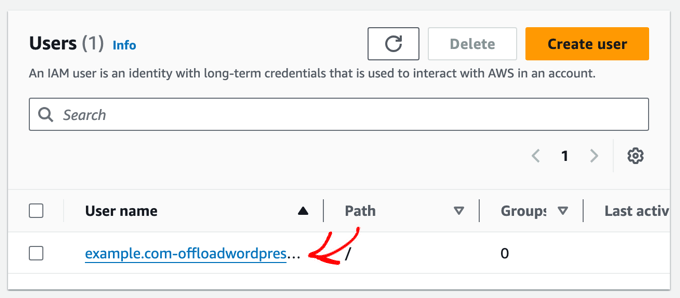
Därefter måste du skapa åtkomstnycklar för den nya användaren.
För att komma igång, klicka bara på det nya användarnamnet.
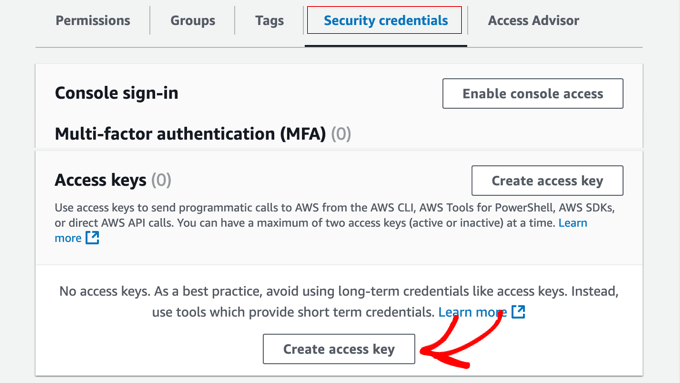
Nu behöver du klicka på fliken ‘Säkerhetsuppgifter’ och skrolla ner till avsnittet ‘Åtkomstnycklar’ på sidan.
Väl där måste du klicka på knappen 'Skapa åtkomstnyckel'.
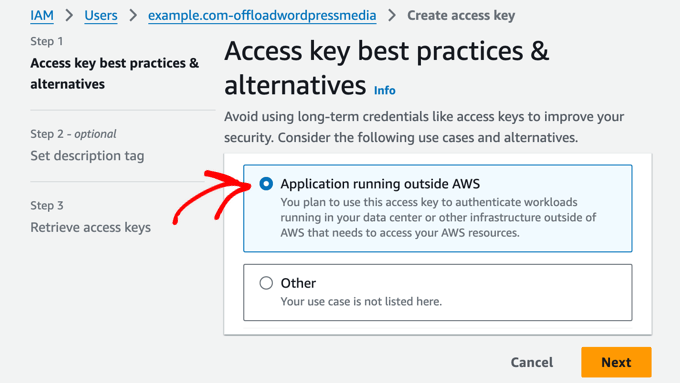
Detta öppnar sidan 'Access key best practices & alternatives'.
Klicka helt enkelt på alternativet 'Application running outside AWS' och klicka sedan på knappen 'Next'.
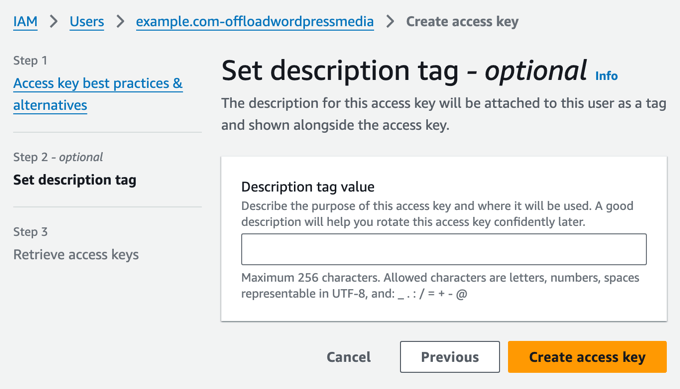
Nästa sida låter dig ange en valfri beskrivningstagg. För den här handledningen lämnar vi detta fält tomt.
När du är klar klickar du på knappen 'Skapa åtkomstnyckel'.
Du kommer att se säkerhetsuppgifterna för användaren. Dessa består av ett åtkomstnyckel-ID och en hemlig åtkomstnyckel.
Amazon kommer inte att visa dessa igen, så du bör omedelbart ladda ner .csv-filen och lagra den någonstans säkert.
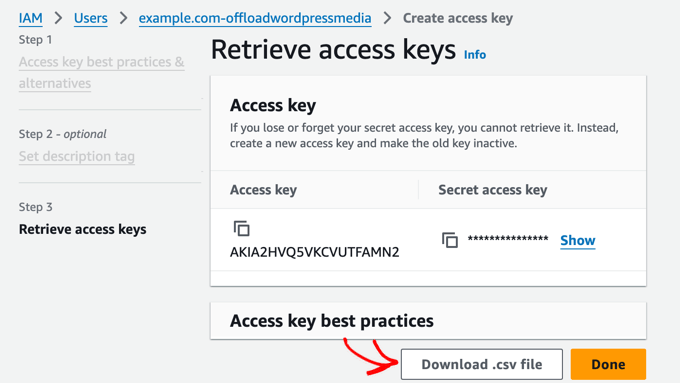
Observera: Det är viktigt att förvara dina åtkomstnycklar noggrant. Om du tappar bort dem måste du gå igenom stegen ovan igen för att skapa en ny.
Nu behöver du lägga till dina AWS-åtkomstnycklar till din WordPress-webbplats så att WP Offload Media-pluginet kan använda dem för att avlasta dina mediefiler till Amazon S3-lagring.
Det säkraste sättet att göra det är att lägga till dem i din WordPress wp-config.php-fil. För att lära dig hur du ändrar den här filen säkert, se vår guide om hur man redigerar wp-config.php i WordPress.
Nu behöver du kopiera följande kodavsnitt:
define( 'AS3CF_SETTINGS', serialize( array(
	    'provider' => 'aws',
	    'access-key-id' => '********************',
	    'secret-access-key' => '**************************************',
	) ) );
Detta behöver klistras in i din wp-config.php-fil.
Se till att du kopierar kodavsnittet mellan de två raderna nedan, annars kan WP Offload Media inte läsa det.
/* Add any custom values between this line and the "stop editing" line. */


/* That's all, stop editing! Happy publishing. */
Slutligen behöver du ersätta asteriskerna med åtkomstnyckelns ID och hemliga åtkomstnyckel som finns i .csv-filen du laddade ner tidigare.
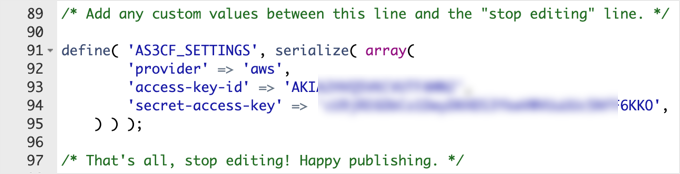
Glöm inte att spara filen wp-config.php för att lagra dina inställningar.
Installera WP Offload Media-pluginet
Nästa steg är att installera och aktivera det gratis WP Offload Media Lite-pluginet. Om du behöver hjälp, se vår nybörjarguide om hur man installerar ett WordPress-plugin.
Vid aktivering måste du navigera till sidan Settings » WP Offline Media i din WordPress-instrumentpanel för att konfigurera plugin-programmet.
Se till att du väljer alternativet ‘Skapa ny bucket’ och ger bucketen ett namn, till exempel media.example.com. Du kan också välja den region i världen som ligger närmast de flesta av dina WordPress-besökare.
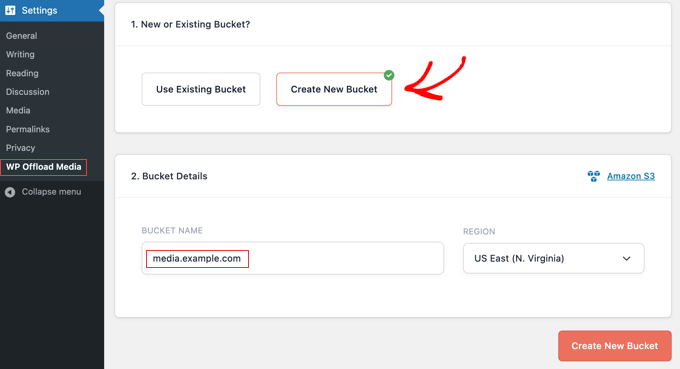
När du har gjort det, klicka på knappen 'Skapa ny bucket' längst ner på skärmen.
Grattis, WP Offload Media är nu konfigurerat för att avlasta nyuppladdade medier till Amazon S3 molnlagringsbehållaren med de rekommenderade inställningarna.
Om du vill att dina befintliga mediefiler också ska laddas av, hittar du ett alternativ för det i den betalda versionen av pluginet.
Avlasta WordPress-media med WP Media Folder (Premium)
WP Media Folder är ett premiumplugin som hjälper dig att hantera och organisera WordPress mediebibliotek och synkronisera med externa molnlagringstjänster.
Den integreras med molnlagringstjänster som Google Drive och OneDrive med hjälp av WP Media Folder Cloud-tillägget. Detta ger dig ett alternativ i ditt WordPress mediebibliotek för att ladda upp vissa filer till molnlagringstjänsten istället för din webbserver.
WP Media Folders är ett bra val om du behöver organisera dina mediefiler i mappar eller skapa anpassade bildgallerier. Det är också enklare att ställa in än vissa av de andra metoderna.
Vi testade detta plugin noggrant och fann att det är en utmärkt lösning för WordPress-bloggar med många mediefiler, såsom fotoportfolier och butiker för digital konst. Du kan läsa mer i vår detaljerade recension av WP Media Folder.
I den här handledningen kommer vi att titta på hur man flyttar WordPress-media till Google Drive med hjälp av WP Media Folder-pluginet.
Installera WP Media Folder Plugin
Först måste du köpa WP Media Folder-pluginet. Som en del av denna process måste du skapa ett JoomUnited-konto. Anteckna användarnamnet och lösenordet du skapade eftersom du kommer att behöva dem senare i den här handledningen.
Nu bör du installera och aktivera WP Media Folder -pluginet. För mer information, se vår steg-för-steg-guide om hur man installerar ett WordPress-plugin.
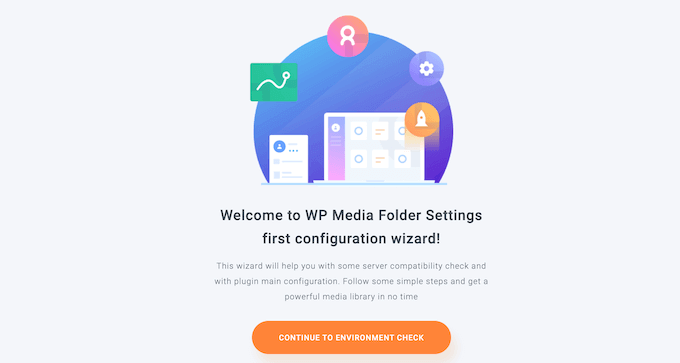
Vid aktivering startar installationsguiden automatiskt. För att komma igång, klicka på knappen ‘Fortsätt till miljögranskning’.
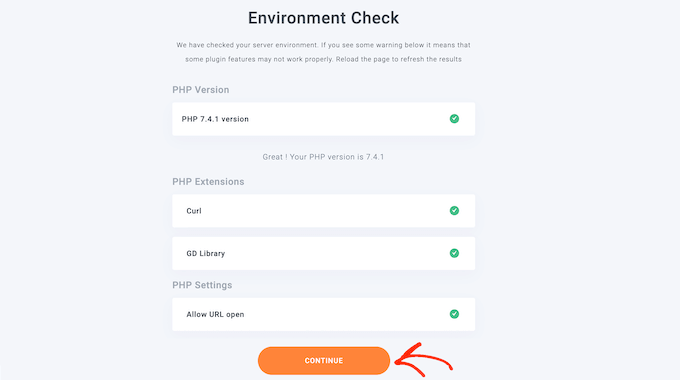
WP Media Folder kommer att spendera några minuter på att kontrollera din WordPress-miljö, inklusive din PHP-version, tillägg och inställningar, för att säkerställa att pluginet fungerar korrekt.
Om varje objekt har en grön bock, kan du helt enkelt klicka på knappen 'Fortsätt' för att flytta guiden till nästa steg. Annars bör du kontakta din hostingleverantör och be dem att åtgärda eventuella problem.
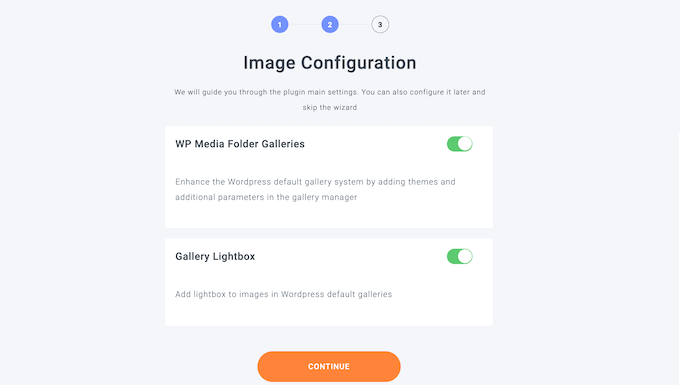
På nästa sida kan du välja om du vill använda WP Media Folders galleri- och lightboxfunktioner. Dessa funktioner låter dig skapa, redigera och ta bort mappar inifrån WordPress Media Library.
Detta är användbart för de flesta webbplatser, så vi rekommenderar att du lämnar dessa alternativ aktiverade och sedan klickar på knappen 'Fortsätt'.
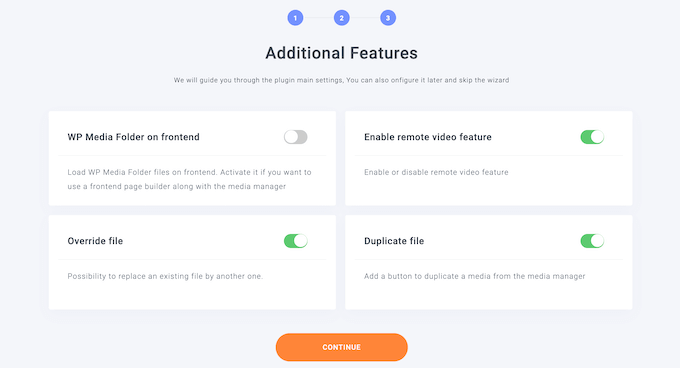
Nästa steg listar några ytterligare funktioner i WP Media Folder.
Standardinställningarna fungerar bra för de flesta WordPress-webbplatser. Aktivera eventuella ytterligare funktioner du vill använda och klicka sedan på knappen ‘Fortsätt’.
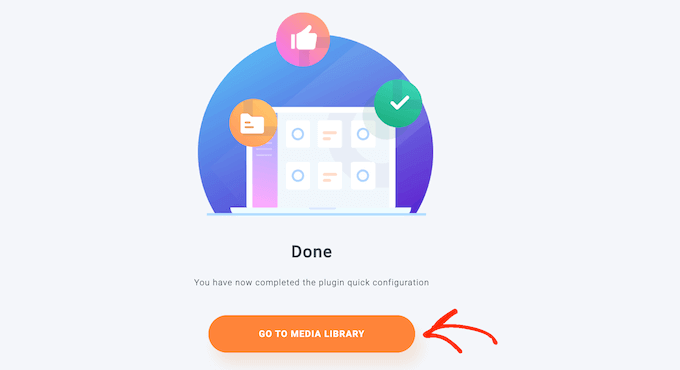
Efter att ha väntat några ögonblick ser du ett framgångsmeddelande.
Du kan slutföra installationsguiden genom att klicka på knappen 'Gå till mediebiblioteket'.
Installera WP Media Folder Cloud Addon
Nu, för att flytta dina mediefiler till Google Drive, måste du installera och aktivera WP Media Folder Cloud-tillägget. Du kan göra detta på samma sätt som du installerar ett WordPress-plugin.
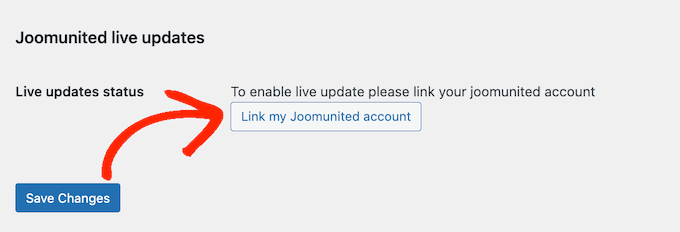
Gå sedan till Inställningar » Allmänt för att ansluta Google Drive till ditt WordPress-mediebibliotek. Scrolla helt enkelt till sektionen 'Joomunited liveuppdateringar' och klicka på 'Länka mitt Joomunited-konto'.
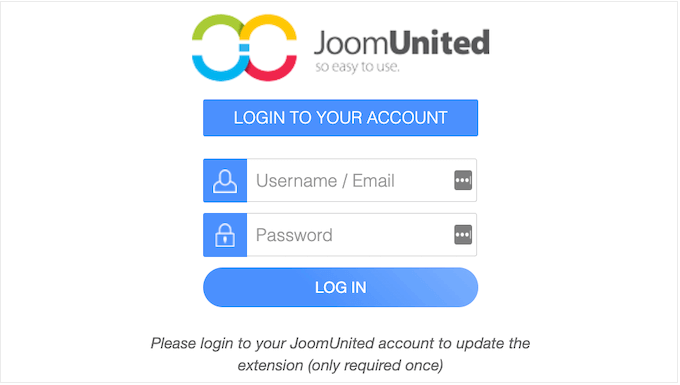
I popup-fönstret som visas, ange ditt JoomUnited användarnamn och lösenord och klicka sedan på ‘Logga in’.
Kom ihåg att detta är e-postadressen och lösenordet du använde när du köpte WP Media Folder-pluginet tidigare.
Nu är du redo att ansluta Google Drive till din webbplats så att du kan avlasta dina WordPress-mediefiler.
Gå helt enkelt till Inställningar » WP Media Folder för att komma igång.
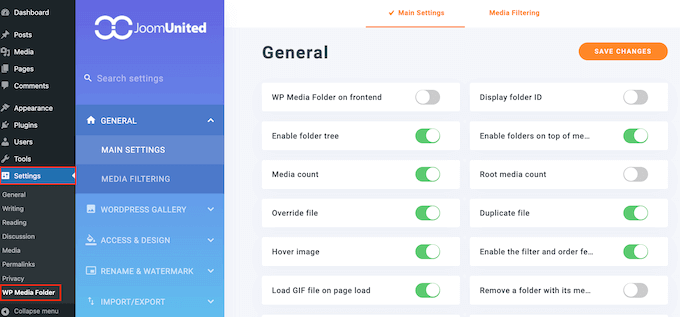
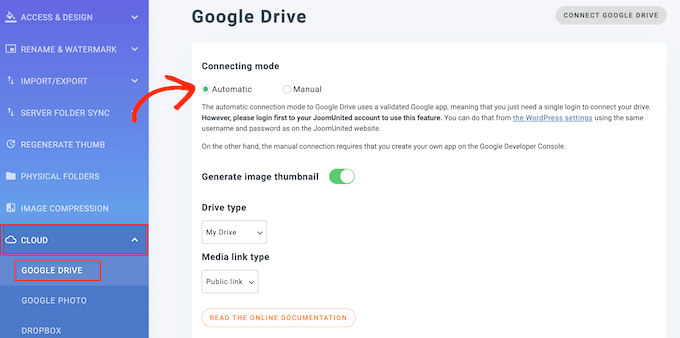
Använd menyn i den vänstra rutan och navigera till Cloud » Google Drive.
Du behöver välja alternativet ‘Automatisk’ för att ansluta till Google Drive och sedan klicka på knappen ‘Anslut Google Drive’ längst upp till höger på skärmen. Du kommer att bli ombedd att logga in på det Google-konto du vill använda.
Grattis, Google Drive är nu anslutet till din WordPress-webbplats. Medan dina WordPress-mediebiblioteksfiler finns kvar på din webbserver, kan du enkelt komma åt Google Drive därifrån som en andra plats för att lagra mediefiler.
När du lägger till mediefiler från Google Drive i dina inlägg och sidor, kommer de att serveras från Google Drive. Detta är ett utmärkt sätt att spara lagringsutrymme på din webbhotellsplan och hålla din webbplats organiserad.
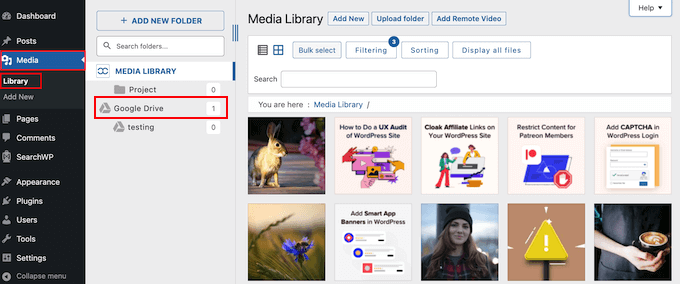
Du kan lära dig hur du gör detta, samt hur du använder WP Media Folder för att organisera dina Google Drive-bilder, i vår guide om hur man ansluter Google Drive till ditt WordPress mediebibliotek.
Ladda av WordPress-videor med en strömningstjänst
Enligt vår erfarenhet tar videor upp mycket lagringsutrymme och bandbredd. Detta gör lagring av videor i WordPress eller molnlagring dyrt och långsamt.
Det är därför vi alltid rekommenderar att du inte laddar upp videor till ditt WordPress mediebibliotek, utan istället använder en videoströmningstjänst som är optimerad för att låta folk titta på videoinnehåll online.
När du laddar upp en video till strömningstjänster som YouTube eller Vimeo, bearbetar de varje video för en bättre webbupplevelse. Sedan kan tittarna välja att titta på din video i HD eller i lägre upplösningar för att använda mindre data.
Dessa videotjänster upptäcker till och med automatiskt en användares enhet och internetanslutning och spelar upp videon i bästa kvalitet för varje användare.
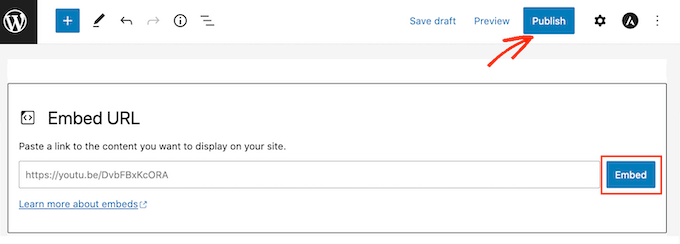
När videon har laddats upp till strömningstjänsten kan du enkelt bädda in den i WordPress så att dina besökare kan se den på din webbplats.
Dessutom kan andra användare som inte ens känner till din webbplats upptäcka din video på strömningstjänsten. Detta kan ge mer trafik till din webbplats.
Till exempel har vår egen WPBeginner YouTube-kanal över 1 miljon prenumeranter och får tiotusentals nya visningar varje vecka.
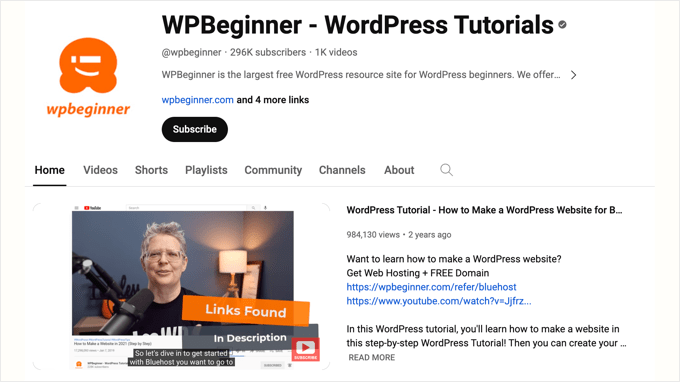
För mer om detta ämne, se vår guide om varför du aldrig ska ladda upp en video till WordPress.
Avlasta WordPress-media med Cloudflare CDN
Ett annat sätt att flytta dina WordPress mediefiler är att använda ett Content Delivery Network eller CDN. Detta är metoden vi använder på WPBeginner.
CDN:er lagrar en temporär kopia av din webbplats mediafiler över ett nätverk av globala servrar. Även om detta inte tar bort filerna från din ursprungliga värdserver (så det sparar inte lagringsutrymme), minskar det drastiskt bandbredden som din server använder och snabbar upp laddningstiderna för besökare.
Denna lösning fungerar bra för oss på WPBeginner eftersom vi har läsare som befinner sig över hela världen. Vi använder Cloudflare som vårt CDN, men det finns gott om andra kvalitets WordPress CDN-tjänster att välja mellan.
Skapa ett Cloudflare-konto
För att komma igång måste du besöka Cloudflare-webbplatsen och helt enkelt klicka på knappen 'Registrera dig'.
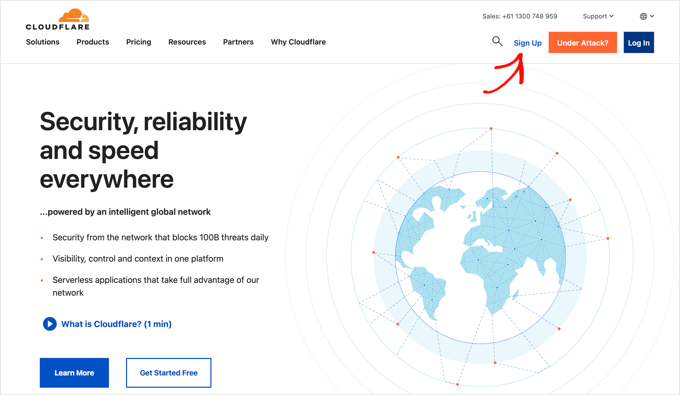
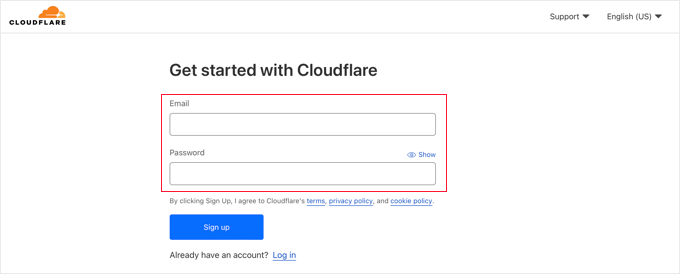
Detta öppnar en ny sida där du kan skapa ett Cloudflare-konto genom att ange din e-postadress och välja ett lösenord.
När du har angett den informationen klickar du på knappen ‘Registrera dig’ för att fortsätta.
När du har gjort detta ser du meddelandet 'Tack för att du valde Cloudflare' som bekräftar att ditt konto har konfigurerats framgångsrikt.
Du kan nu lägga till din webbplats i Cloudflare genom att klicka på knappen märkt 'Lägg till en webbplats eller applikation'.

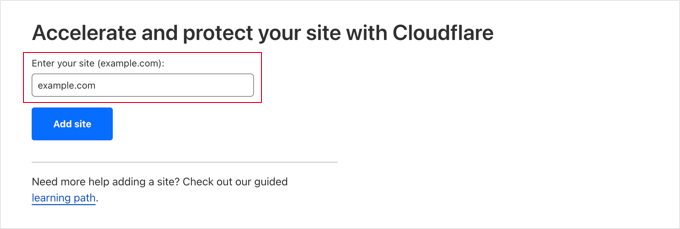
På nästa sida kan du skriva in din webbplats i fältet 'Ange din webbplats'.
Du behöver inte ange några extra tecken, bara din webbplats domännamn, som example.com.
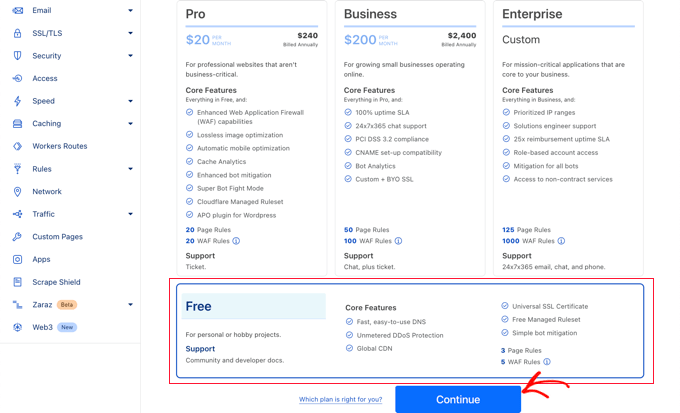
Nästa skärm listar de olika planerna som Cloudflare erbjuder. Efter att ha valt en plan, klicka på knappen ‘Fortsätt’.
Vi kommer att använda gratisplanen för den här handledningen.
Nu kommer Cloudflare att lista din webbplats DNS-poster. Du måste välja vilka av dessa som ska skickas genom Cloudflare för att förbättra din webbplats prestanda.
Se till att du växlar din primära domän, som example.com, så att den är aktiv och visar ett orange moln.
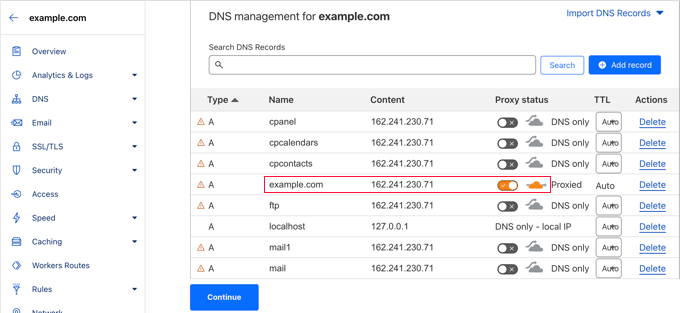
När du har aktiverat de DNS-poster du vill skicka genom Cloudflare, se till att du klickar på knappen 'Continue' längst ner.
Uppdatera din webbplats namnservrar
Nu, i nästa steg, kommer Cloudflare att meddela dig att du behöver uppdatera dina namnservrar.
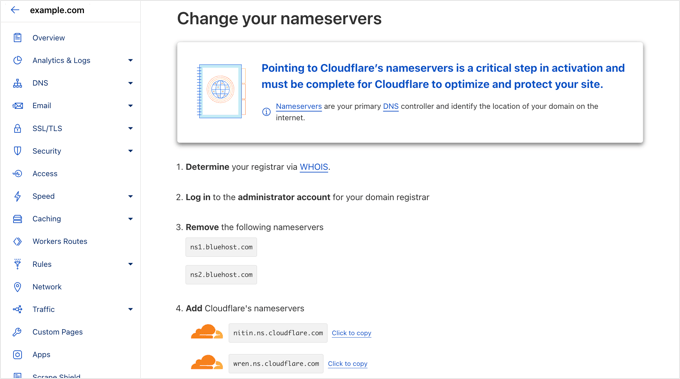
Du kan göra det genom att besöka ditt domänregistrator konto, som Network Solutions. Eller, om du fick en gratis domän från Bluehost eller en annan webbhotellleverantör, måste du logga in på ditt värdkonto.
Låt oss gå igenom steg för steg hur du gör detta med Bluehost. Om du använder en annan hostingleverantör eller domänregistrator kommer stegen att vara liknande, och du kan kontakta dem för hjälp eller titta på deras online-dokumentation.
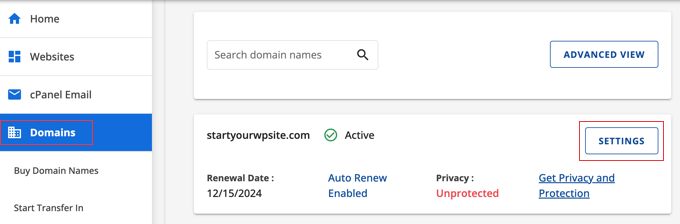
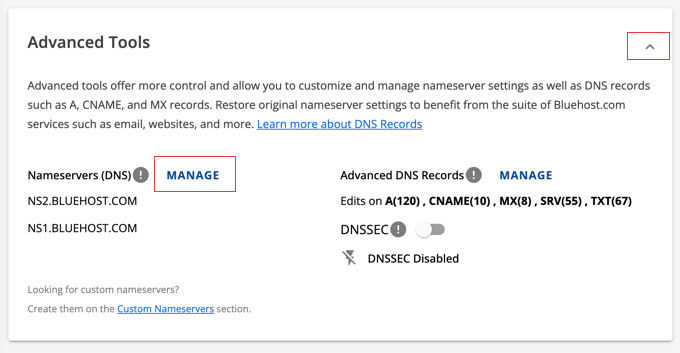
Du måste logga in på ditt Bluehost-konto och sedan gå till avsnittet 'Domäner' i deras instrumentpanel. Klicka sedan på knappen 'Inställningar' bredvid ditt domännamn.
På nästa sida, scrolla ner till 'Avancerade verktyg' och expandera sektionen genom att klicka på pilen till höger på skärmen. Du kommer att se din webbplats DNS-inställningar, inklusive namnservrarna.
Nu ska du klicka på knappen 'Hantera' bredvid 'Namnservrar (DNS)'.
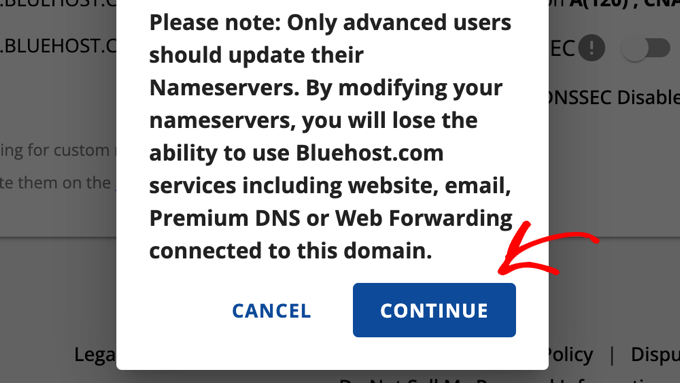
En varning kommer att visas som anger att endast avancerade användare bör uppdatera sina namnservrar.
Klicka helt enkelt på knappen 'Fortsätt' för att bekräfta meddelandet och gå vidare.
Nu kan du noggrant ange inställningarna för Nameserver 1 och Nameserver 2 som Cloudflare angav ovan.
När du har gjort det klickar du på knappen 'Spara' för att lagra de nya inställningarna.

Notera: Att ändra namnservrar kan ta tid att sprida sig över internet. Under denna tid kan din webbplats bli otillgänglig för vissa användare.
Nu när du har uppdaterat dina namnservrar kan du gå tillbaka till Cloudflare-inställningssidan.
När du är där kan du slutföra installationen genom att klicka på den blå knappen märkt ‘Klart, kontrollera namnservrar’.
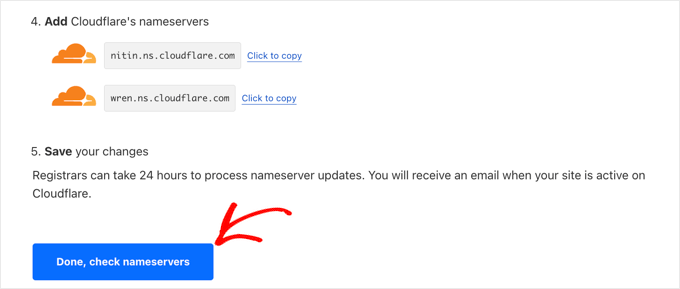
Du kommer att behöva vänta några minuter på att dina namnservrar kontrolleras och att Cloudflare aktiveras.
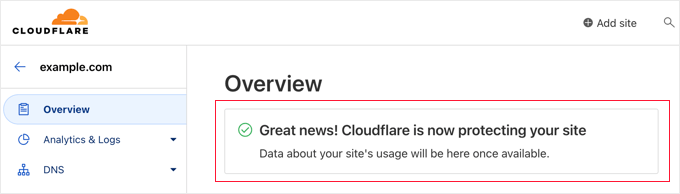
Efter att den har aktiverats ser du framgångsmeddelandet i din Cloudflare-instrumentpanel.
Konfigurera Cloudflare
Du vill konfigurera Cloudflare för att förbättra din webbplats prestanda. Lyckligtvis öppnas snabbstartsguiden automatiskt och guidar dig genom inställningarna.
För att lära dig mer, följ vår handledning om hur du ställer in Cloudflare Free CDN i WordPress.
Bonus: Optimera dina bilder innan du flyttar dem för bättre prestanda
Innan du avlastar dina mediefiler vill du se till att du optimerar och komprimerar dem för att uppnå ytterligare hastighetsförbättringar.
Du kan använda plugins som EWWW Image Optimizer för att automatiskt optimera WordPress-bilder genom att minska deras storlek utan kvalitetsförlust. Detta minimerar mängden data som behöver avlastas.

En optimerad bild kan vara upp till 80% mindre än originalet utan kvalitetsförlust. I exemplet ovan är bilden 52% mindre.
För detaljerade instruktioner, se vår guide om hur du optimerar bilder för webbprestanda utan kvalitetsförlust.
Vanliga frågor om avlastning av WordPress-medier
Här är några snabba svar på de vanligaste frågorna om avlastning av WordPress-media.
Vad betyder det egentligen att "offloada" WordPress-media?
Att avlasta ditt mediebibliotek innebär att lagra dina bilder, videor och andra mediefiler på en separat server, som en molnlagringstjänst, istället för på din webbplats huvudsakliga webbhotellsserver.
Varför ska jag flytta mina WordPress-medier?
Att flytta media minskar belastningen på din webbserver, vilket leder till snabbare sidladdningstider, förbättrad webbplatsprestanda och en bättre användarupplevelse. Det kan också öka din webbplats skalbarhet och minska hostingkostnaderna.
Vilka är de vanligaste sätten att flytta media?
De mest populära metoderna inkluderar användning av molnlagringstjänster som Amazon S3 eller Google Cloud Storage och användning av ett Content Delivery Network (CDN).
Vad är skillnaden mellan molnlagring och en CDN för mediaavlastning?
Molnlagring flyttar dina mediefiler till en annan server. Å andra sidan skapar ett CDN kopior av dina mediefiler på flera servrar världen över för att leverera dem snabbare till användare baserat på deras plats. Du kan ofta kombinera dessa lösningar för det bästa av två världar.
Behöver jag tekniska färdigheter för att ladda av mina medier?
Även om viss teknisk kunskap kan vara till hjälp, förenklar många plugins processen, vilket gör det enkelt för användare på alla nivåer att ladda av sina medier.
Kommer att flytta media att bryta mina befintliga bildlänkar?
Om det görs korrekt bör avlastning inte bryta dina bildlänkar. Vissa plugins skriver automatiskt om bild-URL:erna så att de fortsätter att visas korrekt. Andra plugins avlastar bara nyligen uppladdade bilder och påverkar inte dina befintliga bilder alls.
Vad händer med stora videofiler? Ska jag ladda av dem också?
För stora videofiler rekommenderas det generellt att använda en videoströmningstjänst som YouTube eller Vimeo och bädda in videorna på din webbplats istället för att ladda upp dem direkt.
Kommer avlastning att förbättra min webbplats SEO?
Ja, avlastning kan indirekt förbättra SEO genom att öka webbplatsens hastighet, vilket är en rankningsfaktor för sökmotorer som Google.
Är avlastning det enda jag behöver göra för att snabba upp min webbplats?
Avlastning är en viktig optimeringsstrategi, men den är mest effektiv när den kombineras med andra prestandaförbättringar, som WordPress-caching och att välja en snabb webbhotell.
Ytterligare resurser
Vi hoppas att den här handledningen hjälpte dig att lära dig hur du laddar av WordPress-media för att förbättra webbplatsens hastighet. Du kanske också vill se dessa ytterligare resurser:
- Hur man optimerar bilder för webbprestanda utan att förlora kvalitet
- Bästa WordPress CDN-tjänster (jämförda)
- Den ultimata guiden för att öka WordPress-hastighet & prestanda
- Bästa WordPress-cache-plugins för att snabba upp din webbplats
- Hur man lazy loader bilder i WordPress
Om du gillade den här artikeln, prenumerera gärna på vår YouTube-kanal för WordPress-videoguider. Du kan också hitta oss på Twitter och Facebook.




Har du en fråga eller ett förslag? Lämna gärna en kommentar för att starta diskussionen.