


Planerar du att flytta din WordPress-webbplats till ett nytt webbhotell eller en annan server? Det är ett stort beslut, och förståeligt nog har du förmodligen en del oro kring potentiell dataförlust och nertid.
Enligt vår erfarenhet är det definitivt de största riskerna när man byter webbhotell eller migrerar en webbplats. Du kan dock säkert flytta till en ny värd eller server utan att kompromissa med användarupplevelsen eller drifttiden.
Faktum är att vi bytte WPBeginner-webbplatsen från HostGator till SiteGround 2020. Så vi har framgångsrikt navigerat denna process själva utan att negativt påverka våra läsare.
I den här steg-för-steg-handledningen visar vi hur du säkert migrerar din WordPress-webbplats till en ny värd utan driftstopp. Vi kommer också att besvara vanliga frågor om att flytta en WordPress-webbplats till en ny hostingleverantör.
Viktigt: Innan vi börjar vill vi att du ska veta att många WordPress-värdföretag erbjuder en gratis migrationsservice. Den kanske inte listas på deras webbplats, så allt du behöver göra är att fråga. Vanligtvis är den gratis, men vissa kan ta ut en liten avgift.
Med det sagt, låt oss titta på stegen vi kommer att gå igenom för att flytta WordPress till en ny hosting-server (utan driftstopp):
Redo? Låt oss börja.
Steg 1: Välj din nya WordPress-värd
Om du sitter fast med en långsam webbhotell även efter att ha optimerat WordPress-hastigheten och prestandan, då är det dags att flytta din WordPress-webbplats till en ny värd som kan hantera din växande trafik.
När du letar efter en ny WordPress-hosting-leverantör är det viktigt att välja noggrant så att du inte behöver flytta igen inom kort.
Här är vad vi rekommenderar:
- För pålitlig delad hosting rekommenderar vi att du väljer Bluehost. De rekommenderas officiellt av WordPress.org. Genom att använda vår Bluehost-kupong får WPBeginner-användare upp till 70% rabatt och ett gratis domännamn.
- För snabbare delad hosting rekommenderar vi Hostinger. De är bland de bästa WordPress-värdföretagen och erbjuder snabbare servrar med enastående kundsupport.
- Om du letar efter molnhosting eller platspecifika leverantörer, rekommenderar vi att du tittar på SiteGround. De har datacenter på tre olika kontinenter.
- Om du letar efter hanterad WordPress-hosting, rekommenderar vi att du tittar på WP Engine. De är den bästa och mest välkända leverantören i branschen.
Efter att ha köpt din nya värd, installera INTE WordPress. Vi kommer att göra det i ett senare steg.
För tillfället bör ditt nya webbhotellskonto vara tomt, utan filer eller mappar i din huvudkatalog.
Steg 2: Konfigurera Duplicator för enkel migrering
Det första du behöver göra är att installera och aktivera Duplicator-pluginet på webbplatsen du vill flytta. För mer information, se vår steg-för-steg-guide om hur man installerar ett WordPress-plugin.
Duplicator är det bästa WordPress-migrationspluginet på marknaden. Det kommer också med automatiserade schemalagda säkerhetskopior, molnlagringsstöd, 1-klicksåterställning och smarta migreringar.
Notera: Duplicator har också en gratisversion som heter Duplicator Lite. Den kan användas för att flytta din webbplats men har begränsade funktioner jämfört med pro-versionen.
När du har installerat och aktiverat Duplicator, gå till sidan Duplicator » Backups i ditt WordPress-adminområde.
Därefter måste du klicka på knappen 'Lägg till ny' i det övre vänstra hörnet.

Detta startar Duplicators säkerhetskopieringsguide.
På nästa skärm kan du ange ett namn för din säkerhetskopia eller så kan du använda dynamiska taggar för att automatiskt skapa ett namnformat, som datum och din webbplatstitel.

Sedan kan du expandera sektionen 'Storage' för att välja en lagringsplats. För den här handledningen använder vi standardplatsen, men du kan lägga till en ny plats som Dropbox eller Google Drive genom att klicka på länken 'Add Storage'.
Klicka helt enkelt på knappen ‘Nästa’ för att fortsätta.

Därefter kommer Duplicator att skanna ditt system för att säkerställa att allt är i ordning för att förbereda paketet.
Se till att dina skanningsresultat stämmer (allt ska stå "Bra"), och klicka sedan på knappen 'Skapa säkerhetskopia'.

Processen kan ta flera minuter att slutföra, så lämna fliken öppen medan pluginet gör sitt jobb.
När processen är klar ser du nedladdningsalternativ för Installer och Archive-paketet. Du behöver klicka på knappen 'Download' och sedan välja alternativet 'Both Files'.

Arkivfilen är en kopia av hela din webbplats, och installationsfilen automatiserar installationsprocessen åt dig.
ℹ️ Föredrar du att inte hantera migreringen själv? Duplicator erbjuder också experthjälp med WordPress Migration Services. Detta är en helt färdig lösning – som hanterar säkerhetskopiering, överföring och slutliga kontroller för en smidig, stressfri migrering utan tekniska problem.
Steg 3: Importera din WordPress-webbplats till den nya värden
Nu när du har laddat ner både arkiv- och installationsfilerna är nästa steg att ladda upp dem till din nya webbhotell.
Du kan göra detta genom att ansluta till din nya webbhotell med FTP.
Om du aldrig har gjort detta tidigare, kolla in vår nybörjarguide för att ladda upp filer via FTP till WordPress.
Normalt skulle du ange din webbplats domännamn som värd när du ansluter din FTP-klient.
Men eftersom ditt domännamn fortfarande pekar på din gamla värd, måste du ansluta genom att ange din servers IP-adress eller serverns värdnamn.
Du hittar denna information i kontrollpanelens instrumentpanel för ditt nya värdkonto.
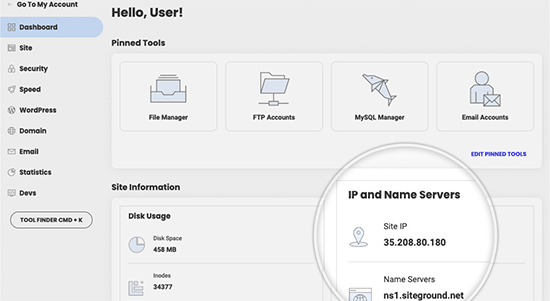
Om du inte kan hitta denna information kan du be om support från ditt nya webbhotell, så hjälper de dig.
Med FTP-klienten måste du ladda upp både filen installer.php och din arkiverade .zip-fil till webbplatsens rotkatalog.
Detta är vanligtvis mappen /användarnamn/public_html/.
Återigen, om du är osäker, fråga ditt webbhotell.
Se till att din rotkatalog är helt tom. Vissa webbhotell installerar automatiskt WordPress när du registrerar dig.
Om du har WordPress installerat i din rotkatalog måste du först ta bort WordPress.
När det är klart måste du ladda upp både arkivfilen och installer.php-filen till din webbplats rotkatalog.
Steg 4: Ändra värdfilen för att förhindra driftstopp
När du har laddat upp båda filerna till din nya värd måste du komma åt filen installer.php i en webbläsare.
Normalt kan den här filen nås via en URL som ser ut så här:
http://www.example.com/installer.php
Men, denna URL tar dig till din gamla webbhotell, och du kommer att få ett 404-fel. Detta beror på att ditt domännamn fortfarande pekar på din gamla webbhotell.
Normalt kan andra guider säga åt dig att ändra dina domäns namnservrar och peka dem till ditt nya hosting-företag, men det är fel.
Om du gör detta nu, kommer dina besökare att se en trasig webbplats när du migrerar den.
Vi kommer att visa dig hur du tillfälligt kan komma åt din nya webbplats på din dator utan att påverka din gamla webbplats.
Detta görs med hosts-filen på din dator.
Värdfilsen kan användas för att mappa domännamn till specifika IP-adresser. Med andra ord, det låter dig lura din dator att tro att webbplatsen har flyttats även om den inte har det.
Låt oss titta på hur man lägger till en post för ditt domännamn i värdfilen så att den pekar på ditt nya värdföretag.
Genom att göra dessa ändringar kan du komma åt filerna på din nya värd med ditt eget domännamn medan resten av världen fortfarande kommer åt din webbplats från den gamla värden. Detta säkerställer 100% drifttid.
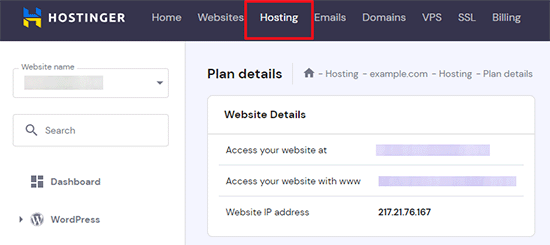
Det första du behöver göra är att hitta IP-adressen till din nya webbhotellsserver.
För att hitta detta behöver du logga in på ditt cPanel-instrumentpanel och klicka på länken 'expand stats' i sidofältet till vänster. Din servers adress kommer att listas som 'Shared IP Address'.
Till exempel, på Hostinger hittar du din serverns IP-adress under dina värdplanuppgifter.
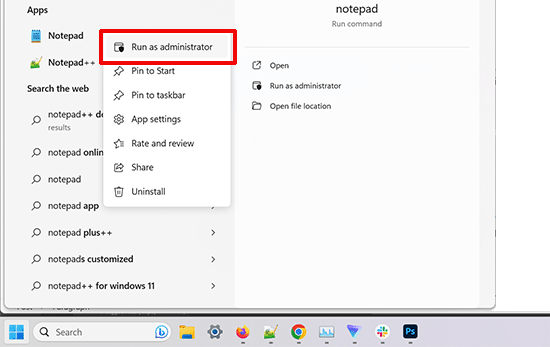
Om du använder en Windows-dator måste du öppna Anteckningar med administratörsrättigheter.
Klicka helt enkelt på knappen 'Start' och leta sedan efter Anteckningar-appen. Högerklicka på ikonen för Anteckningar-appen och välj sedan 'Kör som administratör'.
En Windows UAC-prompt visas, och du måste klicka på 'Ja' för att starta Anteckningar med administratörsrättigheter.
På skärmen Anteckningar, gå till Arkiv » Öppna och navigera sedan till mappen C:\Windows\System32\drivers\etc. Från den här mappen, välj värdfilen och öppna den.
Om du använder en Mac, behöver du öppna Terminal-appen och ange detta kommando för att redigera hosts-filen:
sudo nano /private/etc/hosts
För både Windows- och Mac-användare, längst ner i hosts-filen, måste du ange IP-adressen du kopierade och sedan ditt domännamn. Som detta:
192.168.1.22 www.example.com
Se till att du ersätter IP-adressen med den du kopierade från cPanel och example.com med ditt eget domännamn.
När du är klar, spara dina ändringar.
Du kan nu komma åt dina filer på den nya värden med ditt domännamn på din dator.
Viktigt: Glöm inte att ångra ändringarna du gjorde i värdfilen efter att du har slutfört migreringen (steg 6).
Steg 5: Skapa MySQL-databas på din nya värd
Innan vi kör installationsprogrammet på den nya värden, måste du skapa en MySQL-databas på ditt nya hostingkonto. Om du redan har skapat en MySQL-databas, kan du hoppa till nästa steg.
Skapa en databas i cPanel
Gå till din nya värdkontos cPanel-instrumentpanel, rulla ner till avsnittet Databaser och klicka på ikonen 'MySQL-databaser'.
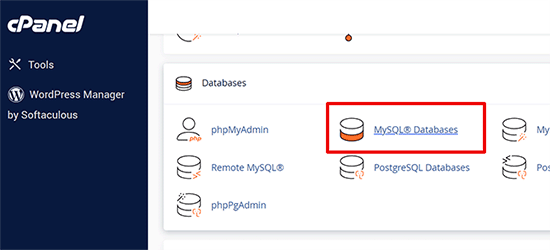
Du kommer att se ett fält för att skapa en ny databas.
Ange ett namn för din databas och klicka på knappen 'Skapa databas'.
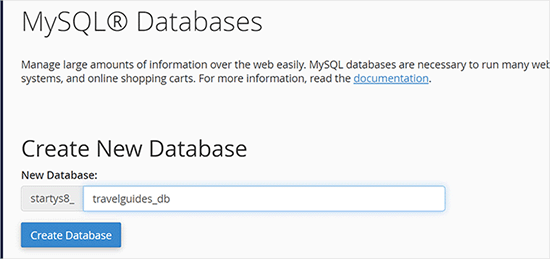
Efter att ha skapat MySQL-databasen måste du skrolla ner till avsnittet MySQL Users.
Ange sedan ett användarnamn och lösenord för din nya användare och klicka på knappen 'Skapa användare'.
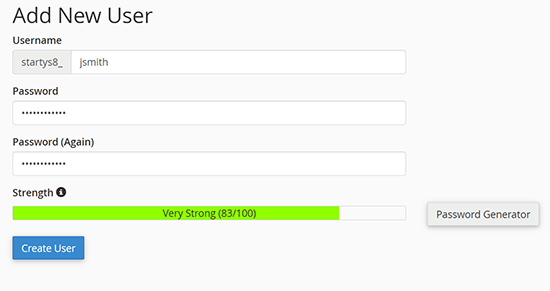
Därefter måste du lägga till denna användare i din databas. Detta ger det användarnamn du just skapat alla behörigheter att arbeta med den databasen.
Du kan göra detta genom att skrolla ner till avsnittet ‘Lägg till användare i en databas’. Välj helt enkelt den databasanvändare du skapade från rullgardinsmenyn bredvid användaren, välj sedan databasen och klicka på knappen ‘Lägg till’.
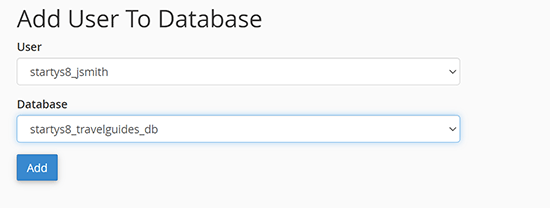
Din databas är nu redo att användas med WordPress. Se till att notera databasnamnet, användarnamnet och lösenordet. Du behöver den informationen i nästa steg.
Steg 6: Starta Duplicator-migreringsprocessen
Nu är vi redo att köra installationsprogrammet. Navigera till följande adress i ditt webbläsarfönster och ersätt example.com med ditt domännamn:
http://www.example.com/installer.php
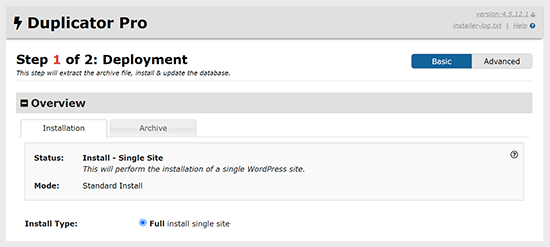
Installatören kommer att köra några tester och visa dig 'Pass' bredvid arkiv- och valideringstesterna.
Du måste markera kryssrutan för villkor och fortsätta genom att klicka på knappen ‘Nästa’.
Nu kommer du att bli ombedd att ange din MySQL-värd, databasnamn, användarnamn och lösenord.
Din värd kommer troligen att vara localhost. Därefter anger du detaljerna för databasen du skapade i föregående steg.
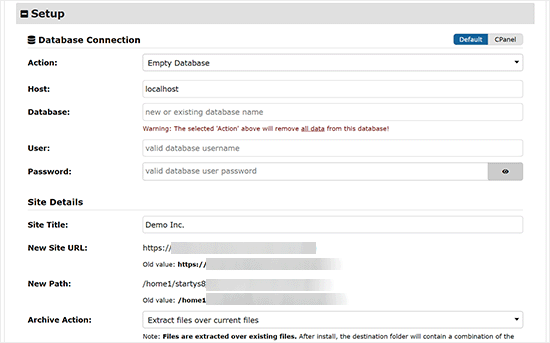
Därefter behöver Duplicator kontrollera att den kan ansluta till databasen och att den kan köra installationen.
Klicka på knappen ‘Validera’ längst ner för att fortsätta.
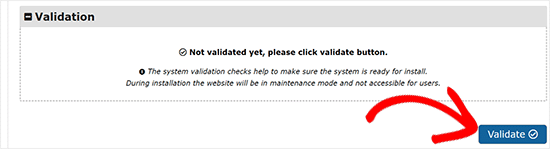
Om Duplicator kan ansluta, kommer du att se testresultat som Godkänd.
Du kan nu markera kryssrutan för villkor och meddelanden och klicka på knappen 'Nästa'.
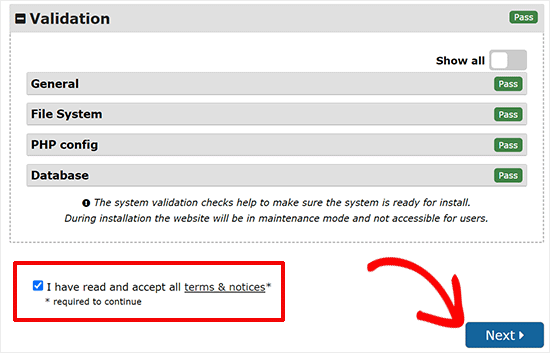
Klicka på knappen 'Nästa' för att fortsätta.
Duplicator kommer nu att importera din WordPress-databas från arkiv-zipen till din nya databas.
Därefter kommer den att be dig att uppdatera webbplatsens URL eller sökväg. Eftersom du inte ändrar domännamn behöver du INTE ändra något här.
Klicka helt enkelt på knappen ‘Nästa’ för att fortsätta.
Duplicator kommer att köra de sista stegen och visa dig inloggningsknappen.
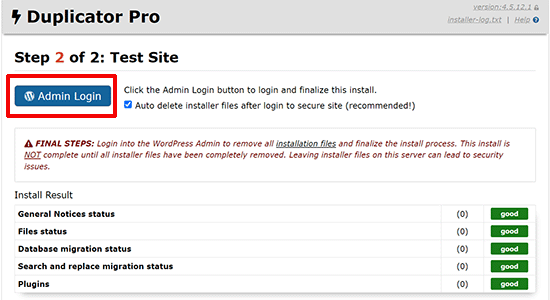
Du kan nu logga in på din WordPress-webbplats på den nya värden för att säkerställa att allt fungerar som förväntat.
Steg 7: Uppdatera dina domännamnservrar (DNS)
Vid det här laget har du skapat en komplett kopia av din WordPress-databas och filer på din nya värdserver, men din domän pekar fortfarande på ditt gamla webbhotellskonto.
För att uppdatera ditt domän måste du byta dina DNS-namnservrar. Detta säkerställer att dina användare tas till webbplatsens nya plats när de skriver in ditt domän i sina webbläsare.
Om du registrerade din domän hos din värdleverantör är det bäst att överföra domänen till en ny värd.
A andra sidan, om du använder en domänregistrare som Network Solutions eller GoDaddy, måste du uppdatera dina namnservrar.
Du behöver DNS-namnserverinformationen från din nya webbhotell. Detta är vanligtvis ett par URL:er som ser ut så här:
ns1.hostname.comns2.hostname.com
För den här guiden visar vi dig hur du ändrar DNS-namnservrar med GoDaddy.
För andra hosting-leverantörer, ta en titt på vår guide om att ändra domännamnservrar.
Beroende på din domänregistrator eller webbhotell kan skärmdumparna se annorlunda ut. Det grundläggande konceptet är dock detsamma.
Du behöver leta efter domänhanteringsområdet och sedan leta efter nameservers. Om du behöver hjälp med att uppdatera dina nameservers kan du fråga ditt webbhotell.
För GoDaddy måste du logga in på ditt GoDaddy-konto och sedan klicka på 'Domäner'.
Därefter behöver du klicka på knappen 'Manage' bredvid domännamnet du vill ändra.

Gå till avsnittet 'Ytterligare inställningar'.
Sedan behöver du klicka på 'Manage DNS' för att fortsätta.
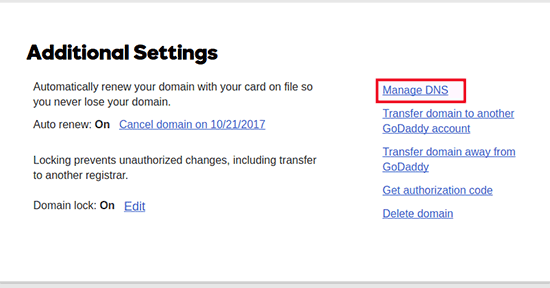
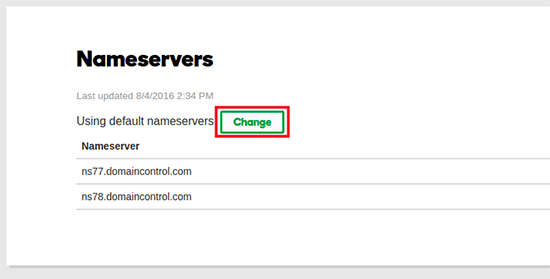
Därefter behöver du skrolla ner till avsnittet 'Nameservers'.
Klicka här på knappen 'Ändra'.
Först måste du byta nedrullningsmenyn för namns servertyp från 'Standard' till 'Anpassad'.
Därefter kan du fylla i informationen för din nya hostingleverantör under Namnservrar.
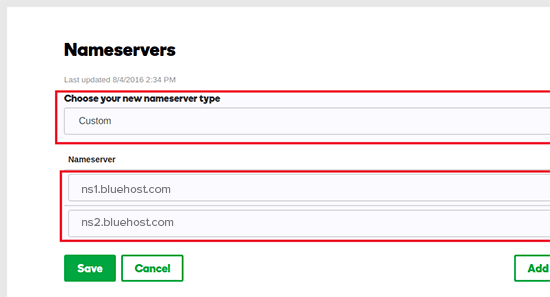
Glöm inte att klicka på knappen 'Spara' för att lagra dina ändringar.
Du har framgångsrikt ändrat namnservrarna på din domän. DNS-ändringar kan ta 4 – 48 timmar att spridas för alla användare.
Eftersom du har samma innehåll på din gamla värd och den nya värden, skulle dina användare inte se någon skillnad. Din WordPress-migrering kommer att vara sömlös utan absolut inget driftstopp.
För säkerhets skull rekommenderar vi att du väntar med att säga upp ditt gamla hostingkonto tills 7 dagar efter din migrering.
Vanliga frågor
Här är några frågor som många av våra användare ställer när de flyttar WordPress från en värd till en annan.
1. Hur migrerar jag min WordPress-webbplats till en annan värd?
Du kan migrera din WordPress-webbplats genom att flytta dina WordPress-filer och databas från din gamla värd till den nya hosting-leverantören.
Vissa hostingföretag erbjuder även gratis webbplatstransfertjänster, men du måste fråga dem. Alternativt kan du göra det själv genom att överföra filer med en FTP-klient och importera databasen via phpMyAdmin.
2. Kan jag migrera min WordPress-webbplats till en annan webbhotell?
Ja, du kan fritt migrera din WordPress-webbplats till en annan hosting-leverantör.
3. Kan jag registrera mig för det nya värdkontot utan att registrera ett domännamn?
Ja, du kan absolut registrera ett hostingkonto utan att registrera ett domännamn.
Domännamn och hosting är två olika tjänster, och du behöver inte nödvändigtvis registrera ett domännamn när du registrerar dig för en ny värd. För mer information, se vår guide om skillnaden mellan domännamn och webbhotell.
Vissa hosting-leverantörer kommer att be dig att välja ett domännamn som första steg när du köper hosting. De kommer också att tillåta dig att ange ett domännamn om du redan har ett.
4. Behöver jag överföra mitt domännamn till den nya värden?
Nej, du behöver inte överföra ditt domännamn till den nya värden. Att överföra ditt domännamn till din nya hosting gör det dock enklare att förnya och hantera under samma instrumentpanel som ditt nya hosting-konto.
För mer om detta ämne, se vår ultimata guide om domännamn och hur de fungerar.
5. Hur fixar jag felet vid upprättande av databanslutning i Duplicator?
Om du ser ett fel vid anslutning till databasen eller databasanslutningsfel i Duplicator, har du troligen angett felaktig information för din databasanslutning.
Se till att ditt databasnamn, MySQL-användarnamn och lösenord är korrekta. Vissa webbhotell använder inte localhost som värd för sina MySQL-servrar. Om så är fallet måste du be din webbhosts supportpersonal att ge dig korrekt information.
6. Hur kontrollerar jag om min webbplats laddas från den nya värden?
Det finns flera onlineverktyg som låter dig se vem som hostar en webbplats. När du har flyttat din webbplats till den nya värden kan du använda något av dessa verktyg, och de kommer att visa dig namnet på webbhotellsföretaget som hostar din webbplats.
Om det inte var länge sedan du migrerade din webbplats och gjorde ändringar i din domännamnsserver (DNS), så är chansen stor att din webbplats fortfarande laddas från din gamla värd. Ändringar av domännamn kan ta upp till 48 timmar att sprida sig helt.
7. Behöver jag radera några filer eller data från den gamla värden?
När du byter hostingföretag rekommenderar vi att du behåller din gamla webbplats i minst en vecka. Därefter kan du radera filer från din gamla webbhotell. Om du säger upp ditt konto kommer din webbhotellleverantör att radera all din data enligt deras policy.
8. Hur länge ska jag ha mitt konto aktivt hos den gamla värden?
När du har migrerat din webbplats till den nya värden, och om du inte har några andra webbplatser hostade hos din gamla webbhotell, kan du säga upp ditt gamla webbhotellskonto.
I vissa fall kan du dock redan ha betalat dem för årlig hosting. Du bör kontrollera deras återbetalningspolicy för att se om du är berättigad till någon återbetalning vid avbokning.
9. Hur flyttar jag en WordPress-webbplats med SSL/HTTPS?
Du måste installera ett SSL-certifikat hos din nya hosting-leverantör. Efter det kan du följa samma steg som nämnts ovan. Se bara till att du använder HTTPS i URL:erna, som https://example.com
10. Bonus: Gratis webbplatsmigrering av din nya värd
Om du vill byta webbhotell, men stegen ovan låter för komplicerade, kan du välja följande leverantörer, så migrerar de din webbplats åt dig.
SiteGround, Hostinger och WP Engine erbjuder gratis webbplatsmigrering för WPBeginner-användare.
Vi hoppas att denna handledning hjälpte dig att flytta WordPress till din nya värd utan någon nedtid. Du kanske också vill se våra experters val av bästa billiga WordPress-hosting eller vår guide om de vanligaste WordPress-felen och hur du åtgardär dem, om du stöter på några problem med din WordPress-migrering.
Om du gillade den här artikeln, prenumerera gärna på vår YouTube-kanal för WordPress-videoguider. Du kan också hitta oss på Twitter och Facebook.





Dennis Muthomi
Utmärkt guide!
Tekniken med att modifiera värdfilen är särskilt värdefull – jag har använt den här metoden otaliga gånger när jag migrerat webbplatser.
EN sak att dela är att alltid noggrant testa den migrerade webbplatsen innan du helt byter över, kontrollerar plugins, teman och innehåll för att bekräfta att allt fungerar som förväntat.
Noggrann testning är avgörande för att leverera en lyckad migreringsupplevelse för kunder.
Jeff Bloom
Jag skulle vara försiktig med att rekommendera Bluehost. Jag har varit med dem i flera år, men något har förändrats dramatiskt under det senaste året. De gick från bra till fruktansvärt över en natt. Saker som brukade fungera fungerar inte längre. Detta inkluderar cPanel-funktioner för "Chat" och "sök"-funktioner. Deras supportpersonal brukade vara extraordinär, nu är de mestadels "vänliga" och okunniga. Och de ändrar sina "regler" och höjer sina priser utan förvarning. Jag håller just nu på att flytta till en ny värd.
WPBeginner Support
Tack för att du delar med dig av din feedback om din upplevelse med dem!
Admin
Dayo Olobayo
Wow, det låter frustrerande eftersom jag har hört bra saker om Bluehost tidigare. Jag antar att en hosting-leverantörs tjänst kan förändras över tid. Du kanske vill överväga Hostinger dock. Jag kan särskilt intyga deras snabba service och ständigt hjälpsamma kundsupportteam.
Jiří Vaněk
Tack för informationen. Vi planerar att byta till en ny webbhotellslösning, och Bluehost är ett av alternativen. Jag är ganska förvånad över din upplevelse, eftersom jag har hört en hel del beröm. Men det kan vara subjektivt. Vad som stör en person kanske inte är ett problem för någon annan. Ändå kommer jag definitivt att titta på fler recensioner för att vara helt övertygad om kvaliteten på alla valda leverantörer, inklusive Bluehost, och tack för att du delade med dig av din erfarenhet.
Moinuddin Waheed
Utan tvekan den bästa guiden för att migrera en webbplats från en värd till en annan utan driftstopp.
Jag brukade tro att det var omöjligt att göra utan någon fördröjning, men nej, det är möjligt och med lättföljda steg.
Tack wpbeginner för denna detaljerade guide. Jag behöver göra detta mycket ofta och hade ingen aning om att det kunde göras utan kompromisser med webbplatsens driftstopp.
TACK GUD JONATHAN
Tack för den hjälpsamma artikeln.
Men hur är det med någon som vill migrera sin återförsäljarhosting till ett nytt återförsäljar-konto och vill flytta alla sina kunders webbplatser till den nya värden? Har du någon artikel för det? Jag skulle verkligen uppskatta det.
WPBeginner Support
Vi har ingen specifik artikel för massflytt för tillfället, men om du kontaktar hosting-leverantören kan de ha ett verktyg som hjälper till.
Admin
Jiří Vaněk
Bästa praxis som har visat sig vara framgångsrik för mig:
Ladda ner data från FTP.
Skapa en databasdump.
Ladda upp båda till den nya servern.
Testa funktionalitet med hjälp av HOSTS-filen.
Byt DNS.
En effektiv, funktionell och snabb metod för att migrera WordPress till en annan server.
AC
Hej,
Jag har byggt en ny webbplats på en underdomän med vad vi kallar en hosting-server A. Kan jag också använda den här processen för att flytta den webbplatsen till en ny hosting-server (B) och uppdatera sökvägen till det nya domännamnet (noterat i steg 6), om det nya domännamnet redan är kopplat till en live WordPress-webbplats på en helt annan server (C)?
Eller skulle det vara bättre att flytta den nuvarande webbplatsen från server C till server B precis som du har beskrivit ovan och få igång den, och sedan kopiera filerna från den uppdaterade webbplatsen på server A till den nuvarande värdservern B? Hoppas det är begripligt. Vill bara ha den mest sömlösa metoden!
För lite förklaring... Ett företag har en webbplats som behöver uppdateras och som hostas av ett annat företag. Jag har byggt den "nya" webbplatsen på min egen underdomän. Företaget äger domänen och vill att den nya webbplatsen ska ligga på ny hosting som de kontrollerar under samma konto som domänen för enklare åtkomst till allt framöver.
WPBeginner Support
Båda metoderna kan fungera, om du redan uppdaterar webbplatsen vill du använda den första metoden och flytta den nya webbplatsen och sedan uppdatera domänen så att den pekar mot rätt hostingleverantör för att förhindra att du behöver göra extra arbete på en live-webbplats.
Admin
D Lewis
Ännu en bra handledning, WPBeginner!
Är detta samma process som används för att bara ladda ner en Wordpress.org-blogg från en gammal dator till en annan (med samma hostingföretag)?
Tack,
D Lewis
WPBeginner Support
Om du behåller samma värd kan du normalt sett kontrollera med din hostingleverantör för att få dem att ändra den till den nya servern. Om de inte erbjuder detta kommer det troligen inte att fungera att ändra din hosts-fil, men de andra stegen skulle vara desamma.
Admin
lse
Tycker du att det är bättre att skapa en ny installation av den senaste WordPress och migrera till denna min befintliga WordPress-webbplats – importera – endast data, snarare än den gamla WordPress – jag uppdaterar från 2011 – migrera alla filer/data/databas, och inte skapa en ny installation...?
WPBeginner Support
It would depend on how you want the site’s content. If you are looking to do major changes to the site then creating a new site and importing the content would be good. This guide is for reducing downtime and keeping the site the same which is why we recommend importing all of the files and data.
Admin
KubaP
Coolt. Bästa handledningen. Fungerar som en dröm 2023! Jag har gjort min första smidiga migrering med hjälp av den här fantastiska artikeln
WPBeginner Support
Kul att vår guide var till hjälp!
Admin
Darda
Tack så mycket för den här handledningen! Den fungerar utmärkt!
WPBeginner Support
Kul att vår guide var till hjälp!
Admin
Herr Akhil
Jag är i steg 2. det visar inte allt bra men "Storlekskontrollmeddelande" visar inte bra resultat hur kan jag lösa det, vad händer om någon skanningsprocess inte är bra???
WPBeginner Support
Utifrån felets ljud varnar pluginet dig för att du har en stor webbplats och att den kan ha problem beroende på din värd för att exportera ditt innehåll. Det skulle bero på det specifika felet om du ser andra fel för stegen att följa, men pluginets support bör kunna hjälpa till.
Admin
Carlos Almazan
Tack så mycket för den här handledningen, den är fantastisk!
Jag skulle vilja fråga dig om det är möjligt, vilka steg i den här handledningen ska jag hoppa över om jag bara vill duplicera den första webbplatsen? Med andra ord, jag vill lämna den första webbplatsen som den är och bara skapa en ny (en ny kopia) hos en annan hosting-leverantör.
Tack så mycket på förhand!
Vänliga hälsningar!
WPBeginner Support
För det rekommenderar vi att du tittar på vår artikel om att flytta till en ny domän nedan och inte gör 301-omdirigeringar eller meddelar Google.
https://www.wpbeginner.com/wp-tutorials/how-to-properly-move-wordpress-to-a-new-domain-without-losing-seo/
Admin
Emma
God dag, tack för denna underbara handledning. Hur migrerar jag till min nya värd och använder domänen på min nya värd, utan att använda den gamla värdens domän?
WPBeginner Support
För att flytta din webbplats till en ny domän bör du titta på vår guide om att ändra din domän nedan:
https://www.wpbeginner.com/wp-tutorials/how-to-properly-move-wordpress-to-a-new-domain-without-losing-seo/
Admin
Emmanuel
God dag, tack för denna underbara handledning. Hur migrerar jag till min nya värd och använder domänen på min nya värd, utan att använda den gamla värdens domän?
WPBeginner Support
För att flytta din webbplats till en ny domän bör du titta på vår guide om att ändra din domän nedan:
https://www.wpbeginner.com/wp-tutorials/how-to-properly-move-wordpress-to-a-new-domain-without-losing-seo/
Admin
Spear
Tack så mycket för den informativa guiden!
Jag skulle vilja veta om möjligt, hur lång tid tar det att migrera ett wp-projekt till servern?
För närvarande finns filerna på samma server och jag försöker installera wp-skriptet via Softaculous.
tack!
WPBeginner Support
Det skulle bero på hur mycket innehåll du hade på din gamla webbplats hur lång tid det tar att överföra ditt innehåll.
Admin
Milano
Vad händer med mina e-postkonton på den gamla värden? Hur hanterar jag denna överföring och behåller e-post och relaterat material?
WPBeginner Support
Det skulle bero på dina hostingleverantörer, vissa har möjlighet att exportera dina e-postkonton och importera dem på den nya värden medan andra inte har den möjligheten. Om du kontrollerar med dina hostingleverantörer kan de berätta vilka alternativ du har tillgängliga.
Admin
Mandy Steinhardt
Du är bäst. Tack för den här guiden, den fungerade!
WPBeginner Support
Glad our guide was helpful
Admin
Cristiano
Hej! Tack för den här utmärkta handledningen.
Jag har flyttat 1 webbplats och det gick felfritt.
I tried to move a 2nd website. The content folder was really heavy, so i excluded it from the duplicator. I moved these folder manually.
What I’ve noticed is that the new website is not loading any images.
How can I solve this?
Thanks in advanced.
WPBeginner Support
Du vill förmodligen kontrollera dina mappbehörigheter genom att följa vår guide nedan:
https://www.wpbeginner.com/wp-tutorials/how-to-fix-image-upload-issue-in-wordpress/
Admin
Adam
Jag har problem med värdfilen.
Jag ändrade den till rätt inställningar men ser fortfarande den gamla värdwebbplatsen.
Alex S
Fantastiskt, jag gjorde det perfekt. Tack
Gimel
God dag,
Fungerar detta också för att flytta från localhost till en online-värdtjänst?
WPBeginner Support
För att flytta din webbplats till en hostingleverantör från din lokala dator, vill du följa vår guide nedan:
https://www.wpbeginner.com/wp-tutorials/how-to-move-wordpress-from-local-server-to-live-site/
Admin
Francis Caysip
Behöver jag ändra namnservrar om den "nya" webbhotellen också är domänvärden?
WPBeginner Support
Om din domän redan pekar på den nya värden behöver du inte ändra den, om domänen pekar mot din gamla värd måste den ändras.
Admin
Bryce
Tack för denna mycket välskrivna handledning! Den hjälpte mig att flytta från en värdtjänst som höjde sina priser så att jag kan få nybörjarrabatten hos en ny värd. Tack!
WPBeginner Support
Glad our guide was helpful
Admin
Jon
Din artikel anger att den nya värdkatalogen måste vara tom innan du fortsätter med migreringen. Hur fungerar detta för någon där jag migrerar webbplatser till en värd som redan har andra webbplatser på sig?
WPBeginner Support
din hosting-leverantör skulle normalt ha en mapp för varje specifik webbplats och du skulle lägga till din webbplats i den tomma mappen.
Admin
Andrea Crenshaw
Livräddande (webbplatsräddande) artikel! Tack så jättemycket!!
WPBeginner Support
Glad you found our guide helpful
Admin
Rousseau
Tack så mycket för den här artikeln! Jag använde den precis för att byta hostingleverantör efter att ha tröttnat på driftstopp hos min gamla leverantör. Uppskattar den utmärkta dokumentationen.
WPBeginner Support
Glad our guide was helpful
Admin
Jacob
Hej, jag överförde min webbplats framgångsrikt med hjälp av Duplicator-pluginet. Allt fungerar, men nu går webbplatsen ganska långsamt. Är detta en vanlig bieffekt? Några förslag för att åtgärda detta?
WPBeginner Support
Det är svårt att säga varför din webbplats kan ha saktat ner. Som en startpunkt rekommenderar vi att du först går igenom vår guide nedan för att snabba upp din webbplats:
https://www.wpbeginner.com/wordpress-performance-speed/
Admin
Binh
Hej, tack för din guide.
1. Jag lyckades med de sista stegen men det finns flera problem i databassektionen, t.ex. "DATABASE ERROR: database error write" -> är det vanligt att få detta fel?
WPBeginner Support
Det låter som att du kan ha haft ett problem under överföringsprocessen. Du bör kontakta din hosting-leverantör för att säkerställa att de inte ser något fel från deras sida.
Admin
Rasif
vid överföring av webbplatsen visas ett fel på skärmen för databaskredentialer.
“Fel vid bearbetning av begäran ett fel uppstod vid testning av databasanslutningen! Försök igen.”
WPBeginner Support
Du vill säkerställa att din databasinformation är korrekt för en av de vanligaste orsakerna.
Admin
Thomas
Bluehost tar betalt för att migrera en webbplats. Är det för tjänsten eller kan jag migrera den själv som ovan och slippa betala avgiften??
WPBeginner Support
Avgiften skulle vara om du vill att de ska göra det åt dig. Om du följer vår guide ovan kostar det ingenting.
Admin
Robert
Jag delar med mig av min erfarenhet: i ett fall var jag tvungen att stänga av pluginet som ansvarar för SSL. Då var det möjligt att migrera webbplatsen korrekt. Hur som helst, tack för det här verktyget! Det är fantastiskt!!
WPBeginner Support
Glad it was helpful and thanks for sharing the workaround you used if someone else runs into that issue
Admin
Ranjit Singh
Fastnat i steg 6 efter att ha försökt öppna installer.php och fått ett integritetsfelmeddelande i Chrome
"Din anslutning är inte privat
Angripare försöker troligen stjäla din information från webbplatsen (till exempel lösenord, meddelanden eller kreditkort). Läs mer
NET::ERR_CERT_COMMON_NAME_INVALID"
WPBeginner Support
Kontakta din webbhotell för att säkerställa att ditt SSL-certifikat är korrekt konfigurerat.
Admin
Gordon
Detta var ett utmärkt steg-för-steg och hjälpte mig att migrera en webbplats när ett annat plugin misslyckades för mig. Tack för din vägledning!
WPBeginner Support
Glad our guide was helpful
Admin
Ryan
fastnat vid steg 4 Jag uppdaterade notepad etc host-dokumentet men hur kommer jag nu åt installer.php-filen? Jag försökte skriva in example.com/installer.php med mitt domännamn i webbläsaren utan framgång. Jag har sparat duplicator installer.php-filen i www-mappen i de nya hostingfilerna.
WPBeginner Support
Du kanske vill kontrollera med din värdleverantör för att säkerställa att det inte finns något problem med mappens plats eller om mappen skapades under en annan domän.
Admin
Grace
Hej! Jag sitter fast vid steg 6/ Jag behöver verkligen hjälp. Jag laddade upp installationsprogrammet och .daf-filen i rätt rotmapp men upplever fortfarande 404 Not Found-felet. Jag vet inte vad jag ska göra härnäst.
WPBeginner Support
Du bör kontakta din värdleverantör för att säkerställa att du har placerat filen på rätt plats.
Admin
Nic
Jag får ett fel på Steg 1: Distribution:
Tjänsten otillgänglig
Servern kan för närvarande inte hantera din begäran på grund av underhåll eller kapacitetsproblem. Försök igen senare.
WPBeginner Support
Du bör kontakta din värdleverantör för hjälp. Vi har en artikel som täcker de olika orsakerna till det felet som du kan titta på nedan:
https://www.wpbeginner.com/wp-tutorials/how-to-fix-503-service-unavailable-error-in-wordpress/
Admin
Chris
Hej, tack för den här guiden.
Jag tänkte att du kanske behövde lägga till "nameserver"-delen att när migreringen till en ny webbhotell är klar är det inte nödvändigt att ändra men du behöver ändra A-posterna för att peka IP-adressen till din nya webbhotell från dina domänregistreringskontoinställningar. tack och mer kraft!
WPBeginner Support
Även om det är ett alternativ är det inte det mest nybörjarvänliga och kan orsaka förvirring senare för vissa användare, vilket är anledningen till att vi rekommenderar namnserverändringen för tillfället.
Admin
Jossif G
Bra skrivet och bra instruktioner. Jag hade ett par från webben, men din är överlägset bäst.
Du gav en massa detaljer som ingen annan gör, som att förbereda cPanel-filer innan installationen. Det hjälpte mig mycket, tack så mycket
WPBeginner Support
Glad our guide was helpful
Admin
Jumadi
Den här guiden är verkligen hjälpsam, du räddade mig mycket kompis.. Tack så mycket..
WPBeginner Support
Glad our guide was helpful
Admin
Vineesh
Grymt inlägg.
Fungerade bra.
Tack grabbar….
WPBeginner Support
You’re welcome, glad you found our content helpful
Admin
Sebastian
Tack, enkelt och smidigt
WPBeginner Support
You’re welcome
Admin
Fred Ronny
Kan du överföra ditt projekt via USB
WPBeginner Support
Du skulle behöva fysisk åtkomst till din hostingleverantörs tjänst för att göra det.
Admin
Dileepa K.
Fin artikel och mycket hjälpsam
WPBeginner Support
Glad you found our guide helpful
Admin
Jack
Tack för detta men jag är fortfarande förvirrad, jag använder en CDN och DNS pekar på den, ska jag först pausa CDN eller kan jag fortfarande göra processen och ignorera den då slipper jag uppdatera NS? Hur gör jag rätt utan nertid?
WPBeginner Support
Du kan fortfarande följa den här guiden. När du ändrar var dina namnservrar pekar skulle du uppdatera var ditt CDN pekar snarare än dina namnservrar.
Admin
Abdulkarim
Tack, det hjälper mig mycket,
Med vänliga hälsningar,
WPBeginner Support
You’re welcome
Admin
Jeff Cole
Härliga tydliga instruktioner, flyttade webbplatsen över enkelt. Min gamla värdwebbplats kunde jag komma åt med eller utan WWW, efter övergången och innan jag ändrade namnservern kunde jag komma åt den nya webbplatsen i värdfilen med WWW och den gamla webbplatsen utan WWW. Tack
WPBeginner Support
Du bör kontakta din värdleverantör för att säkerställa att din namns serverändring har ställts in och att du inte fortfarande har din värdfil ändrad.
Admin
Zaeem Khan
Jag vill ändra både domännamnet och hosting utan att förlora webbplatsdata och besökare
WPBeginner Support
Du vill titta på vår guide nedan:
https://www.wpbeginner.com/wp-tutorials/how-to-properly-move-wordpress-to-a-new-domain-without-losing-seo/
Admin
Faisal
Vad händer om jag redan har en webbplats hos mitt nya webbhotell? Om jag laddar upp backup-filerna (installer.php och zip-filen) till en ny mapp i rotkatalogen, hur kan jag köra php-filen?
WPBeginner Support
Det beror på den specifika värden, de flesta bör du kunna uppdatera din värdfil för att kunna besöka sidan medan andra du också kan ställa in den nya webbplatsen på en tillfällig adress.
Admin
Charles
Gick till steg 6 och skrev in webbadressen i en webbläsare, fick sidan "inga resultat hittades" på min webbplats. Vet inte om jag slutförde anteckningsblocket korrekt för att dirigera sidan med IP-adressen.
WPBeginner Support
Du kanske vill kontakta din hosting-leverantörs support för att säkerställa att du använder rätt IP för webbplatsen och att webbplatsen inte ligger på en tillfällig adress.
Admin
Akhtar
Vänligen svara, jag har framgångsrikt flyttat till ny hosting. Men jag är förvirrad över – Hur loggar jag in på min WordPress när gammal hosting har gått ut?
Eftersom ingen WP är installerad och ingen inloggning har skapats på ny hosting. Vänligen förklara.
WPBeginner Support
När du flyttar din webbplats till en ny värdleverantör bör dina inloggningsuppgifter för webbplatsen vara desamma som de var, och den här metoden bör lägga till WordPress-filerna åt dig.
Admin