


Utöver sidor och inlägg låter WordPress dig skapa anpassade inläggstyper enligt ditt innehålls unika behov. Du kanske till exempel vill skapa en anpassad inläggstyp för filmrecensioner, produkter eller vittnesmål. Detta kan hjälpa dig att organisera din webbplats mer effektivt och förbättra användarupplevelsen.
Om du vill ta det ett steg längre kan du också ställa in ett RSS-flöde för var och en av dina anpassade inläggstyper. Att erbjuda specialiserade flöden till dina webbplatsbesökare gör att de kan engagera sig med ditt material på ett mer anpassat sätt.
I den här guiden går vi igenom processen för att ställa in separata RSS-flöden för anpassade inläggstyper i WordPress. Låt oss börja!

Skapa separata RSS-flöden för anpassade inläggstyper i WordPress
Som standard genererar WordPress flera RSS-flöden för din webbplats.
Till exempel visas alla dina senaste blogginlägg i din webbplats huvudsakliga RSS-feed. Denna feed kan nås genom att lägga till /feed/ till ditt domännamn, så här:
https://example.com/feed/
Vad de flesta nybörjare inte vet är att WordPress genererar separata RSS-flöden för varje arkivsida.
Till exempel har den separata RSS-flöden för kategorier, taggar, författare och anpassade inläggstyper.
Låt oss säga att du har en anpassad inläggstyp som heter filmer på din webbplats. Du kan se allt innehåll som skapats i den inläggstypen genom att besöka arkivsidan för inläggstypen:
https://example.com/movies
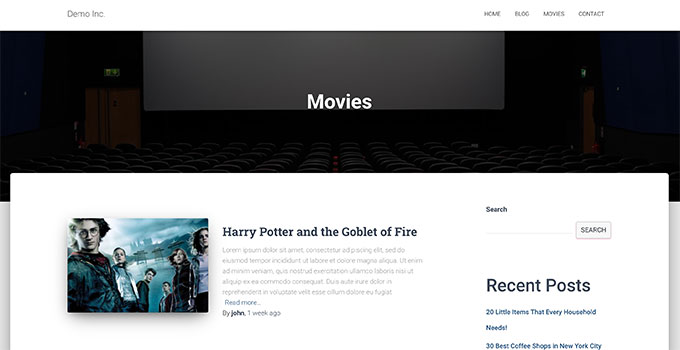
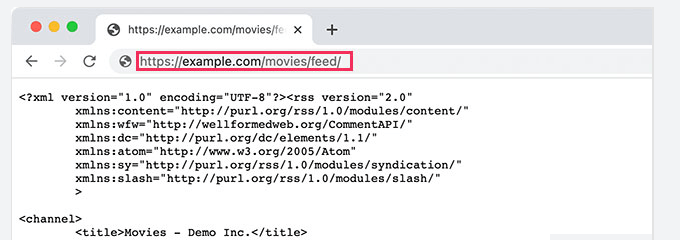
För att visa RSS-flödet behöver du bara lägga till /feed/ bredvid URL:en för arkivet för den anpassade inläggstypen.
https://example.com/movies/feed/
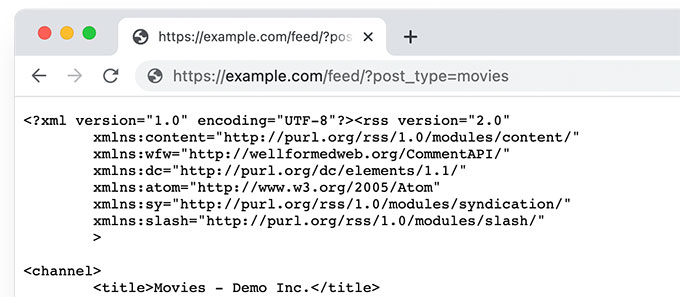
Alternativt kan du visa flödet genom att lägga till post type-parametern till ditt huvudsakliga WordPress RSS-flöde. Till exempel:
https://example.com/feed/?post_type=movies
Denna URL kommer sedan bara att hämta den anpassade inläggstypen som heter movies.
Vi använder anpassade inläggstyper för våra Ordlista och WordPress-hosting-sektioner. Båda har RSS-flöden aktiverade och kan användas av användare som vill prenumerera på dessa specifika sektioner.
Lägg till en länk till RSS-flödet för anpassad inläggstyp
Nu när du vet hur du får åtkomst till RSS-flödena för alla anpassade inläggstyper på din WordPress-webbplats, kan du använda den URL:en för att skapa länkar till dina anpassade inläggstypsflöden.
Till exempel kanske du vill visa en ikon eller en enkel textlänk på arkivsidan för anpassade inläggstyper så att dina besökare enkelt kan prenumerera på dessa inlägg.
1. Lägg till en länk till RSS-flödet för anpassad inläggstyp i blockteman
Om du använder ett blocktema med stöd för fullständig webbplatsredigering, här är hur du lägger till länken.
Först måste du lägga till ett anpassat kodavsnitt till din WordPress-webbplats med hjälp av WPCode-pluginet.
Notera: Det finns också en gratisversion av WPCode, som du kan använda för att lägga till detta kodavsnitt.
Först måste du installera och aktivera WPCode-pluginet och sedan gå till sidan Kodavsnitt » + Lägg till nytt avsnitt.

Klicka härifrån på knappen 'Använd Snippet' under alternativet 'Lägg till din anpassade kod (Nytt Snippet)'.
På nästa skärm, ange ett namn för ditt kodavsnitt. Detta kan vara vad som helst som hjälper dig att identifiera avsnittet. Välj sedan 'PHP Snippet' under Kodtyp.
Lägg slutligen till följande kod i rutan Kodförhandsgranskning:
    if (is_post_type_archive('movies')) {
            $post_type = get_queried_object();
            // Get RSS Feed URL
            $rss_feed_url = get_post_type_archive_feed_link($post_type->name);
            // Output the shortcode content
            return '<p>Subscribe to <a href="' . esc_url($rss_feed_url) . '">' . $post_type->label . '</a></p>';
        }
    }
// Register the shortcode
add_shortcode('custom_post_type_rss_link', 'custom_post_type_rss_link_shortcode');
Glöm inte att ersätta 'movies' med namnet på din anpassade inläggstyp.
Här är hur det skulle se ut som ett kodavsnitt i WPCode-pluginet:
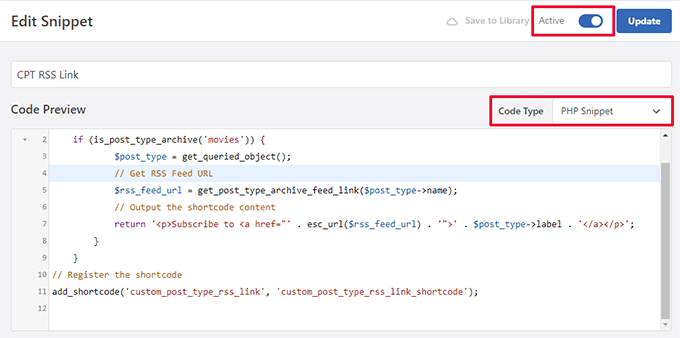
Slå nu på omkopplaren 'Aktiv' och 'Spara/Uppdatera' ditt kodavsnitt.
Den här koden upptäcker automatiskt om en användare visar arkivsidan för den specifika anpassade inläggstypen och visar sedan en länk för att prenumerera.
Det skapar sedan en kortkod som du kan använda i ditt blocktema eller dina widgets för att visa länken.
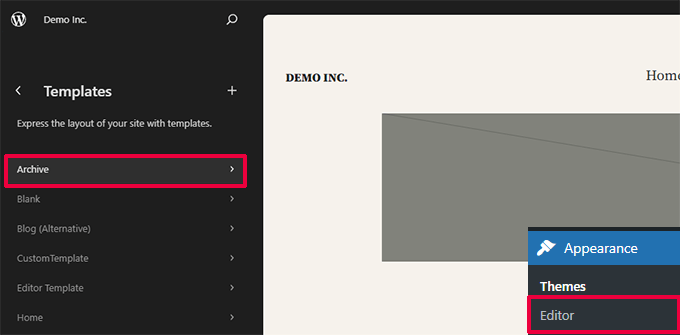
Därefter måste du besöka sidan Utseende » Redigerare för att starta webbplatsredigeraren. Välj sedan alternativet Mallar » Arkiv från menyn till vänster.
Lägg sedan till Shortcode-blocket där du vill visa RSS-flödeslänken.
Helst vill du visa den högst upp, precis under arkivnamnet.
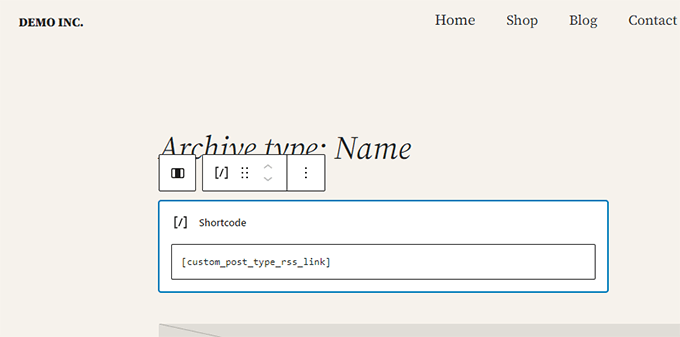
Inuti Shortcode-blocket måste du lägga till följande kortkod:
[custom_post_type_rss_link]
Glöm inte att spara dina ändringar efter det.
Du kan nu besöka din arkivsida för anpassad inläggstyp för att se RSS-flödeslänken i aktion.

2. Lägg till en länk till RSS-flödet för anpassad inläggstyp i klassiska teman
Det enklaste sättet att göra detta är genom att skapa en separat mall för din anpassade inläggstyp i ditt WordPress-tema.
Anslut till din WordPress-webbplats med en FTP-klient och navigera till mappen /wp-content/themes/ditt-aktuella-tema/.
Om din anpassade posttyp heter filmer, kan du skapa en fil archive-{post_type}.php i din WordPress-temamapp.
Efter det kan du helt enkelt kopiera innehållet från din temas arkiv.php-mall och börja anpassa din nya mall.
Du kan helt enkelt lägga till en vanlig HTML-länk till ditt arkivflöde för inläggstyp med följande kod:
<p><strong>Subscribe to: <a href="https://example.com/movies/feed/">Movies</a></strong></p>
Glöm inte att ändra URL:en till din posttyp-feed-URL.
Nu är problemet med den här koden att du måste skapa en ny mallfil bara för den specifika inläggstypen.
Den här nästa metoden låter dig dynamiskt generera länken till RSS-flödet för inläggstypen för alla dina arkivsidor.
Lägg helt enkelt till följande kod i din temas archive.php mallfil.
<?php if ( is_post_type_archive() ) {
$post_type = get_post_type( get_queried_object_id() );?>
				<p><strong>Subscribe to: <a href="<?php echo get_post_type_archive_link( $post_type  ); ?>feed/"><?php post_type_archive_title(); ?></a></strong></p>
<?php } ?>
Den här koden lägger helt enkelt till en länk under arkivsidans titel för inläggstypen, vilket uppmuntrar användare att prenumerera på just den här innehållstypen.

Bonustips: Lägg till anpassad inläggstyp i ditt huvudsakliga RSS-flöde
RSS-flöden för anpassade inläggstyper är inte lätt att upptäcka för flödesläsare, och de flesta av dina användare kan lättare hitta din webbplats RSS-flöde.
Detta innebär att användare som prenumererar på ditt huvudsakliga RSS-flöde kommer att missa innehållet du publicerar i din anpassade inläggstyp.
Du kan enkelt åtgärda detta genom att lägga till innehåll från din anpassade inläggstyp så att det visas i ditt webbplatsens huvudsakliga RSS-flöde.
För att göra det behöver du lägga till ett anpassat kodavsnitt till din WordPress-blogg. Vi rekommenderar att använda WPCode för att lägga till anpassade kodavsnitt i WordPress.
Först måste du installera och aktivera det kostnadsfria WPCode-pluginet. För mer information, se vår artikel om hur man installerar ett WordPress-plugin.
När pluginet är aktiverat, besök sidan Code Snippets » + Add Snippet från WordPress admin sidomeny.
Härifrån måste du klicka på knappen 'Använd kodavsnitt' under alternativet 'Lägg till din anpassade kod (nytt kodavsnitt)'.
Du kommer nu att dirigeras till sidan 'Skapa anpassat snippet', där du kan börja med att skriva ett namn för din kodsnutt.
Detta namn kommer inte att visas någonstans och används endast för identifieringsändamål.
Välj sedan alternativet 'PHP Snippet' från rullgardinsmenyn 'Code Type' till höger.
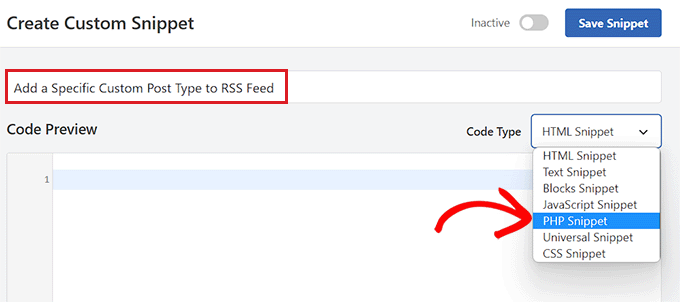
Därefter är du redo att lägga till ditt anpassade kodavsnitt.
Kopiera och klistra helt enkelt in följande kod i rutan Kodförhandsgranskning:
function myfeed_request($qv) {
    if (isset($qv['feed']) && !isset($qv['post_type']))
        $qv['post_type'] = array('post', 'movies', 'books');
    return $qv;
}
add_filter('request', 'myfeed_request');
Efter att ha lagt till koden, skriv namnet på den anpassade inläggstypen bredvid där '[post_type]' står skrivet i koden. I vårt exempel har vi 'post', 'movies' och 'books'.
Denna anpassade inläggstyp kommer att läggas till ditt huvudsakliga WordPress RSS-flöde.
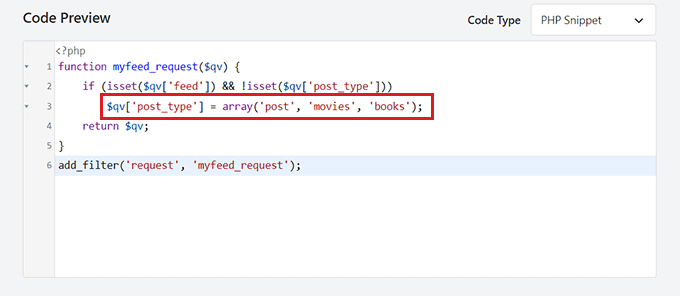
Därefter behöver du skrolla tillbaka till toppen av sidan och växla omkopplaren 'Inaktiv' till 'Aktiv'.
Slutligen, glöm inte att klicka på knappen 'Spara kodavsnitt' för att spara och köra koden på din WordPress-webbplats.
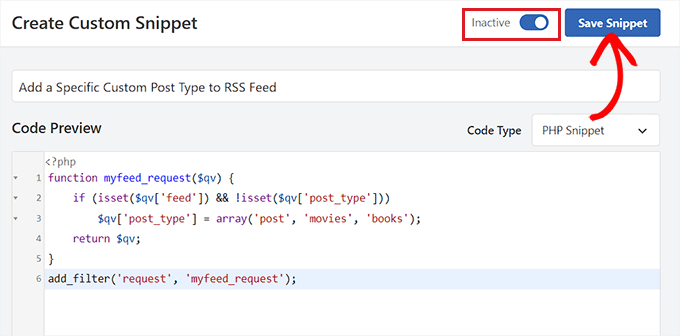
Det var allt, ditt anpassade inläggstypinnehåll kommer nu att läggas till din webbplats huvudsakliga RSS-flöde.
Vi hoppas att den här artikeln hjälpte dig att lära dig hur du skapar ett separat RSS-flöde för anpassade inläggstyper i WordPress. Du kanske också vill se vår handledning om optimering av dina WordPress RSS-flöden och våra experttips för de bästa WordPress RSS-plugins.
Om du gillade den här artikeln, prenumerera gärna på vår YouTube-kanal för WordPress-videoguider. Du kan också hitta oss på Twitter och Facebook.



Buddika Wijerathena
Finns det ett sätt att skapa ett RSS-flöde för en enskild sida?
Ex – example.com/single-post-type/single-post-name
Hur skapar man RSS för detta?
WPBeginner Support
RSS-flöden är för att lista flera inlägg, RSS skulle inkludera en länk till själva inlägget. Vi skulle inte rekommendera att skapa ett specifikt RSS-flöde för ett inlägg eller en sida.
Admin
Milano
Hej, och känner du till något rss wordpress-plugin för besökare? Eftersom stora nya företag har egna RSS-skapare för att lägga RSS på vissa frilanswebbplatser, vill jag göra samma sak, men inte med inlägg utan med anpassade inläggstyper... känner du till något RSS-plugin?
Tori
Det fungerar fortfarande inte för mig – jag försöker visa ett RSS-flöde för innehållet på den här sidan –
och visar RSS-flödet för alla mina inlägg. Några tankar?
WPBeginner Support
Hej Tori,
Sidor inkluderas inte i ett RSS-flöde. URL:en du använder skulle fungera om du hade en anpassad inläggstyp med det specifika namnet.
Admin
Tori
Tack för svaret. Jag ber om ursäkt för förvirringen, det verkar som att mina länkar inte dök upp. Inläggen som visas på den sidan är anpassade inlägg (det är som bloggrullen men för anpassade inlägg), men metoden för att göra RSS-flödet fungerade inte för mig. Några tankar eller förslag?
WPBeginner Support
Hej Tori,
Om du är säker på att inläggen tillhör en anpassad inläggstyp, måste du ta reda på namnet som används av den anpassade inläggstypen. Du kan göra det genom att klicka på menyalternativet för anpassad inläggstyp i sidofältet i din WordPress-admin. Om du klickar på det kommer du till en adminsida som listar alla inlägg av den inläggstypen. Om du nu tittar i webbläsarens adressfält ser du något i stil med:
http://www.example.com/wp-admin/edit.php?post_type=your_post_typeDen del som visas efter post_type= är namnet på din anpassade inläggstyp. Nu behöver du använda detta för att nå RSS-flödes-URL:en för den anpassade inläggstypen.
http://www.example.com/feed/?post_type=your_post_typeHoppas detta hjälper.
Tori
Tack för svaret. När jag gör det ser jag detta felmeddelande – några tankar?
______
Den här sidan innehåller följande fel:
fel på rad 2, kolumn 1: Extra innehåll i slutet av dokumentet
Nedan visas en rendering av sidan fram till det första felet.
WPBeginner Support
Hej Tori,
Se vår guide om hur man åtgärdar RSS-feedfel.
Admin
Cédric Charles
Hej och tack för detta!
Jag skulle vilja lägga till anpassade fält för mitt anpassade inläggstypsflöde (inte för vanliga inlägg, bara för mitt anpassade inläggstyp).
Hur skulle jag kunna göra det?
Tack så mycket!
Toni
Bra tips! Jag höll nästan på att göra det från grunden! Tack!
erika
Thank you a lot! your website helped me so much
mike
Jag har fått detta att fungera men det begränsar inläggen i RSS-flödet till 10 när jag skickar det till Feedburner. Finns det något sätt att skapa ett fullständigt RSS-flöde för anpassade inläggstyper utan att begränsa antalet inlägg som det hämtar?
Redaktionell personal
Huvudflödet visar normalt de senaste inläggen. Om en användare försöker hämta ditt flöde med sin flödesläsare, kommer det att hämta alla äldre inlägg också.
Admin
Andrew
Hej. Kan du berätta hur jag skapar ett flöde för alla posttyper, så att någon kan anmäla sig till ett enda RSS-flöde för alla inlägg på webbplatsen, oavsett vilken posttyp de tillhör?
Redaktionell personal
Du kan kombinera anpassade inläggstyper i ditt huvudsakliga RSS-flöde.
https://www.wpbeginner.com/wp-tutorials/how-to-add-custom-post-types-to-your-main-wordpress-rss-feed/
Admin
Rems
TACK SÅ MYCKET, jag letade efter den här informationen i 2 timmar. Skönt att jag hittade din information. Fan... taxonomi, var var du?!! aahhh!
Fungerar så bra nu
gabearnold
Tack! Detta är enkelt och ett bra tips som jag inte kände till.
AlexAmelines
det fungerar för mig och jag älskar dig för det. Jag skapade en länk till varje inläggstyp jag har, men i RSS-läsaren kallas de alla likadant, finns det något sätt jag kan påverka titeln på flödet så att den återspeglar inläggstypen?
Alan
Om jag använder en omskrivning av slug för taxonomin, skulle det inte göra någon skillnad och orsaka problemet, eller hur? Jag har provat båda sätten och det fungerar inte på något av sätten, varken med den faktiska registrerade taxonomins titel eller slug.
Alan
Inga plugins. Men jag har inte kunnat lista ut hur jag ska länka mina taxonomier med mina anpassade inläggstyper som...
http://www.mysite.com/custompost/taxonomy/taxonmyterm
Det är bara...
http://www.mysite.com/taxonomy/taxonomyterm
Skulle detta ha någon effekt?
Alan
Det verkar inte fungera med taxonomierna.
Redaktionell personal
I vårt exempel, om du märker, är genren en taxonomi och det borde fungera.
Admin
Alan
Ja, jag ersatte det med min egen taxonomi följt av ett likhetstecken och sedan en av mina taxonomitermer, men det visade fortfarande bara flödet för den anpassade inläggstypen.
Alan
Det omdirigerar faktiskt tillbaka till innehållsposttypens feed-URL.
Redaktionell personal
Använder du något plugin för att omdirigera detta? För det här borde inte hända...
Alan
Inga plugins. Men jag har inte kunnat lista ut hur jag ska länka mina taxonomier med mina anpassade inläggstyper som...
http://www.mysite.com/custompost/taxonomy/taxonmyterm
Det är bara...
http://www.mysite.com/taxonomy/taxonomyterm
Skulle detta ha någon effekt?
Aldi
Jag verkar inte kunna få det att fungera. Det leder mig bara tillbaka till arkivsidan för anpassad inläggstyp igen.
Förresten, jag använder pluginet Custom Post Permalinks för att tillåta anpassade inläggstyps permalänkar och arkivsidor. Kan det ha orsakat problemet??
Skål!
Aldi
Oj, förlåt.. det var mitt temas problem. Jag hade ett åtgärdskall för att omdirigera allt som rör anpassade inläggstyper, därav omdirigeringen av flödena. Men det är fixat nu.