


Undrar du någonsin varför dina Google Ads inte konverterar så bra som de borde? Hemligheten kan ligga i dina landningssidor.
När folk klickar på din annons vill de se exakt vad som utlovades – inte bara din vanliga webbplats ✍
Vi har skapat massor av landningssidor med SeedProd och spårat vad som fungerar bäst.
Genom verkliga tester har vi funnit att sidor som är specifikt byggda för dina annonser presterar mycket bättre än att skicka besökare till dina vanliga webbplatssidor.
I den här guiden visar vi dig hur du skapar en Google Ads-landningssida i WordPress som faktiskt konverterar besökare till kunder.

💡 Snabbt svar: Hur skapar man en landningssida för Google-annonser i WordPress?
För att enkelt skapa en landningssida för Google Ads i WordPress rekommenderar vi att du använder ett dedikerat plugin för sidbyggare som SeedProd. Det hjälper dig att snabbt designa fokuserade sidor med dra-och-släpp-verktyg och mallar, vilket leder till fler konverteringar.
Varför skapa en dedikerad Google Ads-landningssida?
En dedikerad landningssida hjälper till att omvandla dina annonsklick till leads eller försäljning. När någon klickar på din Google-annons förväntar de sig något specifikt. De vill inte skrolla igenom din hemsida eller leta efter rätt produkt.
En landningssida ger dem exakt vad de kom för, vilket gör det lättare för dem att agera, oavsett om det handlar om att fylla i ett formulär, göra ett köp eller anmäla sig till ett nyhetsbrev.
Oavsett om ditt mål är att generera leads eller öka försäljningen, erbjuder en fokuserad landningssida som hanteras direkt i WordPress flera fördelar:
- Perfekt anpassning mellan din annons och landningssida
- Färre distraktioner som kan leda till förlorade konverteringar
- Enklare A/B-testning och optimering
- Allt hanteras på ett ställe (ditt WordPress-instrumentpanel)
- Fullständig kontroll över användarresan
- Bättre spårning av dina annonskampanjresultat
Redo att skapa din första landningssida för Google Ads? Låt oss visa dig exakt hur du gör det. Du kan använda snabblänkarna nedan för att navigera genom den här handledningen:
- Steg 1: Installera ett WordPress sidbyggarplugin
- Steg 2: Välj en professionellt utformad mall
- Steg 3: Anpassa din Google Ads-landningssida
- Steg 4: Lägg till personligt/dynamiskt innehåll
- Steg 5: Anslut till din e-postmarknadsföringstjänst
- Bonustips: Hur du får fler Google Ads-konverteringar
- Vanliga frågor om att skapa en landningssida för Google-annonser i WordPress
Steg 1: Installera ett WordPress sidbyggarplugin
Efter att ha testat många WordPress sidbyggare har vi funnit att SeedProd sticker ut som den bästa WordPress landningssidbyggaren för Google Ads-kampanjer.
Vi använder det själva för WPBeginners anpassade sidor. Dessutom har våra partners som OptinMonster sett imponerande konverteringsgrader med sina landningssidor byggda med SeedProd.
Vad som gör SeedProd särskilt effektivt är dess sömlösa integration med verktyg du troligen redan använder, inklusive populära e-postmarknadsföringstjänster och Google Analytics. Detta innebär att du kan spåra din annonsprestanda och samla in leads från en enda instrumentpanel.
För en djupare titt på alla dess funktioner och möjligheter, kolla in vår omfattande SeedProd-recension.
Först måste du installera och aktivera SeedProd-pluginet. För mer information, se vår steg-för-steg-guide om hur man installerar ett WordPress-plugin.
Notera: Även om SeedProd har en gratis version, rekommenderar vi att använda Pro-versionen för Google Ads-kampanjer.
Detta beror på att Pro-planen låser upp de viktigaste funktionerna för att få konverteringar, som möjligheten att ansluta till e-postmarknadsföringstjänster och integrera med WooCommerce.
Efter att ha aktiverat pluginet kommer SeedProd att be om din licensnyckel.

Du hittar denna information på ditt konto på SeedProd-webbplatsen.
💡 Proffstips: Behöver du en snabbstart? SeedProds AI-webbplatsgenerator kan skapa en anpassad landningssida från grunden på under en minut – beskriv bara vad du vill, så hanterar den design, layout och text. För en komplett genomgång, se vår guide om hur man skapar en WordPress-webbplats med AI.
Steg 2: Välj en professionellt utformad mall
Efter att ha angett din nyckel, gå till SeedProd » Landningssidor i din WordPress-instrumentpanel.
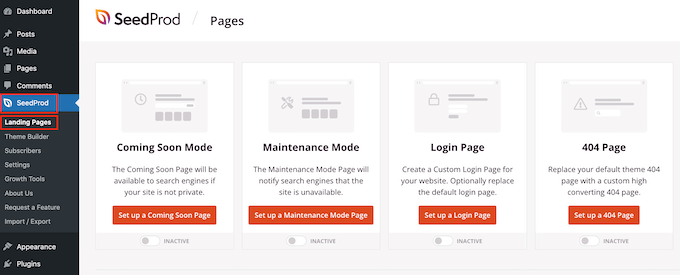
Verktyget kommer med hundratals professionellt designade mallar som är grupperade i kategorier. Här ser du kategorier som låter dig skapa kommande sidor, underhållsläge, inloggningssidor och 404-felsidor.
För att designa en Google Ads-landningssida, klicka på knappen 'Lägg till ny landningssida'.
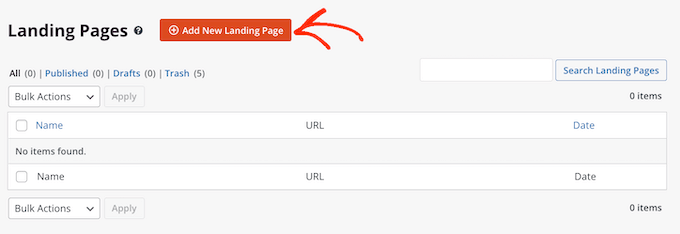
Alla SeedProd-mallar är lätta att anpassa, så du kan använda vilken som helst av dem för din Google Ads-landningssida.
Många ägare av WordPress-bloggar använder dock Google Ads för att få försäljning, så du kan klicka på fliken 'Försäljning'.
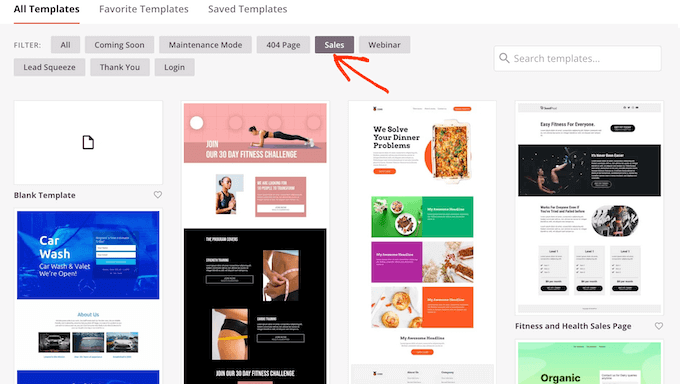
SeedProd kommer nu att visa alla mallar som är utformade för att hjälpa dig att sälja mer produkter och tjänster.
För att titta närmare på en design, för muspekaren över mallen. Klicka sedan på förstoringsglaset.
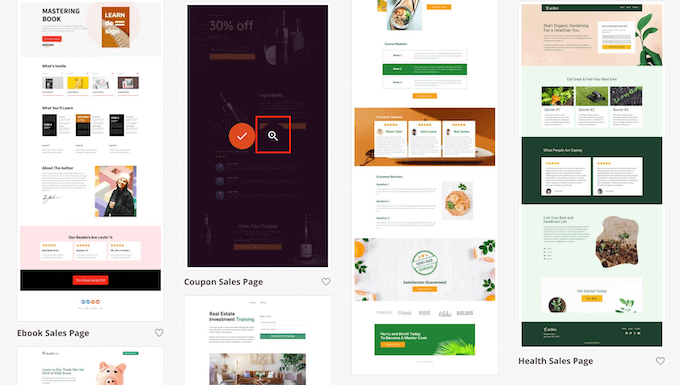
Detta öppnar mallen i en ny flik.
När du hittar en design du vill använda för din Google Ads-landningssida, klickar du helt enkelt på ‘Välj den här mallen.’
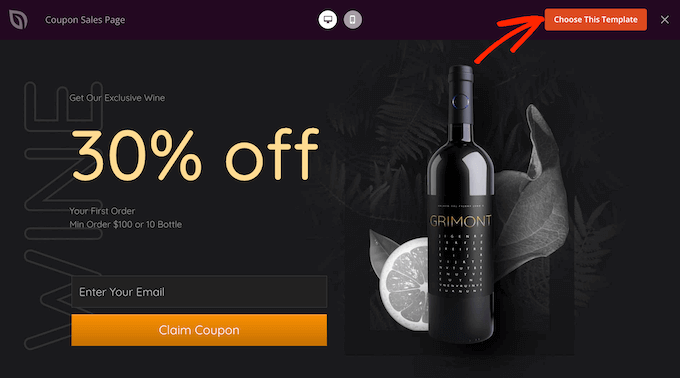
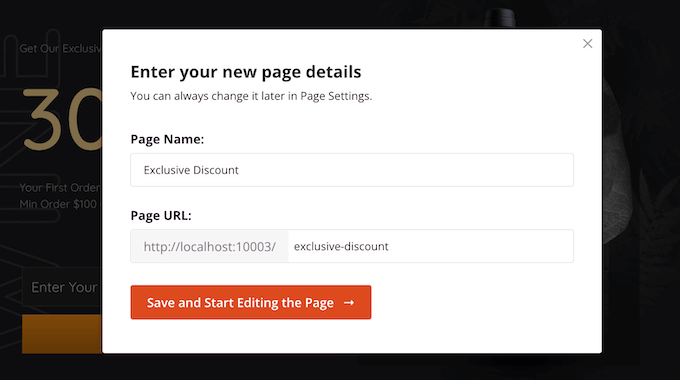
Du kan nu skriva in ett namn för din landningssida i fältet 'Sidnamn'.
SeedProd skapar automatiskt en 'Sid-URL' baserat på sidnamnet. Detta är webbadressen där din Google Ads-landningssida kommer att visas.
Även om vi skapar en landningssida för en Google Ads-kampanj, är det fortfarande en bra idé att finjustera denna sida för sökmotorerna.
Att optimera din landningssida för SEO kan ge dig extra besökare från sökresultaten. Dessutom kan det förbättra din Google Ads Kvalitetspoäng, vilket ofta leder till lägre annonskostnader.
För att lära dig mer om hur du gör din sida redo för sökmotorer, se vår ultimata WordPress SEO-guide.
Med det sagt är det en bra idé att inkludera relevanta nyckelord i din URL där det är möjligt. Du kan ändra sidans automatiskt genererade URL genom att skriva i fältet 'Sidans URL'.
När du är nöjd med informationen du har angett klickar du på ‘Spara och börja redigera sidan.’ Detta laddar SeedProd-sidbyggargränssnittet.
Steg 3: Anpassa din Google Ads-landningssida
SeedProds enkla dra-och-släpp-byggare visar en liveförhandsgranskning av din landningssida till höger.
Till vänster finns en meny som visar de olika WordPress design-blocken och sektionerna som du kan lägga till på din Google Ads-landningssida.
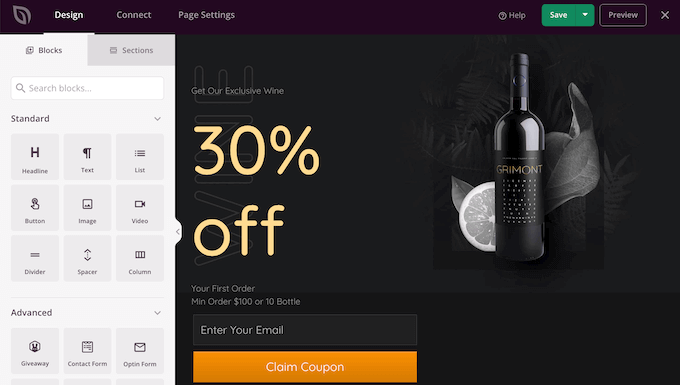
Pluginet levereras med dussintals färdiga block som kan hjälpa dig att få fler konverteringar, inklusive prislistor, kontaktformulär, nedräkningar och kundrecensioner. Du kan bygga en hel Google Ads-landningssida inom några minuter med dessa färdiga block.
Du kan också använda block som avdelare, kolumner och skiljelinjer för att organisera och strukturera din Google Ads-landningssida. Detta kan hjälpa besökare att navigera på din landningssida och hitta den information de vill ha.
När du hittar ett block som du vill lägga till på Google-annonslandningssidan, dra och släpp det helt enkelt på din mall.
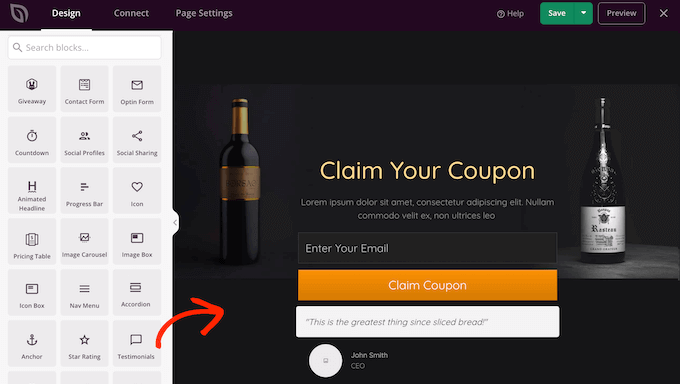
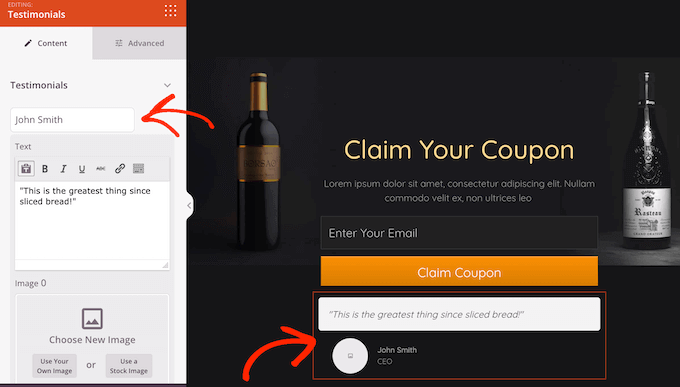
För att anpassa ett block, klicka för att välja blocket i SeedProd-redigeraren. Menyn till vänster uppdateras nu för att visa alla inställningar du kan använda för att anpassa blocket.
Till exempel, om du klickar på ett block för kundrecensioner kan du ändra namnet på personen som citeras och lägga till ny text för kundrecensionen.
Bilder är ett utmärkt sätt att fånga besökarens uppmärksamhet och kommunicera mer information. Av denna anledning kommer många av SeedProds landningssidmallar med platshållarbilder.
För att ersätta platshållarinnehållet med din egen bild, klickar du helt enkelt på bildblocket.
Därefter, i menyn till vänster, för muspekaren över bilden och klicka sedan på papperskorgsikonen för att ta bort den.
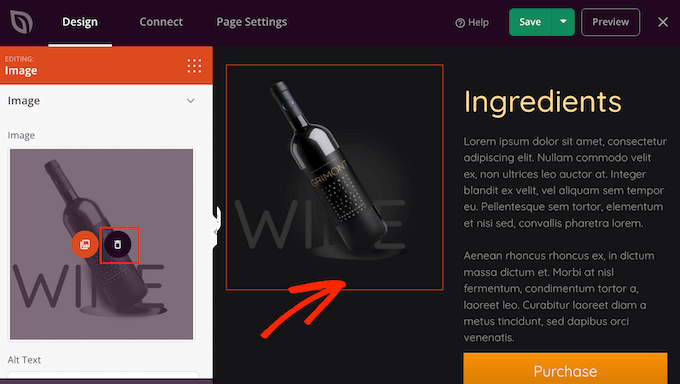
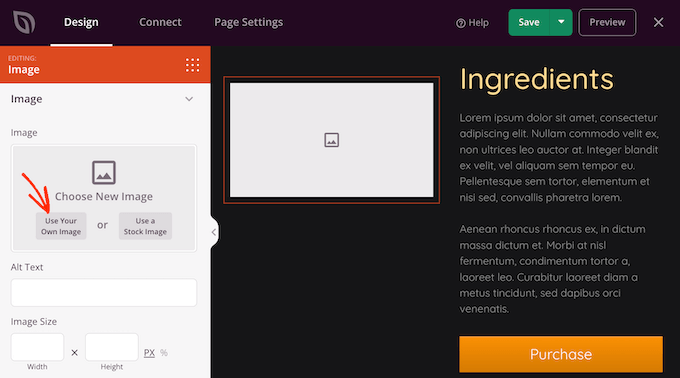
När du har gjort det finns det några olika sätt att lägga till en ny bild på din Google Ads-landningssida.
Ett alternativ är att klicka på ‘Använd din egen bild’. Du kan sedan antingen välja en bild från WordPress mediebibliotek eller ladda upp en ny fil från din dator.
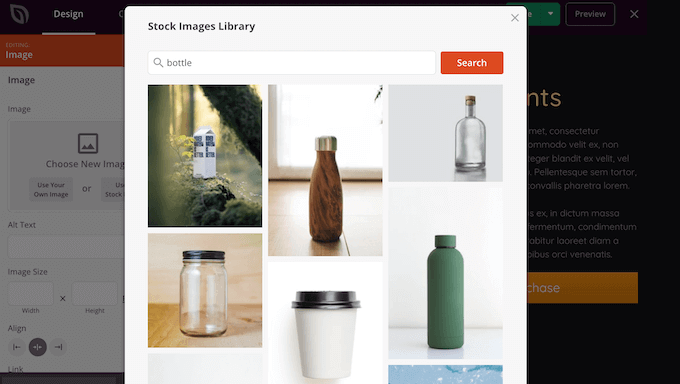
Har du ingen bild du vill använda? SeedProd levereras med ett inbyggt bibliotek med tusentals royaltyfria lagerbilder som du kan lägga till på dina Google Ads-landningssidor.
För att se SeedProds bildbibliotek, klicka bara på 'Använd en lagerbild'.
Skriv sedan in ett ord eller en fras som beskriver bilden du letar efter och klicka sedan på knappen ‘Sök’.
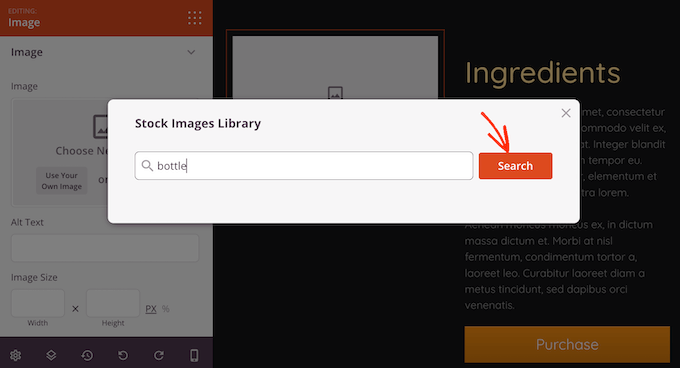
SeedProd kommer nu att visa alla lagerbilder som matchar din sökterm.
När du hittar en bild som du vill använda, klicka helt enkelt på den för att lägga till bilden på din Google-annonslandningssida.
Ännu bättre, SeedProd inkluderar nu en kraftfull AI-bildgenerator som låter dig skapa anpassade bilder för dina landningssidor utan att lämna WordPress.
För småföretag är detta en spelväxlare. Det låter dig skapa helt unika, varumärkesanpassade bilder för dina sidor utan att behöva en budget för stockfoton eller en grafisk designer.
För att lära dig mer om den här funktionen, se vår guide om hur du använder AI för att generera bilder i WordPress.
Många använder Google Ads-kampanjer för att annonsera sina produkter och tjänster.
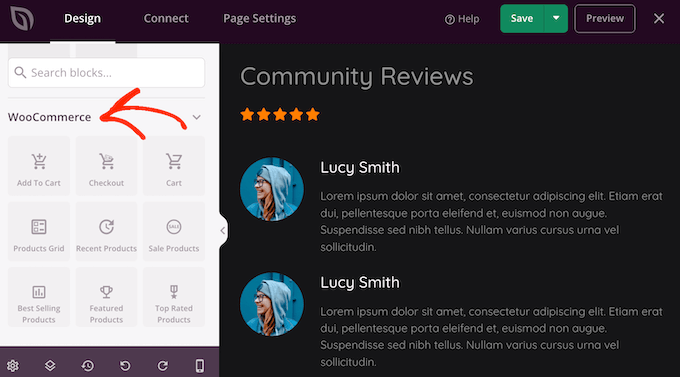
Om du skapade en webbutik med WooCommerce, har SeedProd speciella WooCommerce-block som du kan lägga till på din landningssida, inklusive knappar för Lägg i varukorg, produktgallerier och kassaflödesblock.
Dessa block gör det enklare för kunder att köpa dina produkter, vilket är utmärkt för dina konverteringsgrader. Det låter dig också designa en Google Ads-landningssida utan att begränsas av ditt WooCommerce-tema.
För att titta på dessa e-handelsblock, scrolla till sektionen ‘WooCommerce’ i SeedProds vänstermenyn.
Du kan nu lägga till vilket som helst av dessa block på din Google-annonslandningssida och få fler försäljningar för din onlinebutik.
När du bygger din landningssida kan du flytta runt block i din layout genom att dra och släppa dem. Detta gör det enkelt att skapa en Google Ads-landningssida med en helt anpassad layout.
SeedProd kommer också med 'Sektioner'. Dessa är rader och blockmallar som kan hjälpa dig att snabbt skapa en snyggt organiserad Google Ads-landningssida.
Du kan se alla dessa sektioner genom att klicka på fliken 'Sections'.
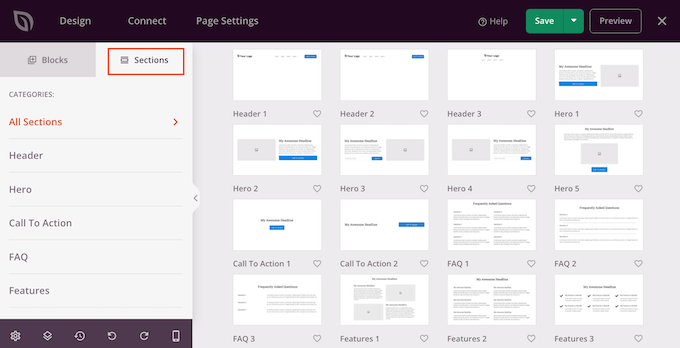
Härifrån kan du förhandsgranska vilken sektion som helst genom att föra muspekaren över den. När förstoringsglasiikonen visas, klicka på den. För att få fler försäljningar kan du vilja titta på sektioner som "Hero", "Call To Action", "Features" och "Testimonial".
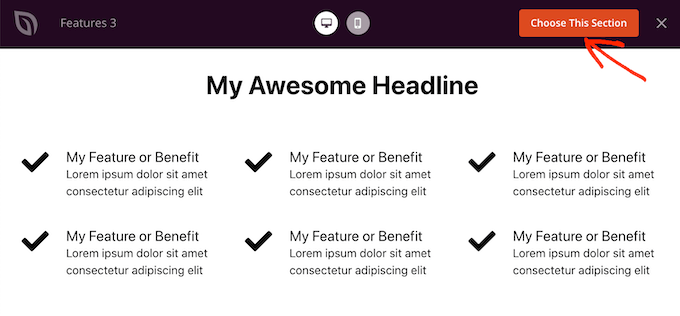
För att lägga till en sektion på din sida, klicka på ‘Välj den här sektionen.’ SeedProd lägger nu till sektionen längst ner på din Google Ads-landningssida.
Färg kan vara ett utmärkt sätt att fånga besökarens uppmärksamhet och hjälpa till att förstärka ditt WordPress-webbplats varumärkesidentitet. För mer om detta ämne, se vår guide om hur du väljer ett perfekt färgschema för din WordPress-webbplats.
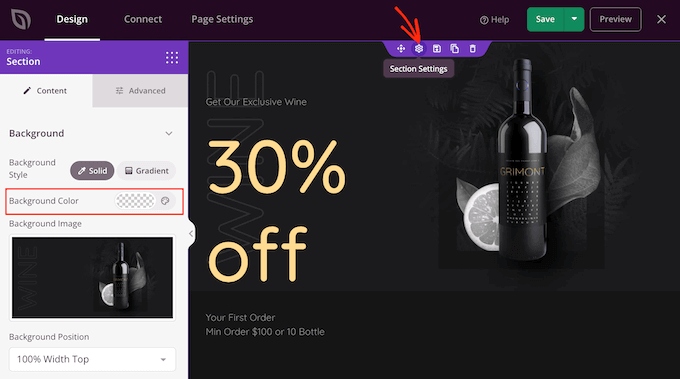
För att ändra bakgrundsfärgen på en sektion, klicka helt enkelt för att välja den sektionen. Klicka sedan på den lilla kugghjulsikonen som visas.
När du har gjort det klickar du på fältet Bakgrundsfärg och väljer en ny bakgrundsfärg med hjälp av popup-inställningarna.
Steg 4: Lägg till personligt/dynamiskt innehåll
Människor uppmärksammar vanligtvis mer personligt anpassat innehåll. Med det i åtanke kan du få fler försäljningar genom att visa personligt anpassat innehåll på din landningssida eller försäljningssida.
SeedProd har fullt stöd för dynamisk textersättning, som visar olika innehåll för besökare baserat på söktermerna de använde för att hitta din annons. Om du till exempel riktar in dig på nyckelorden 'sommarerbjudanden' eller 'Black Friday' med din annonskampanj, kan du dynamiskt ändra din rubrik för att inkludera dessa termer.
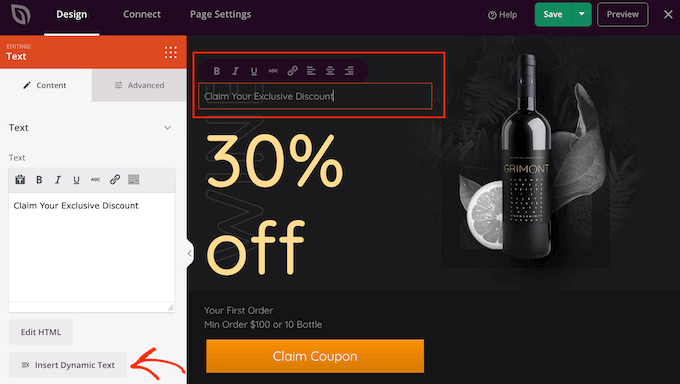
För att lägga till dynamisk text på din landningssida för Google Ads, klicka bara på valfri rubrik- eller textblock. Klicka sedan på knappen Infoga dynamisk text.
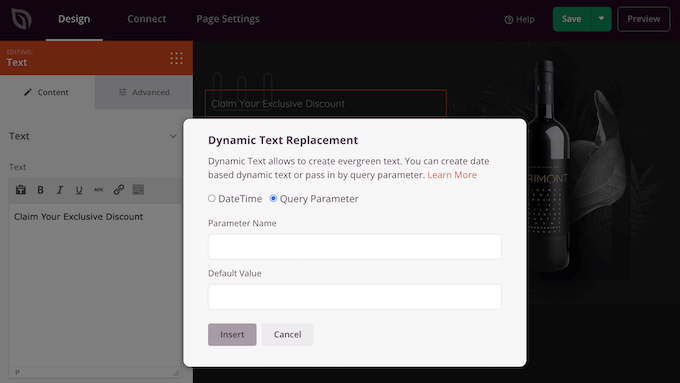
I popup-fönstret som visas klickar du på 'Frågeparameter'.
Detta gör att du kan skicka information från din Google-annons till din landningssida via URL:en.
Du kan till exempel ställa in din Google-annons slutliga URL med en anpassad parameter som `dinsida.com/rea?term=black-friday-deal`.
Sedan kan din rubrik på sidan automatiskt visa texten 'black-friday-deal' för den person som klickade på annonsen. Detta fungerar genom att skicka specifik information som du definierar i din annons URL till din landningssida.
För att lära dig mer, se SeedProds guide till dynamisk text.
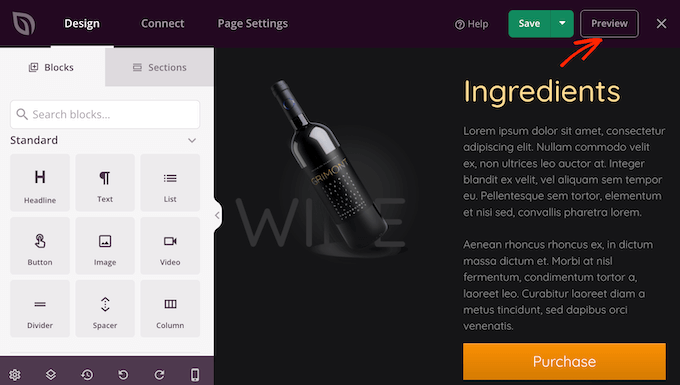
När du arbetar med din landningssida för Google Ads kan du förhandsgranska din design genom att klicka på knappen Förhandsgranska. Detta öppnar din landningssida i en ny flik.
När du är nöjd med hur din landningssida ser ut är det en bra idé att optimera sidans inställningar, eftersom detta kan ge dig fler konverteringar.
Steg 5: Anslut till din e-postmarknadsföringstjänst
SeedProd integreras med alla de bästa e-postmarknadsföringstjänsterna, inklusive Constant Contact, Drip och Brevo (tidigare Sendinblue). Detta gör att du kan få anmälningar och prenumeranter direkt från din Google Ads-landningssida.
För att koppla din landningssida till din e-postmarknadsföringstjänst, klicka helt enkelt på fliken 'Koppla'. Du kan sedan föra muspekaren över e-postmarknadsföringstjänsten som du använder på din webbplats och klicka på knappen 'Koppla' när den visas.
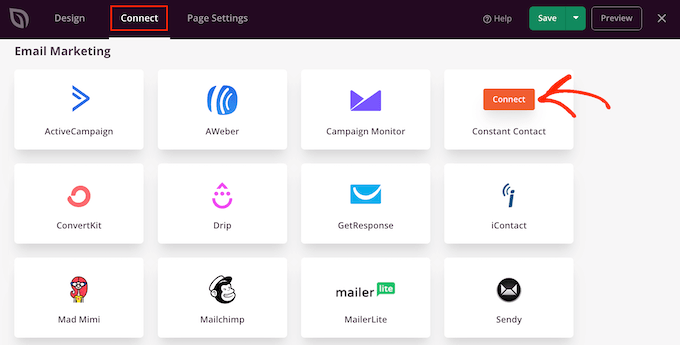
SeedProd guidar dig nu genom processen att ansluta din landningssida för Google Ads till din e-postmarknadsföringstjänst.
När det är gjort, kommer alla som prenumererar på din landningssida att läggas till i din e-postlista.
Nu när du är nöjd klickar du helt enkelt på knappen 'Spara' och väljer sedan 'Publicera' för att göra din landningssida live.
Nu behöver du bara lägga till denna nya URL till din annonskampanj. I ditt Google Ads-konto, hitta annonsen du vill använda och klistra in landningssidans URL i fältet 'Slutlig URL' i annonsinställningarna.
Därefter kommer alla som klickar på din Google-annons att omdirigeras till landningssidan på din WordPress-webbplats.
Bonustips: Hur du får fler Google Ads-konverteringar
En vacker, professionellt utformad Google Ads-landningssida kan hjälpa dig att nå dina kampanjmål. Det finns dock alltid utrymme att förbättra dina konverteringsgrader.
Med det i åtanke är det en bra idé att övervaka din landningssides statistik för att se vad som fungerar och inte fungerar. Du kan sedan använda SeedProd för att justera din landningssides design och finjustera den för att få ännu fler konverteringar.
Det enklaste sättet att mäta viktiga mätvärden i WordPress är att använda MonsterInsights. Det är det bästa WordPress-analyspluginet och låter dig se dina Google Analytics-data direkt i WordPress-instrumentpanelen.
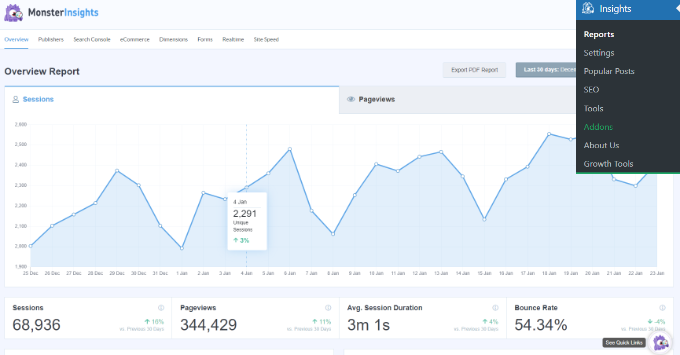
För att lära dig mer, se vår steg-för-steg-guide om hur du installerar Google Analytics.
Vanliga frågor om att skapa en landningssida för Google-annonser i WordPress
Här är några frågor som ofta ställs av våra läsare om att skapa en Google Ads-landningssida i WordPress:
Vad är den största skillnaden mellan en landningssida och en startsida?
En hemsida är utformad för allmän utforskning och tjänar många olika besökare. Den har vanligtvis många länkar och alternativ för att hjälpa människor att navigera på hela din webbplats.
En landningssida är byggd för ett enda, fokuserat mål, som att få registreringar från en specifik Google-annons. Den har väldigt få distraktioner för att guida besökaren mot att utföra en specifik åtgärd.
Kan jag använda den vanliga WordPress-redigeraren för att bygga min landningssida?
Även om du kan använda blockredigeraren är det inte det bästa verktyget för den här uppgiften.
Ett dedikerat sidbyggarplugin som SeedProd erbjuder konverteringsfokuserade verktyg som nedräkningstimer, fördesignade säljmallar och enkel integration med marknadsföringstjänster.
Detta gör det mycket enklare att skapa en professionell sida som är utformad för att ge resultat, utan att behöva skriva någon kod.
Hur vet jag om min landningssida är effektiv?
Det bästa sättet att spåra din landningssides prestanda är att använda ett analysverktyg. Vi rekommenderar MonsterInsights eftersom det låter dig se alla viktiga statistik direkt i din WordPress-instrumentpanel.
Detta gör det enkelt att förstå vad som fungerar och var du kan göra förbättringar för att öka dina konverteringar. För att komma igång, se vår handledning om hur du ställer in Google Analytics i WordPress.
Ska jag inkludera navigeringsmenyer på min Google Ads landningssida?
För de flesta landningssidor är det en bästa praxis att ta bort din webbplats huvudsakliga navigeringsmeny. Att ta bort extra länkar håller dina besökare fokuserade på uppmaningen till handling.
Denna enkla ändring kan avsevärt öka din konverteringsgrad genom att eliminera distraktioner.
Vi hoppas att den här artikeln hjälpte dig att lära dig hur du skapar en landningssida för Google Ads i WordPress. Du kan också gå igenom vår guide om avancerade tips för landningssidor för att öka konverteringarna, eller våra experttips för de bästa WordPress-temabyggarna för att göra din webbplats visuellt tilltalande.
Om du gillade den här artikeln, prenumerera gärna på vår YouTube-kanal för WordPress-videoguider. Du kan också hitta oss på Twitter och Facebook.





Randy Martin
Utifrån detta är det uppenbart att 'enkelt' har blivit det nya 'faktiskt'.
WPBeginner Support
Thanks for your feedback
Admin
Chidera NwaEze
Wow! Kan jag använda webbplatsens huvud-URL, som domän.com, och sedan lägga till domän.com/annonser? För att skapa landningssidan
WPBeginner Support
SeedProd låter dig ställa in din URL så att du kan skapa en URL som den för din annonssida om du vill.
Admin