


Att tjäna pengar på annonser handlar inte bara om att ha fler annonser; det handlar om att placera dem smartare.
Vi ser många WordPress-webbplatsägare som håller fast vid gamla vanor: placerar annonser i sidofält, rubriker eller sidfötter, utan att inse att läsare ofta ignorerar dessa. Andra går lite för långt och överbelastar sina sidor, vilket i slutändan skrämmer bort besökare.
Genom års testning har vi upptäckt en enkel förändring som gör stor skillnad: att placera annonser *inuti* ditt blogginnehåll. När de läggs till vid naturliga pauspunkter presterar dessa annonser mycket bättre, och de stör inte läsupplevelsen.
I den här guiden går vi igenom hur du infogar annonser i ditt inläggsinnehåll i WordPress. Oavsett om du precis har börjat eller vill förbättra det du redan har byggt, så har vi dig täckt! 🙌

Varför infoga annonser i ditt inläggsinnehåll i WordPress?
Banner- och sidofältsannonser är ett utmärkt sätt att tjäna pengar online genom att blogga med WordPress. De kan dock lätt förbises.
Folk besöker din webbplats för att läsa ditt innehåll och kanske inte uppmärksammar ditt sidofält eller andra delar av sidan lika mycket. Eftersom ditt inläggsinnehåll får mest uppmärksamhet från besökare, är det den perfekta platsen att visa annonser.
Med det i åtanke kommer vi att visa dig 3 olika sätt att infoga annonser i ditt inläggsinnehåll i WordPress. Om du föredrar att hoppa direkt till en viss metod kan du använda länkarna nedan:
- Metod 1. Infoga annonser i inläggsinnehåll med WPCode (automatiskt)
- Metod 2. Infoga annonser i inläggsinnehåll med Ad Inserter
- Metod 3. Infoga annonser i inläggsinnehåll med kod (avancerat)
- Bonustips: Konfigurera konverteringsspårning
- Vanliga frågor: Hur man infogar annonser i ditt inläggsinnehåll i WordPress
Redo? Låt oss börja.
Metod 1. Infoga annonser i inläggsinnehåll med WPCode (automatiskt)
Ett sätt att infoga annonser i ditt inläggsinnehåll är att använda det kostnadsfria WPCode-pluginet. Det är ett av de bästa WordPress-pluginen för kodavsnitt på marknaden och fungerar även som ett av de främsta WordPress-pluginen för annonshantering.
Vi använder det för att hantera kodavsnitt på flera av våra partnervarumärken, och det har fungerat exceptionellt bra. Du kan läsa vår fullständiga recension av WPCode för att lära dig mer om pluginet.

Nu kan WPCode enkelt infoga kod för att placera annonser på alla dina WordPress-webbplatsers sidor, inlägg eller widgetområden.
Du kan visa annonser från tredjepartsannonsnätverk som Google AdSense. Alternativt kan du visa dina egna annonser, vilket är perfekt för att sälja annonser på din WordPress-blogg.
För att komma igång måste du installera och aktivera WPCode-pluginet. Om du behöver hjälp, se vår guide om hur man installerar ett WordPress-plugin.
💡 Notera: Du kan följa den här handledningen med det kostnadsfria WPCode-pluginet. Men om du vill ha extrafunktioner som schemaläggning av dina kodavsnitt, spårning av ändringar eller upplåsning av hela kodbiblioteket, kan det vara värt att titta på WPCode Pro.
Vid aktivering, gå till Kodsnuttar » + Lägg till kodsnutt från din WordPress-instrumentpanel.
På nästa skärm, håll muspekaren över alternativet 'Lägg till din anpassade kod (nytt utdrag)' och klicka på knappen '+ Lägg till anpassat utdrag'.

Sedan måste du välja kodtyp från listan med alternativ som visas på skärmen.
För den här handledningen, fortsätt och klicka på 'HTML-utdrag'.

Detta tar dig till kodredigeraren.
Härifrån är det första du ska göra att skriva in namnet på kodavsnittet i fältet som visar 'Lägg till titel för kodavsnitt'.
Observera att dina webbplatsbesökare inte kommer att se titeln eftersom den bara är till för din referens.

Därefter kan du välja vilken typ av annons du vill placera på din webbplats.
Ett alternativ är att använda annonskoden som tillhandahålls av ett program som Google AdSense.
Om du använder Google AdSense-kod, kanske du vill se vår guide om de mest högpresterande Google AdSense-bannerstorlekarna och -formaten.
Vi har också en komplett guide om hur du optimerar din AdSense-intäkt i WordPress.
Ett annat alternativ är att skapa din egen annons. Om du valde denna metod, skulle du behöva hämta koden från personen som betalar dig för att visa annonsen på din WordPress-webbplats eller skriva koden själv.
När du har annonskoden, kopiera och klistra bara in den i rutan 'Kodförhandsgranskning'.
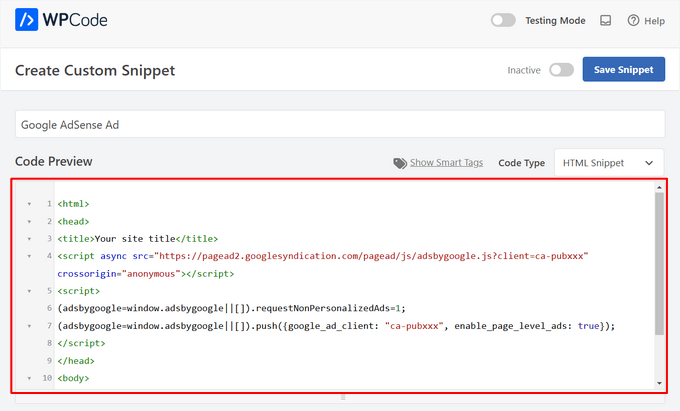
I nästa steg vill du skrolla ner till avsnittet 'Infogning'. Det finns två huvudsakliga infogningsalternativ du kan välja mellan:
- Automatisk infogning – Annonskoden infogas och körs automatiskt på din webbplats på den plats du valt.
- Kortkod – Annonskoden kommer inte att infogas automatiskt. Du får en kortkod som du manuellt kan infoga var som helst på din WordPress-webbplats.
Du kan klicka på metoden 'Auto-Insert' för att automatiskt visa annonser i inläggsinnehållet.
Välj sedan alternativet 'Infoga efter stycke' från rullgardinsmenyn bredvid fältet 'Plats'.
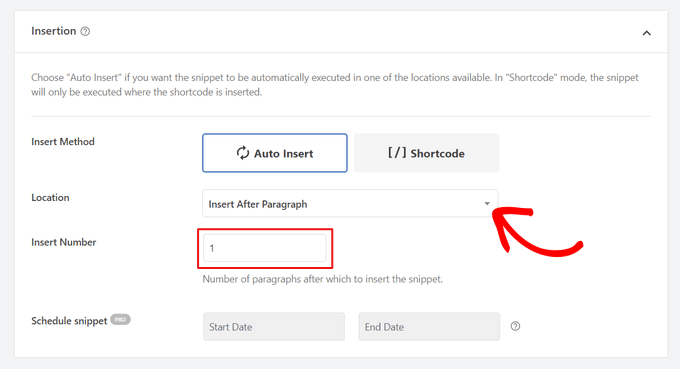
Du kan också ändra 'Infoga nummer' för att välja antalet stycken efter vilket du vill infoga kodavsnittet.
Om du till exempel vill visa annonsen efter andra stycket istället för det första, ersätter du helt enkelt 1 med en 2.
Förutom att infoga annonser efter ett stycke kan du också automatiskt visa annonser på platser (WordPress-funktioner) som före eller efter innehåll, mellan inlägg, före eller efter utdrag och mer.
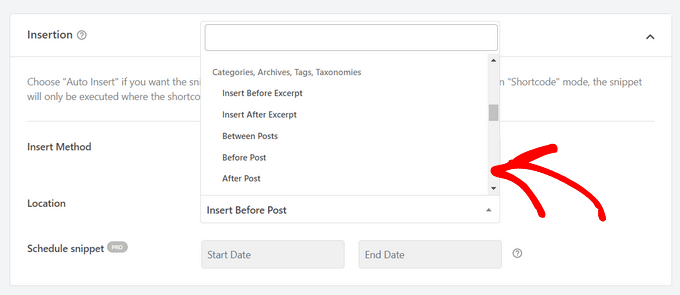
Med premiumversionen av WPCode kan du infoga annonser på WooCommerce-platser som före eller efter produkter, kundvagn och kassasidan, för att bara nämna några.
WPCode Pro låter dig också schemalägga dina annonskodavsnitt med start- och slutdatum. Detta är perfekt för att visa annonser runt helgsäsongen eller för andra tidsbegränsade kampanjer.
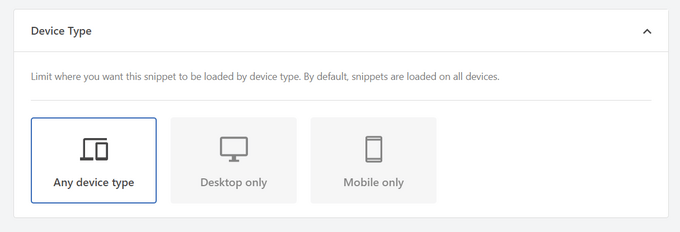
Därefter kan du scrolla ner till avsnittet 'Enhetstyp'. Här kan du fritt välja om du vill visa din annons på alla enhetstyper, endast dator, eller endast mobil.
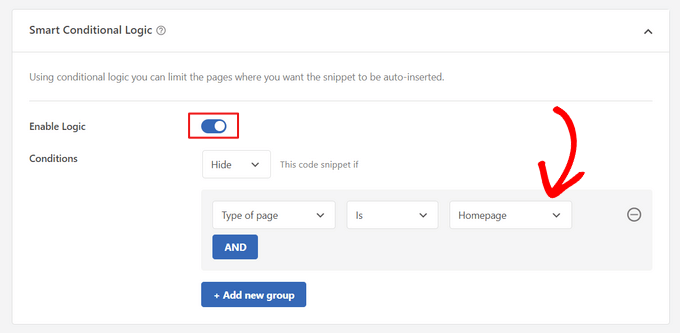
Om du vill begränsa sidorna eller inläggen där annonskodsnutten automatiskt infogas, kan du skrolla ner till sektionen 'Smart villkorsstyrd logik'.
Du kan till exempel dölja dina annonser på specifika sidtyper eller sid-URL:er.
För att organisera dina annonser kan du gå till sektionen 'Grundläggande information'.
I det här området kan du lägga till taggar och anteckningar för att hjälpa dig att komma ihåg vad ditt annonskodavsnitt är till för.
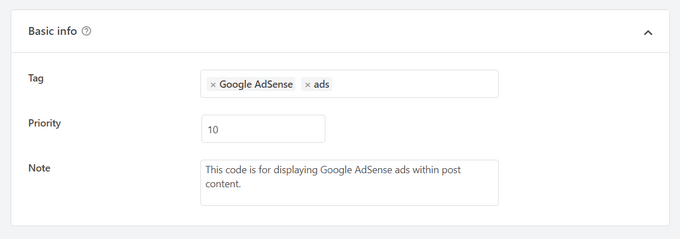
Det finns också ett fält för 'Prioritet' som låter dig styra i vilken ordning kodavsnitten körs när du vill visa flera kodavsnitt på samma plats.
Alla kodavsnitt får som standard prioritet 10. Men om du vill att din annonskod ska visas tidigare än andra, ställer du helt enkelt in prioriteten till ett lägre nummer.
När du är klar med ditt annonsarbete är det dags att publicera den.
För att göra det, låt oss gå tillbaka till toppen av sidan och växla omkopplaren från 'Inaktiv' till 'Aktiv'. Klicka sedan på knappen 'Spara kodsnutt'.
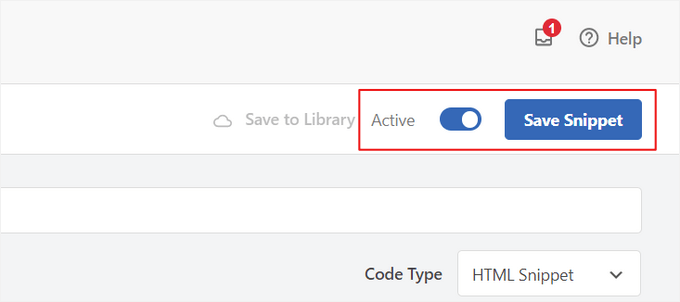
Det var allt! Om du valde metoden 'Automatisk infogning' som visas i den här handledningen, kommer din annons nu automatiskt att infogas i ditt inläggsinnehåll.
Om du väljer infogningsmetoden 'Kortkod' kan du antingen skapa en ny sida eller ett nytt inlägg eller öppna ett för redigering. Hitta sedan exakt den plats där du vill visa den här annonsen i ditt inläggsinnehåll och skapa ett nytt kortkodsblock.
Du kan sedan fortsätta och klistra in kortkoden i det här blocket. För steg-för-steg-instruktioner kan du läsa vår nybörjarguide om hur man lägger till en kortkod i WordPress.
Nu, om du besöker sidan eller inlägget, kommer du att se annonsen i ditt inläggsinnehåll.
💡 Notera: Om du visar Google AdSense-annonser kan det ta 20-30 minuter innan annonsen visas på sidan.
Metod 2. Infoga annonser i inläggsinnehåll med Ad Inserter
Ett annat alternativ är att använda Ad Inserter. Detta är ett WordPress-plugin för annonshantering som kan visa både hostade annonser och annonser som tillhandahålls av ett nätverk.
Om du använder ett nätverk kan du helt enkelt klistra in din annonskod i Ad Inserter-pluginet. Men om du skapar en hostad annons måste du antingen skriva koden själv eller få den från personen som betalar för att visa sin annons på din webbplats.
För att komma igång är det första du behöver göra att installera och aktivera det kostnadsfria Ad Inserter-pluginet. Om du behöver hjälp, se vår guide om hur man installerar ett WordPress-plugin.
När du har aktiverat det vill du gå till Inställningar » Ad Inserter.
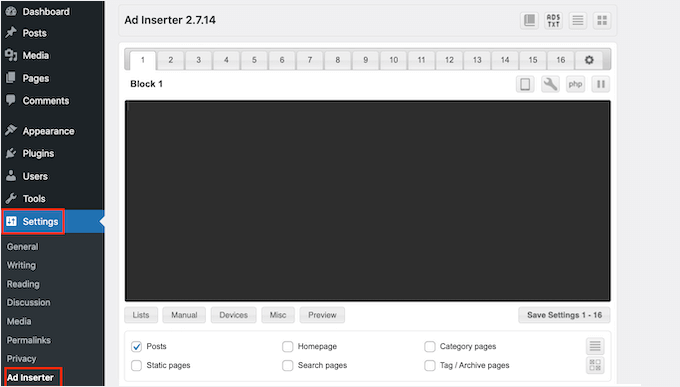
På den här skärmen representerar varje flik en annan annons. Detta gör att du kan skapa flera annonser och placera dem på din webbplats.
Du kan nu antingen skriva in eller kopiera/klistra in koden för annonsen som du vill visa i ditt inläggsinnehåll.
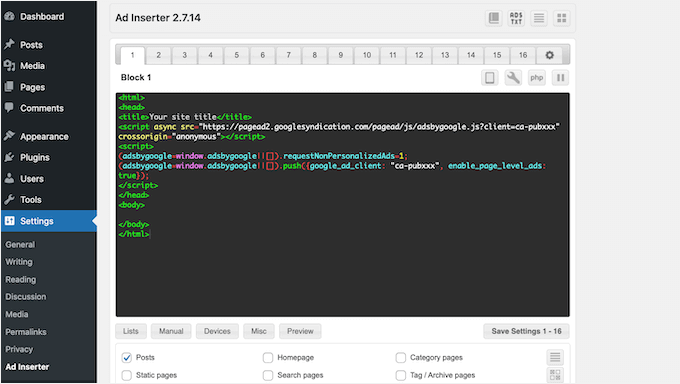
Nästa steg är att placera denna annons på din webbplats.
Ett alternativ är att lägga till annonsen på vilken sida, inlägg eller widget-redo område som helst med en kortkod. Ett annat alternativ är att tala om för Ad Inserter att automatiskt lägga till denna annons i varje inlägg och på en viss plats, till exempel efter var tredje stycke.
Om du vill lägga till denna annons i dina inlägg automatiskt, kan du börja med att markera rutan 'Inlägg'.
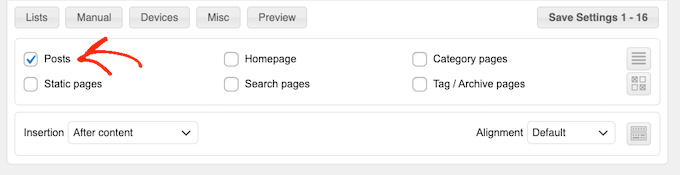
Därefter behöver du öppna rullgardinsmenyn 'Infoga' och välja var Ad Inserter ska visa denna annons.
Eftersom vi vill infoga annonser i inläggsinnehållet vill du vanligtvis välja antingen 'Före stycke', 'Efter stycke', 'Före bild' eller 'Efter bild'.
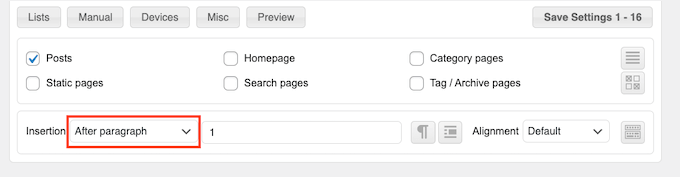
Efter att ha valt ett alternativ från listan kan du skriva in exakt var annonsen ska visas.
Om du till exempel ville visa annonsen efter det andra stycket, skulle du skriva in '2' som du kan se på följande bild.
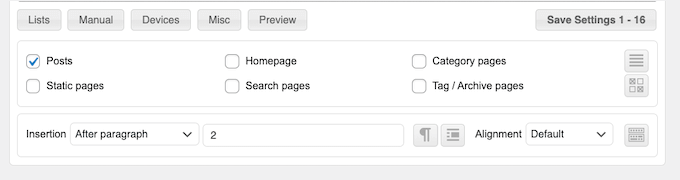
När du är nöjd med dina inställningar klickar du på knappen 'Spara inställningar'.
Ad Inserter kommer nu att infoga denna annons i ditt inläggsinnehåll på din valda plats.
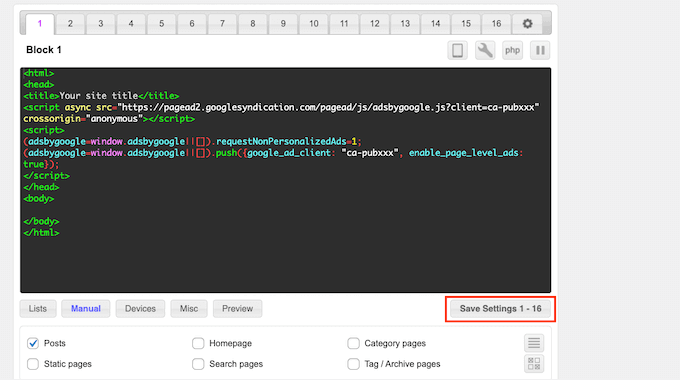
Precis som vi nämnde tidigare kan du också placera denna annons på din webbplats med hjälp av en kortkod.
För att göra detta, klicka på knappen 'Manuell' och markera sedan rutan 'Kortkod'.
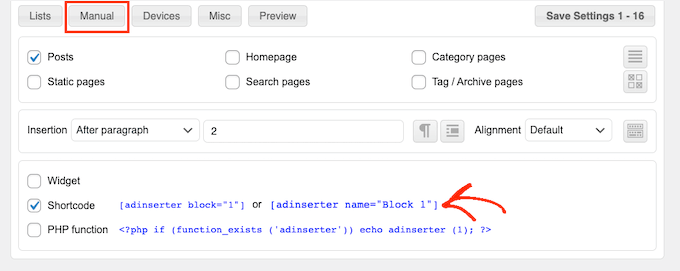
När du har gjort det, kopiera bara Ad Inserter-kortkoden. Du kan sedan klicka på knappen 'Spara inställningar' för att spara din annons.
När du är klar kan du placera denna kortkod på valfri sida, inlägg eller widget-redo område. För steg-för-steg-instruktioner kan du se vår guide om hur man lägger till en kortkod i WordPress.
Metod 3. Infoga annonser i inläggsinnehåll med kod (avancerat)
Du kan också lägga till en annons i ditt inläggsinnehåll i WordPress med hjälp av kod.
Eftersom du redigerar din webbplats kod är detta inte den mest nybörjarvänliga metoden. Det gör det dock möjligt för dig att skapa annonser utan att behöva installera ett speciellt plugin för annonshantering.
För att infoga en annons med kod, öppna antingen ditt temas functions.php-fil eller använd ett plugin för kodavsnitt.
Återigen rekommenderar vi att du använder det kostnadsfria WPCode-pluginet eftersom det gör det enkelt att klistra in kodavsnitt i WordPress utan att redigera ditt temas functions.php-fil.
Dessutom kommer WPCode med smart kodsnuttvalidering för att hjälpa dig att förhindra vanliga kodfel och hindra dig från att bryta din webbplats.
Du kan sedan lägga till följande kod:
//Insert ads after second paragraph of single post content.

add_filter( 'the_content', 'prefix_insert_post_ads' );

function prefix_insert_post_ads( $content ) {

    $ad_code = '<div>Ads code goes here</div>';

    if ( is_single() && ! is_admin() ) {
        return prefix_insert_after_paragraph( $ad_code, 2, $content );
    }

    return $content;
}

// Parent Function that makes the magic happen

function prefix_insert_after_paragraph( $insertion, $paragraph_id, $content ) {
    $closing_p = '</p>';
    $paragraphs = explode( $closing_p, $content );
    foreach ($paragraphs as $index => $paragraph) {

        if ( trim( $paragraph ) ) {
            $paragraphs[$index] .= $closing_p;
        }

        if ( $paragraph_id == $index + 1 ) {
            $paragraphs[$index] .= $insertion;
        }
    }

    return implode( '', $paragraphs );
}
Den här koden kommer att visa en annons efter det andra stycket i ett inläggs innehåll.
Om du vill visa din annons på någon annan plats, behöver du bara ändra följande avsnitt:
    if ( is_single() && ! is_admin() ) {
        return prefix_insert_after_paragraph( $ad_code, 3, $content );
    }
I exempelkoden ovan kan du se att vi infogar annonsen efter tredje stycket.
När du har gjort det kan du antingen skriva in eller klistra in din annonskod. Detta är koden som styr hur din annons ser ut och fungerar.
Du kommer att lägga till denna kod som värdet för $ad_code, där det står 'Lägg till kod här'.
$ad_code = '<div>Ads code goes here</div>';
När du har gjort det är du redo att publicera din annons.
För att göra detta, aktivera antingen ditt webbplatsspecifika plugin, spara ändringarna du har gjort i din webbplats functions.php-fil, eller aktivera och spara ditt kodavsnitt i WPCode.
Nu, om du besöker din webbplats, bör du se din annons live.
Bonustips: Konfigurera konverteringsspårning
När du placerar annonser i ditt innehåll kan konverteringsspårning visa hur bra de presterar.
Klickar användarna på dem? Leder de till försäljning eller registreringar?
I grund och botten ger konverteringsspårning kritisk insikt i din annonseringsprestanda och den övergripande effektiviteten på din webbplats. Till exempel kan du med konverteringsspårning:
- Optimera dina ansträngningar: Om du upptäcker att annonser från en trafikkälla driver fler konverteringar, kan du dubbla den källan för bättre resultat.
- Mät ROI: Konverteringsspårning visar om dina annonser ger värde. Detta hjälper dig att undvika att slösa pengar på underpresterande placeringar.
- Identifiera hinder: Låt oss säga att användare tittar på ditt innehåll men inte konverterar (till exempel, de avbryter ett formulär). I det fallet vet du exakt var du ska göra förbättringar, som att förenkla formuläret eller justera dess färger för att vara mer tillgängliga.
Nu kan installationsprocessen verka lite knepig till en början, men du behöver bara göra det en gång!
Många WordPress-verktyg, som plugins eller integrationer, förenklar processen genom att erbjuda inbyggt stöd för konverteringsspårning.
För mer information kan du kolla in vår ultimata guide om WordPress-konverteringsspårning.
Genom att kombinera smart annonsplacering med konverteringsspårning kan du öka intäkterna och få värdefulla insikter för att optimera din webbplats prestanda.
Vanliga frågor: Hur man infogar annonser i ditt inläggsinnehåll i WordPress
Här är några vanliga frågor du kan ha när du lägger till annonser i dina WordPress-inlägg:
Kommer infogning av annonser att sakta ner min WordPress-sida?
Det kan det, särskilt om annonskoden är tung eller dåligt optimerad. För att hålla saker igång smidigt, använd ett plugin som WPCode och undvik överdimensionerade annonsskript.
Kan jag styra vilka sidor som visar annonser?
Ja! De flesta annonsadministrationsplugins låter dig använda villkorlig logik för att rikta in dig på specifika inlägg, sidor, kategorier eller till och med användarroller. På så sätt har du kontroll över var annonser visas.
Hur kan jag förbättra synligheten för mina annonser?
Du kan försöka placera annonser inom ditt innehåll istället för bara i sidofältet. Detta beror på att annonser i texten tenderar att prestera bättre. Du kan också köra ett A/B-test för att visa annonser i olika format, storlekar eller positioner för att se vilken som får flest klick.
Hur kan jag säkerställa att annonser inte skadar användarupplevelsen?
Kom ihåg att hålla annonserna minimala, välplacerade och relevanta så att du inte överväldigar dina läsare. Annonser bör komplettera ditt innehåll, inte avbryta det.
Finns det några plugins du rekommenderar för annonshantering?
Ja! WPCode är utmärkt för att infoga och hantera annonskod med precision. Ad Inserter är ett annat bra alternativ om du vill ha fler layoutkontroller och automatiseringsfunktioner.
Vi hoppas att den här artikeln hjälpte dig att lära dig hur du infogar annonser i ditt inläggsinnehåll i WordPress. Du kanske också vill kolla in våra guider om hur man skapar en annonswebbplats eller hur man lägger till Amazon-annonser på din webbplats.
Om du gillade den här artikeln, prenumerera gärna på vår YouTube-kanal för WordPress-videoguider. Du kan också hitta oss på Twitter och Facebook.





Manuel Graf
Tack, det fungerar för mig, men jag behöver en funktion, kan magin bara ske om det finns mer än 1500 tecken i inlägget? Hur kan jag göra detta?
Tack så mycket!
WPBeginner Support
We do not have a recommended method for only activating if there are a certain number of characters but if we do we will look to update the article
Admin
Erika
Kommer Ad Sanity att tillåta att placera externa annonser på ett enskilt inlägg endast, inte på hela webbplatsen?
WPBeginner Support
Om du vill kan du bara visa annonser i ett inlägg!
Admin
George
Finns det något sätt att infoga olika annonser efter flera stycken? Till exempel AdSense-annons nr 1 efter andra stycket, AdSense-annons nr 2 efter sjätte stycket?
WPBeginner Support
If your ad network has different ads to display then method 2 should allow for what you are wanting currently
Admin
Gideon
kommer den här koden att ersätta hela den befintliga koden för barntemat?
WPBeginner Support
Det kommer inte att ersätta hela din temas design. För att klistra in koden i din functions.php kan du prova att ta bort den inledande PHP-taggen för att se om det hjälper till att lösa problemet.
Admin
Marvin
Hur kan jag få det att upprepas (Till exempel. att upprepas efter stycke 2.)?
WPBeginner Support
Vi har för närvarande ingen rekommenderad metod för att koden ska upprepas.
Admin
Deepak
Fascinerande. Det är så enkelt. Tack grabbar.
WPBeginner Support
You’re welcome
Admin
Mi Monir
Detta fungerar. Tack så mycket.
WPBeginner Support
You’re welcome
Admin
Oniel
Kan du snälla uppdatera pluginet så att det går att lägga till koden "före" det första stycket istället för "efter" det första stycket?
WPBeginner Support
Plugin har alternativet att infoga före ditt inläggsinnehåll istället för efter ett paragrafnummer
Admin
Shannon
Detta är fantastiskt, tack så mycket för detta. Vet du varför min annons hamnar till vänster om inlägget och inte i mitten?
WPBeginner Support
Den vanligaste anledningen skulle vara om ditt tema har styling som tvingar den justeringen.
Admin
Karthik
Hur lång tid tar det för Adsense-annonser att visas på vår webbplats när vi har blivit godkända efter att koden har placerats.
WPBeginner Support
Det skulle vara en fråga för AdSense eftersom de kanske inte har annonser som de för närvarande skulle erbjuda för din webbplats.
Admin
Sangam
Tack, med hjälp av detta kodavsnitt lyckades jag visa en annons efter var 300:e ord. Jag lade bara till ordantal istället för stycke.
WPBeginner Support
Glad we could give you a starting point
Admin
Chango
Hej, är det här pluginet Insert posts ads bra? eller kraschar det webbplatsen eller saktar ner den? Jag är nervös eftersom jag för 7 år sedan använde ett AdSense-plugin och skaparen av pluginet lade till sina annonser på min webbplats.
Är detta plugin för att infoga annonser bra som du rekommenderar. Stör det koden eller saktar ner webbplatsen?
tack.
WPBeginner Support
Om du inte manuellt lägger till problematisk kod, bör pluginet insert post ads inte skada din webbplats hastighet.
Admin
Arkantos
Fungerar utmärkt! Men jag märkte att den också räknar styckena från en inbäddad tweet. Finns det ett sätt att undvika det och bara räkna textstycken från innehållet/artikeln?
WPBeginner Support
Tyvärr, inte för tillfället.
Admin
Von
Finns det en WordPress-tagg för att automatiskt injicera ett 'innehåll/block' mitt i mina bloggar.
Jag letar efter dokumentation (jag har sett den tidigare). Jag skulle uppskatta all hjälp här.
Tack.
WPBeginner Support
För vad det låter som du vill ha, skulle du vilja använda rekommendationen från artikeln
Admin
Willys
Hej, jag har precis registrerat mig för Google AdSense men jag har problem med hur jag kopierar min Google AdSense-kod till min webbplats (WordPress). Hur gör jag det?
WPBeginner Support
För att lägga till Adsense vill du titta på vår artikel här: https://www.wpbeginner.com/beginners-guide/how-to-add-google-adsense-to-your-wordpress-site/
Admin
Sangam
Jag använder den här kodsnutten i mitt child theme function.php för att få annonser att visas i tredje stycket. Men jag vill att den ska upprepas efter vart tredje eller fjärde stycke. Hur kan det göras?
WPBeginner Support
Som vi anger i artikeln skulle du ändra numret i kodavsnittet för att ändra var annonsen visas.
Admin
Sangam
Hur upprepar man? Efter 3:e/6:e/9:e/12:e osv?
WPBeginner Support
Om du ville att annonsen skulle visas flera gånger, skulle du inuti if-satsen där det står: return prefix_insert_after_paragraph
vilja ha en ny rad där du lägger till en kopia av prefix_insert_after_paragraph med ett annat paragrafnummer
Ahsan Ali
Hur infogar jag en annons efter var tredje stycke i ett enskilt inlägg?
Vänligen guida!
WPBeginner Support
Du skulle behöva använda metoden med webbplatsspecifika plugins och ändra 2 till 3 på rad 12
Admin
Peter
Hej
Bara koden visas i mitt inlägg, inga bilder. Koden ligger bara där i inlägget, du kommer inte ens att märka att den finns där
Vad kan jag göra för att ändra detta
Jag behöver att banderollerna visas i inlägget
WPBeginner Support
Du kanske vill se till att du har lagt till koden med alla dess taggar korrekt för dina annonser och att du inte hoppade över några taggar.
Admin
Ngo
Hej,
Tack för den manuella koden. Den verkar fungera för alla, men jag kan bara inte få den att fungera på min webbplats. Min webbplats består enbart av anpassade inläggstyper. Är det därför den inte fungerar? Vad behöver jag ändra i koden för att de ska visas på mina anpassade inläggstyper?
Även vanliga widgets visas inte på min webbplats. Finns det något jag kan inkludera i min functions.php för att ändringar ska visas på mina anpassade sidor?
Snälla hjälp, jag har provat all kod på internet och ingen av dem fungerar.
WPBeginner Support
Om du vill använda anpassad kod på en anpassad inläggstyp och metoden vi har inte fungerar, kan du prova att ändra is_single() till: is_singular( $post_types = "" )
och placera namnet på din anpassade inläggstyp inom enkelanföringstecknen
Admin
Swagatam Innovations
Det fungerade som en charm, tack så mycket för den här koden!
WPBeginner Support
Glad our article could help
Admin
Minh Hieu
Kan du hjälpa mig?
Hur infogar man annonser före ett ID-element?
Ex: jag vill infoga annonser före
Tack så mycket!
JOHN HOBBS
Tack för allt du tillhandahåller. Det uppskattas verkligen. Men en fråga. Den här artikeln läser
Senast uppdaterad 2 maj 2014
högst upp. Är informationen som presenteras fortfarande giltig och uppdaterad?
Ni har varit till enorm hjälp för mig så jag känner mig dålig när jag frågar men jag måste veta.
Tack igen för de fantastiska resurser du tillhandahåller!
John
WPBeginner Support
Hej John,
Pluginet som nämns i artikeln finns fortfarande tillgängligt och fungerar utmärkt.
Admin
Tell.com.ng
Vänligen, jag behöver ett tydligt definierat sätt att lägga till mer än en annons efter olika stycken.
Svar behövs snarast tack.
Tack!
Atul
jag använder ett tema med oändlig scrollning och pluginet post advert för annonser, men annonser visas bara på det första inlägget, inte på nästa. hur kan jag lösa det. detta plugin upprepar inte annonser mellan inlägg.
Melissa
This is by far the easiest plugin I’ve ever used! It works perfectly and looks great. Thank you so much! WPBeginner has been a huge help to me in starting my new blog!
rishabh shrivastava
Det var hjälpsamt! Tack
sandeep
tack så mycket det fungerar kompis
Hoàng Trí
Så jag vill infoga annonser efter tagg (som Gym, Fitness) endast två taggar ska visa annonser, och andra ska inte. Hur kan jag göra det?
Bob
Hur kan jag placera en annons före det första stycket..under bilden för det enskilda inlägget? När jag ställer in numret till "0"... händer ingenting?
Qasim Iqbal
Hej, om jag lade till koden med "Post advert", skulle den då finnas på varje inlägg? eller hur?
Om inte, säg till, jag vill ha det
Bright Joe
Tack så mycket för koden för functions.php. Detta gör att jag kan undvika så många onödiga plugins.
Tack igen!
Martijn
Hej,
Tack för koden!
Hur kan jag exkludera vissa inlägg?
Hälsningar,
Martijn
David
Var uppriktigt hjälpsam för att komma igång med min presentation på Kampala WordCamp 2017.
Verkligen otrolig hjälp från dig.
Segun
hur kan jag infoga HTML-kod i mitt annonsutrymme?
Adem
för mer än en annons, ändra till detta:
$ad_code = ‘Här går annonskoden’;
$ad_code2 = $ad_code;
if ( is_single() && ! is_admin() ) { $content = prefix_insert_after_paragraph( $ad_code, 2, $content ); $content = prefix_insert_after_paragraph( $ad_code2, 8, $content ); return $content; } return $content;
Tack!
Bright Joe
Tack så mycket!
Akios
Vet inte hur jag ska infoga det
Sunil Kumar
Tack! Det fungerade.
Shehab
Jag vill visa två annonser i mitt inlägg. Hur gör jag det?
Processen du visade, här ser jag bara en annons i varje inlägg. men jag vill visa två annonser i varje inlägg
shuseel
Jag vill implementera annonskod utöver Adsence-kod med JavaScript-kod.
Ovanstående kod fungerar inte när jag har ersatt JavaScript-koden med "Här går annonskoden".
Vänligen föreslå mig hur jag ska implementera
på platsen för text.
phil
Hej,
Grattis till denna function.php-kod! Fungerar bra
Jag har en fråga:
Hur kan jag göra för att inte visa annonser på specifika inlägg eller sidor?
Många tack
Med vänliga hälsningar
Phil
Andrea
Fin kod! Hur infogar man bara för ett visst författarinlägg?
Aditya
Jag använder Admiral-temat och jag vill visa annonser ovanför miniatyrbilden för varje inlägg. Vad kan jag göra?
Shubhamk
Jag installerade pluginet, jag skapade mina annonser i inlägget men det visas längst ner, inte i början.
Sally
Hej, jag installerade pluginet på min wp-sida och följde instruktionerna – posta annons och redigera inställningar för att visa annonser i inlägg. Men annonserna visas inte i mina inlägg. Vet du varför? Tack på förhand!
Gail
Har precis börjat använda pluginet och det fungerar utmärkt!! En fråga: Jag vill nu infoga en ny annons. Måste jag skrota den gamla och sedan skapa en ny? Eller kan jag spara den gamla för framtida bruk? Det verkar som att jag måste skrota den för att ge plats åt den nya. Tack.
Percival
Jag undrar om det är möjligt att infoga en widget istället för $ad_code = ‘Ads code goes here’;
Är detta möjligt? Jag verkar inte kunna implementera syntaxen korrekt, eftersom infogning av en widget inte verkar respektera numreringen av stycken och slumpmässigt infogar ett "1" i texten:
$ad_code .= dynamic_sidebar(‘test’);
John
Percival, löste du en lösning? Försöker göra något liknande.
Morgan
Var får jag en kod för en annons?
hassan
menar du kod för annonser?………
du måste besöka ditt annonsnätverk, vare sig det är Google AdSense eller för din annonskod, och sedan infoga den mellan infoga här……….
Stephen
Du måste skapa ett Google AdSense-konto och skapa en annons inom det. Sedan tar du koden de ger dig för den nyskapade annonsen och infogar den där.
Jagadish Prasad B
Jag vill placera mina annonser mitt i innehållet med hjälp av en redigerare. Vänligen föreslå hur jag lägger till koden i redigeraren. Tack för stödet.
Ryan S
Att skapa kortkoder är det bästa alternativet för dig, så först måste du skapa kortkodsannonser och sedan använda den kortkoden i din artikel/inlägg.
Ryan S
hsabarp
tack
detta är vad jag letade efter…….
Vỹ Spirit
Hej, Efter att jag har lagt till ovanstående kod i filen function.php, visar mina artiklar inga annonser, istället visas texten adsbygoogle... Hur löser jag det?
hassan
jag gjorde mitt för några minuter sedan och det fungerar bra, försök att ta bort <?php om din functon.php redan har det…….
Enrique Grobbelaar
This app seems to work for everyone, except me. I have followed all the steps, said it should display after paragraph 3. Now there is a large white block on all posts below paragraph 3, but no ad.
Vet någon kanske vad jag gör fel?
(Använder Google Adsense)
Enrique Grobbelaar
Never mind. It is working now.
Bra
Tack för handledningarna, jag använde annonsen i inlägget på min webbplats, den fungerar perfekt men kan inte öppnas i ett nytt fönster. Hur ställer jag in annonsbanderollerna i inlägget att öppnas i ett nytt fönster?