


Delar du privata PDF-filer eller medlems-exklusiva guider på din WordPress-webbplats? Att hitta dem listade i Googles sökresultat är en stor säkerhetsrisk.
På WPBeginner använder vi ofta PDF-filer för lead magnets och premium-innehåll, så vi vet av egen erfarenhet hur viktigt det är att hålla känsliga dokument dolda för allmänheten. Vi 'noindexar' dessa filer för att tala om för sökmotorer att ignorera dem helt.
I den här guiden visar vi hur du döljer PDF-filer i WordPress. Oavsett om du vill blockera sökmotorer från att genomsöka specifika mappar eller säkerställa att enskilda filer aldrig visas i sökresultaten, kommer dessa enkla steg att hjälpa dig att upprätthålla en professionell och säker webbplats.
Varför dölja (Noindex) dina PDF-filer i WordPress?
PDF-filer är ett av de mest populära filformaten, och att ladda upp dem till din WordPress-webbplats har många fördelar.
PDF-filer används ofta för att bygga en e-postlista. Många konverterar långa handledningar på sina bloggar till PDF-filer och erbjuder dem sedan som exklusivt innehåll på sina webbplatser.
Dessa filer används också för att erbjuda exklusivt medlemsinnehåll för betalande prenumeranter som en del av en onlinekurs eller medlemskapswebbplats.
Ska du dölja PDF-filer från Google? På WPBeginner rekommenderar vi alltid att 'noindexa' känsliga PDF-filer för att förhindra att de visas i sökresultaten.
För att dölja en PDF i WordPress kan du använda ett SEO-plugin som All in One SEO för att lägga till en 'noindex'-regel eller modifiera din .htaccess-fil. Detta säkerställer att privata guider, lead magnets och medlems-exklusiva dokument förblir exklusiva för din avsedda publik.
Du vill inte att folk ska hitta dina PDF-filer via sökresultat där användare kan komma åt dem utan att ge dig sina e-postadresser eller betalningar.
Du kan också ha PDF-filer som innehåller känslig data som inte bör vara sökbar för allmänheten. Att dölja dessa filer med noindex är avgörande för skydd och datasäkerhet.
Med det sagt, låt oss visa dig hur du enkelt kan dölja dina PDF-filer från sökmotorer. Vi kommer att täcka olika metoder, och du kan använda snabblänkarna nedan för att hoppa till den du vill använda:
Metod 1: Hur du döljer dina PDF-filer med AIOSEO (Rekommenderas)
Ett enkelt sätt att blockera dina PDF-filer från sökmotorer är att använda pluginet All in One SEO. Det är det nuvarande SEO-verktyget vi använder här på WPBeginner för att hantera våra sitemaps, metataggar och robots.txt-instruktioner.
Det är det bästa WordPress SEO-pluginet på marknaden som låter dig enkelt optimera din webbplats för sökmotorer och sociala medieplattformar.
Detta plugin låter dig också redigera din robots.txt-fil, som ger bottar instruktioner om din webbplats.
För den här handledningen kommer du att lägga till lite kod som talar om för dem att ignorera dina PDF-filer.
Först måste du installera och aktivera AIOSEO-pluginet. För ytterligare instruktioner, se vår nybörjarguide om hur man installerar ett WordPress-plugin.
Därefter måste du konfigurera AIOSEO för din webbplats. Om du behöver hjälp kan du följa vår steg-för-steg-guide om hur man konfigurerar All in One SEO i WordPress korrekt.
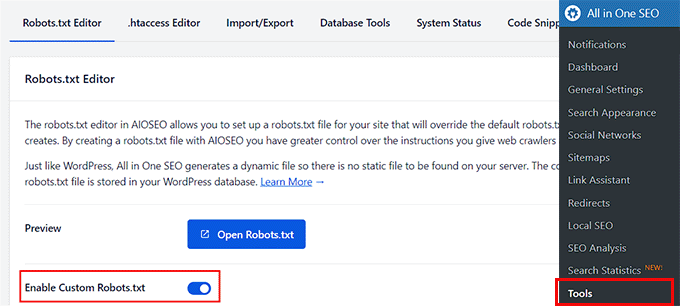
När pluginet har aktiverats, gå till sidan All in One SEO » Verktyg i WordPress-instrumentpanelen.
Härifrån, byt till fliken 'Robots.txt Editor' och aktivera alternativet 'Enable Custom Robots.txt'.
Därefter, scrolla ner till där det står 'User Agent' och lägg helt enkelt till en asterisk (*) för att tillämpa regeln på alla bots som genomsöker din webbplats.
Välj sedan alternativet 'Disallow' i avsnittet 'Rule'. Detta talar om för sökmotorer att inte krypa den filväg du anger.
Dölja en mapp med PDF-filer
Om du nu vill blockera alla PDF-filer som lagras i en specifik mapp, behöver du bara ange en katalogväg. Lägg helt enkelt till /pdf/ i fältet 'Directory Path'.

Eller om du har sparat din PDF-katalogmapp under något annat namn, då måste du skriva det exakta namnet på PDF-katalogen i fältet 'Directory Path'.
Därefter, scrolla bara ner och klicka på knappen 'Spara ändringar'.
När det är gjort kommer du att kunna se dina regler i avsnittet 'Robots.txt Preview' på sidan.
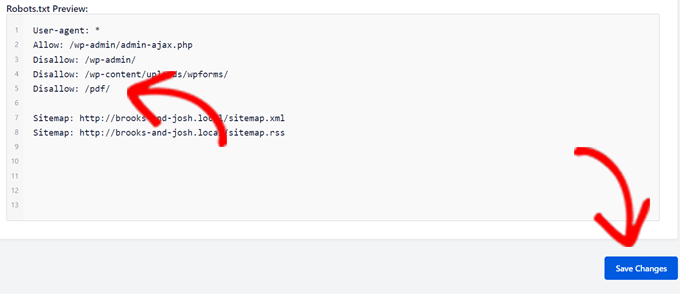
Din robots.txt-fil kommer nu att tala om för Google Sök och andra plattformar att ignorera alla PDF-filer som finns i din PDF-katalog.
Dölja enskilda PDF-filer
Om du bara vill dölja enskilda PDF-filer, kan du helt enkelt skriva namnet på den PDF-filen i fältet 'Katalogväg'.
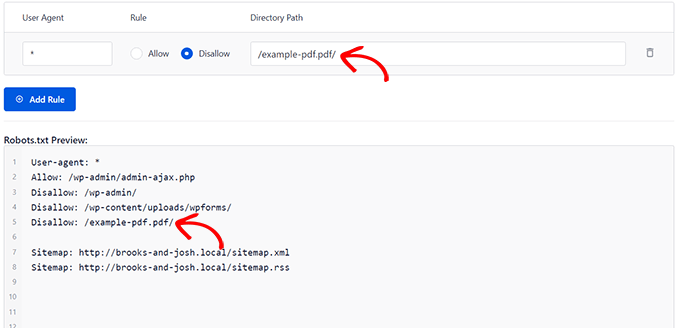
Till exempel, som du kan se på bilden ovan, kommer inmatning av example-pdf.pdf att förhindra att den enskilda PDF-filen indexeras utan att påverka andra.
Dölja alla PDF-filer
Du kan också blockera alla PDF-filer samtidigt genom att lägga till en regel som Disallow: /*.pdf$. Den här kraftfulla regeln talar om för sökmotorer att ignorera alla URL:er på din webbplats som slutar med '.pdf'.
Denna syntax stöds av stora sökmotorer som Google och Bing, men vissa äldre eller mindre vanliga crawlers kanske inte förstår den.
Metod 2: Hur du döljer (Noindex) dina PDF-filer med X-Robots-tag
Medan metod 1 är ett bra sätt att blockera crawlers, är det mest effektiva och pålitliga sättet att säkerställa att dina PDF-filer inte visas i sökresultaten att använda X-Robots-Tag.
Den här metoden lägger till ett direkt noindex-kommando i filens HTTP-huvud, vilket är en instruktion som sökmotorer som Google är skyldiga att följa. Vi rekommenderar starkt den här metoden för alla känsliga filer.
Notera: Att redigera din .htaccess-fil är en avancerad uppgift. Innan du gör några ändringar rekommenderar vi starkt att du skapar en fullständig säkerhetskopia av webbplatsen. Vi använder Duplicator för våra migreringar och säkerhetskopior eftersom det är pålitligt och enkelt att använda.
I den här metoden måste du manuellt redigera din WordPress-webbplats .htaccess-fil och lägga till X-Robots-tag i den. Tänk på att den här metoden är lite avancerad och kan vara svår att tillämpa för nybörjare.
Normalt kräver denna metod att du redigerar din webbplats .htaccess-fil med en FTP-klient, vilket kan vara knepigt för nybörjare. Men om du använder All in One SEO, kommer den med en inbyggd .htaccess-redigerare som gör denna process mycket säkrare.
För att använda den, gå till All in One SEO » Verktyg från din WordPress-instrumentpanel och byt till fliken 'htaccess Editor'. Härifrån kan du lägga till kodavsnittet nedan högst upp i din fil.
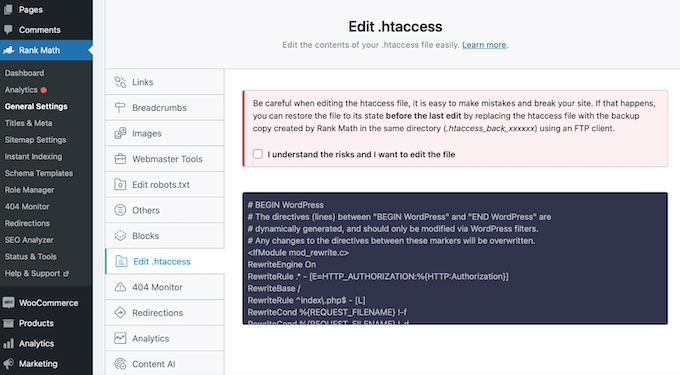
Om du inte har AIOSEO eller föredrar att göra det manuellt kan du ansluta till din webbplats med en FTP-klient eller filhanteraren i kontrollpanelen för din WordPress-hosting.
Leta sedan reda på din .htaccess-fil, som kommer att finnas i samma mapp som dina mappar /wp-content/ och /wp-admin/.
Om du inte kan hitta .htaccess-filen kan du följa vår handledning om varför du inte kan hitta .htaccess-filen för att göra den synlig.
För den här handledningen kommer vi att använda FileZilla som en FTP-klient. När du har anslutit till din webbplats hittar du din .htaccess-fil i sektionen 'Remote Site' i den högra kolumnen.
När du har hittat den, högerklicka och välj alternativet 'View/Edit'.

Detta öppnar filen i en textredigerare.
Om du använder Anteckningar, här är hur det kan se ut efter att du har lagt till X-Robots-tagg.
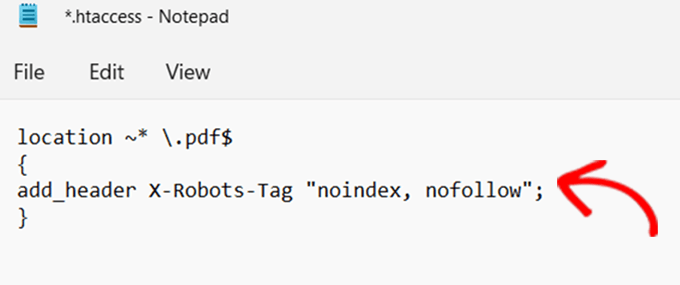
Om du använder en Apache-server, lägg helt enkelt till följande X-Robots-tag i .htaccess-filen:
<Files ~ "\.pdf$">
Header set X-Robots-Tag "noindex, nofollow"
</Files>
Om du använder Nginx-servern, lägg då till följande kod:
location ~* \.pdf$
{
add_header X-Robots-Tag "noindex, nofollow";
}
När du har lagt till X-robots-taggen, spara bara filen. Detta kommer nu att markera alla .PDF-filer som noindex/nofollow, vilket innebär att du har lyckats dölja dina PDF-filer från sökmotorer!
Bonus: Så skyddar du nedladdning av PDF-filer i WordPress (3 sätt)
Ovanstående två metoder täcker hur man döljer PDF-filer från sökmotorer, men om du vill begränsa PDF-nedladdningar ytterligare till endast medlemmar, kräva ett lösenord eller en e-postadress för att ladda ner PDF-filer, eller till och med samla in betalningar, då behöver du ett av följande verktyg:

MemberPress är det bästa WordPress-medlemskapspluginet på marknaden. Faktum är att vi för närvarande använder det för att driva WPBeginners kostnadsfria videomedlemskapswebbplats för att utöka vår e-postlista.
För mer information, se vår fullständiga MemberPress-recension.
Det fina med MemberPress är att det låter dig begränsa åtkomsten till PDF-filer endast för registrerade medlemmar. Du kan till och med sälja åtkomst till PDF-filer baserat på olika prenumerationsnivåer.
MemberPress låter dig också skapa och sälja onlinekurser, och ofta erbjuder webbplatsägare premium-PDF-kompanjongguider till sina kurser.
Denna metod säkerställer att dina PDF-filer är helt lösenordsskyddade, och ingen kan komma åt dem om de inte anger lösenordet och loggar in.
Easy Digital Downloads är en komplett ehandelslösning för att sälja digitala produkter som e-böcker och programvara. Många av våra partner varumärken använder detta verktyg för att hantera plugin-licenser och säkra filnedladdningar.
Så, vi vet att det är användarvänligt och pålitligt. För mer information, se vår recension av Easy Digital Downloads.
Den kommer med maximala filskyddsfunktioner för PDF-filer, så du kan lagra dem i en privat molntjänst, generera unika åtkomstlänkar för varje medlem, spåra nedladdningsaktivitet, begränsa antalet gånger en specifik fil kan laddas ner och mer.
Du kan acceptera betalningar via kreditkort, PayPal och andra och begränsa PDF-åtkomst baserat på användarens prenumerationsnivå.

OptinMonster är det bästa pluginet för leadgenerering för WordPress. Det hjälper dig att få fler e-postprenumeranter och försäljning från dina webbplatsbesökare.
På WPBeginner använder vi OptinMonster för alla våra popup-fönster, slide-ins och toppannonser för att utöka vår e-postlista. Det är en idealisk plattform för att leverera PDF-lead magnets säkert till nya prenumeranter.
För mer information, se vår fullständiga recension av OptinMonster.
Många webbplatsägare använder OptinMonster för att kräva att användare anger en e-postadress innan de får tillgång till sina PDF-filer.
Denna process kallas för att leverera en lead magnet eller content upgrade. När användaren anger sin e-postadress i OptinMonster läggs de till som prenumerant i din e-postmarknadsföringstjänst eller CRM.
Därefter får de tillgång till PDF-filen i ett personligt välkomstmeddelande.
Vanliga frågor om att dölja PDF-filer
Vi får många frågor om hantering av PDF-filer i WordPress. Här är svar på några av de vanligaste vi får.
1. Vad är skillnaden mellan att noindexa en PDF och att lösenordsskydda den?
Noindexing är en direktiv som talar om för sökmotorer att inte inkludera filen i deras sökresultat. Men vem som helst som har den direkta länken kan fortfarande komma åt och se PDF:en.
Lösenordsskydd å andra sidan begränsar åtkomsten helt. En användare måste logga in eller ange ett lösenord för att visa filen, vilket ger en mycket högre säkerhetsnivå.
2. Kommer döljning av min PDF att ta bort den från Googles sökresultat omedelbart?
Nej, borttagningen är inte omedelbar. Efter att du har lagt till en 'noindex'-regel måste sökmotorer som Google krypa din webbplats igen för att upptäcka den nya instruktionen.
Den här processen kan ta allt från några dagar till flera veckor, beroende på hur ofta din webbplats genomsöks.
3. Vilken metod är bättre: använda robots.txt eller X-Robots-Tag?
För de flesta är det rekommenderade metoden att använda robots.txt-redigeraren inuti ett plugin som All in One SEO. Det är säkrare, enklare att hantera och du riskerar inte att förstöra din webbplats genom att redigera serverfiler direkt.
X-Robots-Tag-metoden är mycket effektiv men anses vara avancerad eftersom den kräver redigering av .htaccess-filen, vilket kan vara riskabelt för nybörjare.
4. Hur kan jag kontrollera om min PDF fortfarande är indexerad av Google?
Du kan använda en speciell sökoperator i Google. Gå helt enkelt till Google och skriv site:dindomän.com filetype:pdf, ersätt 'dindomän.com' med din egen webbplats adress.
Detta visar dig alla PDF-filer från din webbplats som för närvarande finns i Googles index. Du kan kontrollera detta igen om några veckor för att bekräfta att din fil har tagits bort.
Ytterligare resurser för SEO & webbplatskontroll
Om du fann den här guiden hjälpsam kanske du också vill kolla in dessa andra artiklar för att få ännu mer kontroll över din webbplats SEO och innehållssynlighet:
- Så här stoppar du sökmotorer från att krypa på en WordPress-webbplats – En komplett guide för att styra vilka delar av din webbplats sökmotorer kan och inte kan se.
- Bästa WordPress SEO-plugins och verktyg – Utforska andra kraftfulla verktyg som kan hjälpa dig att förbättra din webbplats ranking och hantera dess SEO-inställningar.
- Bästa SEO-länkplugins för WordPress – Upptäck plugins som hjälper dig att hantera både interna och externa länkar för bättre SEO-prestanda.
Om du gillade den här artikeln, prenumerera gärna på vår YouTube-kanal för WordPress-videoguider. Du kan också hitta oss på Twitter och Facebook.



Mrteesurez
Det här är bra. Ingen kommer att tillåta att betalda PDF-filer nås av en sökmotor om det inte finns gratis. Jag driver en e-boksbutik så den här guiden kommer att vara till hjälp för mig. Men min fråga är, om jag blockerar alla PDF-filer, kommer deras titlar och detaljer fortfarande att vara tillgängliga för genomsökning av sökmotorer för synlighet?
WPBeginner Support
Normalt skulle du använda produktsidan som du säljer PDF-filen till för att ge sökmotorerna den informationen.
Admin
Mrteesurez
Betyder det att jag måste skapa en produktsida för varje bok så att den blir synlig för sökmotorer, eller hur?
Jag använder Woocommerce, jag tror att det skapar inläggstypen produkt, kan inte det användas istället för att skapa en säljsida/landningssida?
WPBeginner Support
För WooCommerce skulle produktens sida normalt vara försäljningssidan.
Mrteesurez
Ok, jag förstår nu vad du egentligen pratar om. Woocomerce-produkten kommer att vara försäljningssidan, att tillämpa Noindex kommer bara att påverka själva PDF-dokumentet och detta kommer inte att påverka dess Woocomerce-sida (produktsida) från indexering.
Tack för ditt svar, jag gillar din support.
Jiří Vaněk
Tack för den perfekta handledningen. Jag har AIO SEO, men jag visste inte att jag kunde redigera olika filer i robots.txt på det här sättet. Jag antar att jag kan använda samma metod för att dölja andra filändelser som .docx etc.?
WPBeginner Kommentarer
Ja, andra filtyper kan döljas på ett liknande sätt.
Jiří Vaněk
Tack för svaret. Jag har flera typer av filer på min webbplats, främst textfiler, som jag behöver dölja på detta sätt. Tack för lugnande besked; jag kommer att använda din guide för detta. Den är enkel och effektiv, vilket är viktigt för mig.
Kiran
I .htaccess-filen
Header sätt X-Robots-Tag “noindex, nofollow”
används. Apache-server. Men när jag testar verkar .pdf-URL:en vara indexerbar.
Försökte alla metoder. Fortfarande indexeras PDF-filen i sökmotorerna.
Jag läste om den här koden i mer än 20 blogginlägg och forum online. Alla har pratat om det här alternativet gällande X-Robots-Tag, men ingen har sagt att det fungerar.
Kan du säga det?
WPBeginner Support
Om du inte redan har gjort det, vänligen kontakta din hosting-leverantör för att säkerställa att det inte finns några regler på deras server som kan vara inkonsekventa eller förhindra att ändringen accepteras av en trolig orsak.
Admin