


Att se varningen ‘Den här webbplatsen framför innehåller skadliga program’ kan vara oroande och skadligt för din webbplats rykte. Det signalerar att din WordPress-webbplats kan ha påverkats av skadlig kod eller skadlig kod och att det kan vara en risk för besökare.
Därför är det viktigt att snabbt åtgärda detta problem för att upprätthålla din webbplats säkerhet och trovärdighet. Dessutom, om du driver en onlinebutik, kan underlåtenhet att lösa problemet leda till förlorade konverteringar.
På WPBeginner har vi använt WordPress i över 15 år och har sett alla möjliga fel. Genom mycket felsökning och problemlösning har vi utvecklat en djup förståelse för vanliga WordPress-utmaningar och effektiva lösningar.
I den här artikeln visar vi dig hur du enkelt kan åtgärda felet 'Den här webbplatsen framför innehåller skadliga program' i WordPress, steg för steg.
Vad orsakar felmeddelandet 'Den här webbplatsen framför innehåller skadliga program'?
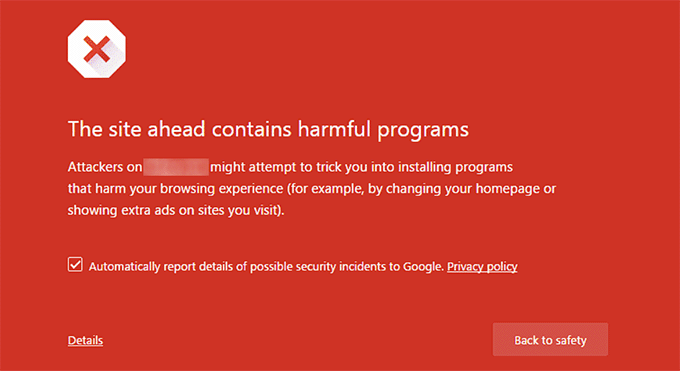
Felmeddelandet 'Den här webbplatsen framför innehåller skadliga program' är en varning som utfärdas av webbläsare när de upptäcker skadligt innehåll på en webbplats. Det är ett vanligt WordPress-fel som negativt kan påverka användarnas förtroende och webbplatstrafik.
Den främsta anledningen till detta är att din webbplats har blivit hackad och sprider skadlig kod. Det händer när skadlig kod infekterar din webbplats och sedan sprids till besökares datorer och andra webbplatser.
Om sökmotorer som Google misstänker att din webbplats använder skadlig kod, kommer de att markera den med en varning. Detta talar om för användarna att vara försiktiga när de besöker din WordPress-webbplats.
En annan vanlig orsak till detta fel är att visa annonser från annonsnätverk av låg kvalitet. Dessa nätverk kan ibland visa annonser som länkar till webbplatser som distribuerar skadlig kod.
För mer information om hur du hittar grundorsaken till problemet, ta en titt på vår handledning om hur du skannar din WordPress-webbplats efter potentiellt skadlig kod.
Du kan också kontrollera din webbplats med Googles verktyg för analys av säker surfning. Här behöver du bara lägga till din webbplats URL och klicka på sökikonen.
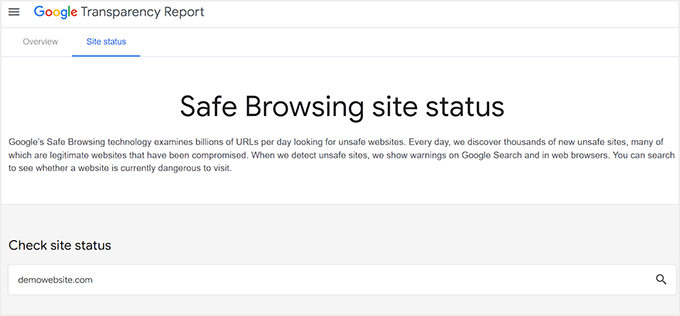
När du har gjort det kommer Google att visa en varning om din webbplats är osäker för besökare. Detta innebär att Google har flaggat din webbplats och att den med största sannolikhet visar felmeddelandet 'Den här webbplatsen framför innehåller skadliga program' för besökare.
Vad du ska göra innan du åtgärdar felet ‘Den här webbplatsen framför innehåller skadliga program’
Innan du gör några ändringar för att åtgärda detta problem är det bäst att skapa en fullständig säkerhetskopia av din webbplats. På så sätt skyddas din webbplats innehåll och struktur och kan återställas om något går fel under processen för borttagning av skadlig kod.
För detta rekommenderar vi Duplicator eftersom det är det bästa WordPress backup-pluginet på marknaden. Det låter dig skapa kompletta säkerhetskopior, utföra webbplatsmigreringar, schemalägga säkerhetskopior, klona din webbplats och mycket mer.

För fler instruktioner, se vår handledning om hur man säkerhetskopierar din WordPress-webbplats.
Om du väljer att använda det här verktyget kanske du också vill kolla in vår kompletta Duplicator-recension.
När det är gjort, låt oss se hur man åtgärdar felet "Den här webbplatsen framför skadliga program" i WordPress. Vi kommer att visa plugin-metoden och den manuella metoden för att åtgärda problemet, och du kan använda länkarna nedan för att hoppa till ditt föredragna val:
Metod 1: Ta bort skadlig kod med ett plugin
Det snabbaste sättet att ta bort skadlig kod och åtgärda felet 'Den här webbplatsen innehåller skadliga program' är att använda ett plugin. Vi rekommenderar den här metoden eftersom den är nybörjarvänlig och tar bort skadlig kod med bara några få klick.
Du kan göra detta med Wordfence. Det är ett gratis WordPress säkerhetsplugin som är känt för sin kraftfulla brandvägg och skanningsprogram för skadlig kod.
Först måste du installera och aktivera Wordfence-pluginet. För detaljer, se vår handledning om hur man installerar och konfigurerar Wordfence-säkerhet i WordPress.
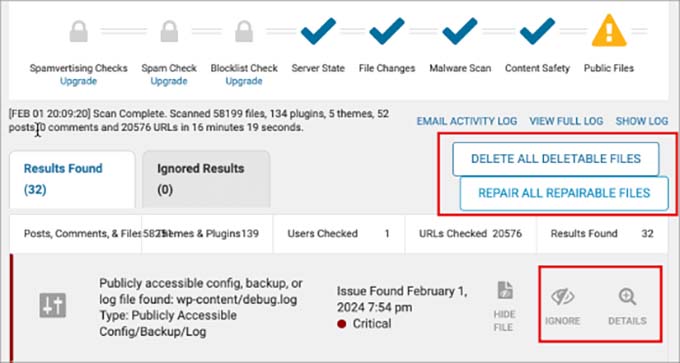
Gå sedan till sidan Wordfence » Skanning från administratörsmenyn och klicka på knappen ‘Starta ny skanning’.
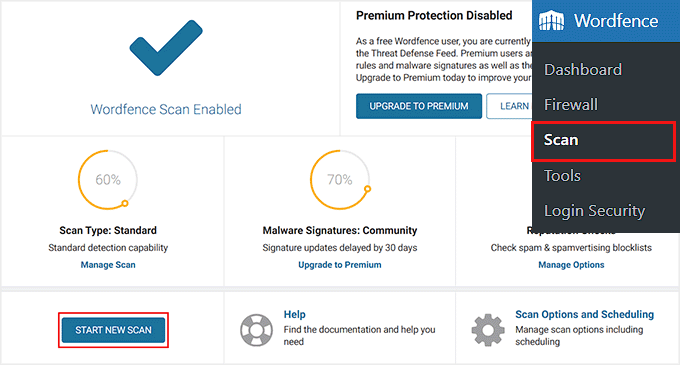
Efter att genomsökningen är klar kommer pluginet att visa dig en lista över misstänkt kod, infektioner, skadlig kod eller skadade filer på din webbplats. Detta inkluderar även skadlig kod som är en del av plugin- eller temafiler. Dessutom visas eventuella bakdörrar, skadliga URL:er och kända infektionsmönster.
Du kan nu klicka på knappen ‘Radera alla raderbara filer’ för att radera skadlig kod eller knappen ‘Reparera alla reparerbara filer’ för att åtgärda data som kan repareras.
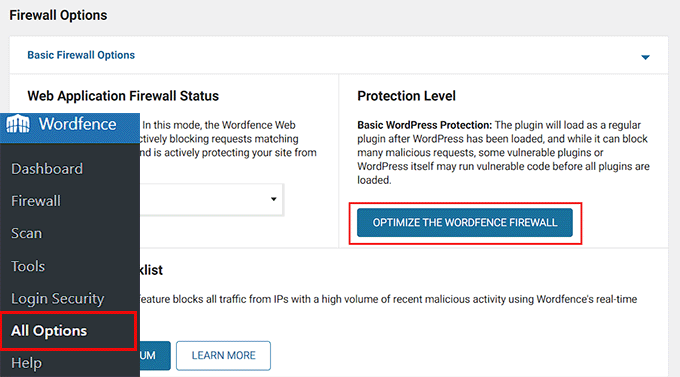
När det är gjort rekommenderar vi att du utökar Wordfence's brandväggsfunktionalitet. Detta avancerade säkerhetslager körs framför din WordPress-kärna, plugins och teman och ger förbättrat skydd mot hot som kan kringgå standardbrandväggen.
För att göra detta, besök sidan Wordfence » Alla alternativ från WordPress-instrumentpanelen och expandera fliken 'Grundläggande brandväggsalternativ'. Härifrån klickar du på knappen 'Optimera Wordfence-brandväggen'.
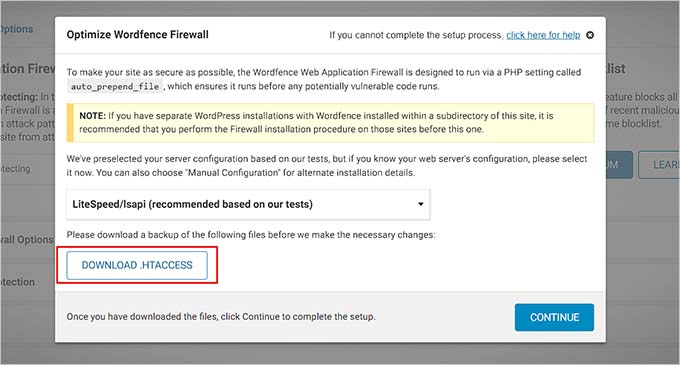
Detta öppnar en dialogruta där du måste klicka på knappen 'Ladda ner .htaccess'. Klicka sedan på 'Fortsätt'.
Detta kommer automatiskt att uppdatera standardnivån för skydd till 'Utökat skydd'.
När det är gjort kan du även använda Wordfence för skydd mot brute force, begränsning av antal anrop, blockering av länder, prestandaoptimering och mer.
Du har nu framgångsrikt tagit bort skadlig kod från din webbplats.
Metod 2: Ta bort skadlig kod manuellt
Om du inte vill använda Wordfence, då är den här metoden för dig. Här guidar vi dig genom hur du tar bort det här felet utan att använda några verktyg eller plugins.
Ta bort skadade WordPress-plugins manuellt
Felmeddelandet 'Den här webbplatsen framför innehåller skadliga program' kan orsakas av plugin-konflikter eller inkompatibiliteter. Du kan till och med använda ett plugin som innehåller skadlig kod.
För att åtgärda detta fel kan du först försöka inaktivera alla WordPress-plugins på din webbplats. För att göra detta, besök sidan Plugins » Installera plugins från WordPress-instrumentpanelen och markera rutan bredvid alternativet 'Plugins' högst upp.
Välj sedan 'Avaktivera' från rullgardinsmenyn och klicka på knappen 'Verkställ'.

Men om du inte har tillgång till WordPress adminområde kan du också inaktivera plugins genom att ansluta din webbplats med en FTP-klient.
Ansvarsfriskrivning: Att manuellt inaktivera plugins kan vara ganska komplicerat, och du kan skada din webbplats om du inte är försiktig. Därför bör du bara välja det om du är en avancerad användare eller utvecklare.
När du har anslutit din webbplats till en FTP-klient, klicka på mappen wp-content, där du behöver lokalisera mappen plugins. Högerklicka sedan på den och välj alternativet ‘Byt namn’.

Ändra sedan namnet på mappen plugins till 'plugins.deactivated'. WordPress letar efter mappen plugins för att ladda de aktiverade plugins på din webbplats. När den inte hittar mappen kan den helt enkelt inte aktivera dem och ställer automatiskt in dem som inaktiverade.
För mer information, se vår handledning om hur man inaktiverar WordPress-plugins.
Om felet försvinner när du inaktiverar alla dina plugins med någon av metoderna, kan du vara ganska säker på att åtminstone en av dem är en del av grundorsaken. Även om det kan vara en kombination av mer än en av dem.
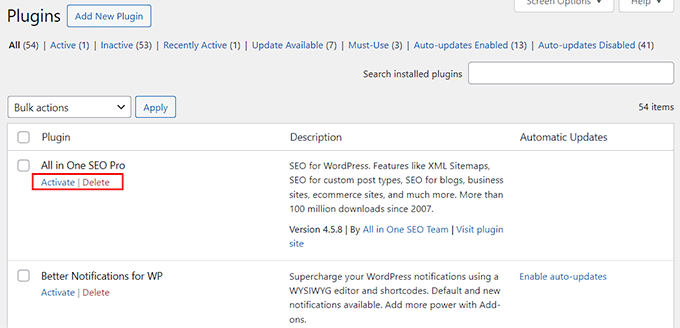
Oavsett vilket, nu är det dags att återaktivera dina plugins en efter en för att identifiera de korrupta. För att göra detta, besök sidan ‘Plugins’ från WordPress-instrumentpanelen. Klicka här på länken ‘Aktivera’ bredvid varje verktyg.
Efter varje plugin-aktivering, kontrollera om din webbplats börjar visa varningen igen. Om den inte gör det, gå vidare till nästa. Till slut bör du kunna identifiera de problematiska plugins.
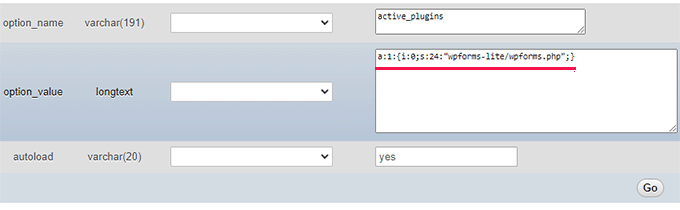
Om du inte har åtkomst till din administratör, måste du återaktivera plugins via din WordPress-databas.
Ansvarsfriskrivning: Att återaktivera plugins från databasen kan vara en mycket känslig process, särskilt om du behöver kontrollera alla innan du kan identifiera det med skadlig kod. Det är därför vi bara rekommenderar det här tillvägagångssättet om du är en avancerad användare eller utvecklare.
För att lära dig mer, se vår handledning om hur man aktiverar/inaktiverar WordPress-plugins från databasen.
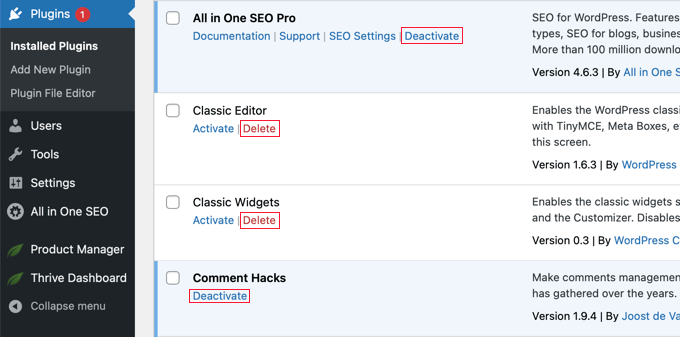
När du har återaktiverat och identifierat ett plugin med skadlig kod måste du omedelbart ta bort det. För att göra detta, gå till sidan 'Plugins' och inaktivera pluginet.
Klicka sedan på länken "Ta bort" för att ta bort den från din webbplats.
Därefter rekommenderar vi att du tar bort extra filer och oanvända kortkoder från plugin-programmet för att vara extra säker. Du kan också rensa din WordPress-databas för att säkerställa att den skadliga koden raderas.
För steg-för-steg-instruktioner, se vår handledning om hur man korrekt avinstallerar ett WordPress-plugin.
Ta bort skadade teman manuellt
Ett dåligt kodat tema kan införa sårbarheter som tillåter skadlig kod att komma in på din webbplats. Detta kan leda till felet 'Den här webbplatsen framför innehåller skadliga program'.
Även om du inte aktivt använder ett tema på din webbplats, kan det fortfarande utgöra en säkerhetsrisk. Dessa teman kan fungera som bakdörrar och ge ingångspunkter för hackare.
Utöver det kan vissa teman ha dold kod eller skadlig kod inbäddad i sig, vilket orsakar felet 'Den här webbplatsen framför innehåller skadliga program'.
Därför är det bäst att ta bort alla inaktiva teman för att förbättra webbplatsens säkerhet.
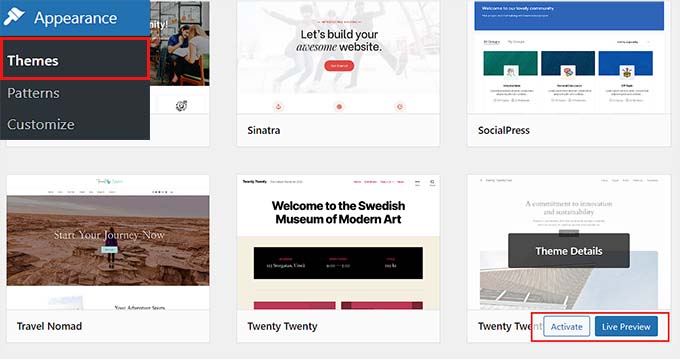
Men om ditt nuvarande tema orsakar problemet, måste du byta till ett standard WordPress-tema som Twenty Twenty-Four.
För att göra detta, gå till sidan Utseende » Teman från WordPress admin sidofält. Skrolla sedan ner till ett standardtema och klicka på knappen 'Aktivera' under det.
Om du inte kan komma åt ditt adminområde på grund av skadlig kod, kan du ändra temat genom att ansluta din webbplats med en FTP-klient.
Ansvarsfriskrivning: Som vi nämnde tidigare kan det vara ganska komplicerat att använda FTP för att ändra dina webbplatsfiler. Därför rekommenderar vi det vanligtvis bara för avancerade användare. Med det sagt kan det i det här fallet vara mer hanterbart om du har färre teman att ta bort.
Ditt tema bestämmer dock hela utseendet på din WordPress-webbplats. Att byta tema kommer drastiskt att ändra din webbplats och kan negativt påverka dess funktionalitet. Så, om du driver en onlinebutik eller en företagswebbplats, kanske detta tillvägagångssätt inte är idealiskt.
Först måste du besöka WordPress.orgs temakatalog för att ladda ner ett standardtema. Öppna sedan mappen /wp-content/themes/ i FTP-klienten och ta bort alla teman som för närvarande är installerade på din webbplats.
Ladda sedan upp temat du laddade ner tidigare från din dator. Nu kommer standardtemat automatiskt att aktiveras på din webbplats.
För mer information, se vår handledning om hur man byter WordPress-tema på rätt sätt.

Därefter besöker du din webbplats för att se om felet 'Den här webbplatsen framför innehåller skadliga program' har åtgärdats.
Ta bort bakdörr från din webbplats
Att ta bort skadlig kod åtgärdar felet 'Den här webbplatsen framför innehåller skadliga program'. Ibland, även när du rengör din webbplats noggrant, kan den skadliga koden fortsätta att komma tillbaka tills du hittar och tar bort bakdörren som placerats på din webbplats.
En bakdörr är en metod för att kringgå normal autentisering och få möjlighet att fjärråtkomma servern utan att upptäckas. Att hitta bakdörren är inte heller lätt.
Det kan vara ett komprometterat lösenord, osäkra filrättigheter eller en listigt förklädd fil.
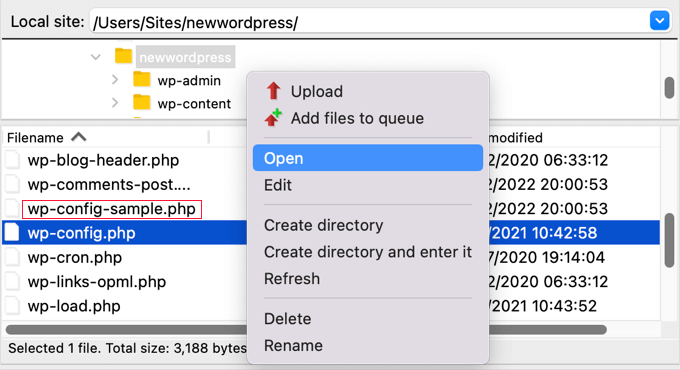
För att ta bort bakdörren måste du söka i uppladdningsmappen efter PHP-filer, ta bort .htaccess-filen, skanna wp-config.php-filen och mycket mer.
För detaljer, se vår guide om hur du hittar en bakdörr på en hackad WordPress-webbplats och åtgärdar den.
Hur du förbättrar din WordPress-webbplats säkerhet
När du har åtgärdat felet 'Den här webbplatsen framför innehåller skadliga program' rekommenderar vi att du vidtar ytterligare åtgärder för att säkra din WordPress-webbplats. Detta förhindrar andra vanliga fel och hindrar hackare från att komma åt din webbplats.
För detta kan du använda Cloudflare, som är den bästa säkerhetslösningen för WordPress på marknaden. Den har en fantastisk brandvägg för att skydda mot skadliga virus, förhindrar DDoS-attacker och har en integritetskontroll för webbläsaren.

Dessutom är Cloudflares innehållsleveransnätverk (CDN) det bästa alternativet eftersom det cachar statiskt innehåll över flera servrar globalt för att förbättra laddningstiderna för sidor.
Vi har använt Cloudflare på WPBeginner under de senaste åren. Sedan dess har verktyget stoppat flera hackningsförsök, gjort vår webbplats säkrare och till och med förbättrat sidladdningstiden med sitt CDN. Sammantaget har vi haft en fantastisk upplevelse med det.
För detaljer, se vår ultimata guide till WordPress-säkerhet.
Efter att du har börjat använda en säkerhetslösning måste du fortfarande ständigt övervaka drifttid och skanna din webbplats efter potentiella hot, vilket kan vara lite tidskrävande.
Så, du kanske vill överväga att anställa en WordPress-underhållstjänst. På så sätt kan ett team av experter erbjuda 24/7 WordPress-underhåll och support, övervaka drifttid och säkerhet för din webbplats åt dig.
Hur man får varningen ‘Den här webbplatsen innehåller skadliga program’ borttagen av Google
När du är helt säker på att din webbplats är ren kan du be Google att ta bort denna varning från sökresultaten.
För att göra detta måste du använda Google Search Console. Om du inte redan har lagt till din webbplats där, följ vår handledning om hur du lägger till din WordPress-webbplats i Google Search Console.
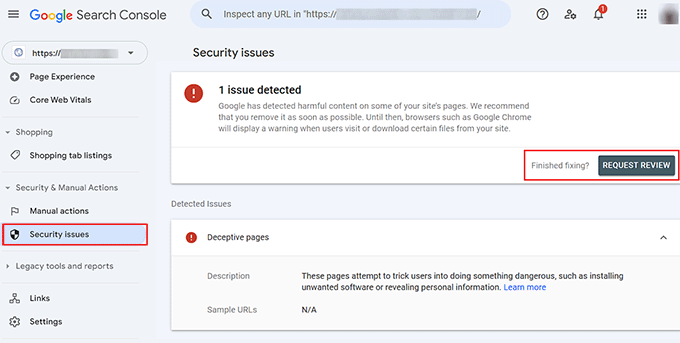
När du har gjort det, besök instrumentpanelen för Google Search Console och expandera fliken ‘Säkerhet och manuella åtgärder’ i den vänstra kolumnen. Härifrån väljer du alternativet ‘Säkerhetsproblem’.
Detta öppnar en ny sida där du kan se en lista över säkerhetsproblem som Google kan ha hittat på din webbplats. Fortsätt och åtgärda dessa fel.
När du har gjort det klickar du bara på knappen 'Begär granskning' bredvid varje problem. Google kommer sedan att granska din webbplats igen och ta bort varningen, 'Den här webbplatsen framför innehåller skadliga program', när den är nöjd.
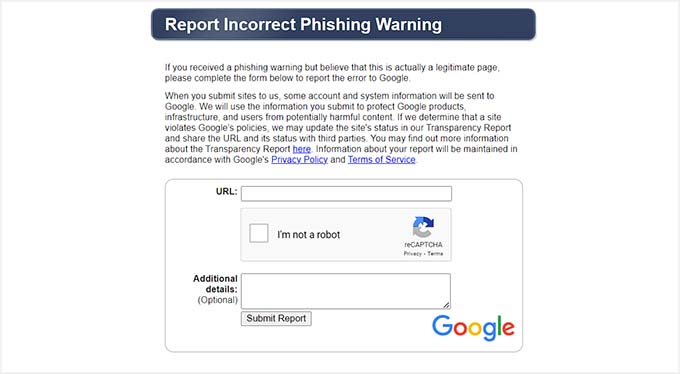
Om du inte ser några säkerhetsproblem i Google Search Console, bör du fylla i följande formulär för att rapportera felaktig nätfiskefångstvarning.
Genom att göra detta kan du informera Google om att din webbplats har flaggats felaktigt och Google genomför sedan en granskning för att ta bort varningen.
Vi hoppas att den här artikeln hjälpte dig att lära dig hur du åtgärdar felet 'Den här webbplatsen innehåller skadliga program' i WordPress. Du kanske också vill se vår nybörjarguide om hur du åtgärdar felet 403 Forbidden i WordPress och vår lista över vanliga problem med blockredigeraren i WordPress och hur du åtgärdar dem.
Om du gillade den här artikeln, prenumerera då på vår YouTube-kanal för WordPress-videoguider. Du kan också hitta oss på Twitter och Facebook.




Dennis Muthomi
Jag har sett detta förut och jag skulle vilja tillägga att regelbunden uppdatering av plugins och teman kan minska risken för skadlig kod. Och dessutom rekommenderas det inte att ha "nulled" plugins och teman installerade på din webbplats eftersom de flesta av dem har skadliga skript inbäddade i sig.
Ditt tips om att använda Cloudflare är utmärkt – jag har lagt till det på min webbplats och jag har sett en stor förbättring i säkerhet och prestanda.
Mrteesurez
Tack för den här guiden. Jag har många gånger undrat varför detta brukade hända när jag ville besöka vissa webbplatser. Jag var tvungen att använda en annan webbläsare eller klicka på "detaljer" där jag vanligtvis hittade länken för att fortsätta, ibland såg jag inte länken för att fortsätta i detaljerna när situationen var kritisk. Vad jag märkte är att vissa webbplatser installerar popup-annonser, popunders som kan innehålla skadligt innehåll eller skadlig kod. Vissa annonser när du klickar på dem, omdirigerar de dig många gånger och skulle ha öppnat ett par flikar för dig där alla dessa annonser förstör. Alla bloggare bör vara försiktiga med detta för att ha ett gott rykte från både besökare och Google.
Saurabh Saneja
Kommer det att fixa felet "Deceptive site ahead" i Google Chrome? Tack
Raitul Islam
Tack,,, Det är ett riktigt fantastiskt inlägg.