


Att stöta på problemet "WordPress databasfel disk full" kan vara frustrerande, särskilt när det hindrar din webbplats från att fungera korrekt.
Detta fel uppstår vanligtvis när din servers diskutrymme är fullt, vilket hindrar WordPress från att komma åt eller spara viktiga databasfiler, vilket kan sakta ner din webbplats.
Det är därför avgörande att åtgärda detta fel snabbt för att minimera driftstopp och hålla din webbplats igång smidigt.
På WPBeginner har vi använt WordPress i över 16 år och har stött på alla möjliga fel under denna långa period. Detta har hjälpt oss att bättre förstå vad som orsakar olika fel och hur man effektivt felsöker och åtgärdar dem utan att skada vår WordPress-webbplats.
I den här artikeln visar vi dig hur du enkelt åtgärdar felet 'WordPress databasfel disk full', steg för steg.
Vad orsakar felet 'WordPress databasfel disk full'?
WordPress använder en databas för att lagra allt innehåll på en webbplats, inklusive inlägg, sidor, bilder, användarinformation och mer. Men när databasen är full och behöver mer lagringsutrymme, visas meddelandet 'WordPress databasfel disk full'.
Det är ett vanligt WordPress-fel som uppstår när lagringsutrymmet når sin gräns, och databasen inte längre kan utföra sina vanliga funktioner, som att skapa nya poster eller uppdatera befintliga.
När det händer kan du inte publicera innehåll på din WordPress-blogg. Användare kommer också att vara inloggade, och bilder eller andra mediefiler kanske inte visas korrekt på webbplatsens startsida.
Dessutom kan felet öka laddningstiden för sidan, vilket resulterar i en dålig användarupplevelse.
Med det sagt, här är några tips som kan hjälpa dig att åtgärda felet 'databasfel disk full' i WordPress.
Notera: Vi rekommenderar att du skapar en säkerhetskopia av din databas innan du gör några ändringar. Detta gör att du kan återställa din databas om något går fel. För detaljer, se vår handledning om hur du skapar en manuell säkerhetskopia av WordPress-databasen.
1. Uppgradera din hostingplan
Den vanligaste orsaken till felet 'WordPress-databasfel disk full' är begränsat utrymme på din hostingplan.
Webbhotell är där din webbplats lever online, och varje webbhotellsplan kommer med en specifik mängd lagringsutrymme. Detta lagringsutrymme fylls upp av din WordPress-databas (inlägg, sidor, kommentarer) och andra webbplatsfiler (media, plugins, teman).
Till exempel kan du ha köpt en billig WordPress-webbhotellplan som bara erbjuder 10 GB lagringsutrymme för ditt lilla företag.

Men när din webbplats växer kommer du att behöva mer utrymme och kan stöta på meddelandet 'WordPress databasfel disk full'.
I så fall kan du enkelt åtgärda det genom att uppgradera till en bättre värdplan eller byta till ett annat värdföretag.
Vi rekommenderar att du väljer Hostinger, som erbjuder 100 GB SSD-lagring för endast 2,69 USD/månad, tillsammans med ett gratis SSL-certifikat, automatiserade uppdateringar, veckovisa säkerhetskopior och mer. Du kan också uppgradera till högre planer för ännu mer lagringsutrymme.

Hostinger erbjuder också en stor rabatt till WPBeginner-läsare, tillsammans med ett gratis domännamn.
För att få rabatten, klicka bara på knappen nedan.
När du har uppgraderat din hostingplan kan du besöka din webbplats igen för att se om felet 'WordPress databasfel disk full' har åtgärdats.
2. Ta bort onödiga filer i databasen
Om en uppgradering inte löser felet kan du försöka ta bort onödiga filer i databasen, som gamla säkerhetskopior, spamma mejl, loggar eller installationsprogram som du inte längre behöver.
Om du är en komplett nybörjare kan du optimera din databas med ett plugin som WP Optimize. Detta populära plugin låter dig rensa oönskad data som inläggsrevisioner, spamkommentarer, papperskorgen, övergående alternativ och föräldralös metadata direkt från din WordPress-instrumentpanel.
Efter aktivering av pluginet, besök sidan WP-Optimize » Databas, där du kommer att se en lista över operationer som pluginet kommer att utföra på din databas.
Du kan granska dem noggrant och avmarkera alla objekt som du inte vill ta bort för tillfället.
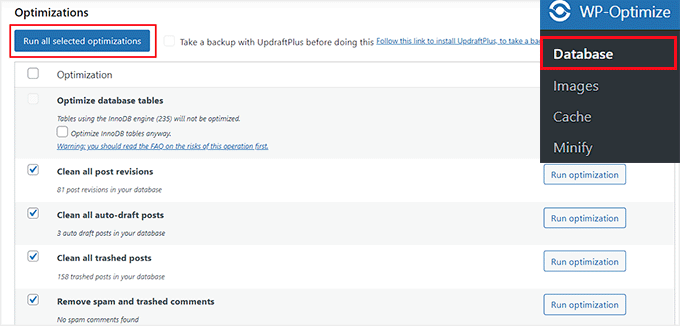
Klicka sedan på knappen 'Kör på alla valda objekt' för att enkelt ta bort onödiga filer.
För mer information, se vår handledning om hur du optimerar din WordPress-databas med ett klick.
Alternativt kan du manuellt ta bort databasfiler. För att göra detta måste du besöka ditt webbhotells instrumentpanel. För den här handledningen kommer vi att använda Bluehost, men din instrumentpanel kan se lite annorlunda ut beroende på vilket webbhotell du använder.
När du öppnar Bluehost-instrumentpanelen, byt till fliken ‘Avancerat’ högst upp. Skrolla ner och klicka på knappen ‘Hantera’ bredvid alternativet ‘PHPMyAdmin’.
Notera: Kom ihåg att skapa en säkerhetskopia av din databas innan du gör några ändringar.

Detta öppnar phpMyAdmin på en ny skärm, där du måste växla till fliken 'Databases' från toppen.
Leta nu reda på ditt databasnamn och klicka på det för att öppna filerna.

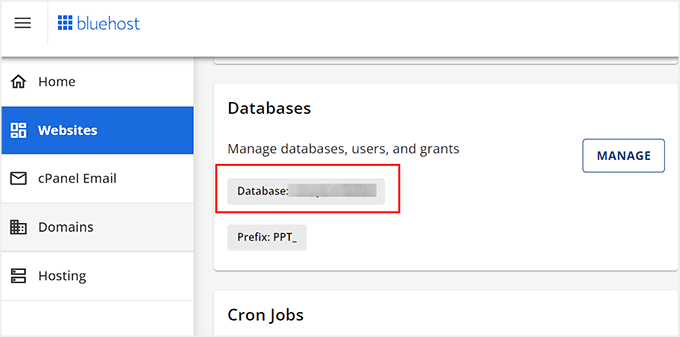
Om du inte känner till din databas namn, kan du gå tillbaka till Bluehost instrumentpanel och rulla ner till avsnittet 'Databaser'.
Här kommer du att kunna se namnet på din databas.
När du klickar på din databas kommer phpMyAdmin att visa en lista över alla mappar som lagras på din webbplats.
Härifrån klickar du på valfri mapp för att visa dess innehåll.
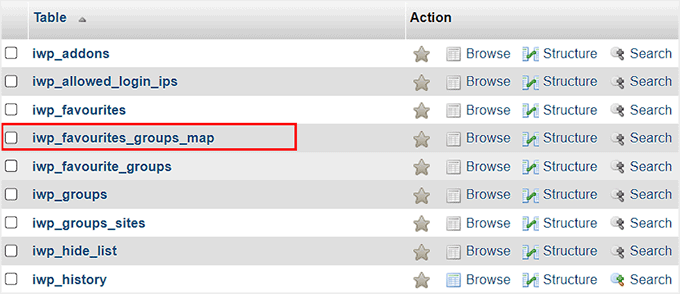
En lista över filer som lagras i den mappen kommer nu att öppnas på din skärm.
Härifrån kan du klicka på länken 'Radera' för filer som du anser är onödiga och tar för mycket plats i din databas.
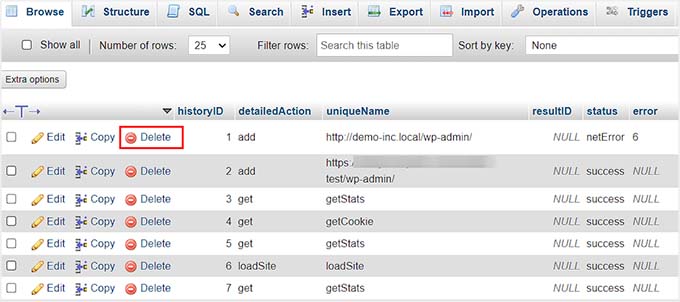
Upprepa nu denna process tills du frigör lagringsutrymme i din databas.
3. Ta bort WordPress-plugins och teman
Att ta bort onödiga databasfiler bör lösa felet 'WordPress-databasfel disk full'. Men för säkerhets skull rekommenderar vi också att du tar bort WordPress-plugins och teman som du inte använder på din webbplats.
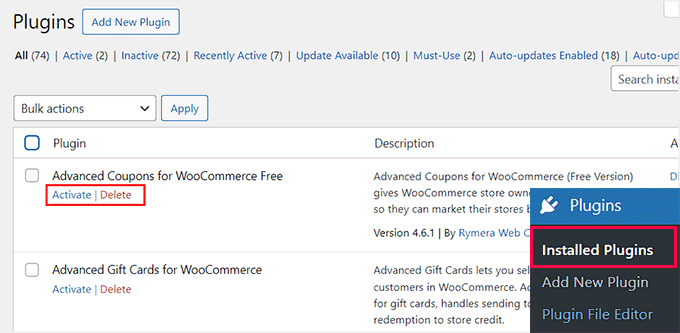
För att radera ett plugin, besök sidan Plugins » Installerade plugins från WordPress-instrumentpanelen. Klicka här på länken 'Radera' bredvid de plugins du vill ta bort.
För mer information, se vår nybörjarguide om hur du avinstallerar ett WordPress-plugin korrekt.
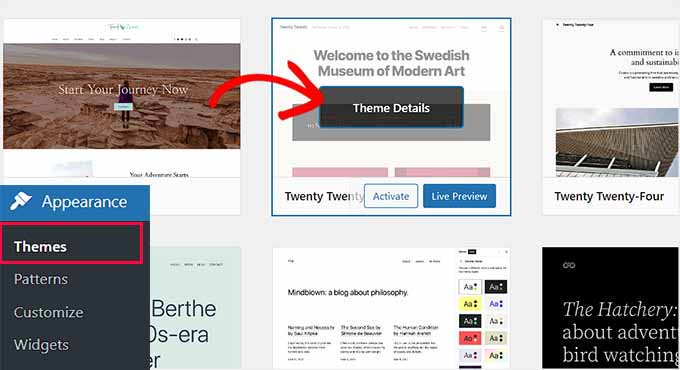
Därefter går du till sidan Utseende » Teman för att ta bort de teman som du inte använder för närvarande på din webbplats.
Du kan till exempel radera standardteman för WordPress som Twenty Twenty. För att göra detta, klicka på knappen 'Temainformation'.
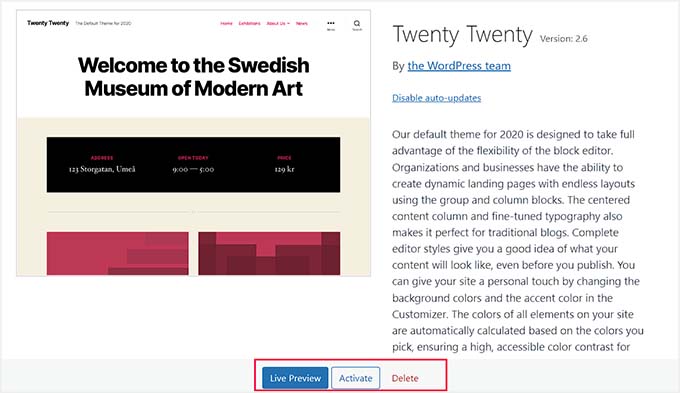
När du har gjort det öppnas en prompt där du måste klicka på länken 'Radera'.
För detaljer, se vår handledning om hur du tar bort ett WordPress-tema.
Vi rekommenderar också att radera stora mediefiler. Du bör optimera alla bilder innan du lägger till dem på din webbplats.
Till exempel kan du använda PNG- och JPEG-formaten för att spara bilder och använda komprimeringsplugins för att minska storleken på en mediefil.

För detaljer, se vår steg-för-steg-guide om hur du optimerar bilder i WordPress utan att förlora webbkvalitet.
Vi hoppas att den här artikeln hjälpte dig att lära dig hur du enkelt åtgärdar felet 'WordPress-databasfel full disk'. Du kanske också vill se vår nybörjarguide om hur du förhindrar SQL-injektionsattacker i WordPress och våra toppval för de bästa WordPress-databaspluginsen.
Om du gillade den här artikeln, prenumerera gärna på vår YouTube-kanal för WordPress-videoguider. Du kan också hitta oss på Twitter och Facebook.


Moinuddin Waheed
Det här problemet uppstår främst på delade hostingplaner.
Jag stötte på det här problemet när jag använde en för åtta år sedan.
Det bör noteras att leverantörer av delad hosting ger tillräckligt med utrymme för att driva bloggar och webbplatser, och man kan uppgradera när bloggen växer.
Så, överdrivna plugins utan användning och filer, särskilt mediefiler och videor, fyller upp utrymmet.
Jag tror att en stabil hostingleverantör och optimering av webbplatsen till en viss grad kommer att lösa detta problem.
Den här guiden innehåller en mycket praktisk guide för att åtgärda problemet med databasfel på grund av full disk.
Dessa steg bör utföras regelbundet för att undvika problem i sista minuten.
Olaf
Jag vet att många människor inte har en aning om hur revisioner fungerar i WordPress, och på större webbplatser kan det hända att WordPress skapar hundratals eller till och med tusentals av dem. När det finns ett problem med att databasen fylls upp i WordPress, är det första jag brukar göra att radera revisioner eftersom de ofta inte ens behövs på webbplatsen. När det finns tusentals revisioner lagrade i databasen kan radering av dem frigöra betydligt med utrymme. Jag använder ett enkelt kommando i phpMyAdmin för detta, men det finns plugins som gör det enkelt för nybörjare. Och som med alla ändringar är det alltid viktigt att säkerhetskopiera webbplatsen innan du gör något sådant.
Moinuddin Waheed
Tack Olaf för att du delade med dig av din expertis gällande WordPress-versioner och revisioner som lagras i databasen om de inte tas bort.
Ärligt talat visste jag inte detta och majoriteten av WordPress-användare uppmärksammar inte denna aspekt av webbplatsens prestanda.
Att frigöra revisionsutrymme skulle definitivt öka webbplatsens hastighet och prestanda samt frigöra extra utrymme.
Kzain
vad gäller säkerhetskopiorna som hosting eller något plugin sparar, räknas det också mot hostingplanen? Eller om jag behåller en säkerhetskopia och gör en till, raderas den föregående eller ska vi radera den? Jag försöker förstå om säkerhetskopiorna och lagringen de tar upp
WPBeginner Support
Det skulle bero på hur din säkerhetskopieringslösning är inställd, eftersom vissa tillåter dig att lagra säkerhetskopian någon annanstans eller ersätta tidigare säkerhetskopior, medan andra lägger till en säkerhetskopia utan att ta bort tidigare.
Admin
Jiří Vaněk
Jag skulle vilja fråga hur felet med en full databas är relaterat till WordPress-plugins och teman. Jag trodde att MySQL-databasen har sitt eget utrymme som är oberoende av FTP. Så, FTP är en tjänst med sitt eget utrymme och kvot, och MySQL är en annan tjänst på webbplatsen med sin egen kvot och utrymme, fysiskt separerad från FTP. Hur kommer radering av data på FTP att hjälpa mig om MySQL inte är relaterat till data på FTP?
WPBeginner Support
När du använder borttagningsalternativet från ditt WordPress-adminområde skulle avinstallationsprocessen köras där plugins som lade till något de behövde i databasen skulle ta bort det och förhoppningsvis ge tillräckligt med utrymme.
Admin
Jiří Vaněk
Jag förstår vad du menar, och nu ser jag hur allt hänger ihop. Jag trodde alltid att plugins tog upp minimalt med utrymme i databasen, så jag antog att något sådant här inte kunde hjälpa mycket. Men kanske har jag fel, eller så använder jag plugins som inte kräver mycket utrymme i MySQL. I vilket fall som helst, tack för förklaringen.