


Vi har sett 504 Gateway Timeout-felet många gånger, och det har du förmodligen också.
Det är ett av de frustrerande problem som kan göra hela din WordPress-webbplats otillgänglig. Ännu värre är att detta fel har en vana att spela kurragömma – försvinna och dyka upp igen om du inte åtgärdar grundorsaken.
I den här omfattande guiden går vi igenom hur du åtgärdar 504 Gateway Timeout-felet i WordPress.
Vad är 504 Gateway Timeout-felet?
Felmeddelandet 504 Gateway Timeout inträffar när en webbplats huvudserver, som hanterar besökarens begäran att öppna sidan, inte får ett snabbt svar från den uppströms servern.
Uppströms servern kan vara upptagen eller hantera hög trafik, vilket orsakar en fördröjning. Enklare uttryckt, det är som att din begäran väntar på information från en annan del av webbplatsen, men den delen är för upptagen för att svara snabbt.
Om du använder en webbplatsbrandvägg och den inte kan ansluta till din WordPress-webbserver, kan du också se ett 504 gateway timeout-fel.
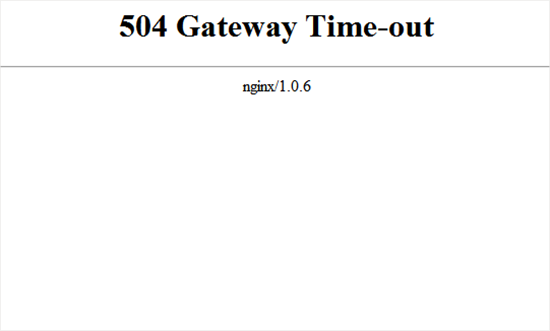
Fel sidans utseende och meddelandet kan se annorlunda ut beroende på ditt WordPress-värdföretag, proxyservern eller webbläsaren du använder.
Här är några av de vanligaste felmeddelandena för 504 gateway timeout:
- 504 Gateway Timeout
- HTTP 504
- 504 FEL
- Gateway Timeout (504)
- HTTP-fel 504 – Gateway Timeout
- Gateway Timeout-fel
- Anslutningen tidsgränsöverskreds (504)
- Den här webbplatsen har tekniska problem (504)
- Gateway Timeout: Servern svarade inte i tid
- Begäran tog för lång tid att ansluta till uppströms server (504)
Även om den vanligaste orsaken till felet är att en proxyserver inte kan nå den uppströms servern, kan det också utlösas av andra konfigurationsproblem med värden.
Med det sagt, låt oss se hur vi enkelt kan felsöka och åtgärda 504 gateway timeout-felet i WordPress:
- Vänta och ladda om sidan
- Stäng av VPN
- Stäng av din webbplats brandvägg
- Inaktivera din nätverksproxy
- Ändra dina DNS-servrar
- Rensa din WordPress-databas
- Inaktivera WordPress-plugins och byt till ett standardtema
- Stäng av ditt innehållsleveransnätverk (CDN) tillfälligt
- Kontrollera din DNS-status
- Kontrollera PHP-timeoutfel
- Kontakta din WordPress-värdleverantör
1. Vänta och ladda om sidan
Ibland kan felkoden 504 gateway timeout helt enkelt orsakas av anslutningsproblem på dina WordPress-värdservrar. Ge det några minuter och försök sedan ladda om din WordPress-webbplats.
I vissa fall kan du också vilja prova att rensa din webbläsarhistorik och uppdatera sidan igen.
Om problemet försvinner behöver du inte vidta några ytterligare åtgärder. Men om felet kvarstår eller återkommer efter ett tag, fortsätt då att läsa för att felsöka och åtgärda problemet.
2. Stäng av VPN
Om du använder en VPN-tjänst för att surfa på webben kan du prova att inaktivera den.
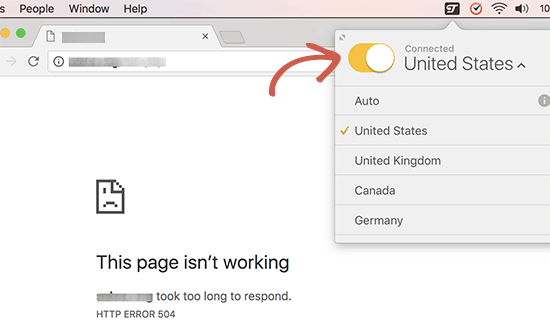
Ibland kan din VPN-server inte få svar från din hanterade WordPress-hosting-server, och detta resulterar i ett 504 gateway timeout-fel.
Om din webbplats dyker upp igen, betyder det att VPN-servern är boven.
Om det är viktigt för dig att använda VPN, kan du prova att byta till en annan VPN-server. Men om du ser felet även efter att ha bytt server, måste du kontakta din VPN-tjänsteleverantör för support.
3. Stäng av din webbplats brandvägg
Om du använder en DNS-baserad webbplatsbrandvägg som Sucuri eller Cloudflare, försök att tillfälligt inaktivera brandväggen. Detta gör att du kan ansluta direkt till din WordPress-värdserver.
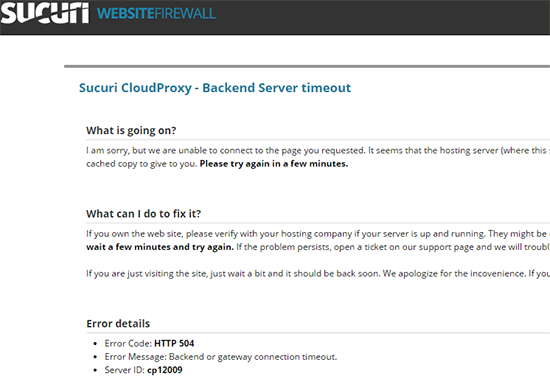
Om det löser problemet, så blockerar din värdserver troligen brandväggens IP-adresser, vilket kan orsaka detta problem. Du måste kontakta din brandväggstjänstleverantör för att få deras lista över IP-adresser och sedan kontakta din webbhotell för att vitlista dessa IP-adresser.
Ibland kan inaktivering av brandväggen visa dig den faktiska serverns felmeddelande. I så fall bör du hänvisa till vår lista över vanliga WordPress-fel för att åtgärda det specifika problemet.
4. Inaktivera din nätverksproxy
Om du är ansluten till internet via en proxyserver, kan den servern vara oförmögen att få ett svar från din WordPress-webbplats.
Försök att komma åt din webbplats med en annan internetanslutning eller en annan webbläsare. Alternativt, använd onlinetjänster för att se om din webbplats är nere bara för dig eller för alla.
Om den är nere bara för dig, då måste du ändra dina nätverksanslutningsinställningar. Du kan kontakta din internetleverantör eller en nätverksadministratör för att felsöka problemet åt dig.
5. Ändra dina DNS-servrar
Din internetanslutning använder något som kallas DNS-servrar. Dessa servrar hjälper din dator att ansluta till de olika servrarna på internet.
Om det finns DNS-problem, till exempel att servrarna du använder är nere, kan du se ett 504 gateway timeout-fel. Det enklaste sättet att kontrollera detta är att ändra DNS-servrarna som din enhet använder.
På Windows-datorer hittar du dem genom att gå till Kontrollpanelen » Nätverk och Internet » Nätverks- och delningscenter » Ändra nätverkskortinställningar.
Klicka sedan på ditt nätverk, välj ‘Ändra inställningar för den här anslutningen’ och välj ‘Internet Protocol Version 4’ från rullgardinsmenyn. Du kan nu manuellt ange DNS-serveradresser.
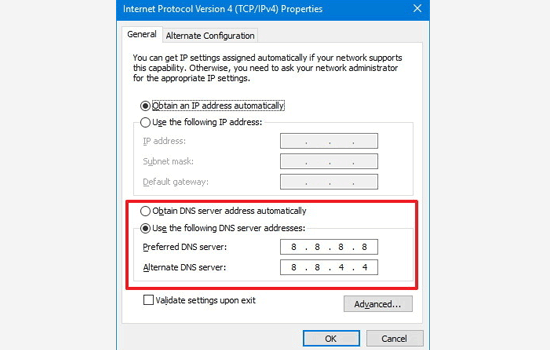
På Mac-datorer kan du hitta DNS-inställningar genom att gå till Inställningar » Nätverk.
Klicka på knappen 'Avancerat' och välj sedan fliken 'DNS'.
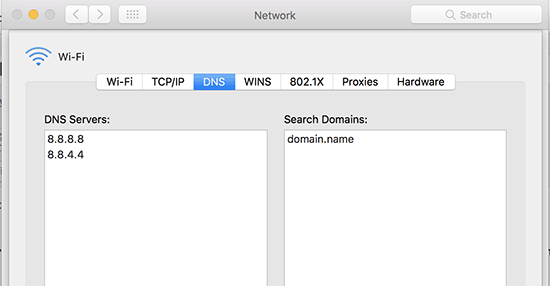
Vi rekommenderar att du ändrar din DNS-serveradress till 8.8.8.8 och 8.8.4.4 och tillämpar ändringarna.
Försök att besöka din webbplats igen. Om detta löser ditt fel, då är du klar. Problemet låg hos din internetanslutning, och det är nu åtgärdat.
6. Rensa din WordPress-databas
En skadad WordPress-databas kan också utlösa ett 504 gateway timeout-fel. Oroa dig inte, dina WordPress-data är troligtvis säkra. Din databas kan dock behöva lite vårstädning.
Detta kan enkelt göras genom att optimera din WordPress-databas med phpMyAdmin eller genom att använda ett plugin som WP-Sweep.
Se bara till att säkerhetskopiera WordPress-databasen innan du gör några ändringar.
7. Inaktivera WordPress-plugins och byt till ett standardtema
WordPress-plugins och teman orsakar mindre sannolikt ett 504 gateway timeout-fel. Men om ett plugin eller tema gör för många förfrågningar till servern, kan vissa av dessa förfrågningar falla bort och utlösa ett 504 gateway timeout-fel.
För att testa detta måste du inaktivera alla WordPress-plugins via FTP.
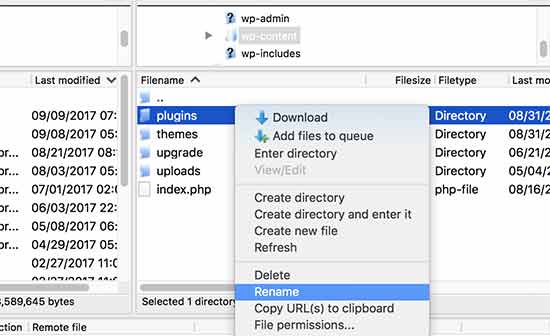
Besök sedan din webbplats för att se om felet har åtgärdats.
Om så är fallet, orsakade ett av dina plugins problemet. Du måste nu aktivera alla plugins ett efter ett tills du kan reproducera felet. Detta hjälper dig att lokalisera pluginet som ansvarar för felet.
Om inaktivering av plugins inte löste ditt problem, bör du kontrollera ditt WordPress-tema. Du måste byta ditt WordPress-tema via phpMyAdmin.
Efter att ha bytt tema till standardtemat för WordPress måste du besöka din webbplats för att se om den fungerar. Om den gör det, var ditt ursprungliga tema problemet.
Om allt annat misslyckas, överväg att uppdatera din WordPress och din PHP-version.
8. Stäng av ditt Content Delivery Network (CDN)
Ett innehållsleveransnätverk (CDN) kan ibland vara boven bakom 504 gateway timeout-felet. Detta är en ganska sällsynt förekomst, men om en av servrarna i CDN:et är nere kan problemet uppstå.
Du kan tillfälligt inaktivera CDN och se om detta stämmer. Denna process varierar beroende på vilken tjänst du använder.
För mer information om CDN:er kan du kolla in vår handledning om att konfigurera CDN:er i WordPress.
9. Kontrollera din DNS-status
Detta steg är mer relevant om du nyligen har migrerat till en ny värdleverantör och uppdaterat din webbplats DNS-inställningar.
Efter att ha flyttat din webbplats till en ny värd måste du få ditt nuvarande domännamn att peka på det nya hostingkontot genom att uppdatera dess DNS-namnservrar. Sedan måste du vänta upp till 48 timmar på att ändringarna ska spridas till alla användare.
Under denna spridningsperiod kan din webbplats uppleva en kort nedtid, vilket kan göra att användare ser ett 504 gateway timeout-fel.
För att bekräfta om dina DNS-inställningar är problemet kan du använda ett verktyg som DNS Checker. För mer information om DNS-uppdateringar, läs vår guide om att rensa DNS-cachen.
10. Kontrollera PHP Timeout-fel
504 gateway timeout-felet kan ibland orsakas av en låg PHP-timeoutgräns inställd på din server.
Denna gräns definierar i princip den maximala tid ett skript på din webbplats har på sig att köras innan det går ut. Om ett komplext skript eller en databasfråga tar längre tid än denna gräns, kan det utlösa felet.
För att åtgärda detta problem kan du ta en titt på vår guide om hur du åtgärdar Fatal error: Maximum execution time exceeded in WordPress.
11. Kontakta din WordPress-värdleverantör
Slutligen, som en sista utväg, kan du kontakta din WordPress-värdleverantör för support. De kanske kan åtgärda problemet eller peka dig i rätt riktning.
De kan också kunna visa dig din servers felfiler. Dessa loggar kan avslöja specifika detaljer om timeout-felet och hjälpa till att identifiera grundorsaken.
För mer information, kolla in vår guide om hur man frågar korrekt om WordPress-support.
Om du fortfarande inte kan lösa 504 gateway timeout-felet, prova då att följa stegen i vår ultimata felsökningsguide för WordPress för nybörjare.
Vi hoppas att den här artikeln hjälpte dig att lära dig hur du åtgärdar 504 gateway timeout-felet i WordPress. Du kanske också vill se vår ultimata lista över de vanligaste problemen med blockredigeraren och vår guide om hur man får e-postaviseringar för 404-fel i WordPress.
Om du gillade den här artikeln, prenumerera då på vår YouTube-kanal för WordPress-videoguider. Du kan också hitta oss på Twitter och Facebook.




Jiří Vaněk
Jag stöter ibland på det här problemet med CloudFlare, och jag har ännu inte lyckats lista ut exakt vad som orsakar det. Vare sig det är ett problem på min sida eller CloudFlares sida. Det händer ungefär en gång var sjätte månad, men det är ganska irriterande. Ett av dina tips har alltid hjälpt mig: att tillfälligt inaktivera CDN som tillhandahålls av CloudFlare. Efter att ha återaktiverat CDN efter en tid (vanligtvis cirka en timme) fungerar allt smidigt igen. Så tack för tipset; det fungerar för mig.
Dennis Muthomi
Jag har en fråga angående #5 – Ändra dina DNS-servrar, i det avsnittet nämnde du att vi specifikt skulle använda 8.8.8.8 och 8.8.4.4.
Varför inte några andra siffror nu? Vad gör dem speciella?
WPBeginner Support
Those are the numbers for Google’s DNS.
Admin
ShabazRaymond
Jag var faktiskt tvungen att rensa min webbläsar-cache. Jag använder Chrome och den sparar mycket av min data. Det löste problemet för mig!
WPBeginner Support
Thanks for sharing what solved the issue for you
Admin
cain
Hej,
Jag får felmeddelandet när jag försöker uppdatera mina teman. Jag har provat alla förslag men inget fungerar. Snälla hjälp.
WPBeginner Support
Har du informerat din webbhotell om det här felet så att de kan titta på det?
Admin
Nitesh Patel
Bra artiklar som alltid.
Tror du att det finns en fördel med att ha en anpassad 504-felsida när dessa problem uppstår och, om så är fallet, hur skulle man gå tillväga för att göra det i WordPress. Till exempel, när ett fel uppstår som framkallar felmeddelandet 504, ser en användare en sida som "Under underhåll".
Tack så mycket på förhand
WPBeginner Support
Hej Nitesh,
Det beror på vad som utlöste felet. Om felet till exempel uppstod när begäran nådde din server men inte kunde hämta sidan, då kan du absolut visa en anpassad felsida.
Men oftast uppstår felet innan begäran når din server, i vilket fall en webbläsares felsida visas eller proxyservern visar sin felsida på skärmen.
Admin
Nitesh
Tack för det utmärkta svaret. Uppskattar det verkligen.
Jag misstänkte att det skulle vara fallet. Verkligen intressant och att utforska nya möjliga alternativ för framtiden.
Jag är säker på att du har hört det förut, men fortsätt med det fantastiska arbetet. Vi alla i WordPress-communityt uppskattar verkligen det underbara arbete och stöd du ger på den här webbplatsen och via t.ex. Facebook.
Med vänliga hälsningar,
Nitesh
WPBeginner Support
Hej Nitesh,
Kul att kunna hjälpa till. Vi uppskattar verkligen dina vänliga ord och feedback, tack för ditt stöd.