


Letar du efter att åtgärda problemet med det saknade adminfältet i WordPress?
Adminfältet är en flytande stapel som visas på varje sida på din webbplats när du är inloggad. Den har användbara genvägar som tar dig till olika sektioner av WordPress adminområde.
I den här artikeln visar vi hur du kan åtgärda problemet med saknat WordPress-adminfält, steg för steg.
Vad är problemet med att WordPress saknar administratörsfältet?
För de flesta WordPress-webbplatser är adminfältet alltid högst upp på skärmen när du är inloggad. Men när användare upplever problemet med ett saknat adminfält, ersätts det av en vit stapel högst upp på skärmen.
Detta kan vara mycket obekvämt eftersom du måste gå till din WordPress-adminpanel (WP-admin) närhelst du vill redigera inlägg och sidor, svara på kommentarer, ändra plugininställningar och utföra andra åtgärder. Detta innebär att inloggade användare inte enkelt kan göra saker från webbplatsens front-end.
Det saknade adminfältet orsakas vanligtvis av dåligt kodade teman, plugin-konflikter och användarprofiler som inte är korrekt inställda.
Med det sagt, låt oss titta på några sätt du kan åtgärda problemet med saknat adminfält på din webbplats. Använd helt enkelt snabblänkarna nedan för att gå direkt till metoden du vill prova:
Metod 1: Åtgärda saknad adminpanel genom att kontrollera användarprofilinställningar
En av de enklaste lösningarna för problemet med WordPress adminfält är att kontrollera dina WordPress användarprofilinställningar. Det finns en inställning som låter dig stänga av adminfältet för specifika användare.
Detta kan ha stängts av av misstag eller inaktiverats av en annan användare på din webbplats.
För att kontrollera detta, gå helt enkelt till Användare » Profil i din WordPress-adminpanel och leta sedan upp alternativet 'Verktygsfält'.
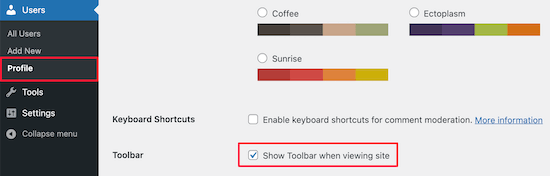
Du måste se till att rutan som säger 'Visa verktygsfältet när du besöker webbplatsen' är markerad.
Klicka sedan på knappen ‘Uppdatera profil’ längst ner på sidan för att spara dina inställningar.
Metod 2: Åtgärda saknad administratörsfält genom att kontrollera WordPress-temafiler
En annan vanlig orsak till att adminfältet saknas är när ditt WordPress-tema saknar funktionen wp_footer.
Först vill du byta tillbaka till ett standardtema. Detta hjälper dig att se om ditt nuvarande tema orsakar problemet.
Gå helt enkelt till Utseende » Teman i din WordPress-instrumentpanel, för muspekaren över ett av standardtemats alternativ och klicka sedan på ‘Aktivera’.
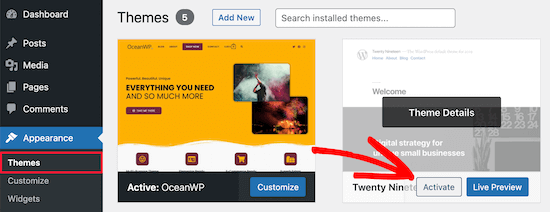
Om adminfältet visas, då vet du att det finns ett problem med ditt befintliga WordPress-tema.
Byt nu tillbaka till ditt ursprungliga tema och skapa en komplett WordPress-säkerhetskopia så att du kan återställa din webbplats om något går fel.
Efter det måste du ansluta till din WordPress-webbplats med en SFTP/FTP-klient eller File Manager-appen i ditt WordPress-värdkonto.
För mer information kan du se vår nybörjarguide om hur man använder FTP för att ladda upp filer till WordPress.
Gå sedan till din webbplats temamapp, som finns i wp-content/themes/ditt-teman-namn, och hitta en fil som heter footer.php.
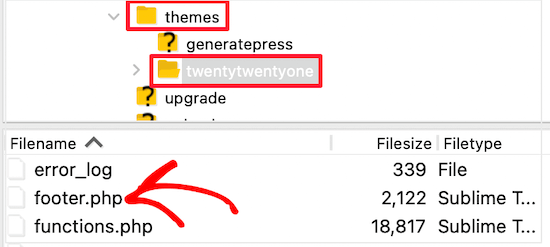
Därefter behöver du öppna filen i din föredragna textredigerare och skrolla till slutet av filen för att se om du har den här koden före den avslutande <body>-taggen:
<?php wp_footer(); ?>
Om du inte har detta, måste du lägga till koden och ladda upp den sparade filen tillbaka till din server.
Kontrollera Functions.php-filen för tillagd kodrad
En annan orsak till felet med saknat adminfält är att det döljs av ditt temas functions.php-fil. Denna kodsnutt kan ha lagts till av din temautvecklare.
För att åtgärda detta måste du öppna din functions.php-fil och sedan leta efter följande kodavsnitt i filen och ta bort det.
add_filter( 'show_admin_bar', '__return_false' );
Därefter behöver du bara spara filen och ladda upp den tillbaka till din webbplats tema-mapp.
Metod 3: Åtgärda saknad administratörsfält genom att kontrollera WordPress-pluginproblem
En plugin-konflikt eller en dåligt kodad plugin kan också orsaka problemet med det saknade adminfältet i WordPress.
Först måste du ta reda på vilket plugin som orsakar problemet. För att göra detta, navigera till Plugins » Installera plugins för att komma till sidan med aktiva plugins.
Därefter behöver du välja alla plugins och sedan välja ‘Inaktivera’ från rullgardinsmenyn ‘Massåtgärder’.
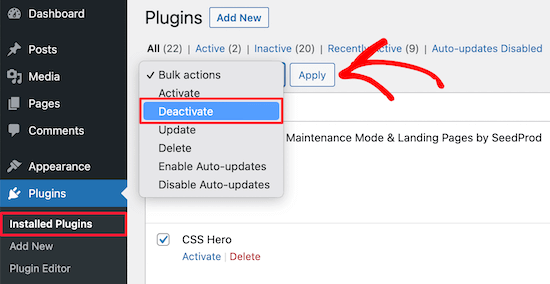
Klicka sedan på knappen 'Apply' för att inaktivera alla plugins.
Därefter kan du gå igenom dem en efter en och klicka på knappen "Aktivera" under varje plugin.
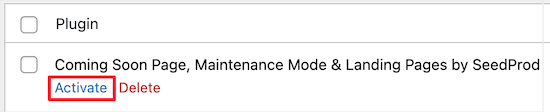
Om du aktiverar ett plugin och det gör att adminfältet försvinner, måste du inaktivera det och hitta en ersättning. För fler idéer, se vår lista över nödvändiga WordPress-plugins för företagswebbplatser.
Slutligen kan ett annat problem orsaka att adminfältet försvinner. Om ingen av ovanstående lösningar fungerade, kan du aktivera felsökning så att WordPress visar varningar och meddelanden som tidigare var dolda.
För att göra detta måste du öppna din wp-config.php-fil och hitta kodraden som säger:
define('WP_DEBUG', false);
Sedan måste du ändra 'false' till 'true'.
Detta ger dig ledtrådar om vad som orsakar problemet så att du kan felsöka WordPress för att lösa problemet.
För mer information, se vår nybörjarguide för felsökning av WordPress-fel.
Ytterligare resurser för WordPress Admin Bar
Om du behöver mer hjälp med WordPress adminfält, här är några andra handledningar du kan kolla in:
- Vad alla borde veta om WordPress Admin Bar
- Hur man inaktiverar WordPress admin-fält för alla användare utom administratörer
- Hur man åtgärdar att WordPress navigeringsmeny visas under adminfältet
- Hur man fixar saknad tema filredigerare i WordPress Admin
- Hur man lägger till anpassade genvägslänkar till din WordPress-verktygsfält
Vi hoppas att den här artikeln hjälpte dig att åtgärda problemet med att 'WordPress adminfält inte visas'. Du kanske också vill se vår guide om hur man lägger till ett meddelandecenter i WordPress admin eller vår kompletta guide till WordPress-fel.
Om du gillade den här artikeln, prenumerera gärna på vår YouTube-kanal för WordPress-videoguider. Du kan också hitta oss på Twitter och Facebook.




kzain
Jag började få panik när adminfältet försvann. Steg-för-steg-instruktionerna gjorde det superenkelt att fixa.
Jag kollade min användarprofil först, och det visade sig att jag av misstag hade dolt verktygsfältet. Enkel lösning, stor lättnad! Tack för den tydliga guiden.
Jiří Vaněk
Jag stötte också på problemet med att adminpanelen saknades i WordPress. Det orsakades av ett cachningsplugin, som jag senare upptäckte, vilket är en ganska vanlig företeelse. Detta löstes effektivt genom att inaktivera cachning för inloggade användare (med administratörsrollen). Så, som ett tips, är det god praxis att kontrollera cachningsinställningarna för plugins, särskilt för att säkerställa att det inte finns några konflikter. Nästan alla cachningsplugins erbjuder ett alternativ för att inaktivera cachning för administratörsanvändare, vilket förhindrar att adminpanelen försvinner.
Iman
Metod 3 fungerade! Pluginet "Simple event planner" orsakade problemen, tack så mycket.
WPBeginner Support
You’re welcome, glad our guide could help
Admin
photoMaldives
Thanks for all your excellent tuts – they have proved invaluable over the years.
And good news for us that you are often featured high up in google rankings.
For this particular issue, I had installed a security plugin that was limiting login by country – my admin bar was disappearing cos I was logged out!
WPBeginner Support
Thanks for sharing, its always good to double check if there is a simple reason behind the bar going missing. Glad to hear you were able to find what was causing it on your site
Admin
Elliott Rodgers
Strålande! Sparade mig förmodligen timmar av arbete. Lärde mig åtminstone något nytt.
WPBeginner Support
Glad our guide was helpful
Admin
Sam
Jag hade det här problemet. Verktygsfältet dök slumpmässigt upp och försvann när jag flyttade mellan sidorna. Jag gjorde en hård omladdning av cachen och det verkar ha löst det för nu.
Clint D.
Mitt problem orsakades av ett plugin. Jag glömde att jag hade inaktiverat adminfältet via pluginet, White Label CMS.
Slösade precis ungefär en timme på detta. Hoppas detta hjälper någon annan.
WPBeginner Support
Thanks for sharing this should someone else run into a similar issue
Admin
Carsten Legaard
Nu är den borta igen, adminfältet, som den har varit så många gånger genom åren. Jag har rättigheterna till footer.php, men ändå visas inte adminfältet.
Vad mer kan vara fel?
WPBeginner Support
Du kanske vill kontrollera i dina användarinställningar för att se om det är inaktiverat där.
Admin
Sarah Delta T
Work !!! Thanks
WPBeginner Support
Glad our guide was helpful
Admin
Eszter
Jag hade samma problem, provade många förslag, men lösningen var en rad i functions.php: show_admin_bar (false); . Värdet 'true' löste problemet!
WPBeginner Support
Kul att du kunde hitta problemet och tack för att du delade din lösning
Admin
Dora
Tack, Eszter! Detta löste problemet för mig.
andy
den här mannen förtjänar en medalj
Malo
Tack!! det fungerade på första försöket.
WPBeginner Support
Glad our recommendation was helpful
Admin
Joshua
Jag var tvungen att återaktivera standardtemat och sedan byta tillbaka det och det löste mitt problem.
WPBeginner Support
Thanks for sharing what solved the issue for you
Admin
Michael G. Brattland
Jag hade nyligen under de senaste två veckorna mitt Wordpress Admin Bar försvunnit på alla utom ett halvdussin sidor på min 560 Wordpress Elegant Thems DIVI och DIVI Builder-webbplats. Jag provade alla lösningar som publicerats här och upptäckte att min ändring av webbsidans URL i inställningarna för att dra nytta av mitt ISP-tillhandahållna säkerhetscertifikat, vilket gjorde adressen till en https istället för http, orsakade detta problem. Jag ändrade tillbaka den till en http-URL och det löste det, vilket tillät Wordpress Admin Bar att komma tillbaka på alla 560 sidor. Min ISP använder PHP 5.4 och jag har den senaste Wordpress 5.1. Jag tänkte dela med mig. Detta har varit en stor utmaning att lösa. Hoppas min ISP kan ge råd om varför detta kan vara.
WPBeginner Support
Du kanske också vill kontrollera med din webbhotell för att säkerställa att SSL-certifikatet lades till korrekt.
Admin
Fatima
Tack! det fungerade!
Tim Helmer
Du kanske vill inaktivera CDN och W3 Total när du gör ändringar.
Det gör att jag kan se redigeringsfältet och även se ändringar jag gör i realtid.
Cloudflare slår på sig själv igen efter 3 timmar så ingen anledning att oroa sig. W3 Total måste slås på igen dock... Förhandsgranskningsläge: under Allmänna inställningar
Okereke Divine
Den bästa lösningen som fungerade för mig är att skapa en ny användare och om problemet upprepas, rensa sedan cachen.
Cory
Tack så mycket för det snabba svaret.
Kaleel
Perfect Solution
Harry W
Jag har provat allt detta. Ingenting. Adminfältet visas fortfarande inte. Jag loggar in och går direkt tillbaka till utloggad.
Kan bara komma till instrumentpanelen via direktlänk.
Några förslag? Bluehost "service" existerar inte.
Federico Mastrianni
Kontrollera inställningen 'Admin Bar Menu' i Yoast SEO>General>Features. Den måste vara inställd på "OFF".
Deepak
Tack så mycket. Du räddade min dag (y)
Ayoola Adesoye
Fixat. Tack grabbar.. Ni är anledningen till att WordPress fortfarande existerar än idag. Ni räddade precis min inkomst. Min fråga tack. Jag använder Jetpack stat för att se mina webbstatistik, och jag använder också Google Analytics, men de ger båda inte samma statistik. Jetpack kan till exempel visa 200, medan Google visar 300. Och det roliga är att jag på min hostgator cpanel kan se min webbplats statistik, och den visar inte heller samma statistik. Snälla hjälp, jag är förvirrad.,
Ionut
För de som använder WP Fastest Cache, lägg till följande CSS i exclude/exclude css:
admin-bar.min.css, dashicons.min.css
Åtminstone för mig var detta lösningen – jag hoppas att det hjälper
SiGa
@IONUT – tack för att du räddade min dag genom att lämna det här tipset här. Adminbaren visades inte bara i Edge, att lägga till dessa regler i WPFC löste det. Jag skulle aldrig ha tänkt på det!
Todd
Det fungerade för mig också. Tack.
Pharid Ali
Det fungerar..
Tack..
Omar
hur du gör det, jag har försökt flera gånger och jag kan inte lösa det, kan du snälla hjälpa mig
Chris
Hej och tack för inlägget. Jag får samma "blockerade" meddelande på min webbplats
Jag har lagt till delen som beskrivs och den visas när jag tittar på filerna, men den visas inte på den faktiska livewebbplatsen. När jag tittar på källkoden där ser jag bara infogad kod från plugins.
Jag kollade även med min leverantör one.com och de kan inte återskapa problemet, det fungerar för dem med mitt konto. Så jag omformaterade min dator för att säkerställa att det inte är ett webbläsarproblem, problemet kvarstår. Försökte även med standardtemat och inaktiverade alla plugins samt lade till kod i htaccess-filen.
Någon idé om varför detta händer?
Tack
Chris
Arech Lim
Lägg bara till ett nytt användarkonto, det var det enklaste sättet att lösa problemet.
Eddie P
Det var så enkelt. Tack
sadatia
min webbplats är
Plötsligt har jag upptäckt att min adminfält (inloggad användare) information är öppen för alla besökare.
Det är hemskt. Behöver en lösning.
Arinze Prince
Snälla hjälp mig
När jag försöker logga in via webbplatsens frontend, anger jag mina uppgifter och klickar på logga in. Sidan laddas om och jag är inte inloggad. Adminfältet visas inte och jag kan inte komma åt medlemsdelar av webbplatsen.
När jag loggar in via wp-admin kan jag logga in utan problem. Jag går till backend-adminpanelen. Men när jag, medan jag är inloggad i wp-admin, surfar till huvudsidan (kmtc.be) visas det fortfarande att jag inte är inloggad. Adminfältet visas inte, jag kan inte komma åt medlemsdelar av webbplatsen – trots att jag är inloggad. Jag tror att det finns någon form av avbrott mellan webbplatsens backend och frontend.
När jag inaktiverar alla plugins kvarstår problemet. När jag byter tema OCH inaktiverar plugins kan jag fortfarande inte logga in. Jag har gjort en överskrivning av alla wordpress- och temafiler – jag kan fortfarande inte logga in via frontend.
Hjälp kommer att uppskattas mycket!
Fernando Santos
Om inget som nämns i inlägget fungerar, prova att ändra Wordpressadressen (URL) och Webbplatsadressen (URL) under Inställningar > Allmänt genom att lägga till eller ta bort www från dem.
Om det fungerar kan du ändra tillbaka det sedan.
Fungerade för mig!
Raphael
tack mannen! detta löste mitt problem.
Det verkar som att en del omskrivning av URL:er i databasen inte hade slutförts och efter att ha gjort vad du instruerade uppdateras det och allt fungerar igen. så enkelt är det.
Tack min kära! hälsningar!
Paul
Detta löste det för mig. Inget annat i den här tråden hjälpte, men detta gjorde det.
Tack för detta. Noterat denna fix!
JohnSmith
Detta fungerade för mig också, även om jag ändrade http till https.
Michael Warren
I mitt fall var det en CSS-konflikt som dolde texten i wpadmin-fältet. Men inte CSS från temats eller pluginens stilmallar. Det var en Chrome-tillägg som heter Stylebot som lade till motstridig CSS som dolde några av objekten.
Mesh
Perfekt lösning... precis vad jag letade efter.. tack så mycket för det här inlägget
Silver Knight (Greg)
Jag märkte att det fanns lite skriptkod under wp_footer()-anropet. Jag flyttade den kodraden till under skriptet och mitt adminfält kom tillbaka.
Tack för informationen.
Greg
Behdad Lotf
ingen av dessa lösningar fungerade för mig! något konstigt hände med min webbplats när jag loggar in kan jag inte se adminpanelen och även visual composer grid-inlägg laddas inte de visar ingenting jag måste erkänna att jag på min tidigare server inte hade detta problem kan problemet orsakas av något relaterat till servern jag nyligen flyttade till?
korkiat
Tack.
Wayan Adika
Tack så mycket, jag försöker bygga ett WordPress-tema från grunden och upptäcker att adminfältet saknas, sedan söker jag på internet efter lösningen och hittar din sida och löser problemet genom att lägga koden i sidfoten. Tack igen så mycket
Terry
Tack för att du postade detta! Efter att ha provat dessa förslag upptäckte jag dock att mitt problem var Sucuri security plugins härdningsinställningar, som inte försvann ens när pluginet var avstängt, så det maskerade pluginet som problemet när jag provade det felsökningssteget som du listade. Jag var tvungen att återaktivera pluginet och "av-härda" inställningarna för att lösa problemet. (Osäker på vilken specifik härdad inställning som gjorde susen, eftersom jag bara återställde allt till sitt ursprungliga tillstånd.) Det löste också problemet vi hade med att den visuella redigeraren inte fungerade som den skulle, förresten. Överdriven säkerhetsinställning! Delar bara detta ifall någon annan sliter sitt hår som jag gjorde och önskar att en sökning hade gett upphov till just detta problem som inte var lätt att upptäcka.
santanu chowdhury
Tack för den här handledningen...
John O'Brien
Vad gör vi om raden FINNS där? Jag kollade min fil och allt är OK. Det konstiga med min utvecklingssida som jag experimenterar med är att om jag går till HEM-sidan försvinner adminfältet. Om jag navigerar till någon av de andra sidorna kommer adminfältet tillbaka. Vad orsakar detta?
Andre
Jag bytte precis till föräldratemat igen och det fungerade. Värt att prova att byta tema.
pete
i mitt fall berodde det på ett cache-plugin (fastest cache). Jag är inte 100% säker på varför men det handlade om cache-problem.
Hajrullah
Tack för din enkla lösning, du är bäst
Rajat
Tack för bloggen... Detta sparade mycket huvudvärk för mig och hjälpte mig att lösa mitt problem med saknat administratörsfält.
Cara
HJÄLP! Jag kan inte förstå vad i hela friden som är fel med det här temat... Jag ändrar mest bara CSS, eftersom det är ett tema som jag har byggt och använt på andra WordPress-webbplatser tidigare utan problem. Och är på rätt platser. Jag kontrollerade om detta problem fanns med de andra förinstallerade temana och det gör det! Så jag trodde kanske plugins... Jag inaktiverade, sedan raderade jag alla mina plugins. Inget. Jag har slut på tur och har ingen aning om vad jag ska göra nu. Några idéer? Tack!
Lee
Efter många timmar av att tappa förståndet löste jag det : ) dumma wp_footer() xD
Christine
Genialt. Bara att se till att rutan var markerad fungerade för mig! Det var konstigt eftersom det hade fungerat perfekt och plötsligt slutade, men väldigt glad att du visade mig var jag skulle leta först!
emeka
fungerade som en charm... du är bäst!
Jan vD
Hade samma problem, provade många förslag, men sedan upptäckte jag att det fanns en vit linje i sidhuvudet. Att ta bort den vita linjen löste problemet.
Chukwuma
Hej, tack så mycket för att du gjorde det här inlägget, men tyvärr i mitt fall visas adminpanelen bara för användare med administratörsroller. Användare med roller som butikschef ser inte adminpanelen på front-end, men de ser adminpanelen på back-end. Finns det en möjlig lösning för detta?
RaMGoN GaLLaGHeR
Hej, tack, jag löste detta problem i Dashboard> user perfil > Admin Bar > see admin bar
shams
Tack @RAMGON GALLAGHER
Lenyman
Fungerade för mig! Tack.
Redrambles
Det skulle också vara hjälpsamt att nämna att du kan inaktivera dina plugins genom att byta namn på mapparna i din plugin-mapp, via FTP. (Jag brukar lägga till en understrykning i början av namnet, som t.ex. '_akismet').
Det 'försvinnande adminfältet' hände mig nyligen och jag kunde inte logga in i instrumentpanelen med suffixet 'wp-admin' i URL:en. Jag inaktiverade webbplatsens plugins via FTP och kunde komma tillbaka in i instrumentpanelen för att göra resten.