


Ser du cURL-fel 28: Anslutningen tidsavbröts på din WordPress-webbplats?
cURL-felet 28 är ett vanligt problem med WordPress REST API som kan påverka din webbplats prestanda och orsaka att den beter sig oförutsägbart.
I den här artikeln visar vi dig hur du enkelt åtgärdar problemet 'cURL-fel 28: Anslutningen tidsavbröts' på din WordPress-webbplats.
Här är en snabb översikt över de ämnen vi kommer att täcka i den här handledningen:
Vad är cURL i WordPress?
cURL är ett mjukvaruverktyg som används av WordPress och många andra webbapplikationer för att skicka och ta emot dataförfrågningar med hjälp av URL:er.
WordPress använder cURL för att hantera flera API-förfrågningar. Det är tillgängligt som en utökning av programmeringsspråket PHP, och ditt WordPress-värdföretag tar hand om det.
cURL-biblioteket spelar en viktig roll i hur WordPress fungerar bakom kulisserna. Om det inte är korrekt konfigurerat, kommer din WordPress-webbplats inte att fungera korrekt.
Vad orsakar cURL-fel 28 i WordPress?
Misslyckande att svara på serverns dataförfrågningar i tid orsakar cURL-fel 28 i WordPress.
WordPress använder REST API (en programmeringsteknik) för att skicka och ta emot dataförfrågningar. Om dessa förfrågningar tar för lång tid, kommer du att se ett kritiskt problem i rapporten Webbplatsens hälsa med titeln 'REST API stötte på ett fel'.
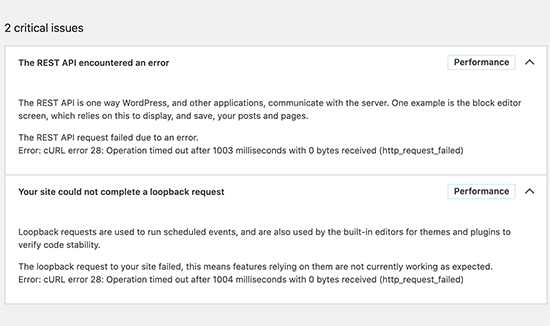
Att expandera felet visar dig ytterligare detaljer, inklusive felmeddelandet:
'Fel: cURL error 28: Operation timed out after x milliseconds with x bytes received (http_request_failed)'
Du kan också se ett annat relaterat problem med titeln 'Din webbplats kunde inte slutföra en loopback-begäran'. Det kommer att ha ett liknande felmeddelande med följande beskrivning.
'Loopback-begäran till din webbplats misslyckades, vilket innebär att funktioner som är beroende av dem inte fungerar som förväntat.'
Vad kan orsaka att cURL tidsavbryts?
Ett antal scenarier kan orsaka att cURL tar för lång tid i WordPress.
Till exempel kan ett WordPress brandväggsplugin som Cloudflare blockera en REST API-förfrågan eftersom det betraktas som misstänkt aktivitet.
Om din DNS-server inte fungerar korrekt kan detta också orsaka fel på HTTP-begäranden och orsaka cURL-tidsavbrottsfelet i WordPress.
En dåligt konfigurerad WordPress-värdserver kan helt enkelt ha en mycket låg tidsgräns för anslutningar som hindrar vissa WordPress-processer från att köras korrekt.
Med det sagt, låt oss titta på hur du felsöker och löser problemet 'cURL-fel 28: Anslutningen tidsavbröts' i WordPress.
1. Inaktivera WordPress-brandväggen tillfälligt
Om du använder en WordPress-brandvägg eller ett säkerhetsplugin, fortsätt och inaktivera det tillfälligt.
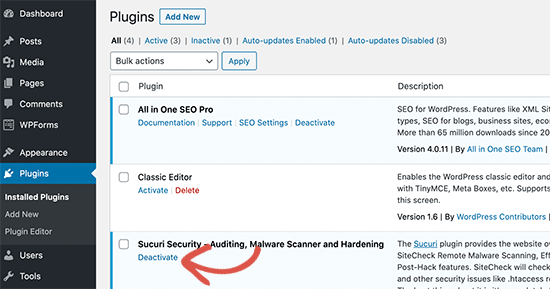
Därefter kan du besöka WordPress-sidan för webbplatsens hälsorapport för att se om ditt problem har lösts.
Om så är fallet, kontrollera helt enkelt dina WordPress-brandväggsloggar för att se vilka API-förfrågningar som har blockerats.
Detta skulle antingen identifiera källan till problemet, eller så kan du justera brandväggsinställningarna för att inte blockera legitima API-anrop.
2. Inaktivera alla WordPress-plugins
WordPress-plugins och WordPress-teman gör sina egna API-anrop för att skicka och ta emot data. Om dessa anrop är för frekventa eller tar för lång tid att slutföra, kan de orsaka cURL-felet i din webbplats hälso-rapport.
Det enklaste sättet att avgöra om dina WordPress-plugins orsakar problem är att inaktivera dem. Gå helt enkelt till sidan Plugins » Installera plugins och välj alla plugins.
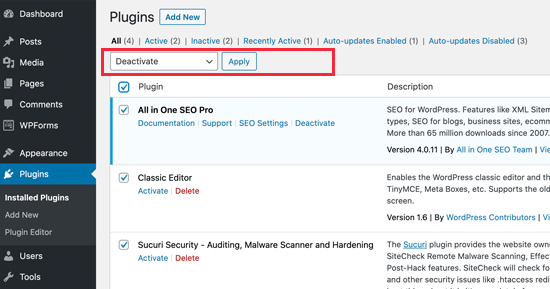
Klicka sedan på rullgardinsmenyn Massåtgärder för att välja ‘Inaktivera’ och klicka sedan på knappen ‘Verkställ’.
Du kan nu besöka rapporten Webbplatsens hälsa för att se om problemet har försvunnit. Om detta löste problemet kan du börja aktivera dina plugins och kontrollera om något av dem orsakar att felmeddelandet dyker upp igen.
Detta hjälper dig att hitta pluginet som kan orsaka problemet, och du kan sedan be plugin-utvecklaren om support.
3. Se till att din hosting-server använder den senaste programvaran
Nästa steg är att se till att din webbhotellsserver använder de senaste versionerna av PHP, cURL-biblioteket och OpenSSL.
Du kan kontrollera detta genom att titta på fliken systeminformation på sidan Verktyg » Webbplatsens hälsa.
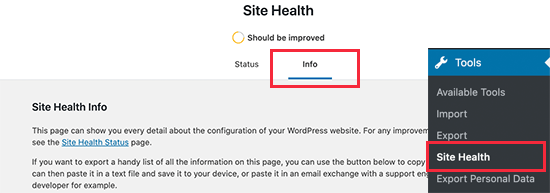
Byt helt enkelt till fliken ‘Info’ och expandera avsnittet ‘Server’.
Härifrån kan du få information om programvara installerad på din WordPress-hosting-server.
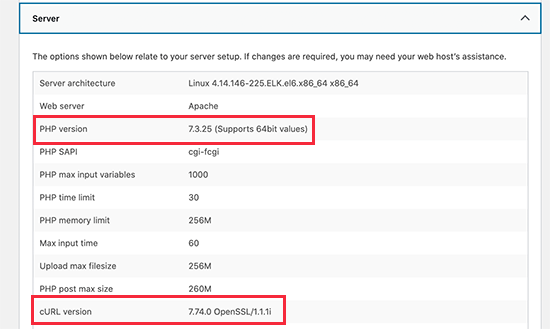
Helst bör din server använda PHP 7.4.13 eller högre, cURL-version 7.74.0 eller högre och OpenSSL 1.1.1 eller högre.
Om så inte är fallet måste du kontakta ditt WordPress-hostingföretag och be dem uppdatera din WordPress till de senaste programvaruversionerna för ditt hostingkonto.
4. Åtgärda problem med osäkert SSL-innehåll
Om din WordPress-webbplats använder HTTPS/SSL men inte är korrekt konfigurerad, kan din webbserver också blockera osäkra cURL-förfrågningar.
På samma sätt, om din WordPress-webbplats inte använder HTTPS/SS, men den gjorde ett API-anrop med en HTTPS-URL, kommer dessa förfrågningar också att misslyckas, och du kan se följande cURL-fel istället:
‘Fel: cURL-fel 7: Kunde inte ansluta till localhost port 443: Anslutning nekad (http_request_failed)’
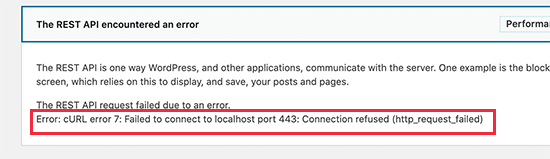
För att åtgärda detta kan du be din värdleverantör att installera om SSL-certifikatet för din webbplats. Om problemet kvarstår, följ vår guide om hur du åtgärdar vanliga SSL-problem för att korrekt konfigurera SSL på din WordPress-webbplats.
5. Sök hjälp från din hosting-leverantör
Om ovanstående steg inte löser cURL-fel 28 på din WordPress-webbplats, är problemet troligen relaterat till hosting-miljön.
Det finns många faktorer som endast kan kontrolleras och åtgärdas av ditt värdföretag. Till exempel, om deras DNS-servrar inte kan lösa förfrågningar i tid, kommer detta att orsaka att cURL-förfrågningar tar för lång tid.
Ett annat scenario kan vara långsammare anslutning eller nätverksproblem med din hosting-server.
Om problemet kvarstår, kontakta hosting-supportteamet med en supportförfrågan som innehåller felinformationen. Då kan deras tekniska personal felsöka och tillämpa en lösning för att lösa det.
Om din värd inte är särskilt hjälpsam kan det vara dags att byta till en hanterad WordPress-värd som SiteGround. Med SiteGround får du tillgång till 24/7 expertteknisk support, tillsammans med blixtsnabba servrar och premium WordPress-säkerhet.
Vi hoppas att den här artikeln hjälpte dig att lära dig hur du åtgärdar cURL-fel 28 i WordPress. Du kanske också vill se vår kompletta felsökningsguide för WordPress och vår ultimata handbok om att åtgärda vanliga WordPress-fel.
Om du gillade den här artikeln, prenumerera gärna på vår YouTube-kanal för WordPress-videoguider. Du kan också hitta oss på Twitter och Facebook.




Jiří Vaněk
Tack för de bra råden. Personligen kunde jag bara lösa problemet efter att ha konsulterat serveradministratören och uppdaterat PHP. Jag kom inte fram till några direkta specifika orsaker, men ditt förslag att fokusera på den programvara som används för närvarande hjälpte. Den problematiska webbplatsen kördes på gamla PHP 7.1, och den nyare versionen 8.2 löste problemet.
Miguel
Problemet består av vilken PHP du använder om pluginet eller temat ännu inte är testat och fungerar på PHP över 7.4 kommer du att få dessa fel
WPBeginner Support
Tack för att du delade detta för dem som letar efter andra möjliga orsaker!
Admin