


Att flytta din WordPress-webbplats med ett backup-plugin är enkelt. Men om du bara vill flytta en anpassad inläggstyp kan saker bli knepiga, eftersom de ofta har sina egna taxonomier.
I den här artikeln hjälper vi dig att importera och exportera anpassade inläggstyper i WordPress. Du kommer också att lära dig att importera anpassade taxonomier som är kopplade till dina inläggstyper.
Det finns 2 huvudsteg att följa. Först flyttar du den anpassade inläggstypen och dess taxonomier. Det andra steget är att importera din anpassade inläggstypens data.

Vad är anpassade inläggstyper i WordPress?
Anpassade inläggstyper i WordPress låter dig skapa olika typer av innehåll utöver de vanliga inläggen och sidorna. Genom att skapa ett anpassat inlägg kan du enkelt organisera och visa olika innehållstyper.
Till exempel, om du driver en recensionssida, kanske du har en anpassad inläggstyp för 'Filmer', 'Böcker' eller 'TV-serier'.
Nu finns det tillfällen då du kanske behöver importera och exportera dessa anpassade inläggstyper.
Kanske du flyttar din webbplats till en ny värd eller slår samman flera webbplatser. Det är också användbart om du delar din installation med någon eller duplicerar din WordPress-webbplats med samma struktur.
Men att flytta anpassade inläggstyper kan vara knepigt. Dessa typer kommer ofta med sina egna anpassade taxonomier, som genrer för filmer eller kategorier för produkter. Om du inte flyttar dessa taxonomier korrekt kan det leda till trasiga länkar och förlorad information.
Att veta hur man hanterar anpassade inläggstyper när man flyttar sin webbplats kan spara dig mycket besvär.
I följande avsnitt kommer vi att dela hur man importerar och exporterar anpassade inläggstyper i WordPress. Här är en snabb översikt över alla metoder vi kommer att prata om:
Relaterat: Vänta, behöver du anpassade inlägg alls? Du kanske vill kolla in vår guide om när du behöver en anpassad inläggstyp eller taxonomi i WordPress.
Redo? Låt oss börja.
Metod 1: Exportera anpassade inläggstyper och taxonomier i WordPress (gratis)
Avancerade användare kan föredra att skapa anpassade inläggstyper och taxonomier genom att lägga till kod i sitt temas functions.php-fil eller ett webbplatsspecifikt plugin. Med den här metoden behöver du bara kopiera koden och klistra in den på den nya webbplatsen.
Men ibland kan det vara svårt att hitta koden.
Det enklare sättet att göra detta är att skapa samma anpassade inläggstyp på den nya webbplatsen. Du behöver bara känna till 'inläggsnyckelvärdet'.
Värdet för inläggsnyckeln är namnet som din WordPress-databas använder för inläggstypen. Du kan hitta det genom att besöka inläggstypen i ditt WordPress-adminområde. Leta sedan helt enkelt efter namnet i inställningarna eller i URL:en när du är på inläggstypens sida.
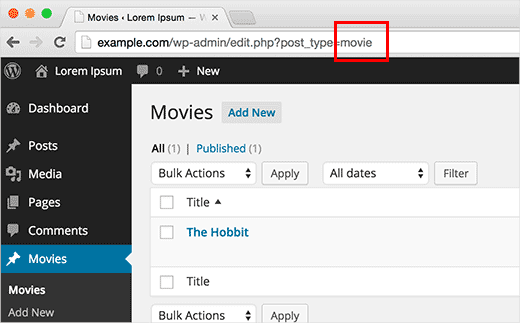
När du har postnyckeln vill du besöka webbplatsen där du vill importera posttypen. Därefter kan du använda pluginet Custom Post Types UI för att skapa din anpassade posttyp.
Så, låt oss installera och aktivera Custom Post Types UI. Om du behöver hjälp kan du se vår guide om hur man installerar ett WordPress-plugin.
Vid installation vill du navigera till CPT UI » Lägg till/Redigera inläggstyper från ditt WordPress adminområde.
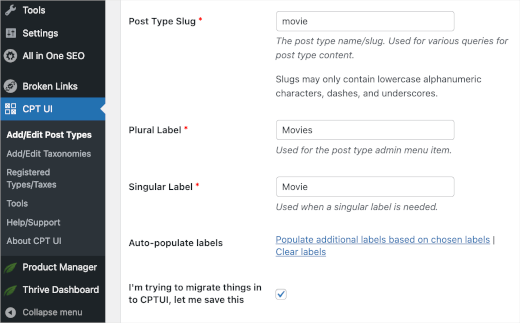
Sedan kan du skriva in inläggsnyckelvärdet i fältet 'Post Type Slug' och fylla i andra detaljer för anpassad inläggstyp. Glöm inte att kryssa i rutan bredvid 'Jag försöker migrera saker till CPTUI, låt mig spara detta.'
Klicka på knappen 'Lägg till inläggstyp' när du är klar.
Nu vill du gå tillbaka till din äldre WordPress-webbplats för att exportera din anpassade taxonomi med hjälp av 'taxonomy key value'.
Du kan hitta din anpassade taxonominyckel genom att titta på URL:en när du visar den anpassade taxonomin i postredigeraren.
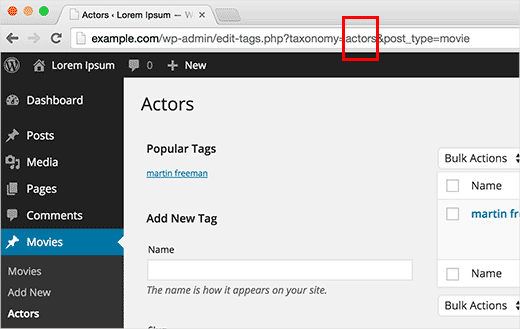
Kopiera helt enkelt nyckeln för anpassad taxonomi till ditt urklipp och gå tillbaka till den nya webbplatsen.
När du väl är i adminområdet vill du navigera till CPT UI » Lägg till/redigera taxonomier för att skapa samma taxonomi.
Klistra sedan helt enkelt in taxonominyckeln i fältet 'Taxonomy Slug' och fyll i resten av fälten. Glöm inte att klicka på knappen 'Add Taxonomy' för att spara dina framsteg.
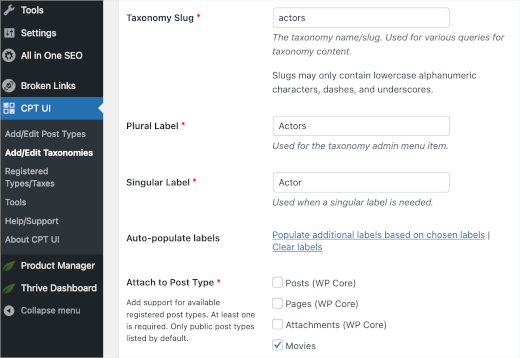
Nu kan du upprepa processen för alla anpassade inläggstyper och taxonomier som du vill importera.
Bonustips: Om du använde CPT UI-pluginet för att skapa din inläggstyp, kan du också använda det för att migrera dem. Men detta fungerar bara om den ursprungliga anpassade inläggstypen skapades med detta plugin. Du kan besöka avsnittet 'Import / Export' i plugininställningarna och följa instruktionerna på skärmen.
Metod 2: Anpassade inläggstyper och taxonomier skapade av plugins (rekommenderas)
Många populära WordPress-plugins använder anpassade posttyper och taxonomier för att hantera anpassade innehållstyper. Till exempel använder Soliloquy dem för att skapa sliders, e-handelsplugins använder dem för att skapa produkter och så vidare.
Om du vill fortsätta använda dessa plugins behöver du inte importera CPTs. Installera bara pluginet på målwebbplatsen, så har du de anpassade inläggstyperna och taxonomierna redo på din webbplats.
Många sådana plugins har sina egna import-/exportfunktioner, men även om ett plugin inte har den funktionen kan du fortfarande exportera data.
Metod 3: Exportera / Importera data för anpassade inläggstyper och taxonomier i WordPress (Enkelt)
WordPress levereras med ett kraftfullt import-/exportverktyg som låter dig exportera och importera WordPress-data. Gå helt enkelt till Verktyg » Exportera.
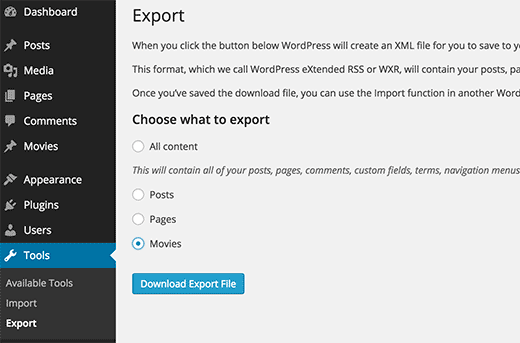
Du kommer då att se alla dina inläggstyper listade där. Så, fortsätt och välj de inläggstyper du vill exportera och tryck på knappen 'Ladda ner exportfil'.
WordPress kommer sedan att förbereda en XML-exportfil, och din webbläsare kommer att börja ladda ner den på nolltid.
När det är klart kan du byta till din målsida där du vill importera dessa data.
Från adminområdet vill du navigera till Verktyg » Import. I avsnittet 'WordPress', klicka på 'Installera nu'.
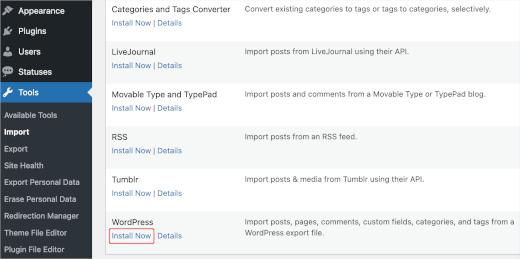
Efter installationen ändras knappen till 'Kör importör'. Klicka helt enkelt på den, så ser du importörsskärmen.
Här behöver du klicka på knappen 'Välj fil' och välja XML-filen du laddade ner tidigare. Därefter kan du klicka på knappen 'Ladda upp fil och importera'.
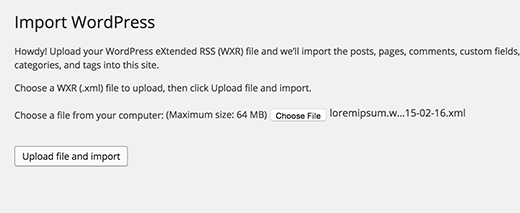
WordPress kommer nu att importera din anpassade inläggstypens data. Alla anpassade inläggstyper du valde tidigare kommer att importeras.
Dessutom kommer WordPress automatiskt att lägga till termer till de anpassade taxonomierna.
Det var allt! Vi hoppas att den här artikeln hjälpte dig att importera och exportera anpassade inläggstyper och taxonomier i WordPress. Därefter kanske du vill kolla in vår guide om hur man inkluderar anpassade inläggstyper i WordPress-sökresultat eller vårt experttips om de mest användbara handledningarna för anpassade inläggstyper i WordPress.
Om du gillade den här artikeln, prenumerera då på vår YouTube-kanal för WordPress-videoguider. Du kan också hitta oss på Twitter och Facebook.





Kerry
Jag försöker exportera CPT-data, men WP-exportverktyget listar inte CPT. Jag använder CPT UI-pluginet. Någon hjälp?
WPBeginner Support
För det specifika pluginet vill du kontrollera under CPT UI, Verktyg och du bör se pluginets specifika metod för att importera och exportera inläggstyper.
Admin
Bulut
Det finns människor, "Trouble Maker"
Det finns bloggare, "Trouble Eraser"
Tack grabbar. Ni räddade min dag och tid!
WPBeginner Support
Glad our guide was helpful
Admin
Gabriela
Hej!
Vi byter tema – vi vill i grunden ha en ny webbplats – förhoppningsvis med en renare backend. Bytet sker från ett specialbyggt tema till ett nytt tema.
Skulle det vara bäst att installera ett nytt tema inom vår befintliga backend, eller skulle det vara renare att exportera och importera till en ny backend?
Raf
Tydlig inkoherens mellan titel och avsikt och praktiska råd:
1) säger "Exporting Custom Post Types and Taxonomies in WordPress"
2) säger "i vissa fall kanske du inte kan hitta koden."
3) säger "Oroa dig inte, du kan fortfarande skapa samma anpassade inläggstyp på den nya webbplatsen."
Så om posttypen skapas med hjälp av UI: du kan inte exportera den utan bara skapa den igen. Varför står det inte tydligt i artikeln?
Francis
Låt oss säga till exempel om jag använde ett betalplugin som har att göra med anpassade inlägg och vill byta till gratisversionen, hur skulle jag gå tillväga? Jag är fortfarande väldigt ny på WordPress
stefano
Hej, kan jag fråga dig vilken plugin du använder för social delning?
tack
WPBeginner Support
Hej Stefano,
Vi använder anpassad kod skriven specifikt för vårt eget bruk.
Admin
David
Hur kan du exportera och ha möjlighet att exportera per månad som du har när du exporterar inlägg och sidor?
charles
Vid export av anpassade posttyper exporteras inte sökvägen till miniatyrbildens URL. Någon idé om hur man löser detta?
Amy
Kan jag exportera en anpassad inläggstyp och importera den som en annan inläggstyp? Är det möjligt?
Paul
Jag försöker göra detta också, vilket är anledningen till att jag hamnade här. Jag försöker byta namn på en anpassad inläggstyp utan att förlora inläggsdata. Har inte mycket tur.
Jhony Penagos
Tack!! Det fungerade för mig.
Chris
Paketeras relaterad data för anpassade fält med exporten av anpassade inläggstyper?
Carlitos
Det gör det inte. Du vill flytta över det antingen i din functions-fil eller ange det manuellt om du använder ett plugin.
Jim D
Är detta något du skulle behöva göra om du för närvarande använder en anpassad inläggstyp och vill byta till ett annat tema?
WPBeginner Support
Det beror på hur du skapade de anpassade inläggstyperna från början. Om dessa anpassade inläggstyper skapades av ditt gamla tema måste du exportera dem innan du byter tema. Om de anpassade inläggstyperna skapades med hjälp av ett plugin kommer de att förbli opåverkade när du byter tema. Slutligen, om du skapade den anpassade inläggstypen genom att lägga till kod i ditt temas functions-fil behöver du bara kopiera den koden och klistra in den i ditt nya tema.
Admin
Philip Downer
Den här artikeln borde ha lite förtydligande. Som Kris nämnde kan du bara importera en anpassad inläggstyp om den specifika anpassade inläggstypen faktiskt finns på destinationswebbplatsen. Du måste antingen exportera och inkludera koden som registrerar inläggstypen; eller om du använder ett plugin för att hantera anpassade inläggstyper, måste du se till att samma inställningar används.
WPBeginner Support
Om du tittar på artikeln handlar den första sektionen om att duplicera CPT till webbplatsen där du vill importera CPT-data.
Admin
Kris
Inte att förglömma: teman skapar också sina egna anpassade inläggstyper (portfölj till exempel). Inte bara att flytta en webbplats, utan även att byta tema kan också vara svårt
Jag kodade slutligen inläggstypen och taxonomierna i ett separat webbplatsspecifikt plugin med hjälp av generatewp.com; jag blev förvånad över hur enkelt det gick och fann det mindre förvirrande än CPT-UI
Sophia
Vad gör import och export av anpassade inläggstyper? Förlåt, jag är så nybörjare.
WPBeginner Support
Det är användbart när du specifikt vill flytta innehåll från en anpassad inläggstyp till en annan webbplats.
Admin