


Har du någonsin märkt hur du skapar samma Gutenberg-blocklayouter om och om igen?
Du vet de – den perfekta sektionen för uppmaning till handling, din vanliga testimonial-layout eller den produktvisning som faktiskt konverterar besökare.
När du hanterar flera WordPress-webbplatser blir detta ännu mer tidskrävande. Men det finns faktiskt ett mycket smartare sätt att hantera detta.
WordPress har en inbyggd funktion som låter dig importera/exportera valfritt block eller grupp av block och återanvända dem omedelbart på olika webbplatser. Det är som att ha ditt eget personliga designbibliotek som följer med dig överallt.
Efter att ha hanterat dussintals WordPress-webbplatser har vi lärt oss att denna enkla 2-stegsprocess helt kan förändra hur du arbetar.
I den här guiden visar vi hur du enkelt kan importera/exportera dina Gutenberg-block och hålla dina designer konsekventa över alla dina webbplatser.
Här är en snabb översikt över vad vi kommer att täcka i den här guiden:
- Varför importera och exportera WordPress-mönster?
- Hur man importerar / exporterar dina WordPress Gutenberg-block
- Method 1: Import/Export Blocks With a Classic Theme
- Method 2: Import/Export Blocks With a Block Theme
- Vanliga frågor om import/export av Gutenberg-block
- Ytterligare resurser om WordPress-block
Varför importera och exportera WordPress-mönster?
WordPress blockredigerare är utmärkt för att skapa unika layouter. Du kan till exempel designa en anpassad call to action med en speciell knapp och färgschema.
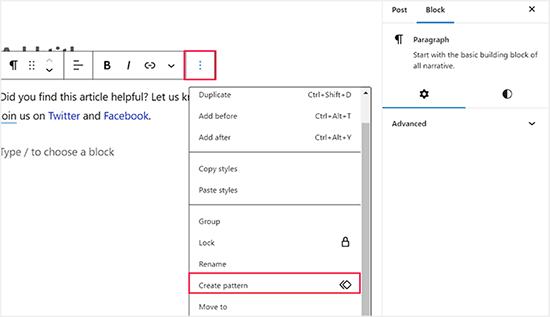
Om du planerar att använda en design igen kan du spara den som ett mönster. Det är viktigt att veta att det finns två typer: synkroniserade och osynkroniserade.
Osynkroniserat mönster: När ett osynkroniserat mönster infogas på en sida eller i ett inlägg fungerar det som en vanlig uppsättning block. Alla ändringar som görs i den specifika instansen påverkar inte andra instanser av samma mönster någon annanstans på din webbplats.
Synkroniserat mönster (tidigare känt som ett återanvändbart block): När du redigerar ett synkroniserat mönster tillämpas ändringarna automatiskt på varje instans av det mönstret över hela din webbplats.
Det bästa är att du kan exportera alla dessa mönster för användning på andra WordPress-webbplatser. Detta kan spara dig enormt mycket tid om du hanterar flera webbplatser eller bygger webbplatser åt kunder.
Med det sagt, låt oss se hur du kan importera / exportera Gutenberg WordPress-block.
Hur man importerar / exporterar dina WordPress Gutenberg-block
Först måste du spara innehållet du vill flytta som ett mönster.
När du har sparat ditt mönster beror stegen för import och export på om du använder ett klassiskt tema eller ett modernt blocktema.
Vi kommer att täcka båda metoderna nedan, med början i processen för klassiska teman.
Metod 1: Importera/Exportera block med ett klassiskt tema
När du använder ett klassiskt tema kan du hantera dina mönster från en särskild skärm, men du kommer åt den via inläggsredigeraren.
Exportera block med ett klassiskt tema
Öppna först ett inlägg eller en sida.
Klicka på menyikonen med tre punkter i det övre högra hörnet och välj 'Hantera mönster' från rullgardinsmenyn.

Detta tar dig till skärmen för mönsterhantering, där du ser en lista över alla dina skapade mönster.
Håll muspekaren över mönstret du vill exportera och klicka på länken 'Exportera som JSON' som visas.
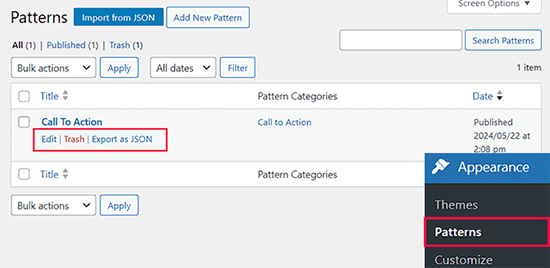
WordPress laddar omedelbart ner mönstret till din dator som en JSON-fil.
Importera block med ett klassiskt tema
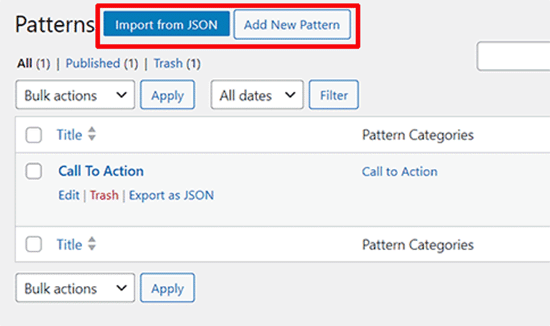
För att importera ett mönster på din nya webbplats, följ samma steg för att komma till skärmen ‘Hantera mönster’. Överst på sidan klickar du på knappen ‘Importera från JSON’.
I popup-fönstret klickar du på ‘Välj fil’ och väljer JSON-filen du laddade ner tidigare. Klicka på ‘Importera’ för att slutföra, så är ditt mönster redo att användas.
Metod 2: Importera/Exportera block med ett blocktema
Om du använder ett blocktema är processen lite annorlunda eftersom du kommer att använda Full Site Editor.
Exportera block med ett blocktema
För att börja, gå till Utseende » Redigerare från WordPress admin-sidofältet.
Inne i redigeraren, välj 'Mönster' från menyn till vänster. Detta tar dig till hanteringsområdet för mönster för din webbplats.
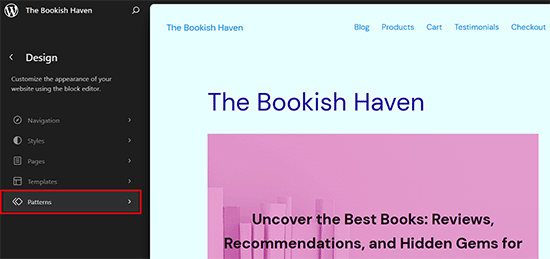
Bredvid rubriken ‘Mönster’ klickar du på ikonen med tre punkter och väljer sedan ‘Exportera som JSON’.
Detta laddar ner en enda JSON-fil som innehåller alla dina anpassade mönster.
Importera block med ett blocktema
För att nu importera dessa block till en annan webbplats med hjälp av hela webbplatsredigeraren, öppna FSE och gå till fliken ‘Mönster’.
Klicka sedan på knappen ‘Lägg till nytt mönster’. Detta öppnar en rullgardinsmeny där du kan välja knappen ‘Importera mönster från JSON’.
Välj din nedladdade fil för att importera blocken.
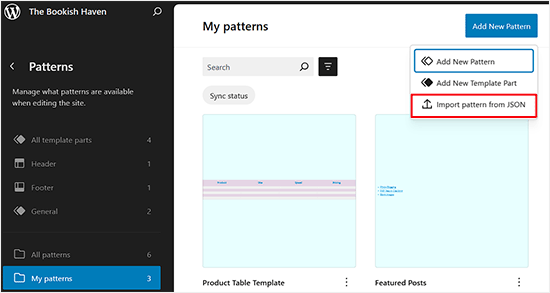
När det är gjort kan du enkelt använda det importerade mönstret på din WordPress-webbplats.
Vanliga frågor om import/export av Gutenberg-block
Du kanske fortfarande har några frågor om processen. För att hjälpa dig har vi skapat en lista över några av de vanligaste frågorna om import och export av block i WordPress.
Vad är en JSON-fil?
JSON står för JavaScript Object Notation. Det är ett enkelt, textbaserat format för att lagra och transportera data.
I det här fallet fungerar JSON-filen som en ritning som talar om för WordPress hur ditt block ska återskapas, inklusive dess innehåll, formatering och inställningar.
Importerar den här metoden även bilder och mediefiler?
Nej, exportprocessen sparar bara blockets struktur och textinnehåll. Den exporterar inte de faktiska bild- eller mediefilerna som används i blocket.
Du måste manuellt ladda upp dessa mediefiler till den nya webbplatsens mediebibliotek för att de importerade blocken ska visas korrekt.
Kan jag importera block som kräver ett specifikt plugin?
Ja, det kan du. Det importerade blocket fungerar dock bara om den nya webbplatsen har samma plugin installerat och aktiverat.
Om du till exempel exporterar ett formulärblock från WPForms måste den nya webbplatsen också ha WPForms installerat för att rendera det formuläret.
Hur kan jag flytta hela min webbplats, inte bara block?
Att importera och exportera block är utmärkt för enskilda innehållselement. Men om du behöver flytta en hel webbplats är ett migrationsplugin en mycket bättre lösning.
Vi rekommenderar att du använder ett plugin som Duplicator. Det låter dig enkelt klona och flytta hela din WordPress-webbplats, inklusive allt ditt innehåll, plugins och teman, till en ny plats.
Ytterligare resurser om WordPress-block
Här är några fler användbara guider om hur du använder och hanterar WordPress-block:
- Hur man använder WordPress blockredigerare (Gutenberg-handledning)
- Hur man skapar ett anpassat WordPress-block (enkelt sätt)
- Bästa Gutenberg-blockplugins för WordPress (superanvändbara)
- Hur man masskonverterar klassiska block till Gutenberg i WordPress
- Bästa Gutenberg-vänliga WordPress-teman
- Ultimate Blocks Recension: Är det rätt blockplugin för dig?
Vi hoppas att den här artikeln hjälpte dig att lära dig hur du importerar/exporterar dina WordPress Gutenberg-block för att använda på andra webbplatser. Du kanske också vill se vår guide om hur man tar bort ett block i WordPress och jämförelse mellan marginal och utfyllnad.
Om du gillade den här artikeln, prenumerera då på vår YouTube-kanal för WordPress-videoguider. Du kan också hitta oss på Twitter och Facebook.


Birgit Pauli-Haack
Förra sommaren döptes "Återanvändbara block" om till "Synkroniserade mönster"
WPBeginner Support
Thank you for sharing this while we work on updating our articles
Admin
Dennis Muthomi
Tack för den här tydliga, raka artikeln.
Jag hade alltid ignorerat alternativet "Exportera som JSON", eftersom jag trodde att det var till för utvecklare.
Efter att ha läst ditt inlägg förstår jag nu hur den här funktionen låter mig enkelt återanvända block på olika WordPress-webbplatser.
WPBeginner Support
Kul att vår guide var till hjälp!
Admin
Dennis Muthomi
Och hur kan jag importera elementblock på sidbyggare som SeedProd?
WPBeginner Support
Du behöver kontrollera med supporten för den specifika sidbyggaren om de tillåter dig att importera block med den här metoden.
Thomas
Exakt var ÄR skärmen 'Blockhantering'? Jag kan inte hitta den någonstans.
WPBeginner Support
Det bör vara synligt när du klickar på + ikonen för att lägga till ett nytt block.
Admin
Alan
Hej,
Bra information. Tack för att du delade med dig.
Jag har en fråga…
Är det möjligt att exportera en hel sida som består av många block? Jag kan göra detta i Elementor och använder den här funktionen hela tiden.
Tack på förhand
WPBeginner Support
Du kan exportera en sida med Verktyg>Exportera och importera den till en ny webbplats om det är vad du menar.
Admin