


Ett vanligt misstag som många WordPress-webbplatsägare gör är att tillåta alla sidor att visas i sökresultaten. Istället för att hitta hjälpsamma blogginlägg eller produktsidor, hamnar besökare ofta på irrelevanta sidor som "Användarvillkor", "Integritetspolicy" eller "Tack för ditt köp".
Detta kan skada den övergripande användarupplevelsen, eftersom dessa sidor inte är särskilt hjälpsamma i sökresultaten. För e-handelswebbplatser behöver sidor som kassan eller användarkontosidor vanligtvis inte heller vara sökbara.
Efter omfattande tester har vi hittat ett plugin som gör det enkelt att bestämma exakt vad som visas i din webbplats sökresultat – SearchWP.
I den här guiden visar vi dig exakt hur du exkluderar sidor från WordPress-sökresultaten. Genom att exkludera irrelevanta sidor skapar du en mycket bättre användarupplevelse och hjälper besökare att hitta innehållet som faktiskt betyder något för dem. 🕵️♀️

Varför exkludera sidor från WordPress sökresultat?
Du bör exkludera vissa sidor från WordPress-sökresultat för att göra din webbplats sökning mer användbar och förbättra upplevelsen för dina besökare.
Som standard inkluderar WordPress-sökning alla inlägg och sidor i sökresultaten, men inte alla sidor är användbara för besökare. Vanliga exempel på sidor du kanske vill exkludera inkluderar:
- Webbutikssidor: Kontosida, kassasida, tack-sida eller andra sidor som besökare inte behöver hitta via sökning
- Medlemskapswebbplatser: Prenumerant-sidor eller skyddat innehåll som inte bör visas i offentliga sökresultat
- Andra interna sidor: Användarvillkor, integritetspolicy eller administrations-/hjälpsidor som inte är användbara för besökare
Genom att exkludera dessa sidor hålls sökresultaten relevanta och besökare hindras från att hamna på sidor de inte kan komma åt.
Med det sagt visar vi dig hur du exkluderar sidor från WordPress-sökresultaten. Du kan använda snabblänkarna nedan för att navigera i den här handledningen:
- Steg 1: Installera ett WordPress-sökplugin
- Steg 2: Skapa en anpassad sökalgoritm
- Steg 3: Exkludera specifika sidor från WordPress-sökresultaten (valfritt)
- Steg 4: Skapa och bädda in ditt sökformulär
- Bonustips: Exkludera inlägg, taxonomier och mer från WordPress sökresultat
- Vanliga frågor: Exkludera sidor från WordPress-sökresultat
- Fler guider för att förbättra WordPress-sökning
💡 Notera: I den här guiden fokuserar vi på sökning på webbplatsen, där en besökare använder din webbplats sökfält för att söka igenom ditt innehåll.
Om du vill exkludera sidor från Googles sökresultat bör du se vår guide om hur du döljer en WordPress-sida från Google.
Låt oss börja.
Steg 1: Installera ett WordPress-sökplugin
Det enklaste sättet att exkludera sidor från WordPress-sökresultaten är att använda pluginet SearchWP. Det är det bästa sökpluginet för WordPress, som används av över 30 000 webbplatser.
Med SearchWP kan du söka i innehåll som WordPress ignorerar som standard, inklusive kommentarer, anpassade inläggstyper, PDF-filer, WooCommerce-produkter och kategorier. Du kan också använda det för att exkludera specifikt innehåll från sökresultaten.
För att lära dig alla deras funktioner, se vår detaljerade SearchWP-recension.
Det första du behöver göra är att installera och aktivera pluginet. För mer information, se vår steg-för-steg-guide om hur man installerar ett WordPress-plugin.
Vid aktivering, gå till SearchWP » Inställningar och klicka sedan på fliken 'Allmänt'.

Här måste du ange din licens i rutan 'License Key'. Du hittar denna information under ditt konto på SearchWP-webbplatsen. När du är klar, se till att klicka på knappen 'Verify Key'.
Steg 2: Skapa en anpassad sökalgoritm
Efter att ha aktiverat pluginet kan du finjustera hur SearchWP indexerar, söker och visar ditt innehåll. Du kan se detta som att skapa en anpassad Google-sökalgoitm som bara är för din WordPress-blogg eller webbplats.
Du måste skapa en webbplatsomfattande sökmotor innan du kan börja exkludera sidor från sökresultaten, så gå till SearchWP » Algoritm.

Här ser du en sektion för de olika innehållstyper som SearchWP söker igenom som standard, såsom sidor, inlägg och mediefiler.
Varje avsnitt har sina egna Application Attribute Relevance-reglage, som låter dig styra hur SearchWP rankar innehållet på din online-marknadsplats, blogg eller webbplats.
Om du till exempel flyttar reglaget 'Titel' åt vänster och reglaget 'Innehåll' åt höger, kommer innehållet att väga tyngre än titeln.
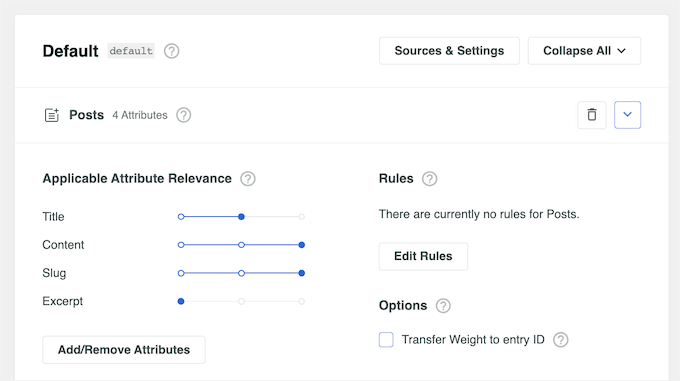
Du kan antingen exkludera alla sidor från sökresultaten eller bara exkludera specifika sidor.
För att stoppa alla sidor från att visas i din WordPress-webbplats sökresultat, klicka på den lilla papperskorgsikonen bredvid 'Pages'.
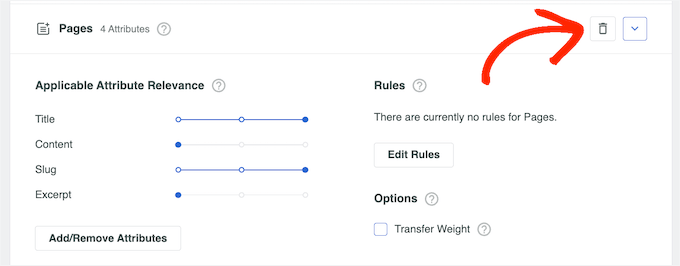
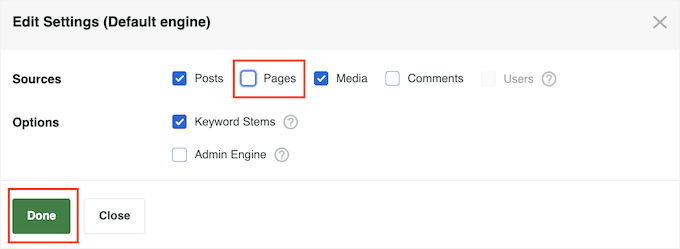
Detta öppnar ett popup-fönster där du kan avmarkera rutan 'Sidor'.
Klicka sedan helt enkelt på 'Klar' för att exkludera alla sidor från sökfältet och resultaten.
När du har anpassat standardinställningarna för sökmotorn är det dags att spara dina ändringar. Även om du planerar att exkludera specifika sidor eller inlägg, måste du fortfarande spara din nya webbplatsomfattande sökalgoitm först.
För att göra detta, scrolla till toppen av skärmen och klicka på knappen 'Spara'.

SearchWP kommer nu att bygga om indexet automatiskt. Beroende på hastigheten på din internetanslutning kan detta ta några minuter.
Så fort du ser 'Indexstatus 100%', vet du att SearchWP har indexerat allt ditt innehåll och alla dina inställningar.

Din webbplats kommer nu automatiskt att börja använda den förbättrade WordPress-sökningen.
Steg 3: Exkludera specifika sidor från WordPress-sökresultaten (valfritt)
Vill du exkludera specifika sidor från sökresultaten, som till exempel WooCommerce kassasida?
Efter att ha skapat en webbplatsomfattande sökalgoritm enligt ovanstående process kan du exkludera enskilda sidor från sökresultaten.
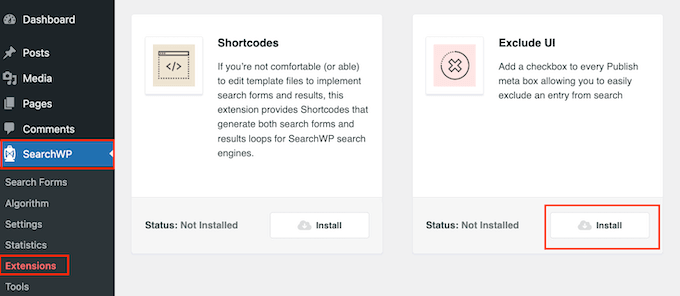
För att göra detta använder du tillägget Exclude UI, som lägger till en ruta för 'Exkludera från sökning' i sidredigeraren.
I WordPress-instrumentpanelen går du till SearchWP » Extensions. Leta här reda på tillägget Exclude UI och klicka på dess 'Installera'-knapp.
Öppna sedan sidan som du vill exkludera från sökresultaten. I den högra menyn, se till att fliken 'Sida' är vald.
Du kan nu fortsätta och markera rutan 'Exkludera från sökning'.

Klicka sedan helt enkelt på knappen 'Update', så kommer den här sidan inte längre att visas i sökresultaten. Om du vill dölja fler sidor från sökresultaten, följ bara processen som beskrivs ovan.
Steg 4: Skapa och bädda in ditt sökformulär
Nu när du har skapat en anpassad WordPress-sökmotor som exkluderar sidor, behöver du skapa en sökformulär med den motorn.
Allt du behöver göra är att gå till SearchWP » Sökformulär och klicka på knappen ‘Lägg till nytt’. Detta skapar ett nytt sökformulär som du kan anpassa.

För steg-för-steg-instruktioner, kolla in vår guide om hur du skapar en anpassad WordPress-sökformulär. Den här guiden guidar dig genom att skapa och bädda in sökformuläret på dina sidor, inlägg och widget-redo områden.
Du kan också lägga till sökformuläret i din sökfält. Om du använder ett klassiskt tema, behöver du använda pluginet SearchWP Modal Search Form.
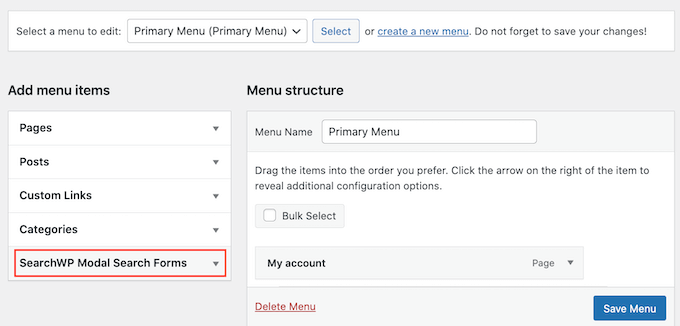
Om du använder ett blocktema kan du använda Full Site Editor för att lägga till ditt SearchWP-formulär i navigeringsmenyn.
Du kan få mer detaljerad information i vår guide om hur du lägger till ett sökfält i WordPress-menyn.
Bonustips: Exkludera inlägg, taxonomier och mer från WordPress sökresultat
Ibland vill du kanske finjustera dina WordPress sökresultat ännu mer för att bara inkludera specifikt innehåll.
Detta kan vara användbart för att exkludera objekt som privata inlägg, anpassade inläggstyper som du inte vill att användare ska söka efter, eller till och med specifika taxonomier som taggar.
Till exempel kan det vara användbart att exkludera taggar från sökresultat om du använder dem internt för organisation men inte vill att de ska förvirra användarna.
I det här fallet kan du läsa vår guide om hur du exkluderar specifika sidor, författare och mer från WordPress-sökning.

Ett annat alternativ är att exkludera specifika sidkategorier från sökresultaten.
För att göra detta behöver du ett tydligt system för att kategorisera dina sidor, vilket kan kräva en del planering. Du behöver dock inte installera några extra tillägg.
För att bara visa sidor från specifika kategorier, se vår guide om hur du söker efter kategori i WordPress.
Vanliga frågor: Exkludera sidor från WordPress-sökresultat
Har du fortfarande frågor om att dölja vissa sidor från WordPress-sökning? Nedan finns några vanliga frågor som kan hjälpa dig.
Påverkar exkludering av sidor från sökresultaten min SEO?
Nej, att ta bort sidor från din webbplats interna sökning påverkar inte din WordPress SEO. Det ändrar bara vad användare kan hitta via din webbplats sökfält.
Men om du blockerar sidor från Google med hjälp av saker som noindex eller nofollow, kan det *påverka* hur sökmotorer rankar eller visar dem.
Hur exkluderar jag vissa typer av innehåll från sökresultat?
Det enkla sättet att dölja saker som inlägg, sidor eller anpassade inläggstyper är att använda ett plugin. Vanligtvis kan du gå till pluginets inställningar och avmarkera de innehållstyper du inte vill inkludera i dina sökresultat.
Kan jag exkludera specifika sidor utan att använda ett plugin?
Ja, men det är mer komplicerat. Du skulle behöva lägga till anpassad kod i din temas functions.php-filer, vilket inte rekommenderas om du inte är bekväm med att redigera kod. Att använda ett plugin är mycket enklare och säkrare.
För att lära dig mer om det, kolla in vår jämförelseartikel om WordPress Plugin vs Functions.php File.
Finns det andra fördelar med att anpassa WordPress sökresultat?
Absolut. Att rensa dina sökresultat gör det lättare för besökare att hitta vad de behöver. Det innebär bättre användarupplevelse, mer tid spenderad på din webbplats, och möjligen fler konverteringar om folk hittar ditt bästa innehåll snabbare.
Fler guider för att förbättra WordPress-sökning
Vi hoppas att den här artikeln hjälpte dig att lära dig hur du exkluderar sidor från WordPress-sökresultaten. Du kanske också vill se våra guider om:
- Hur man lägger till flerspråkig sökning i WordPress
- Hur man lägger till röstsökningsfunktion till din WordPress-webbplats
- Hur man lägger till live AJAX-sökning på din WordPress-webbplats
- Hur du lägger till suddig sökning i WordPress för att förbättra resultat
- Hur man ser sökordsanalys i WordPress
- Hur du fixar att WordPress-sökningen inte fungerar
- Hur man förbättrar WordPress-sökning med SearchWP
Om du gillade den här artikeln, prenumerera gärna på vår YouTube-kanal för WordPress-videoguider. Du kan också hitta oss på Twitter och Facebook.




Jiří Vaněk
Jag har sidor på min webbplats med korta informationsbitar som onödigtvis skräpar ner sökresultaten, eftersom de inte har mycket informationsvärde och är mer relevanta för publiceringsdatumet än något annat. Detta är ett utmärkt sätt att exkludera dem från sökresultaten och guida användare till verkligt relevant information. Det fungerar perfekt.
Dennis Muthomi
Tack för den här steg-för-steg-guiden.
Jag har exkluderat kassan från sökresultatet och det fungerade!
Det här är den bästa pluginen för att finjustera min webbplatssökning hittills.
Gabriel
Tack så mycket! Verkar fungera perfekt.
WPBeginner Support
Glad our guide was helpful
Admin
joel araujo
precis vad jag behövde, i rätt tid
tack
WPBeginner Support
Glad our guide could help
Admin
Ivan
Tack. Det här fungerade för mig. Jag ville exkludera galleriet som visas i sökresultaten och den här koden gör precis vad jag behöver. Tack
Pete
Detta är verkligen grundläggande. Det vore trevligt att se hur man exkluderar endast specifika sidmallar eller bloggkategorier.
VishvjeetCheema
You are true life savers. always.
Gautam Nagraj
Hej team WPBeginner
Jag står inför ett nytt problem
när jag har testat genomsökta sidor på Google genom att skriva
site:example.com
Då visar den sidor & inlägg korrekt men visar även sidlänkar
example.com/page/2/
Gilla detta
Så hur kan jag undvika detta?
Snälla hjälp mig.
Joni
Tack! :)!
Laura Rafferty
Undrar om det finns ett sätt att rikta in sig på olika sökformulär med den här tekniken. Jag skulle vilja att webbplatsens huvudsakliga sökformulär bara riktar sig mot sidor; och bloggens sökformulär bara mot inlägg.
Val
Jag har några sidor som är lösenordsskyddade (via WP:s huvudalternativ för att lösenordsskydda en sida) men de visas fortfarande i WP-sökningen med utdrag. Min förståelse är att utdrag som standard inte ska visas, du ska se "Det finns inget utdrag eftersom det här är ett skyddat inlägg.". Jag kan använda Simply Exclude-pluginet men jag undrar varför utdragen visas överhuvudtaget och jag vill helst inte lägga till ytterligare ett plugin om jag inte behöver.
deny jackrose
Tack så mycket sir.. det här inlägget hjälpte mig verkligen.. du är bäst.. !!
Victor
Tack så mycket. Ni fixade det. Jag letade efter detta och kunde inte hitta det någon annanstans.
Bra jobbat, grabbar.
Noah
När någon bara trycker på SÖK med kriterierna som är 'tomma', visas ALLA sidor i resultaten. Hur kan jag få NOLL resultat att visas i den här situationen?
Jornes
Noah, om du menar sökresultat kan du validera sökformuläret med javascript. Så att folk tvingas skriva in orden innan de gör sökningarna.
Samsir Alam
Tack bro.
WPBeginner Staff
Kul att höra. Varsågod.
Dimitra
Tack så mycket för artikeln och några kommentarer med koder som hjälpte mig mycket!
Bijay Pakhrin
Worked perfectly, Thanks alot
redimin
Fungerar bra!
Bruno
Tack brorsan! Din kod hjälpte mig mycket.
Henry
Detta fungerade mycket bättre än att skicka ett dolt fält (vilket är vad jag har gjort).
Laura
Detta fungerade utmärkt, tack! Hur kan jag inkludera Wordpress inbyggda BBPress-forumämnen i sökresultaten?
Tack,
L
WPBeginner Support
Du kan prova bbpress sökplugin.
Admin
Jornes
Hej! Jag skulle vilja fråga hur jag exkluderar de angivna sidor jag vill exkludera från sökningar? Och hur vet jag vad sidans ID är? Kan någon ge en lösning? Jag vill exkludera några sidor som är värdelösa för besökare.
Tack!
hamza
fungerar för mig. tack!
Spyridon
You are a real life saver. I tried codes from WordPress forum but didn’t work out. Yours is working for me!
luckyankit
Ville bara säga tack för den här... underbara artikeln
gormanIT
Kan du ändra den här funktionen för att exkludera specifika sidor/inlägg från sökningen? Jag har letat efter den här funktionaliteten och inte hittat något.
David Allred
Perfekt! Jag förväntade mig att det skulle vara lite mer komplicerat än så. Tack så mycket!
Michael Bailey
Tack så mycket. Detta var superhjälpsamt, löste mitt problem med hastigheten av ett klipp och en klistring (och ett test)..
Framgång på alla dina sätt!
Michael.
Katie
Tja, det är nästan perfekt. Jag sökte och fann att många webbplatser erbjuder oss att hårdkoda kategorins ID:n till sök-ID, men detta är coolt. En fråga, jag måste göra pagineringen själv, så när jag lägger till detta filter kommer jag inte att få offsetproblem... eller hur?
Redaktionell personal
Nej, du bör inte ha problem med förskjutning.
Admin
Mohsen
Hej
kan jag lägga upp era handledningar på min blogg med en länk till wpbeginner.com? min blogg är på persiska och jag tror att många persiska användare behöver dessa tips.
Tack så mycket
Redaktionell personal
Nej, du får inte översätta hela våra handledningar. Du får skriva en sammanfattning och sedan länka till vår webbplats.
Admin
Rilwis
Denna hack exkluderar inte bara sidor från sökresultat, utan även andra anpassade inläggstyper. Så om vi har många anpassade inläggstyper på vår WP-webbplats kan vi inkludera dem i uttalandet så här:
$query->set(‘post_type’, array(‘post’, ‘custom-post-type’));
Rein
Tack Rilwis, precis vad jag behövde!