


Om du inte kan komma åt ditt WordPress-adminområde kan det vara extremt stressande. Särskilt om du behöver aktivera ett viktigt plugin för att återställa webbplatsens funktionalitet.
Lyckligtvis finns det ett sätt att aktivera WordPress-plugins direkt från databasen, även när du är utelåst från adminområdet.
Som webbplatsägare har vi stött på vår beskärda del av WordPress-problem, och vi har lärt oss att aktivering av plugins via databasen är ett snabbt och effektivt sätt att få saker och ting på rätt spår igen. Denna metod hjälper till att undvika långvariga driftstopp, vilket gör att vi kan åtgärda problem och återställa funktionaliteten utan alltför mycket avbrott.
I den här artikeln visar vi dig hur du enkelt aktiverar dina WordPress-plugins med hjälp av databasen.
När ska du aktivera WordPress-plugins med databasen?
Ett antal vanliga WordPress-fel kan hindra en webbplatsägare från att komma åt WordPress adminområde. I många situationer vill användaren inaktivera WordPress-plugins utan adminåtkomst.
I vissa situationer kan en webbplatsägare dock behöva aktivera vissa plugins för att återställa åtkomsten till sin WordPress-webbplats.
Låt oss till exempel anta att ett fel hindrar dig från att komma åt din WordPress-instrumentpanel, och du har hittat ett plugin som kan åtgärda det felet.
Lyckligtvis lagrar WordPress information om aktiva plugins i din WordPress-databas. Detta innebär att du manuellt kan ange denna information direkt i databasen och tala om för WordPress att aktivera ett plugin.
Det enda villkoret är att pluginet måste vara installerat på din WordPress-webbplats, vilket innebär att det bör finnas i plugin-mappen på din WordPress-webbplats.
Med det sagt, låt oss se hur du enkelt kan aktivera ett plugin med hjälp av databasen, steg för steg:
Steg 1: Hitta ditt databasnamn med hjälp av värdkontrollpanelen
För att aktivera dina WordPress-plugins med hjälp av phpMyAdmin måste du först ta reda på namnet på din WordPress-databas.
För att göra detta, logga in på din webbhotellspanel. Vi kommer att använda Bluehost för den här handledningen.
Om du använder ett annat webbhotell kan ditt WordPress-webbhotellspanel se lite annorlunda ut.
Från fliken ‘Webbplatser’, byt till fliken ‘Avancerat’ och klicka på knappen ‘Hantera’ bredvid alternativet ‘Filhanterare’.
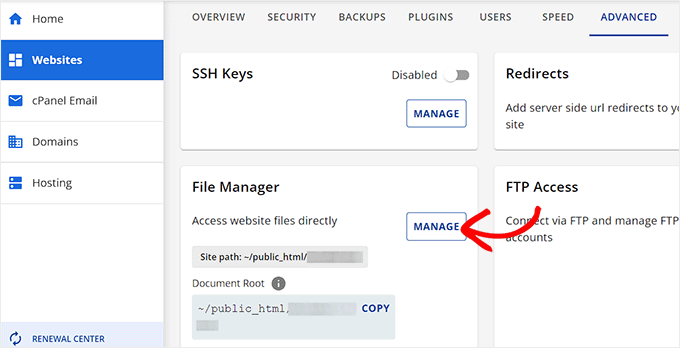
Detta öppnar filhanteraren i ett nytt fönster. Leta här helt enkelt upp och klicka på mappen public_html i den vänstra kolumnen.
Alla filer som lagras i mappen public_html kommer nu att öppnas på skärmen.
Härifrån måste du lokalisera och klicka på mappen med din webbplats namn i kolumnen 'Namn'.
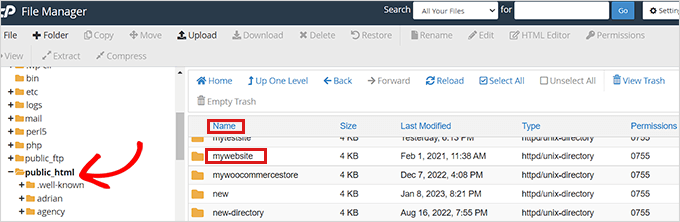
Vissa användare kan istället se sina WordPress-filer och mappar installerade inuti mappen public_html.
När du har öppnat din WordPress-webbplats fil, leta reda på filen wp-config.php i avsnittet 'Namn' och högerklicka på den.
Detta öppnar en meny där du måste välja alternativet 'Visa'.
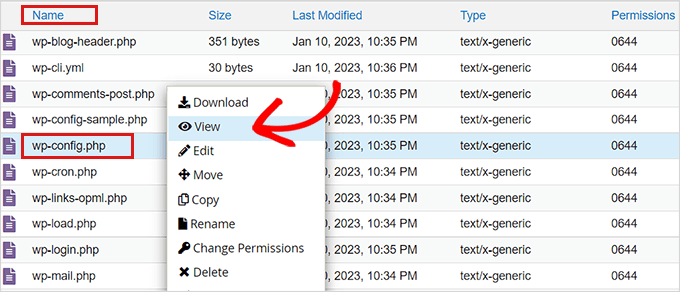
Detta öppnar filen wp-config.php i ett nytt fönster där du kan hitta dina databasuppgifter.
Vi rekommenderar att du kopierar och klistrar in dina databasuppgifter, inklusive användarnamn och lösenord, i en anteckningsapp på din dator.
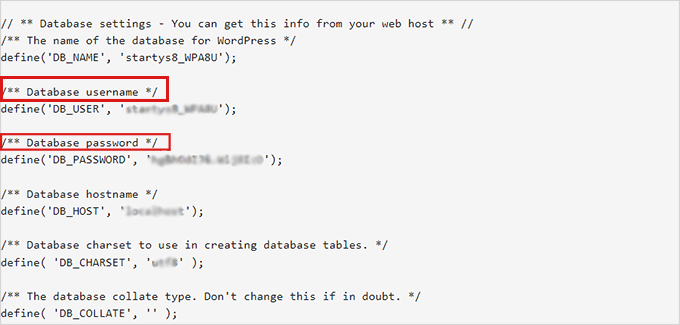
Nu när du framgångsrikt har hittat namnet på din databas, låt oss gå vidare till nästa steg.
Steg 2: Hitta alternativet Aktiva plugins via phpMyAdmin
När du har tagit reda på namnet på din databas, gå tillbaka till din WordPress-värds kontrollpanel.
Väl där, byt till fliken 'Avancerat' igen och bläddra ner till alternativet 'phpMyAdmin'. Klicka sedan på knappen 'Hantera' bredvid det.
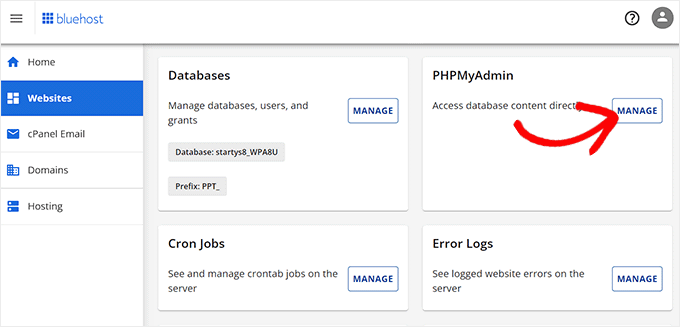
Detta startar phpMyAdmin-appen i en ny webbläsarflik.
Notera: Innan du gör några ändringar, se till att skapa en fullständig säkerhetskopia av din databas. Det kommer att vara användbart om något går fel under processen.
Klicka sedan på fliken 'Database' i navigeringsmenyn högst upp på sidan.
När du har gjort det, leta upp din WordPress-databas och klicka på bläddraknappen för att expandera den.

Detta kommer att ladda alla dina WordPress-databastabeller på skärmen.
Här måste du hitta tabellen wp_options och klicka på bläddra bredvid den.
Notera: Som standard använder WordPress wp_ som prefix för tabellnamn. Din WordPress-databas tabell kan ha ett annat tabellprefix.

I tabellen wp_options måste du hitta raden där option_name är inställd på active_plugins.
Klicka sedan på länken 'Redigera' bredvid den.

Detta öppnar en ruta där du manuellt kan ange detaljer för att aktivera ett plugin.
Steg 3: Aktivera ett plugin med phpMyAdmin
WordPress lagrar informationen om det aktiva pluginet i ett speciellt format så att det kan nås programmatiskt av programvaran. För att tala om för WordPress vilka plugins som ska aktiveras, måste vi använda samma format.
Först börjar vi med att ange option_value som a:1: och sedan öppnar vi klammerparentesen ({).
Vi anger detta värde som 1 eftersom vi bara vill aktivera ett plugin. Du kan ändra värdet till antalet plugins du planerar att aktivera.
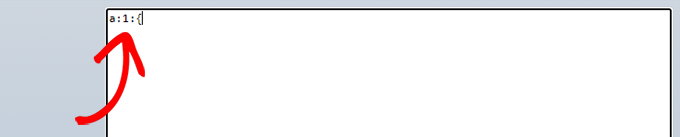
Därefter anger vi i:0; efter den vänstra klammerparentesen. Här tilldelar vi i princip ett serienummer till vårt plugin.
Kom ihåg att alltid tilldela nummer som börjar från 0 istället för 1.

Därefter kommer vi att ange antalet tecken som finns i pluginets namn och pluginets php-filnamn som vi ska aktivera.
För det kommer vi att skriva s:24: i rutan. Tänk på att antalet tecken kommer att skilja sig för varje plugin baserat på tecknen i plugin-katalogen och filnamnet.
Till exempel aktiverar vi WPForms i den här handledningen som har 24 tecken i sitt namn, inklusive pluginets filnamn, som det lagras i vår filhanterare.

Därefter behöver du bara skriva in pluginets katalog-namn. Du kan hitta det genom att besöka mappen /wp-content/plugins/ med hjälp av filhanteraren.
Glöm inte att lägga till citationstecken innan du skriver pluginets katalog namn.

Efter /, måste du ange pluginets filnamn.
För att hitta filnamnet, besök Filhanteraren igen och öppna mappen för pluginet du planerar att aktivera.
Leta här reda på plugin-programmets PHP-fil. Detta blir plugin-programmets filnamn som du måste lägga till.
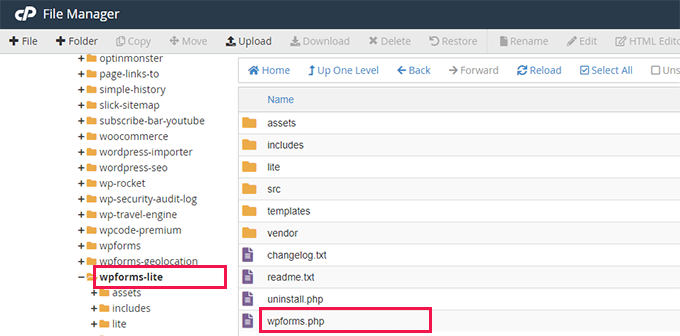
Gå nu tillbaka till phpMyAdmin för att skriva in pluginets namn och stäng sedan citationstecknen.
Efter det, lägg bara till ett semikolon (;) och stäng klammerparenteserna (}). Det slutliga värdet i detta exempel skulle se ut så här:
a:1:{i:0;s:24:"wpforms-lite/wpforms.php";}
Så här kommer det att se ut när du är klar.
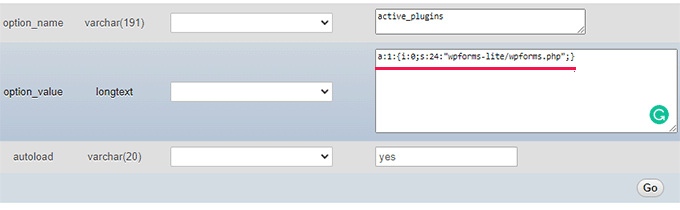
Klicka sedan helt enkelt på knappen 'Go' för att köra kommandot.
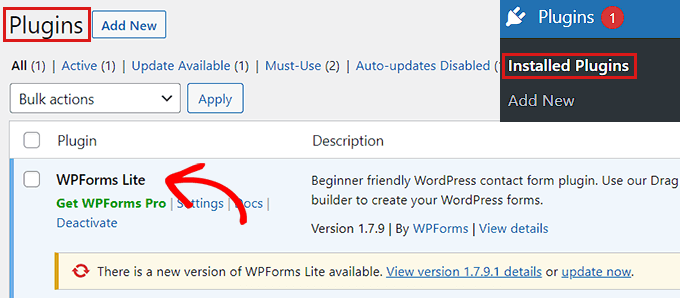
Gå nu till din WordPress-instrumentpanel och gå till sidan Plugins » Installera plugins.
Ditt plugin har aktiverats framgångsrikt.
Låt oss nu säga att du vill aktivera ytterligare två plugins.
Först måste du ändra antalet plugins. Därefter justerar du varje post för det plugin du vill aktivera.
Här är ett exempel:
a:3:{
i:0;s:47:"all-in-one-seo-pack-pro/all_in_one_seo_pack.php";
i:1;s:35:"insert-headers-and-footers/ihaf.php";
i:2;s:24:"wpforms-lite/wpforms.php";
}
Notera: Vi har lagt till radbrytningar här för att göra koden mer läsbar. Du måste se till att det inte finns några radbrytningar eller mellanslag i din kod. Annars skulle det inte fungera.
Bonus: Inaktivera WordPress-plugins från databasen
Förutom att aktivera kan du också inaktivera eller ta bort ett WordPress-plugin från din databas om du inte kan komma åt ditt adminområde. Detta kan vara användbart om du felsöker ett fel eller om ett plugin har orsakat ett kompatibilitetsproblem på din webbplats.
För att göra detta måste du öppna cPanel för din värdspanel. Vi använder Bluehost för den här handledningen. När du är där, scrolla ner till avsnittet 'Databaser' och klicka på alternativet 'phpMyAdmin'.

Detta öppnar en annan flik på din skärm där du måste välja din WordPress-databas.
Därefter kommer du att kunna se WordPress-databasstabeller. Här måste du lokalisera och välja tabellen wp_options .
Detta öppnar ytterligare en rad med mappar. Du måste lokalisera alternativet 'active_plugins' och sedan klicka på länken 'Edit' bredvid det.
När prompten öppnas, ändra helt enkelt fältet option_value till a:0:{}. Klicka sedan på knappen 'Go' för att spara dina ändringar.

För mer information, se vår handledning om hur man inaktiverar alla plugins när man inte kan komma åt WordPress adminområde.
Vi hoppas att du har lärt dig hur man aktiverar ett plugin med hjälp av databasen. Du kanske också vill se vår nybörjarguide om hur man förhindrar kunder från att inaktivera WordPress-plugins och våra toppval för de bästa WordPress admininstrumentpanels-plugins.
Om du gillade den här artikeln, prenumerera gärna på vår YouTube-kanal för WordPress-videoguider. Du kan också hitta oss på Twitter och Facebook.




Ariful
Tack så mycket för ditt inlägg. Det är verkligen hjälpsamt.
WPBeginner Support
Glad our post was helpful!
Admin
Mrteesurez
Wow, jag blev genuint förvånad när jag först fick veta att man kunde aktivera eller avaktivera WordPress-plugins direkt från databasen! Det är en av de där sakerna som man inte tror är möjligt förrän man faktiskt dyker ner i bakändan av WordPress.
Även om jag alltid har föredragit att använda WordPress-instrumentpanelen för pluginhantering, fanns det en gång när jag blev utelåst från adminområdet på grund av en plugin-konflikt. Jag kunde inte komma åt instrumentpanelen, och jag var lite panikslagen. Det var då jag upptäckte att du kunde aktivera eller inaktivera plugins direkt från databasen med phpMyAdmin.
Jiří Vaněk
Fram till nu kunde jag bara inaktivera plugins via FTP. Detta är en annan mycket användbar kunskap. Tack för guiden om hur samma sak kan göras med MySQL-databasen.
WPBeginner Support
Glad our guide was helpful
Admin
Vincent
Tack! Jag använde detta för att aktivera ett plugin som behövde uppdateras för att kunna aktiveras och som var bakom en licensvägg på min staging-webbplats. Sparade mig mycket besvär med att flytta licenser.
WPBeginner Support
Kul att höra att vår guide var till hjälp!
Admin
Charlie Sasser
Anta att du behöver inaktivera ett plugin tillfälligt, som Wordfence, som hindrar dig från att logga in på instrumentpanelen. Varför inte bara ändra namnet på Wordfence-katalogen till något som wordfence_tmp tills du kan lösa problemet? Detta verkar mycket enklare och mindre sannolikt att orsaka problem än att modifiera databasen och serialiserad data. Jag gillar att hålla saker enkla.
WPBeginner Support
Det är ett alternativ som också kan användas, detta är ett alternativ om åtkomst till webbplatsens filer inte är tillgänglig eller om denna metod föredras.
Admin