


Har du någonsin besökt en webbplats och tänkt, ”Wow, det här stället är aktivt – jag vill vara en del av det!”? Det är kraften i att visa upp dina nyaste medlemmar.
Att visa nyligen registrerade användare på din WordPress-webbplats skapar en känsla av gemenskap och uppmuntrar fler att ansluta sig. Det lyfter fram en aktiv, växande användarbas, vilket bygger förtroende och driver engagemang.
Men det finns en hake – du måste göra det rätt. Det innebär att balansera integritet, design och sömlös integration.
I den här artikeln visar vi dig exakt hur du visar nyligen registrerade användare i WordPress för att öka deltagandet.

Varför visa nyligen registrerade användare i WordPress?
Att visa nya registreringar på din webbplats är ett klassiskt exempel på socialt bevis. När potentiella användare ser att andra aktivt ansluter sig, bygger det omedelbart förtroende och skapar en känsla av en levande gemenskap.
Baserat på vår erfarenhet av att driva medlemskapswebbplatser, har vi funnit att det att visa upp en aktiv gemenskap är ett av de mest effektiva sätten att uppmuntra nya registreringar. Det signalerar att din webbplats erbjuder verkligt värde som folk är entusiastiska över.
Här är bara några sätt du kan använda en lista över nyligen aktiva användare:
- Skapa en resurs med delad kontaktinformation för medlemmar.
- För webbplatser för småföretag, skapa en filtrerbar katalog över dina teammedlemmar eller bidragsgivare.
- Visa en lista över donatorer för din ideella organisation.
- Uppmuntra nya registreringar till forum genom att visa att communityn växer.
- Visa nya studenter för en onlinekurs för att bygga engagemang.
För maximal effekt kan du överväga att placera din lista över nyligen registrerade användare i en sidofältswidget på din communitys Om-sida. Eller så kan du placera den precis bredvid ditt registreringsformulär för att ge potentiella medlemmar den sista knuffen att gå med.
Med det i åtanke kommer vi att visa dig hur du kan visa nyligen registrerade användare i WordPress. Du kan helt enkelt använda snabblänkarna nedan för att hoppa direkt till den metod du vill använda:
- Metod 1. Visa nyligen registrerade användare genom att lägga till kod i WordPress
- Method 2. Display Recently Registered Users with Formidable Forms
- Metod 3. Visa nyligen registrerade användare med dynamisk användarkatalog
- Bonustips: Maximera din sociala bevisning med TrustPulse
- Vanliga frågor om att visa nyligen registrerade användare i WordPress
- Fler tips för användarhantering
Redo? Låt oss börja.
Metod 1. Visa nyligen registrerade användare genom att lägga till kod i WordPress
Det enklaste sättet att visa dina nyligen registrerade användare är genom att lägga till kod i WordPress.
Vanligtvis kommer folk att säga åt dig att lägga till ett anpassat kodavsnitt i ditt temas functions.php-fil.
Vi rekommenderar dock starkt att du undviker detta. Det är inte särskilt nybörjarvänligt – ett litet misstag kan riskera att din webbplats går sönder.
Istället rekommenderar vi att du använder ett plugin för kodavsnitt som WPCode. På så sätt kan du säkert lägga till och hantera anpassade kodavsnitt på din webbplats.
WPCode är det bästa kodavsnittsplugget som finns, och vi använder det på våra egna webbplatser. För en djupare titt på verktyget, kolla in vår detaljerade WPCode-recension.

✋ Snabb notering: Du kan använda det kostnadsfria WPCode-pluginet för att lägga till ett anpassat kodavsnitt. Men om du vill ha extra förmåner som kodschemaläggning och åtkomst till historik, då är en uppgradering till WPCode Pro rätt väg att gå!
Så, låt oss installera och aktivera WPCode-pluginet. Om du behöver hjälp kan du hänvisa till vår guide om hur man installerar ett WordPress-plugin.
Efter aktivering, låt oss först navigera till Kodavsnitt » + Lägg till kodavsnitt.
På nästa skärm vill du sväva över 'Lägg till din anpassade kod (nytt kodavsnitt)' och klicka på knappen '+ Lägg till anpassat kodavsnitt'.

Därefter kommer WPCode att uppmana dig att välja en kodtyp.
Här behöver du klicka på ‘PHP Snippet’.

Detta tar dig till kodredigeraren.
Det första du ska göra är att namnge kodsnutten. Detta är endast för din referens, så ge den gärna vilket namn du vill. Se bara till att använda ett tydligt namn så att det blir lättare för dig att referera till den senare.
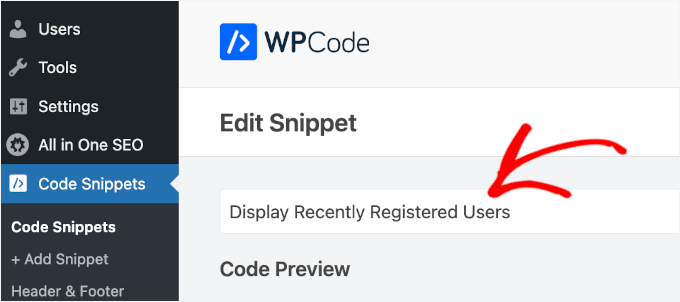
Sedan kan du fortsätta och klistra in följande anpassade kodavsnitt i området ‘Kodförhandsgranskning’:
function wpb_recently_registered_users() {
    global $wpdb;

    ob_start();

    $recent_users = $wpdb->get_results(
        "SELECT user_nicename, user_url, user_email
        FROM $wpdb->users
        ORDER BY user_registered DESC
        LIMIT 5"
    );

    if ( $recent_users ) {
        echo '<ul class="recently-registered-users">';
        foreach ( $recent_users as $user ) {
            $avatar = get_avatar( $user->user_email, 45 );
            $user_url = esc_url( $user->user_url );
            $user_nicename = esc_html( $user->user_nicename );

            echo '<li>';
            if ( ! empty( $user_url ) ) {
                echo '<a href="' . $user_url . '" title="' . $user_nicename . '">' . $avatar . $user_nicename . '</a>';
            } else {
                echo $avatar . $user_nicename;
            }
            echo '</li>';
        }
        echo '</ul>';
    }

    return ob_get_clean();
}
add_shortcode( 'wpb_newusers', 'wpb_recently_registered_users' );
Så här bör det se ut:
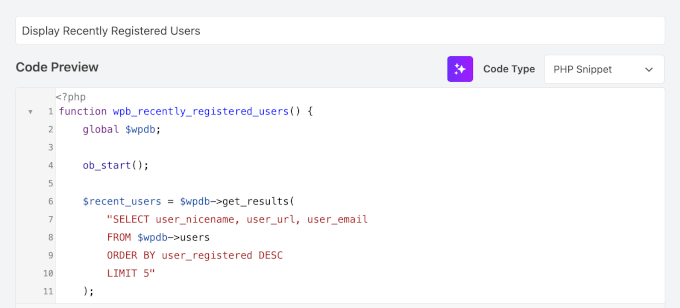
Därefter kan du växla omkopplaren ‘Inaktiv’ till ‘Aktiv’.
Och slutligen, glöm inte att klicka på knappen 'Spara utdrag'.

Detta kodavsnitt gör några viktiga saker: Det hämtar säkert de 5 senast registrerade användarna från din WordPress-databas, hämtar deras användarnamn och avatar och slår sedan in dem i en enkel lista.
Slutligen skapar det kortkoden [wpb_newusers] så att du enkelt kan visa den här listan var som helst på din webbplats.
🧑💻 Proffstips: Du kan enkelt ändra antalet visade användare genom att redigera LIMIT 5 i koden till ett annat nummer, som LIMIT 10. Observera också att en användares namn bara blir en klickbar länk om de har lagt till en webbadress i sin WordPress-profil.
För att lägga till kortkoden på din webbplats, öppna helt enkelt sidan där du vill att listan över användare ska visas.
Sedan vill du klicka på ikonen '+ lägg till block', söka efter 'Kortkod' och välja den.
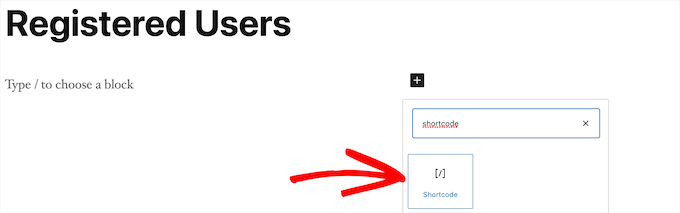
Därefter kan du klistra in kortkoden [wpb_newusers]i blocket.
När du är klar med ändringarna klickar du på knappen 'Uppdatera' eller 'Publicera' för att göra dina ändringar live.
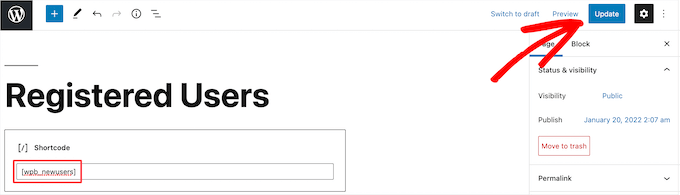
Du kan följa samma steg genom att lägga till kortkoden i ett inlägg eller ett widgetområde.
Nu kan du se din lista över nyligen registrerade användare:

Metod 2. Visa nyligen registrerade användare med Formidable Forms
Ett annat sätt att visa nyligen registrerade användare är att använda pluginet Formidable Forms.
Det är ett av de bästa kontaktformulärpluginsen och bästa plugins för användarregistrering för WordPress. Detta plugin har avancerade funktioner som låter dig formatera, filtrera och visa användarinlämnad data, inklusive användarprofilinformation, på din webbplats framsida.
Utforska alla funktioner vi har testat i vår kompletta recension av Formidable Forms.

Den här metoden visar inte automatiskt alla användare, men den ger dig mer kontroll och rikare profiler. Du kan lägga till anpassade fält för biografi, länkar till sociala medier, jobbtitlar och mer.
Den integreras till och med med MemberPress, så du kan enkelt visa en lista över dina nyligen registrerade medlemmar på din medlemskapswebbplats.
Dessutom kan du använda den för att skapa alla möjliga användbara onlineverktyg som webbkataloger, onlinekalkylatorer och mer.
🚨 Viktigt: Formidable Forms kommer inte automatiskt att visa alla nya användare. Istället ger det dig fullständig kontroll över vilka användare och vilken information som visas.
För att visa en användare i din katalog måste ett separat formulär skapas och fyllas i. Vi visar dig hur.
Det första du behöver göra är att installera och aktivera pluginet Formidable Forms. För mer information, se gärna vår guide om hur man installerar ett WordPress-plugin.
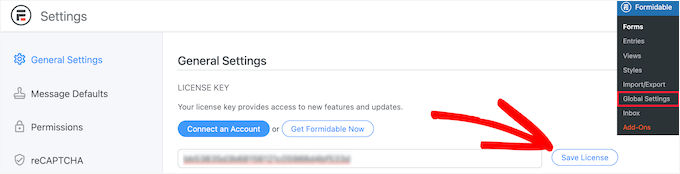
Vid aktivering måste du gå till Formidable » Globala inställningar.
Klicka sedan helt enkelt på knappen 'Anslut ett konto' eller ange din licensnyckel manuellt. Du hittar denna information under ditt konto på Formidable Forms webbplats.
När du har gjort det, klickar du på knappen 'Spara licens'.
Därefter behöver du installera tillägget Formidable Directory. Beroende på din plan kan detta tillägg redan vara aktivt.
Om inte, måste du gå till sidan Formidable Directory och klicka på knappen 'Hämta Formidable Directory'.
Efter att du har slutfört köpet läggs det automatiskt till ditt konto.
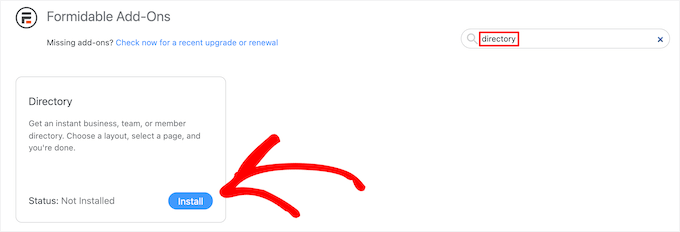
Gå sedan till Formidable Forms » Tillägg och sök efter tillägget 'Directory'.
När du har hittat den, klickar du på knappen ‘Installera’.
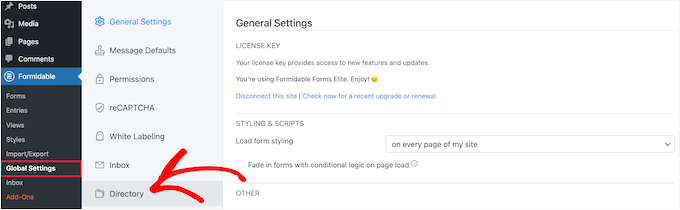
Navigera sedan till Formidable » Globala inställningar.
Klicka sedan på menyalternativet 'Katalog'.
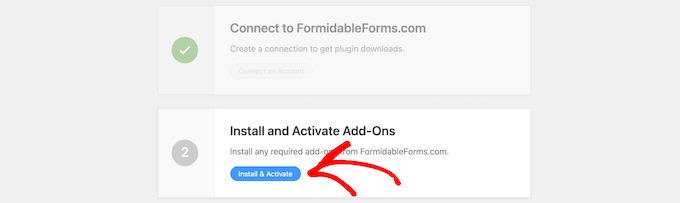
Detta startar automatiskt installationsguiden som hjälper dig att skapa din användarkatalog. Om du inte har anslutit din webbplats till Formidable Forms, kommer du att bli ombedd att göra det nu.
Nästa steg är att klicka på knappen 'Installera & Aktivera' för att ha alla nödvändiga tillägg redo att användas.
Nu kan du klicka på rutan 'Användare/Medlem' för att visa dina nyligen registrerade användare och välja en visning med 'Två kolumner' eller 'Tabellista'.
Ange sedan helt enkelt ett sidnamn för din listningsformulär och din katalogssida och klicka på knappen ‘Skapa nu’.
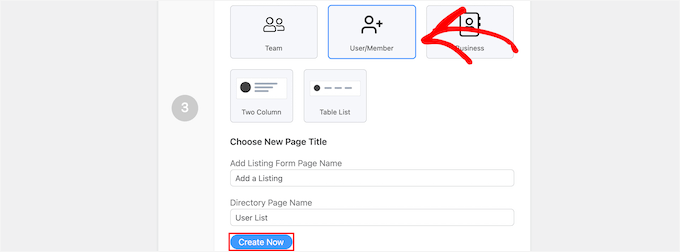
Detta skapar automatiskt de nödvändiga formulären, vyerna och sidorna för att visa dina användare, men det publicerar dem ännu inte, så du kan fortfarande göra ändringar.
Därefter kan du klicka på knappen ‘Visa sida’ i avsnittet ‘Anpassa dina nya sidor’.

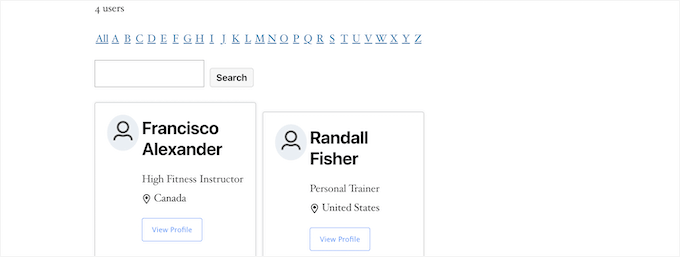
Detta tar dig till en sida med din lista över registrerade användare.
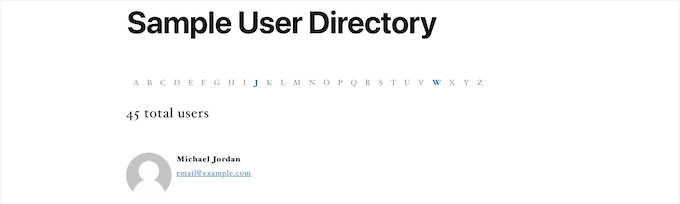
Den här sidan innehåller ett sökfält, ett A-Ö-filter och rutor som innehåller var och en av dina registrerade användare. Använd gärna dessa funktioner för att utforska din användarlista.
När allt är klart är det dags att publicera.
För att göra detta, klicka bara på knappen ‘Redigera sida’ högst upp på skärmen.
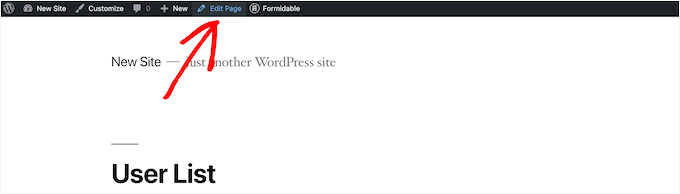
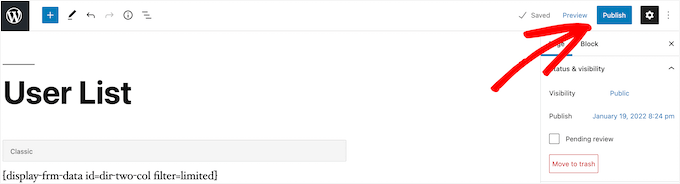
Detta öppnar sidan för sidredigering. Du kan redigera den här sidan och göra nödvändiga justeringar precis som du skulle göra med vilken annan WordPress-sida som helst.
När du är klar med att redigera sidan kan du klicka på knappen 'Publicera' för att göra den live.
Om du vill anpassa hur din katalog över registrerade användare ser ut, gå då till Formidable » Vyer.
I det här området vill du sväva över vyn som just skapades och klicka på 'Redigera'.

Detta tar dig till skärmen för redigeringsvyn.
Här kan du helt anpassa hur din användarkatalog ser ut. Du kan till exempel begränsa antalet användare per sida, filtrera och sortera användaruppgifterna eller lägga till mer innehåll i deras individuella profiler.
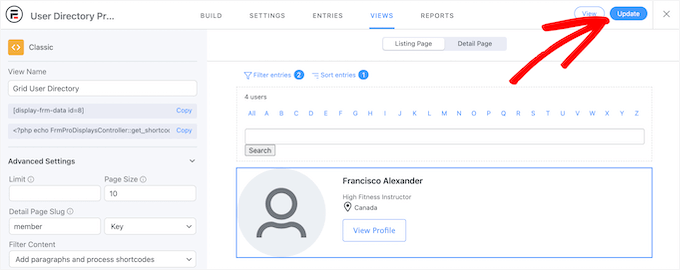
När du är klar med ändringarna, klicka på knappen 'Uppdatera'.
Det kommer automatiskt att uppdatera användarkatalogen du publicerade tidigare.

Publicera användarprofilformuläret
Efter att du har anpassat och publicerat din användarkatalog måste du även publicera formuläret som är kopplat till katalogen.
Användare som redan har registrerat sig på din WordPress-sida måste fylla i detta separata formulär för att listas i användarkatalogen.
Detta beror på att, till skillnad från standardregistreringen i WordPress, låter katalogen användare dela rikare profiler. De kan lägga till saker som en biografi eller ett foto, men bara om de väljer att göra den informationen offentlig.
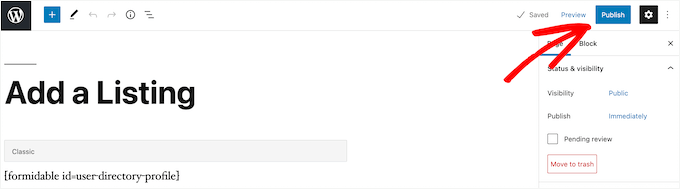
Först vill du navigera till Sidor » Alla sidor och sedan klicka på sidan som skapades tidigare. I det här fallet är det ‘Lägg till en notering’.

Detta tar dig till sidan för redigering av sidan, där du kommer att se sidtiteln och en kortkod.
Klicka sedan helt enkelt på knappen ‘Publicera’ för att göra din sida live.
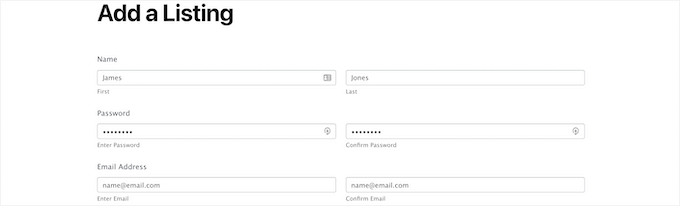
Nu kan du se din sida såväl som ditt användarregistreringsformulär.
Nya användare kan använda detta formulär för att fylla i sin profilinformation i användarkatalogen på din webbplats.
Om du vill anpassa formulärfälten, navigera sedan till Formidable » Formulär.
Klicka sedan på formuläret du namngav tidigare. I det här fallet, formuläret 'Användarkatalogprofil'.
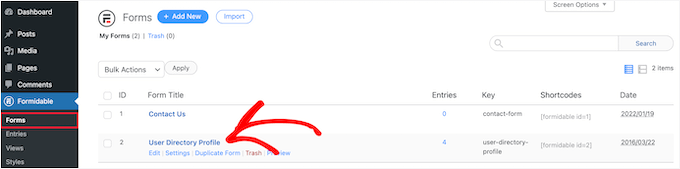
Detta startar formulärbyggaren.
Om du vill lägga till nya formulärfält, dra dem helt enkelt från alternativpanelen till vänster till ditt formulär.
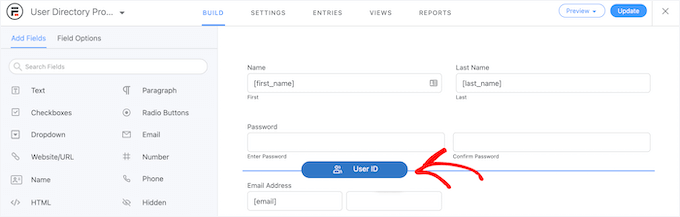
För att ta bort befintliga formulärfält kan du klicka på fältet och klicka på menyalternativet 'Tre punkter'.
Klicka på ‘Ta bort’ från de tillgängliga alternativen i rullgardinsmenyn.

När du har anpassat din formulär klart, se till att klicka på knappen 'Uppdatera' för att spara dina ändringar. Ditt formulär kommer sedan att uppdateras automatiskt.
Metod 3. Visa nyligen registrerade användare med dynamisk användarkatalog
Om du föredrar ett gratis och lätt alternativ är pluginet Dynamic User Directory ett utmärkt val. Även om det inte är lika avancerat eller anpassningsbart som Formidable Forms, låter det dig visa en enkel lista över dina nyligen registrerade användare.
Det första du behöver göra är att installera och aktivera pluginet. För mer information, se vår steg-för-steg-guide om hur man installerar ett WordPress-plugin.
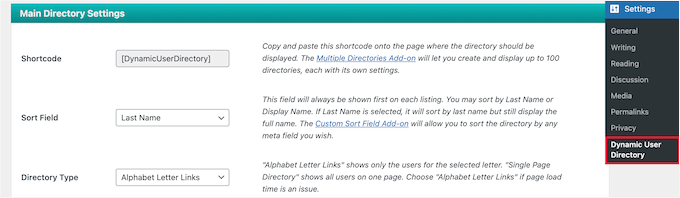
Därefter behöver du gå till Inställningar » Dynamisk användarkatalog för att konfigurera dina kataloginställningar.
Du kan styra hur din lista över registrerade användare sorteras i rullgardinsmenyn 'Sorteringsfält'. Sedan väljer du vilken typ av katalogtyp du vill visa från 'Katalogtyp'.
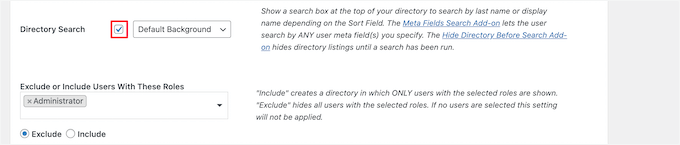
Därefter kan du aktivera en katalogssökningsfunktion genom att markera rutan 'Directory Search'.
Du kan välja specifika användarroller eller specifika användare från rullgardinsmenyn om du vill exkludera dem.
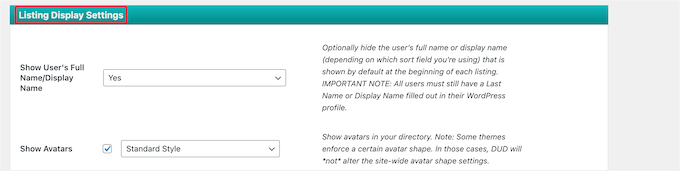
Låt oss sedan styra hur din katalog ser ut och vilken användarinformation som kommer att visas.
För att göra detta, gå helt enkelt till avsnittet 'Listningsinställningar för visning'. Här kan du styra användarens namn, avatarer, ramar och mer.
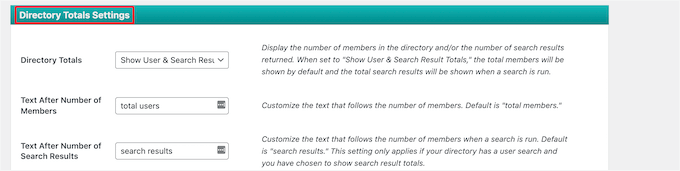
Nedanför det, i meta-rutan 'Directory Totals Settings', kan du välja det totala antalet användare, anpassa texten och mer.
Att visa det totala antalet användare kan vara användbart om du vill använda sociala bevis för att uppmuntra nya användare att skapa ett konto på din webbplats.
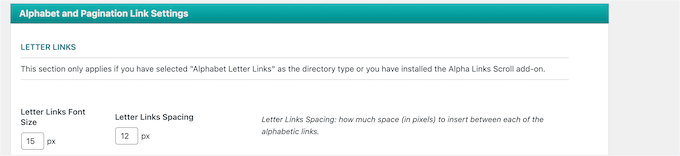
Därefter kan du anpassa hur bokstavslänkarna och sidnumreringen visas i din användarlista.
Du kanske vill ange antalet användare som ska visas per sida, ändra avståndet och mer.
När du är klar, klicka på knappen 'Spara alternativ' längst ner på skärmen för att spara din katalog.
Detta skapar och visar en kortkod för din användarkatalog högst upp på sidan. Du behöver kopiera denna för att lägga till din katalog på din webbplats.

Öppna helt enkelt sidan, inlägget eller widgetområdet för att visa din lista över användare.
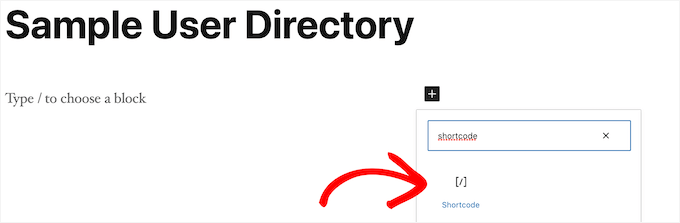
Nästa steg är att klicka på ikonen '+' och söka efter 'Kortkod'. När du hittar den kan du klicka på den.
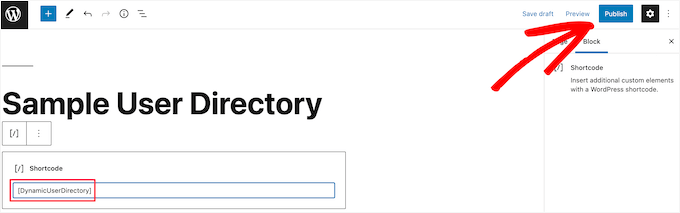
När du har lagt till blocket 'Kortkod' i redigeraren kan du klistra in kortkoden i rutan.
Klicka sedan på knappen ‘Publicera’ eller ‘Uppdatera’.
Nu kan du se din lista över nyligen registrerade användare på din webbplats.
Du kan upprepa stegen ovan för att lägga till listan över nyligen registrerade användare till ett inlägg eller en widget.
Bonustips: Maximera din sociala bevisning med TrustPulse
Att visa nyligen registrerade användare är ett utmärkt sätt att visa att din community är aktiv. Det fungerar eftersom folk litar mer på en webbplats när de ser att andra redan ansluter sig.
Du kan ta denna idé ett steg längre genom att lägga till sociala bevisnotiser i realtid med TrustPulse. Istället för att bara visa en lista över nya användare, dyker TrustPulse upp små meddelanden på din webbplats när någon registrerar sig, skickar in ett formulär eller gör ett köp.
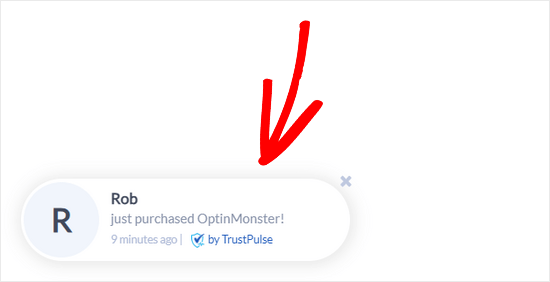
✋ Snabb notering: TrustPulse har en gratis plan för upp till 500 sessioner per månad, vilket gör det till ett enkelt sätt att lägga till ytterligare ett lager av sociala bevis på din WordPress-webbplats.
Till exempel använder vårt partner varumärke OptinMonster TrustPulse för att visa nyligen genomförda registreringar och kundaktivitet, vilket hjälper till att bygga brådska och förtroende. Vi har sett hur denna strategi kan öka konverteringar genom att övertyga tveksamma besökare att agera.
För detaljer, se vår guide om hur man använder FOMO på din WordPress-webbplats för att öka konverteringar.
Vanliga frågor om att visa nyligen registrerade användare i WordPress
Är det säkert att visa användarinformation offentligt på min WordPress-webbplats?
Det beror på vilken information du visar. Vi rekommenderar att du aldrig visar känsliga data som e-postadresser eller fullständiga namn utan samtycke. Dessutom är opt-in-kataloger som Formidable Forms säkrare.
Kan jag välja vilken användarinformation som ska visas?
Ja. Plugins som Formidable Forms ger full kontroll. Utvecklare kan också ändra kodavsnittet för att lägga till eller ta bort fält.
Kommer visning av en användarlista att sakta ner min webbplats?
Inte om det implementeras korrekt. Kortkoden och plugins är lätta, och sidnumrering hjälper om du har tusentals användare.
Fler tips för användarhantering
Vi hoppas att den här artikeln har hjälpt dig att lära dig hur du visar nyligen registrerade användare i WordPress.
Vill du dyka djupare? Här är fler tips om användarhantering för att hjälpa din WordPress-webbplats att fungera smidigare:
- Hur man låter användare bjuda in sina vänner att registrera sig i WordPress
- Hur man blockerar en WordPress-användare utan att radera deras konto
- Hur man visar personligt innehåll för olika användare i WordPress
- Hur man skickar ett e-postmeddelande till alla registrerade användare i WordPress
- Hur man begränsar användarinloggning till en enhet i WordPress
- Hur man tillämpar CSS för specifika användarroller i WordPress
- Gratis plugins för användarhantering för WordPress
Om du gillade den här artikeln, prenumerera då på vår YouTube-kanal för WordPress-videoguider. Du kan också hitta oss på Twitter och Facebook.




Jiří Vaněk
Med MemberPress har jag satt upp en community-webbplats, och jag letar ständigt efter olika sätt att uppmuntra användare att registrera sig så att communityn kan växa. Jag tror att när andra ser folk registrera sig, kommer det att motivera dem att registrera sig också. Detta verkar vara ett bra och subtilt sätt att visa folk att communityn expanderar. Tack för den perfekta idén och en bra detalj att lägga till pusslet med att bygga en community-webbplats.
FM Brohi
Utmärkt! Men med avataren visas medlemmarnas användarnamn i listan, men jag behöver visa deras förnamn.
Hur kan jag göra det?
Jimmy
Hej,
Denna nyligen registrerade funktion fungerar utmärkt!
Jag har bara 2 frågor som du kan hjälpa till med?
1. Medlemmen (avatar) finns där, men kan den göras klickbar till deras profil? Just nu är den INTE klickbar utan bara en avatar.
2. Användarna visas dock alla i en enda kolumn rakt ner, finns det någon möjlighet att göra det till exempel: 5 medlemmar på varje rad, 5 på andra raden och så vidare... Totalt 5 rader.
Jag menar, om du har 100+ nya medlemmar registrerade, kommer den att fortsätta att rulla upp eller ner automatiskt för att visa de nyaste medlemmarna. Som en karusell.
Vänligen ge råd om hjälp, Tack
Uday
Hur visar man användare med endast en specifik roll?
Jonas
Hur kan man visa registrerade användare när de är inloggade?
Till exempel…….”Vem är online”.
WPBeginner Support
Se hur man visar onlineanvändare i realtid i WordPress.
Admin
Edmond
Så, hur kan jag få det att visas horisontellt?
Adam
Hej,
Finns det en möjlighet att bara visa användare med specifika roller?
Jag skulle vara väldigt tacksam om du kunde hjälpa mig med det.
dimmka
Tack för handledningen.
Hur visar man antalet nyligen registrerade användare i WordPress?
Edosa Uyi
Hej redaktionspersonal, det här inlägget hjälpte mig verkligen mycket. Snälla, jag vill visa registreringsdatumet tillsammans med varje användarnamn, hur kan jag göra det?
andrewmichaelsa
Bra inlägg, lyckades få det att fungera enkelt. Jag skulle nu vilja styla listan, några idéer om hur det görs?
Ben
Jag undrar hur man infogar ett mellanslag mellan avataren och namnet. Jag skulle också vilja veta hur man använder "användarnamn" från ett buddypress-användarnamn istället för registrerat namn.
laura
Tack. Jag ville verkligen inte “kliva in” på nivån att bara använda plugins för allt jag gör. Dock vill jag skapa en lista som inget plugin finns för att skapa åt mig. Så jag ska försöka “göra det själv”. Detta hjälpte eftersom jag ser grunderna i “hur man gör”. Sedan måste jag bara vara mer specifik i vad jag gör för att försöka få det att ordna fälten som jag vill ha listade. LOL ~~ Låt oss se hur detta fungerar! (Jag kommer att se till att göra säkerhetskopior innan jag försöker något... och jag använder också ett barn-tema.) Tack!
mark taylor
Detta är mycket bra, hur slutar jag visa administratörsanvändarnamnet? Finns det någon kod som kan läggas till för att sluta visa administratören, endast blogg abonnenter.
WPBeginner Support
Du kan ändra SQL-frågan på rad 07 så här:
$usernames = $wpdb->get_results("SELECT user_nicename, user_url, user_email FROM $wpdb->users WHERE user_login != 'admin' ORDER BY ID DESC LIMIT 5");1-click Use in WordPress
Admin
Chris McCoy
du kan också använda wp user query.
$user_query = new WP_User_Query( array(‘orderby’ => ‘user_registered’) );
Rick Meader
Ingen av mina nya prenumeranter (inklusive jag själv, som ett test) fick sitt lösenord från Wordpress. Finns det en inställning jag behöver för att det ska fungera?
WPBeginner Support
Du kan ha problem med e-postkonfigurationen. Får du några e-postmeddelanden från din WordPress-webbplats? Till exempel när en ny användare registrerar sig på webbplatsen eller när en kommentar väntar på moderering? Om du inte får det, rekommenderar vi att du provar WP Mail SMTP-plugin.
Admin