


Efter att ha drivit WPBeginner i över ett decennium har vi lärt oss att bygga en stark gemenskap är nyckeln till framgångsrik bloggning. Vi är skyldiga vår framgång till våra lojala läsare, och vi letar alltid efter nya sätt att koppla samman med dem.
Ett bra sätt att bygga gemenskap är att visa dina senaste tweets på din WordPress-sida. Detta håller din sida fräsch och låter besökare se vad du gör på sociala medier.
Vi har provat många sätt att visa tweets på WordPress-webbplatser, och vi kommer att dela med oss av våra tre bästa metoder för att göra just det. Alla dessa metoder är nybörjarvänliga, så du kommer enkelt att kunna lägga till ditt Twitter-flöde på din webbplats.

Varför visa senaste tweets på din WordPress-webbplats?
X/Twitter är en av de mest populära sociala medieplattformarna på marknaden. Att visa de senaste tweetsen på din WordPress-webbplats kan förbättra din onlinenärvaro och ditt engagemang på flera sätt.
Till att börja med, när användare besöker din webbplats och ser ditt flöde från sociala medier, kan de bli tillräckligt intresserade för att klicka sig vidare till ditt Twitter-konto och följa dig, vilket ökar din räckvidd.
Dessutom kan tweets fungera som en realtidsuppdatering om vad som händer på din webbplats eller ditt företag. Detta kan uppmuntra till engagemang bland din publik, eftersom de kan interagera direkt med dina tweets.
Senaste tweets kan också fungera som sociala bevis på din WordPress-sida. Du kan retweeta positiva recensioner eller personer som rekommenderar dina produkter, vilket hjälper till att bygga förtroende hos prenumeranter eller kunder.
Med detta i åtanke, låt oss titta på de olika metoderna för att visa de senaste tweetsen på din WordPress-webbplats. Du kan använda snabblänkarna nedan för att hoppa till en specifik metod:
Metod 1: Bädda in tweets manuellt i Gutenberg Block Editor (utan plugin)
Den första metoden för att visa dina senaste tweets i WordPress är att manuellt bädda in din Twitter-profil eller tidslinje på din WordPress-sida, inlägg eller widget (för användare av klassiska teman).
Precis som att lägga till en YouTube-video, gör WordPress det enkelt att bädda in Twitter-innehåll som en enskild tweet eller en tidslinje. Dess oEmbed-funktion kan automatiskt omvandla en innehålls-URL till en inbäddningskod när den klistras in i blockredigeraren.
Först måste du hitta och kopiera URL:en för Twitter-profilen eller tweeten du vill bädda in.
Till exempel är WPBeginners Twitter-profil-URL https://twitter.com/wpbeginner
Samtidigt ser URL:en för en enskild tweet ut så här: https://twitter.com/wpbeginner/status/1604852592827326464
Följ sedan bara en av metoderna nedan:
Visa senaste tweets i ett WordPress-inlägg eller en sida
Logga först in på din WordPress-instrumentpanel och öppna blockredigeraren för ett WordPress-inlägg eller en sida.
Om du vill skapa ett nytt inlägg eller en sida kan du göra det genom att gå till Inlägg/Sidor » Lägg till nytt.

Klistra sedan helt enkelt in Twitter-profilens URL som du kopierade tidigare i området 'Skriv / för att välja ett block'.
Du kan se detta markerat nedan.
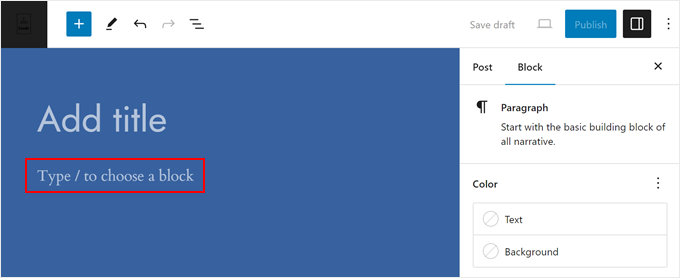
När du har gjort det kommer blocket omedelbart att förvandlas till ett Twitter-tidslinjeblock som visar de senaste tweetsen från det specifika kontot.
I sidofältet för blockinställningar kan du välja att ändra storlek på blocket för mindre enheter för att göra det mer responsivt för mobilvisning.
Dessutom kan du gärna lägga till fler block på sidan eller inlägget för att uppmuntra användare att följa ditt Twitter-konto.
När du är klar klickar du bara på 'Uppdatera' eller 'Publicera' för att göra ändringarna live.
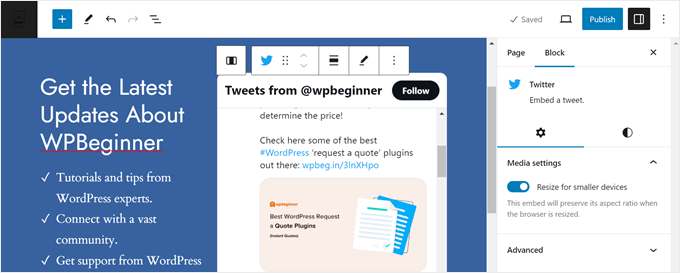
Den här metoden lägger till dina senaste tweets i en ruta med en vertikal skjutreglage. Rutan innehåller de 20 senaste tweetsen och knappen 'Visa mer på Twitter' i slutet.
Här är hur vår Twitter-tidslinje ser ut:

Om du använder ett WordPress blocktema kan du också använda samma metod för att bädda in ett Twitter-flöde i Full Site Editor och visa de senaste tweetsen i en mall eller mallkomponent.
Du kan lära dig mer om detta i vår kompletta guide till WordPress Full Site Editing.
Visa senaste tweets i ett widgetområde för Twitter
Om du använder ett klassiskt WordPress-tema och vill visa dina senaste tweets i ett widgetområde (som en sidofält), följ bara dessa steg.
Gå först till Utseende » Widgets. Klicka sedan på knappen '+ Lägg till ny' i ditt valda widgetområde och välj Twitter-widgeten.
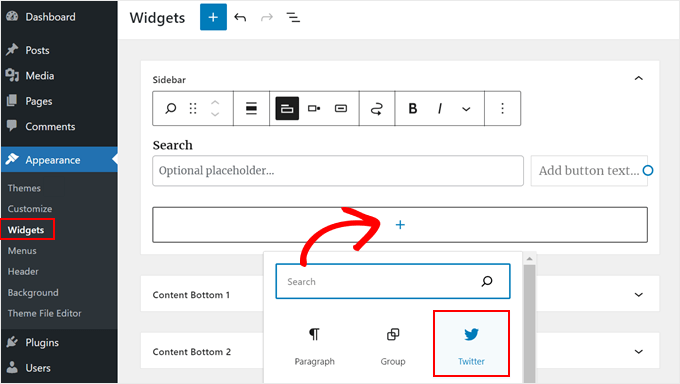
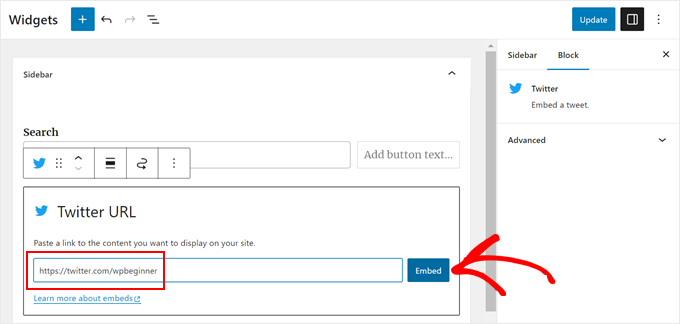
Härifrån klistrar du bara in Twitter-kontots eller inläggets URL i lämpligt fält.
Klicka sedan på 'Bädda in'.
Du kan sedan uppdatera dina widgets och förhandsgranska Tweets-widgeten live på din webbplats.
Här är hur tidslinjen visas i vårt WordPress-sidofält:

Metod 2: Visa senaste tweets med ett plugin för Twitter-flöde (rekommenderas)
Den andra metoden för att lägga till de senaste tweetsen på din WordPress-webbplats är med ett Twitter-plugin. Anledningen till att vi rekommenderar denna metod är att den erbjuder betydligt fler anpassningsalternativ än den tidigare metoden, vilket gör att du kan anpassa flödet till din sidlayout.
För detta kommer vi att använda Smash Balloon Custom Twitter Feeds. Detta plugin hjälper till att skapa vackra sociala flöden av olika typer. Du kan visa tweets baserat på hashtags, söktermer, omnämnanden, tidslinjer och mer.
Notera: Även om det finns ett gratis Custom Twitter Feeds-plugin, kommer den här artikeln att använda Custom Twitter Feeds Pro-versionen. Den kommer med mycket mer avancerade funktioner som filtrering av tidslinjer och att kombinera flera Twitter-flöden till ett.
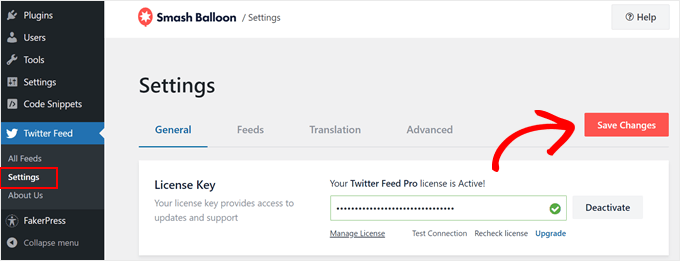
Du måste först installera och aktivera WordPress-pluginet. När det är aktivt, gå till ditt WordPress-adminområde, navigera till Twitter Feed » Inställningar och klistra in din licensnyckel i lämpligt fält.
Därefter måste du aktivera licensen och klicka på 'Spara ändringar'.
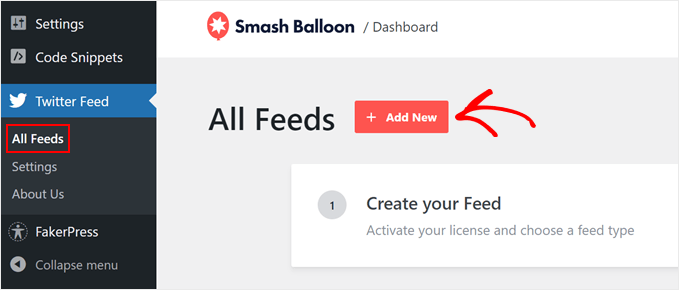
Gå nu bara till Twitter Feed » Alla flöden.
Klicka sedan på knappen ‘+ Lägg till ny’.
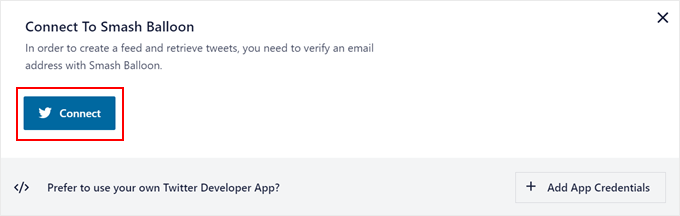
Om det här är första gången du lägger till ett Twitter-flöde med Smash Balloon, kommer du att bli ombedd att verifiera din e-postadress.
Gå bara vidare och klicka på knappen ‘Connect’ för att göra det och följ instruktionerna på skärmen.
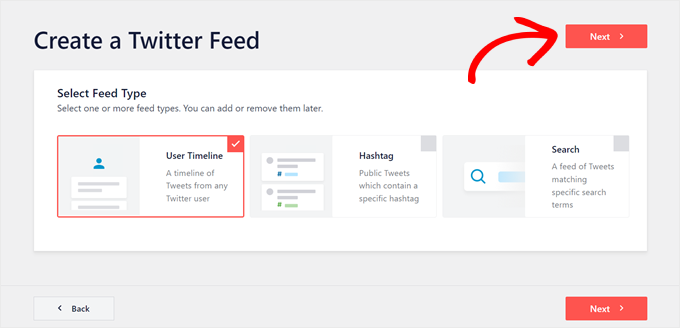
När du är klar återgår du till sidan för pluginet Custom Twitter Feeds och blir ombedd att välja en flödestyp.
Med Custom Twitter Feeds kan du välja att bädda in ett användartidslinjeflöde, ett hashtagflöde eller ett sökflöde. För detta exempel använder vi det första alternativet. När du har gjort ditt val klickar du bara på ‘Nästa.’
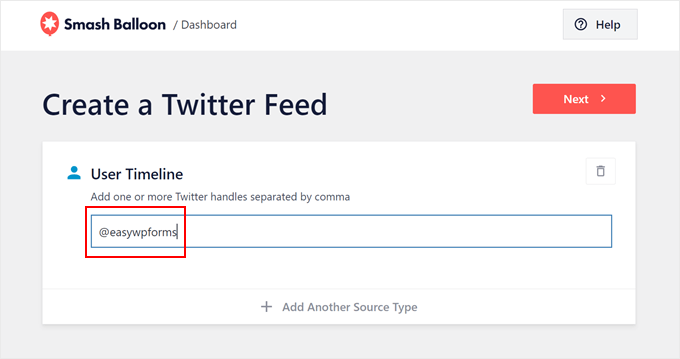
På nästa skärm kan du skriva in Twitter-handtaget du vill bädda in på din WordPress-webbplats.
Efter det, klicka på ‘Next’ igen.
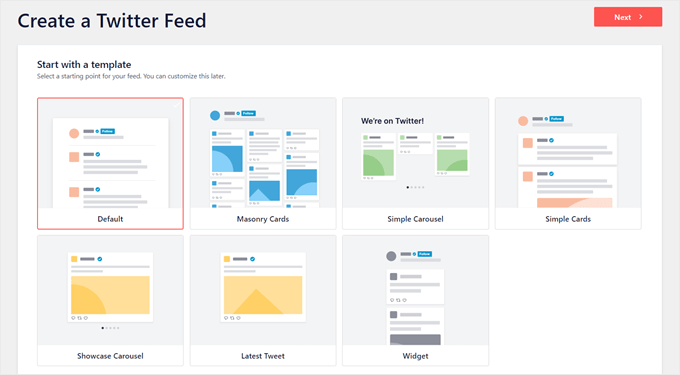
Låt oss nu välja en mall för Twitter-flödet. Det finns 7 att välja mellan, och du kan alltid ändra den senare om du inte tycker att den passar din sidadesign.
När du har gjort ditt val, klicka på 'Nästa'.
I det här skedet bör du komma till gränssnittet för att redigera Twitter-flödet. Du kommer att se en liveförhandsgranskning på höger sida av sidan och en vänsterpanel där du kan konfigurera hur flödet ser ut.
Det finns två flikar: "Anpassa" och "Inställningar".
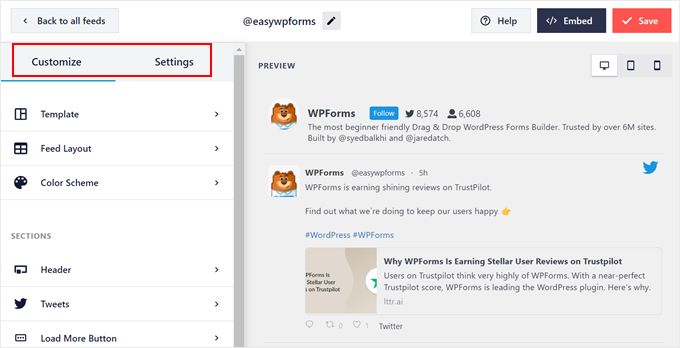
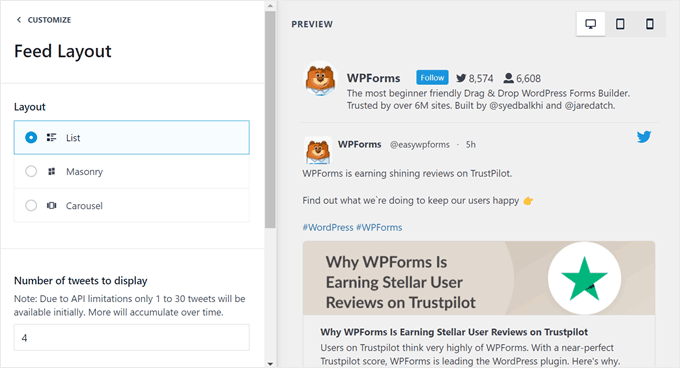
Låt oss börja med Customize. Om du väljer alternativet ‘Feed Layout’ kan du välja mellan de tillgängliga flödeslayouterna (som lista, murverk eller karusell), ange antalet tweets som ska visas, justera flödets höjd och så vidare.
Notera: På grund av API-begränsningar kan Smash Balloon bara visa 1 till 30 tweets till en början, men fler kommer att ackumuleras över tid.
När du är klar med dessa inställningar klickar du helt enkelt på knappen ‘Customize’ högst upp för att återgå till huvudmenyn.
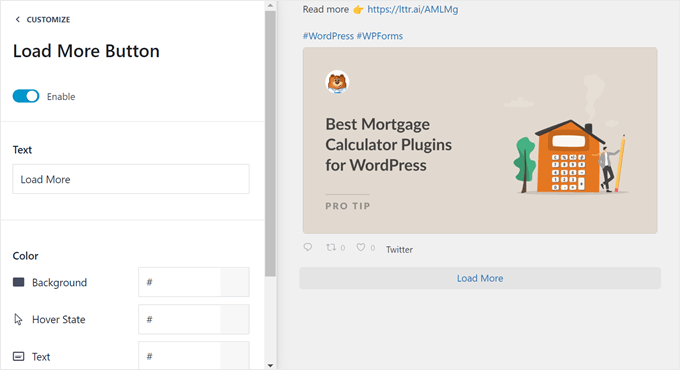
En annan sak du kan göra är att aktivera knappen "Ladda mer", som visas under dina visade tweets. Det är en praktisk funktion om du har massor av tweets men inte kan visa alla på samma sida.
Klicka bara på alternativet ‘Ladda mer knapp’, följt av knappen ‘Aktivera’. Därefter kan du anpassa knappens utseende.
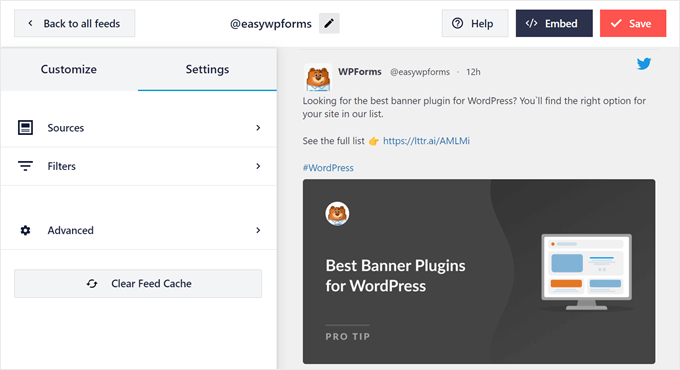
Om du byter till fliken 'Inställningar' kan du se alternativ för att lägga till fler flödeskällor, tillämpa tweetfilter och använda avancerade funktioner (som att lägga till anpassad CSS).
Du kan också klicka på knappen ‘Rensa flödescache’ för att ta bort den tidigare flödescachen. Nästa gång pluginet behöver visa ditt Twitterflöde måste det hämta de senaste tweetsen från X/Twitters servrar istället för att använda de gamla cachade data.
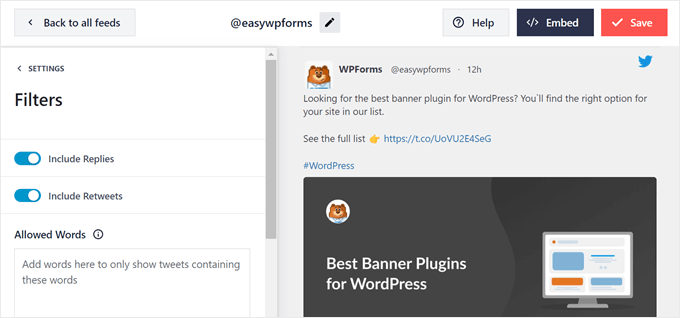
Låt oss försöka lägga till filter till dina tweets genom att klicka på alternativet ‘Filter’.
Här kan du välja att inkludera svar och retweets, visa tweets baserat på vilka ord som är tillåtna eller blockerade, eller dölja specifika tweets.
När du är nöjd med hur Twitter-flödet ser ut kan du klicka på knappen ‘Spara’.
För att lägga till Twitter-flödet till din sida eller widgetområde, klicka bara på knappen ‘Bädda in’ i det övre högra hörnet.
Därefter visas ett popup-fönster som visar hur du visar Twitter-flödet: med en kortkod, en block eller en widget.
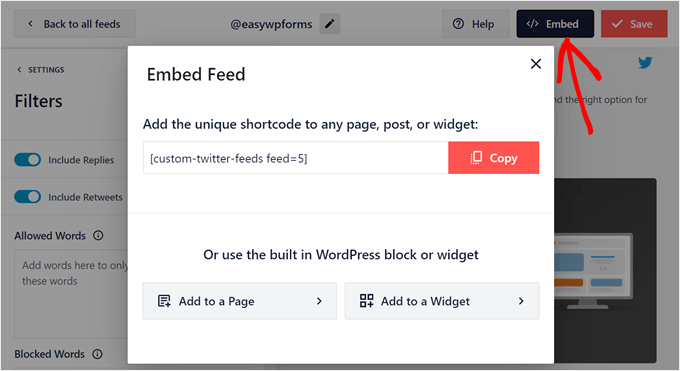
Oavsett vilken metod du väljer, är det första du behöver göra att kopiera kortkoden eftersom du kommer att behöva den.
Klicka sedan på knappen 'Lägg till på en sida' om du vill bädda in Twitter-flödet på en sida.
När du har gjort det kan du välja en befintlig sida från din WordPress-webbplats och klicka på ‘Lägg till’.
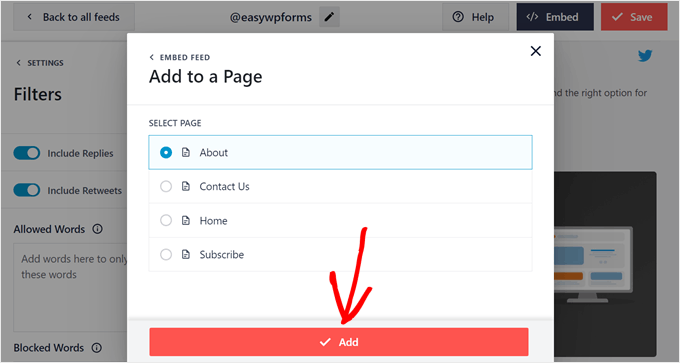
Du kommer sedan att dirigeras till WordPress blockredigerare för den sida du valt.
Klicka på knappen '+ lägg till block' var som helst på sidan och välj blocket Twitter Feed.
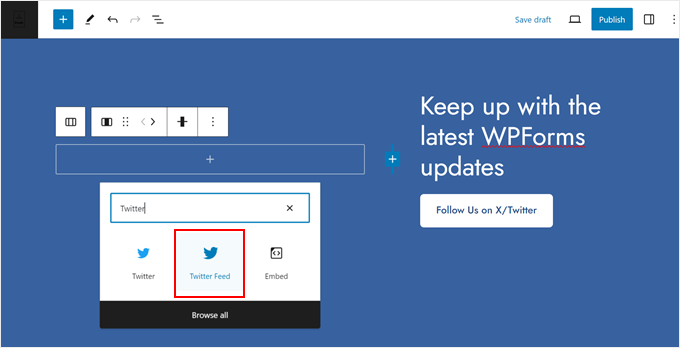
Nu kanske Twitter-flödet du skapade tidigare inte visas direkt.
Om detta händer dig, klistra bara in kortkoden i fältet ‘Kortkodsinställningar’ i sidofältet för blockinställningar.
Klicka sedan på 'Verkställ ändringar'.
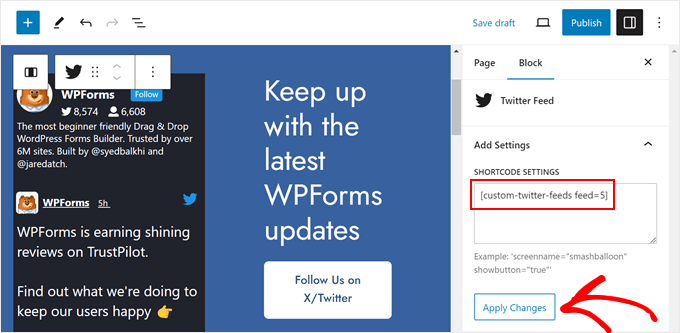
När du är klar kan du klicka på 'Uppdatera' för att göra ändringarna live.
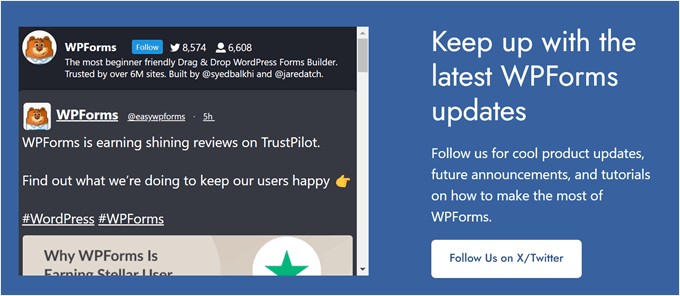
Här är hur Twitter-flödet ser ut på vår demosida:
Om du vill visa ditt Twitterflöde i ett widgetområde, klickar du bara på alternativet ‘+ Lägg till en widget’. Du kommer sedan att omdirigeras till widgetredigeraren.
Hitta och välj sedan widgeten 'Twitter Feed'.
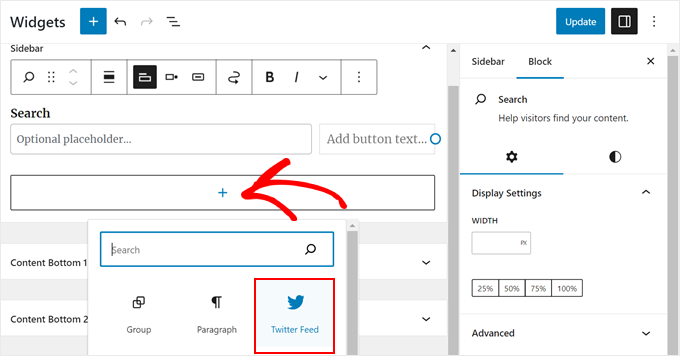
Liknande den tidigare metoden, klistra bara in kortkoden i sidofältet för blockinställningar och klicka på ‘Tillämpa ändringar’.
Du kommer då att se ditt nyskapade Twitter-flöde i förhandsgranskningen.
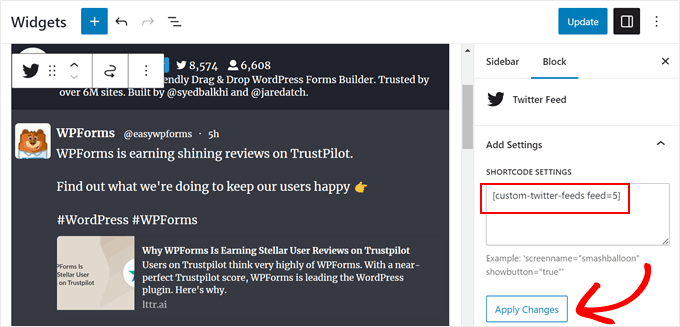
Klicka slutligen på 'Uppdatera' för att göra ändringarna slutgiltiga.
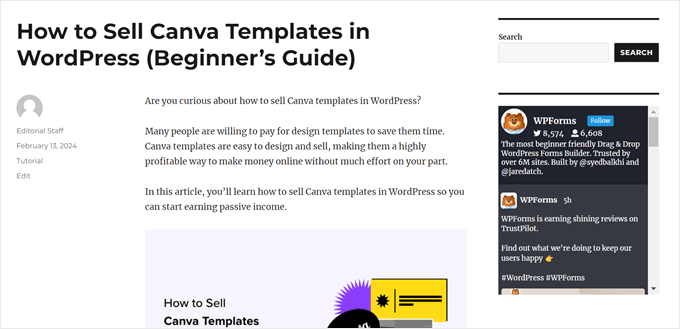
Du kan sedan besöka din live-webbplats för att se hur flödet ser ut:
Metod 3: Visa senaste tweets i WordPress med Twitter Publish (ingen plugin + HTML)
Den sista metoden låter dig lägga till de senaste Twitter-inläggen med hjälp av Twitter Publish-funktionen.
Twitter Publish låter dig enkelt skapa inbäddningskoden för olika typer av Twitterinnehåll, inklusive en tweet, en video, en tidslinje eller en knapp (som en Följ- eller Dela-knapp).
Den här metoden låter dig anpassa hur det inbäddade elementet ser ut innan du lägger till det på din WordPress-blogg eller webbplats. Den är inte lika kraftfull som den andra metoden, men den är värd att nämna eftersom den är gratis.
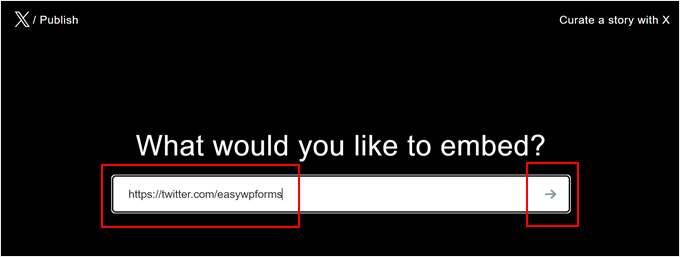
För den här handledningen visar vi hur du använder Twitter Publish för att bädda in en tidslinje. Först måste du besöka Twitter Publish-webbplatsen och sedan klistra in din Twitterprofils URL i rutan ‘Vad vill du bädda in?’.
När det är klart, klicka på pilikonen.
Därefter blir du ombedd att välja ett visningsalternativ: Inbäddad tidslinje eller X/Twitter-knappar.
Du bör välja alternativet 'Inbäddad tidslinje', eftersom du vill visa din Twitter-tidslinje med de senaste tweetsen.
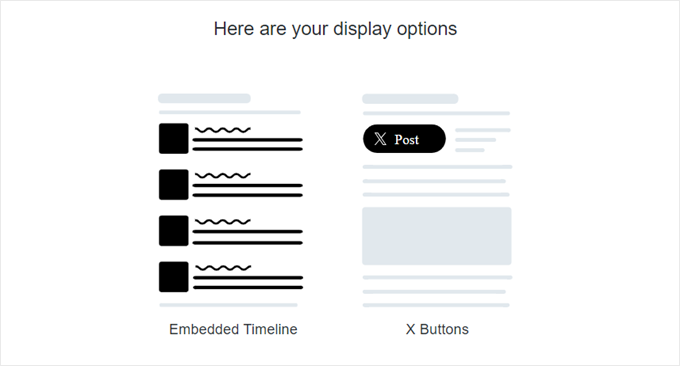
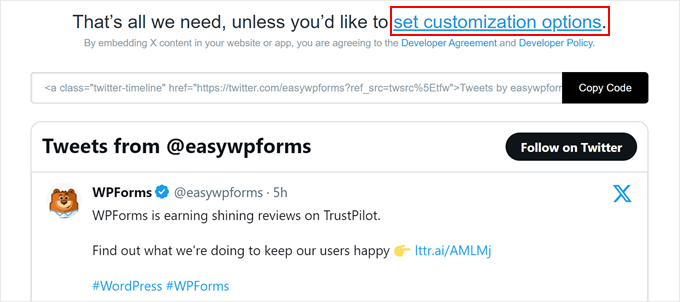
När du har valt visningsalternativet skapas direkt inbäddningskoden för dina senaste tweets. Du kan sedan klicka på ‘Kopiera kod’ för att bädda in den anpassade HTML-koden omedelbart.
Alternativt, klicka på 'Ställ in anpassningsalternativ' för att anpassa hur den inbäddade tidslinjen ser ut.
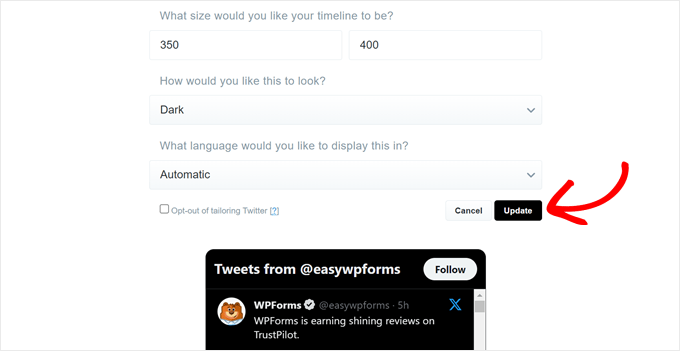
Här kan du anpassa tidslinjens höjd och bredd, välja ett ljust eller mörkt läge och aktivera en språköversättning för tweetsen om det behövs.
Du kan se hur det inbäddade elementet kommer att se ut under inställningarna. När du är klar klickar du bara på "Uppdatera".
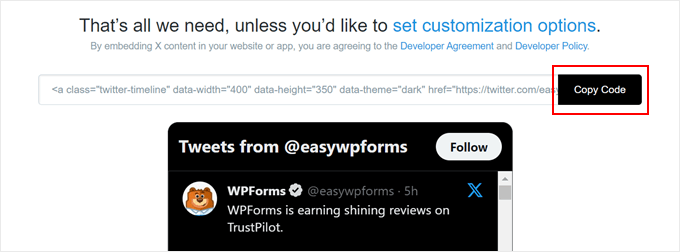
Inbäddningskoden kommer nu att inkludera de anpassningsinställningar du har valt för tidslinjen.
Klicka bara på 'Kopiera kod' för att fortsätta.
Gå nu tillbaka till din WordPress-instrumentpanel och öppna blockredigeraren för en sida, ett inlägg eller ett widgetområde.
Efter det klickar du bara på '+'-knappen för att lägga till ett block var som helst i redigeraren och väljer widgeten eller blocket Anpassad HTML.
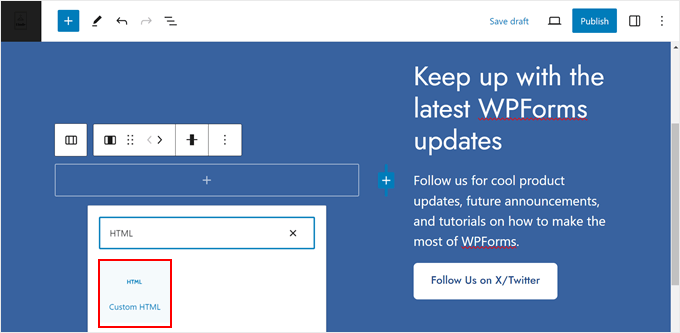
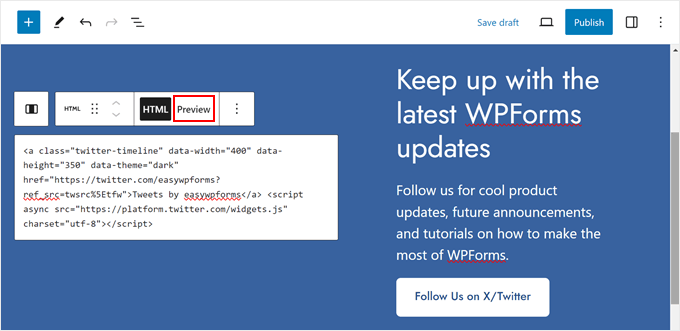
Klistra nu in inbäddningskoden från tidigare i fältet.
När du är klar kan du klicka på knappen ‘Preview’ för att se hur flödet ser ut.
Därefter kan du lägga till fler element på sidan, inlägget eller widgetområdet. Uppdatera eller publicera sedan bara.
Här är hur vår demosida ser ut:

Bonustips: Lägg till fler sociala medieflöden till WordPress
Driver du andra sociala medieplattformar för ditt varumärke eller företag? Om så är fallet kanske du vill visa andra sociala flöden förutom Twitter på din webbplats.
Genom att visa olika sociala flöden på din WordPress-webbplats kan du låta besökare veta vilka plattformar de kan följa dig på, vilket ökar ditt antal följare.
Att visa upp dina sociala flöden har också en viktig fördel jämfört med att visa de vanliga sociala ikonknapparna. Det kan visa besökare vilket innehåll de skulle missa genom att inte följa dig på dina sociala nätverk, vilket skapar en ‘rädsla för att missa något’.
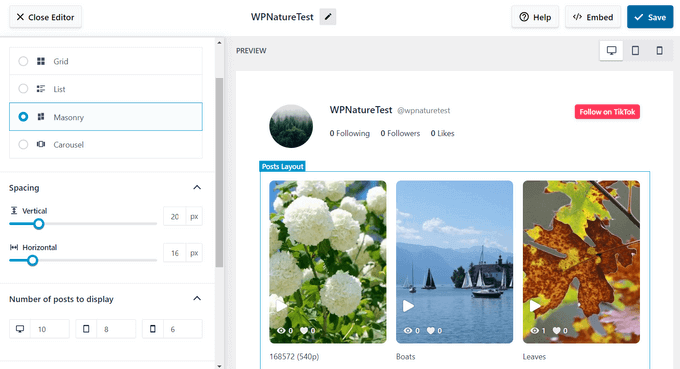
Med Smash Balloon kan du visa och anpassa alla typer av sociala medieflöden på din WordPress-webbplats. På så sätt ser alla flöden bra ut med det tema du använder.
Kolla bara in handledningarna nedan om hur du visar olika sociala flöden i WordPress:
- Hur man skapar ett anpassat Facebook-flöde i WordPress
- Hur man skapar ett anpassat Instagram-fotoflöde i WordPress
- Hur man visar senaste videor från YouTube-kanal i WordPress
- Hur man bäddar in TikTok-videor i WordPress (enkla metoder)
- Hur man visar Google-, Facebook- och Yelp-recensioner i WordPress
Vi hoppas att den här artikeln hjälpte dig att lära dig hur du visar de senaste tweetsen i WordPress. Du kanske också vill se vår guide om hur du automatiskt publicerar nya Instagram-foton till WordPress eller vårt experttips om de bästa WordPress-plugins för sociala medier.
Om du gillade den här artikeln, prenumerera gärna på vår YouTube-kanal för WordPress-videoguider. Du kan också hitta oss på Twitter och Facebook.





Dayo Olobayo
Finns det ett sätt att anpassa utseendet på visningen av de senaste tweetsen på min WordPress-webbplats? Kan jag till exempel ändra teckenstorlek eller färger för att matcha min webbplats design?
WPBeginner Kommentarer
Med Smash Balloon-alternativet kan du anpassa utseendet på flödet.
Kate
Hej, jag följde den första uppsättningen instruktioner, men när jag klistrar in min Twitter-URL i textrutan händer ingenting. Jag vet inte om det spelar någon roll att jag har Divi Builder aktiverat på min WordPress-webbplats?
WPBeginner Support
Om det inte bäddas in ordentligt vill du prova att lägga till Twitter-inbäddningsblocket och placera URL:en där.
Admin
Glenn
Det här verkar vara en äldre artikel... Jag undrar hur jag kan visa min tidslinje... inte mina tweets, utan de personer jag följer. Twitter Widgets-sidan visar bara Sök, inte min tidslinje eller en lista.
Tack.
Glenn
Minhazul Islam
Finns det något plugin som gör samma sak?
Greg McGee
Jag har framgångsrikt skapat ett Twitter-flöde på min WordPress-sida. Jippi!!! Nu de dåliga nyheterna. Det försvinner efter 3 sekunder. Buuu!!! Var kan jag ändra parametern som sätter denna gräns? Den gömmer sig väldigt bra för mig. Men jag är inte heller så smart.
Gopal Sharma
This is the best tutorial i found ever..
Onya Icha
på mobilen visas alla mina tweets och får min webbplats att se konstig ut. Snälla, hur kan jag lösa detta problem?
Simeon Opeyemi
Tack. det fungerade för mig!
Gertrude
Jag lade till detta men förutom en länk till mitt Twitter gör det inget. Jag har WordPress 3.8.1 och aktiverade standardtemat, sedan bytte jag tillbaka till det jag använder. Fortfarande ingenting. Om det finns något sätt ni kan hjälpa till vore det bra. Tack
WPBeginner Support
Försök att stänga av alla plugins och testa sedan, särskilt om du använder något Twitter-relaterat plugin. Om detta inte fungerar, måste du dela upp widgetkoden i två delar. Klistra in JavaScript-delen som börjar med <script> i din temas header.php, och länken i en textwidget.
Admin
K.T. Lynch
Av någon anledning tas de avslutande HTML-taggarna bort när jag trycker på spara. Detta visas i mitt WP-sidofält:
Tweets från @lynchkt !function(d,s,id){var js,fjs=d.getElementsByTagName(s)[0],p=/^http:/.test(d.location)?’http’:’https’;if(!d.getElementById(id)){js=d.createElement(s);js.id=id;js.src=p+”://platform.twitter.com/widgets.js”;fjs.parentNode.insertBefore(js,fjs);}}(document,”script”,”twitter-wjs”);
”Tweets de @lynchkt” är en hyperlänk men annars fungerar det inte.
WPBeginner Support
Detta kan hända av många anledningar. Om du använder WordPress 3.8, försök att uppdatera till 3.8.1. Försök att tillfälligt byta till ett standardtema och se om du fortfarande får det här felet.
Admin
Ines TR
Hej!
Jag ser bara en massa ord på min bloggsida efter att ha klistrat in widgeten, varför?
Jag sparade den och försökte flera gånger men kan inte lösa problemet.
Abdul
Hur får jag in det på en wp-sida?
WPBeginner Support
du kan klistra in samma kod i WordPress-sidor såväl som inlägg.
Admin
Douglas Vautour
Tack så mycket! Alla twitter-widgets jag hittade ville ha alldeles för mycket information! Jag känner mig bättre när jag får det från källan.
Ann
Hej!
Tack för att du delade detta. Mina vanliga Twitter-widgets fungerade bara inte!
Nancy Closson
Jag letar efter en widget som låter dig välja tweets från ett Twitter-konto snarare än att visa alla eller de senaste tweetsen. Är denna anpassning möjlig och är det det du beskriver med favoritlistan? Tack
WPBeginner Support
ja denna anpassning är möjlig men med dessa widgets. Favorit-widgeten visar de tweets du har markerat som favoriter.
Admin
Gaston
mycket användbart!!
löste det på ett kick!
tack!
Shana Manuel
Wow! Det här tog mig 5 minuter att ställa in och jag är en total nybörjare! Tack för den här artikeln.
Founterior
Det fungerar alldeles utmärkt!!!
Patty
Snyggt. Tack för detta!
Bill Hutchison
Tack för detta. Jag har använt widgets för detta tidigare men har generellt varit missnöjd med resultaten. Detta verkar vara den bästa lösningen för att inkludera Twitter i sidofältet.
Tack igen.
Joan
Jag har en fråga:
Är det möjligt att anpassa vikten på twitter-widgeten? Med den gamla twitterkoden var det möjligt.
Tack
Chris Race
Tack för den här artikeln! Letade efter en ny widget eftersom min gamla slutade fungera – och hittade den här enkla lösningen. Bra!
Rickard
Jag vet inte, men varje lösning jag har försökt använda krånglar med adminpanelen oftare än någon kan acceptera.
Finns det något sätt att bekämpa "väntar på platform.twitter.com" som bryter många funktioner i WP-adminpanelen?
Jag antar att detta beror på en överbelastning på platform.twitter.com(?) och sidor i wp-admin-panelen kommer att fortsätta laddas för evigt...
Finns det ett sätt att sätta en tidsgräns för samtalet, och om det inte hittas, ignorera det?
Redaktionell personal
Detta bör inte påverka ditt WordPress-administrationspanel. Du lägger till detta i widgets som bara laddas på din webbplats framsida.
Admin
Julien Maury
Jag kan inte hålla med mer. Det finns en annan stor sak med widgets, de använder strömmar (se streaming-API:er) så du kan visa MÅNGA tweets utan att oroa dig för hastighetsbegränsningar.
Och om du vill ha en specialfunktion lägger du till data-chrome=”noheader,nofooter,noborders,transparent” i länken. Dessa nya parametrar gör att du kan göra widgets ”designvänliga”.
Gordon Chambers
Hej,
Jag har försökt ovanstående men när jag klickar på spara ändras värdet som lagts till i ID-rutan till ett förkortat nummer. Jag har försökt lägga till båda mina Twitter-konton och det gör samma sak?
Julien Maury
Det är konstigt. Kontrollera citattecknen – de måste vara riktiga citattecken, inte som i det här kommentarsfältet.