


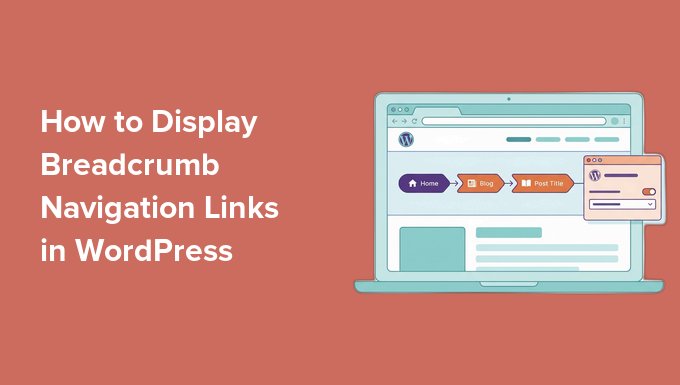
Om du någonsin har surfat på en webbplats och sett en rad länkar som Hem » Blogg » Detta inlägg nära sidans topp, då har du redan använt brödsmulor. Dessa navigeringshjälpmedel ger besökare ett enkelt sätt att se var de befinner sig på din webbplats och hoppa tillbaka upp en nivå.
Vi använder brödsmulor på våra egna webbplatser, och de gör det lättare för läsare att flytta sig mellan sidor. Brödsmulor kan också visas i dina Google-sökresultat, vilket hjälper din notering att sticka ut.
I den här guiden går vi igenom hur du lägger till navigeringslänkar för brödsmulor i WordPress, med början i den enklaste metoden.
Vad är brödtextnavigering och varför behöver du det?
Brödsmule-navigering är en term som används för att beskriva en navigeringsmeny i form av en länkstig. Den används ofta som en sekundär navigeringsmeny som gör det möjligt för användare att gå upp i webbplatsens hierarki av sidor.
Det finns tre vanliga typer av brödsmulor:
- Hierarkibaserade (vanligast): Visar var sidan befinner sig i din webbplatsstruktur, som Hem » Kategori » Inlägg. Detta är den typ som de flesta WordPress-teman och SEO-plugins genererar.
- Attributbaserade: Visar attributen för sidan som besökaren befinner sig på, som Hem » Kläder » Herr » Blå. Du ser dessa oftast i WooCommerce-butiker.
- Historikbaserade: Visar sökvägen som en besökare tog för att nå sidan, som en webbläsarhistorik. Dessa är mindre vanliga på WordPress-webbplatser.
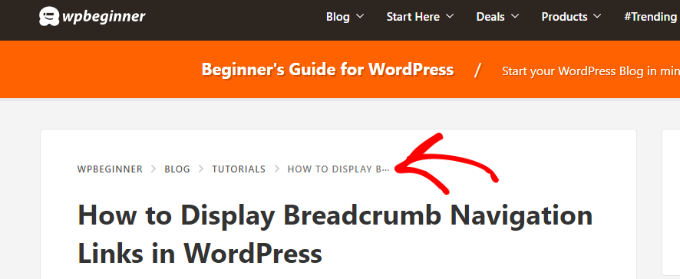
Navigeringslänkar för brödsmulor skiljer sig från standard navigeringsmeny-systemet i WordPress. De hjälper användare att navigera på din webbplats, och de hjälper också sökmotorer att förstå strukturen och hierarkin på dina sidor.
Om dina brödsmulor är korrekt inställda, kan sökmotorer som Google också visa dem tillsammans med sidtiteln i sökresultaten. Detta gör att din notering sticker ut i sökresultaten och kan hjälpa till att förbättra din klickfrekvens.

Metoderna i den här guiden hjälper dig att ställa in brödtextlänkar korrekt genom att använda schema-markup. Schema är en smart markup-kod som hjälper Google att identifiera dina brödtextlänkar så att de visas i sökresultaten.
Med andra ord, länkarna på sidan är för dina besökare, och schemamarkeringen är för Google. Vissa metoder lägger till båda, medan andra bara lägger till de synliga länkarna, vilket är anledningen till att vi visar dig hur du verifierar din installation senare med hjälp av rich snippets.
Nu ska vi titta på hur du lägger till navigeringslänkar för brödsmulor i WordPress. Vi visar dig flera metoder, med början i den enklaste, så att du kan välja den som fungerar bäst för dig:
- Metod 1: Lägg till det inbyggda WordPress-blocket för brödsmulor (ingen plugin behövs)
- Metod 2: Lägg till brödsmule-navigering i WordPress med All in One SEO (rekommenderas)
- Verifiera att dina brödsmulor fungerar
- Felsökning av vanliga problem med brödsmulor
- Viktiga slutsatser
- Vanliga frågor om WordPress-brödsmulor
Metod 1: Lägg till det inbyggda WordPress-blocket för brödsmulor (ingen plugin behövs)
Om du använder ett blocktema är detta det enklaste sättet att lägga till brödsmulor, och det kräver ingen plugin alls.
WordPress inkluderar ett inbyggt block för brödsmulor som du kan lägga till direkt i Full Site Editor med bara några få klick.
Gå helt enkelt till sidan Utseende » Redigerare för att öppna webbplatsredigeraren.
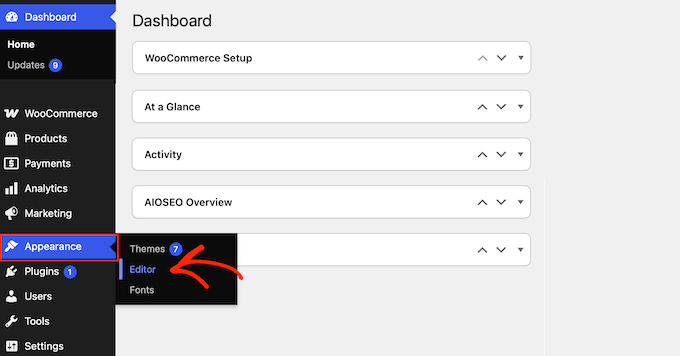
Härifrån kan du redigera en mall som ”Enskilda inlägg” eller din sidhuvudsmall.
Lägg sedan till blocket Brödsmulor där du vill att sökvägen ska visas.
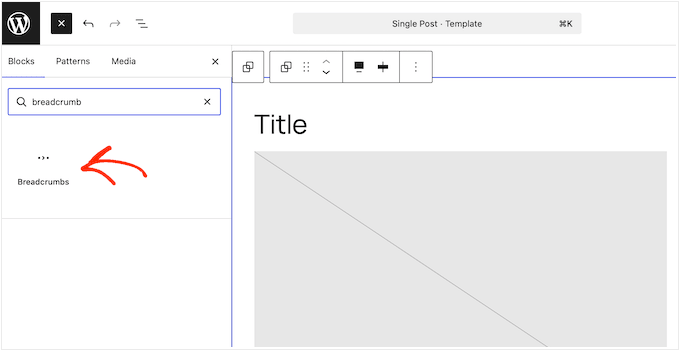
Blocket bygger automatiskt sökvägen från den aktuella sidans position i din webbplats hierarki, så du behöver bara lägga till det en gång.
I blockinställningarna kan du anpassa exakt hur sökvägen ser ut och beter sig. Du kan visa eller dölja länken till din startsida, visa eller dölja den aktuella sidtiteln och ändra avgränsningstecknet mellan objekten.
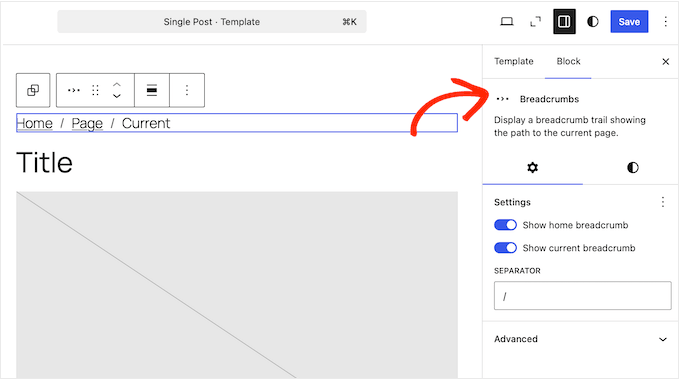
Du kan också välja om sökvägen följer din strikta sidhierarki eller använder din kategoristruktur för att organisera länkarna.
En sak att tänka på är att det inbyggda blocket främst är utformat för att visa sökvägen på sidan för dina besökare.
Det kanske inte lägger till schema-markup för BreadcrumbList som Google behöver för att visa brödsmulor i sökresultaten, så vi rekommenderar att du bekräftar detta med Rich Results Test.
Metod 2: Lägg till brödsmule-navigering i WordPress med All in One SEO (rekommenderas)
Om ditt tema inte hanterar brödsmulor, eller om du vill ha sökresultatsfördelen som kommer från korrekt schema-markup, då är ett SEO-plugin rätt väg att gå. Denna metod är nybörjarvänlig och fungerar på alla teman.
För den här metoden kommer vi att använda det kostnadsfria All in One SEO for WordPress-pluginet, som är det bästa WordPress SEO-pluginet på marknaden.
Det hjälper dig enkelt att förbättra din WordPress SEO utan några tekniska kunskaper. Det kommer också med en lättanvänd funktion för brödsmulor.
När du har installerat och aktiverat pluginet kommer du att tas till installationsguiden. Du kan följa instruktionerna på skärmen för att ställa in det.

Behöver du hjälp med installationen? Se vår steg-för-steg-handledning om hur du installerar och ställer in All in One SEO.
Därefter måste du besöka sidan Alla i en SEO » Allmänna inställningar och växla till fliken 'Brödsmulor'.
Brödsmulestischematillägget läggs automatiskt till av All in One SEO i din webbplats kod så att sökmotorer kan hitta det.
Men om du vill visa brödsmulnavigeringslänkar på din webbplats också, måste du aktivera alternativet 'Aktivera brödsmulor'.
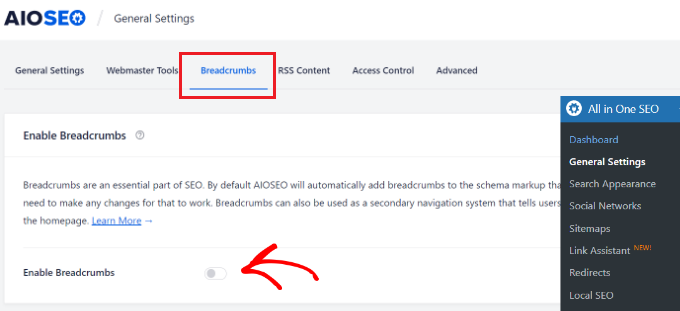
Genom att växla omkopplaren kan du se de olika inställningarna för visning av brödsmulor som du kan använda på din WordPress-webbplats.
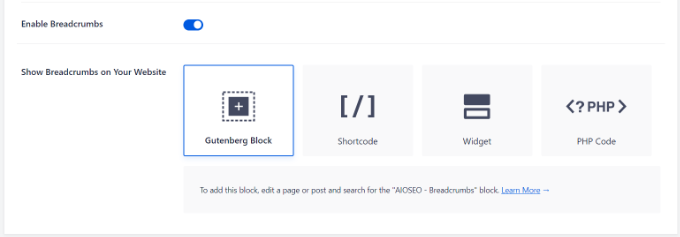
Det finns fyra sätt du kan använda för att visa navigeringssökvägen för brödsmulor på din WordPress-webbplats:
- Block (enklast): Redigera ett inlägg eller en sida och lägg till blocket AIOSEO – Brödsmulor där du vill ha sökvägen. Pluginet visar en förhandsgranskning i realtid direkt i redigeraren.
- Kortkod: Lägg till den medföljande kortkoden till vilket inlägg, sida eller produkt som helst där du vill att sökvägen ska visas.
- Widget (webbplatsomfattande): Gå till Utseende » Widgets och lägg till widgeten AIOSEO – Brödsmulor i din sidofält, sidfot eller valfritt widgetområde så att den visas automatiskt över hela din webbplats.
- PHP-kod (exakt placering): Lägg till kodavsnittet nedan i din temamall där du vill ha sökvägen. Detta är bäst för avancerade användare som vill visa brödsmulor på en specifik plats, som precis under inläggstiteln.
Som med alla temaredigeringar rekommenderar vi att du använder ett barn-tema eller ett plugin för kodavsnitt så att din ändring inte går förlorad vid nästa uppdatering.
<?php if( function_exists( 'aioseo_breadcrumbs' ) ) aioseo_breadcrumbs(); ?>
För mer hjälp, se vår guide om hur man lägger till kodavsnitt i WordPress och vårt fuskblad om vilka filer man ska redigera i ett WordPress-tema.
För mer hjälp, se vår guide om hur man lägger till kodavsnitt i WordPress och vårt fuskblad om vilka filer man ska redigera i ett WordPress-tema.
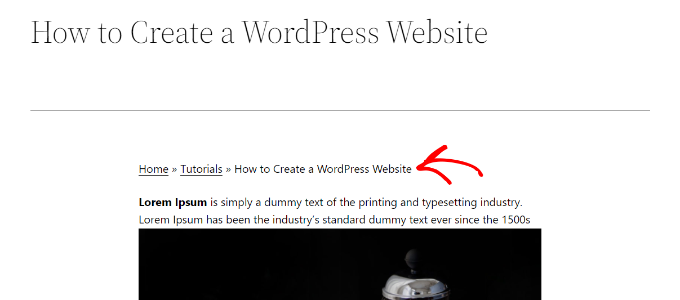
Här är hur brödsmulorna såg ut på vår testwebbplats:
Ändra hur dina brödsmulelänkar ser ut
Som standard använder All in One SEO en mall för att visa dina navigeringslänkar för brödsmulor. Den innehåller en länk till ditt hem, kategori, föräldrasida och inläggs- eller sidtitel separerade med symbolen '»'.
Du kan ändra det genom att besöka sidan All in One SEO » Allmänna inställningar och gå till fliken 'Brödsmulor'. Rulla sedan ner till avsnittet Brödsmuleinställningar.
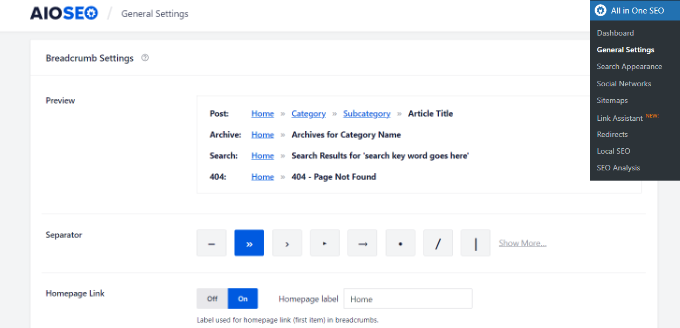
Här kan du ändra avgränsaren, visa eller dölja hem-länken, lägga till ett prefix och mer.
När du är klar, glöm inte att spara dina inställningar.
Använder du Yoast SEO eller Rank Math istället?
Idén är exakt densamma med andra populära SEO-plugins.
Du aktiverar bara brödsmulor i inställningarna, lägger sedan in pluginets block eller kortkod, eller lägger till dess kodavsnitt i ditt tema:
- Yoast SEO: Aktivera brödsmulor under Yoast SEO » Inställningar » Avancerat » Brödsmulor, lägg sedan till kortkoden
[wpseo_breadcrumb], eller placera<?php if ( function_exists( 'yoast_breadcrumb' ) ) { yoast_breadcrumb(); } ?>i ditt tema. För en närmare titt på detta plugin, se vår guide om hur du ställer in Yoast SEO. - Rank Math: Aktivera brödsmulor under Rank Math SEO » Allmänna inställningar » Brödsmulor, lägg sedan till kortkoden
[rank_math_breadcrumb], eller placera<?php if ( function_exists( 'rank_math_the_breadcrumbs' ) ) { rank_math_the_breadcrumbs(); } ?>i ditt tema.
Verifiera att dina brödsmulor fungerar
När dina brödsmulor är live måste du bekräfta att Google faktiskt kan läsa dem.
Öppna helt enkelt Googles kostnadsfria verktyg Rich Results Test, klistra in URL:en till ett publicerat inlägg eller en sida, och kör testet.
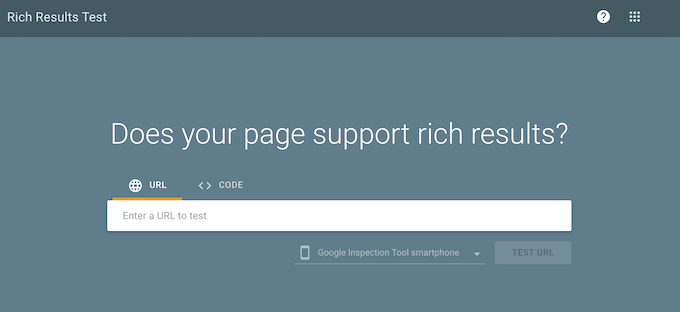
Om allt är korrekt inställt kommer verktyget att visa 'Brödsmulor' som ett upptäckt objekt med en grön, giltig status. Detta bekräftar att ditt BreadcrumbList-schema finns och är berättigat att visas i sökresultaten.
Om du ser en varning eller ett fel, eller om brödsmulor inte upptäcks alls, så lade din metod troligen till de synliga länkarna utan schemat. I så fall kommer byte till SEO-pluginmetoden ovan att lägga till den markup som Google behöver.
Felsökning av vanliga problem med brödsmulor
Brödsmulor är vanligtvis enkla att ställa in, men några problem uppstår ofta. Här är hur du åtgärdar de vanligaste.
Brödsmulor visas inte i Google
Även efter att Rich Results Test har godkänts kommer brödsmulor inte att visas i sökresultaten omedelbart. Google förlitar sig på automatiserade bottar för att genomsöka miljarder sidor, och det kommer inte att veta att du har lagt till brödsmuleschema förrän dess bottar återbesöker din specifika URL. Denna omgenomsökningsprocess kan ta allt från några dagar till några veckor.
För att påskynda saker kan du begära indexering via Google Search Console genom att använda verktyget URL-inspektion. Detta meddelar Google att du har uppdaterat ditt innehåll och signalerar deras system att granska din schemamarkup tidigare.
Kategorin saknas från spåret
Sökvägen byggs från den aktuella sidans position i din webbplats hierarki. För inlägg kommer det mellersta nivån från inläggets kategori, och för sidor kommer den från sidans överordnade.
Så den vanliga orsaken är en saknad länk i den hierarkin. Inlägget har ingen kategori tilldelad (eller bara standardkategorin 'Okategoriserade'), eller så har sidan ingen överordnad sida inställd.
För ett inlägg, öppna det i redigeraren, tilldela det rätt kategori under Inlägg » Kategorier, och ladda sedan om sidan för att kontrollera sökvägen.
Om nivån fortfarande saknas, kan problemet vara vilken hierarki sökvägen följer. Standardblocket för brödtext har en avancerad inställning som heter 'Föredra taxonomitermer' som växlar sökvägen mellan din sidhierarki och din kategoristruktur.
Om du istället använder ett SEO-plugin, kontrollera dess källa för brödtext eller taxonomiinställning. I All in One SEO finns detta under All in One SEO » Allmänna inställningar » Brödtext.
Brödtext visas på din startsida
Brödtext har inte mycket syfte på din startsida, eftersom det inte finns någonstans att gå 'upp'.
Om du lade till brödtext med standardblocket eller en widget, bör du placera dem i en mall som inte gäller för startsidan. Alternativt kan du använda ditt SEO-plugins inbyggda inställningar för att dölja sökvägen på din startsida.
Du fick ett PHP-fel efter att ha lagt till kodavsnittet
Istället för att redigera filer direkt rekommenderar vi att lägga till kodavsnittet med ett plugin för kodavsnitt som WPCode. Detta plugin validerar din kod och låter dig inaktivera ett kodavsnitt säkert om något går sönder.
Att lägga till koden i ett barn-tema är ett annat säkert alternativ, eftersom det håller dina ändringar separerade från föräldratemat.
Viktiga slutsatser
- Kontrollera ditt tema först: Du behöver ofta inget extra plugin för brödtext, särskilt om du använder ett blocktema som inkluderar standardblocket för brödtext.
- Schema-markup är det som spelar roll för sökningar: Schema-markup, inte de synliga länkarna, är det som får din brödtext att visas i Googles sökresultat. Bekräfta alltid att detta fungerar med Rich Results Test.
- Använd dina befintliga verktyg: Om du redan använder ett SEO-plugin som All in One SEO, kan du använda det för att hantera din brödtext. Det finns ingen anledning att lägga till ett andra verktyg på din webbplats.
Vanliga frågor om WordPress-brödsmulor
Behöver jag ett plugin för brödtext i WordPress?
Nej, inte alltid. Många WordPress-teman lägger till brödtext på egen hand, och WordPress inkluderar ett standardblock för brödtext, så det är bäst att kontrollera ditt tema innan du installerar något. Om ditt tema inte stöder brödtext är ett SEO-plugin det enklaste sättet att lägga till dem.
Varför visas inte min brödtext i Google?
Detta beror vanligtvis på fördröjning i indexering eller saknad schema-markup. Om Google ännu inte har genomsökt dina sidor igen, begär indexering i Google Search Console. Om sökvägen fortfarande inte visas, kör din URL genom Rich Results Test för att bekräfta att din BreadcrumbList-schema är giltig.
Är brödtext bra för SEO?
Ja. Smulor förbättrar användarupplevelsen genom att göra din webbplats enklare att navigera, och de hjälper sökmotorer att förstå din webbplatsstruktur. När de är inställda med schema-markup kan de också ge rikare söklistningar som förbättrar din klickfrekvens.
Kortkod, block eller widget – vilken ska jag använda?
Använd blocket eller widgeten när du vill att smulor ska visas automatiskt över hela din webbplats. Använd kortkoden när du bara vill placera spåret i ett specifikt inlägg eller en specifik sida.
Vi hoppas att den här artikeln hjälpte dig att lära dig hur du visar smulnavigeringslänkar i WordPress. Du kanske också vill se vår ultimata WordPress SEO-guide eller vårt urval av de bästa WordPress-teman.
Om du gillade den här artikeln, prenumerera gärna på vår YouTube-kanal för WordPress-videoguider. Du kan också hitta oss på Twitter och Facebook.


Dennis Muthomi
Mitt tema hade ett problem med brödsmulor-funktionen, det lät mig inte klicka på brödsmuleobjektet, det visade bara brödsmulan.
Jag vet inte om det var kodat så eller om det var ett fel.
Men eftersom jag hade AIOSEO använde jag dess brödsmulor-funktion och det blev lätt att hoppa tillbaka upp i webbplatsens hierarki.
AIOSEO löste mitt problem.
Dayo Olobayo
Tack för den här informativa artikeln. Jag lade till aioseo-brödsmule-widgeten och den visar automatiskt brödsmulor för mina blogginlägg. Jag märker dock att den visar brödsmulor på hemsidan vilket jag inte gillar. Finns det ett sätt att fixa det, snälla?
Dessutom märker jag från skärmdumpen ovan att dina brödtexter ser tilltalande ut jämfört med vad jag har på min blogg. Finns det ett sätt att anpassa dem?
PS: Jag använder aioseo lite-pluginet.
WPBeginner Support
Det skulle bero på vilken metod du använde för att lägga till brödtext på din webbplats för hur man specifikt tar bort den från startsidan. För våra brödtexter är det för närvarande något vi har stylat specifikt med vårt tema.
Admin
Dayo Olobayo
Angående brödsmulorna som visas på min startsida, jag kontaktade aioseo-support och de gav mig en CSS-kod som löste problemet. Tack för ditt svar.
Steven Jæger
Jag har provat olika brödsmulevarianter nu även NavXT. Brödsmulet visas och allt ser bra ut.
Min huvudsakliga meny baseras på sidor. Mina artiklar görs som inlägg, jag lägger till dem i kategorier. Det är när jag besöker en artikel och försöker använda en länk i brödtexten för att gå ett steg tillbaka som det blir fel.
WPBeginner Support
Du kanske vill spara dina permalänkar igen för att säkerställa att det inte fanns något problem där, annars skulle du behöva kontakta supporten för det plugin du för närvarande använder så att supporten kan titta på det.
Admin
Surjeet Kumar Verma
Tack för att du delar värdefullt innehåll om brödtext i WordPress. Jag gillar det verkligen.
WPBeginner Support
Glad att vår guide var till hjälp
Admin
Rintesh Roy
Pluginet är inte alls dokumenterat. Åtminstone kunde jag inte hitta något.
WPBeginner Support
Dokumentationen för pluginet finns länkad på pluginets sida
Admin
Elizabeth Morgan
Jag använder Breadcrumb NavXT-pluginet och jag lade till koden du föreslog i min header.php-fil och det gav mig detta fel:
Dina PHP-kodändringar rullades tillbaka på grund av ett fel på rad 68 i filen wp-content/themes/generatepress/header.php. Vänligen åtgärda och försök spara igen.
syntaxfel, oväntat '<', förväntade sig filslut"
Vad gör jag åt det här?
WPBeginner Support
Det finns några möjliga anledningar, du kanske vill titta på vår artikel här: https://www.wpbeginner.com/beginners-guide/beginners-guide-to-pasting-snippets-from-the-web-into-wordpress/
Admin
Varun
Tack äntligen är problemet löst
WPBeginner Support
Glad att våra rekommendationer kunde hjälpa
Admin
Hammad Rashid
Pluginet är fantastiskt…. Tack!
WPBeginner Support
Glad att vi kunde rekommendera det
Admin
Andres
Hej WPBeginner,
Fantastiskt inlägg.
Jag undrar följande.
Hur gör man så att "hem"-brödsmulan (i ditt fall WPBEGINNER) visas i bloggar och inlägg men inte på din HEM-sida.
Jag menar, när du går till "hem" ser jag inte brödtexten, men när jag klickar på en annan sida ser jag brödtexten.
Tack så mycket för din tid.
Redaktionell personal
I vårt tema har vi ställt in det att endast lägga till brödtext på enskilda sidor och inte på startsidemallen.
Admin
Manish Ransubhe
Hej, jag använder inget plugin och har aldrig aktiverat Brödtext.
Varför visar mina sökresultat brödsmulor hjälper mig att inaktivera detta
Tack
Ravi Singh
samma problem hände mig. Så jag kontrollerade mitt temapanel och mitt tema hade aktiverat kortnagogering. du kan också kontrollera ditt temapanel för mer information om detta. och jag använde Newspaper-temat. Så om du också använder detta tema är det det som skapar svårigheter för dig. Inaktivera det därifrån.
Dua Centre
Jag har använt seo yoast-plugin. Brödsmulor visas på mina webbsidor men inte i Googles sökresultat. När kommer de att börja visas i Googles sökresultat också?
Walter
Hej! Vet du om det är möjligt att infoga brödsmulorna inuti menyn? Jag måste designa en webbplats med en vertikal sidomeny, och kunden vill ha brödsmulorna längst ner i menyn.
DUy
Är det möjligt att ändra teckenstorleken och teckenfärgen på brödtexten?
tack
Sameer
Hej,
Jag använder brödsmulor med Yoast SEO-metoden, men det visas bara på hemsidan, det visas inte i Google Sök.
T.ex. den ideala strukturen bör vara Domain.com>Kategori men den visas som Domain.com/Kategori. Kan du snälla berätta hur jag implementerar detta?
Joshua
Hej.. Jag använder breadcrumb navxt och dess widget fungerar. Jag infogade koden för header.php med pluginet "insert header and footer" men jag kan inte se några ändringar på min webbplats även efter att ha sparat och uppdaterat den.
Snälla hjälp, eftersom widgetområdet fungerar men ingen brödtext visas i mitt webbplatsens sidhuvud.
juan luis
Hej. Jag är rädd för att manipulera koder. Om något går fel, kan jag bara ta bort den infogade koden utan konsekvenser?
WPBeginner Support
Hej Juan,
Om du inte vill använda kodmetoden kan du prova plugin-metoden. På så sätt kan du ångra ändringar genom att helt enkelt inaktivera pluginet.
Admin
Nate Balcom
Förresten, jag använder Yoast-koden som du har ovan och den visar inte rätt hierarki. Den utelämnar en länk för kategorier, projekt, gallerier. Allt som inte är ett inlägg hanteras i princip på samma sätt. Det är nära, men inte korrekt.
Nate Balcom
Tack för att du postade detta. Jag har letat efter ett sätt att korrekt visa mitt brödsmulesti för spindlarna. Det blir lite krångligt med kategorier, projekt, gallerier och liknande. Jag har kodat mina manuellt, men php hanterar hierarkin i fel ordning. Detta är en stor hjälp.
Anna
Mitt barn-tema (GeneratePress, från deras egen nedladdning av barn-tema) har ingen header.php-fil.
Jag har lagt till koden i förälderns GP-temas header.php och brödsmulorna fungerar nu. Men när jag uppdaterar GP ...?
subhan
Kopiera bara header.php till child-temat för GeneratePress.
Sunil
Tack för ett bra inlägg. Skål!
Raymond Chukwuman
Tack så mycket. Det fungerar verkligen på min webbplats. Gud välsigne dig.
Abiodun
Jag följde stegen, det fungerade inte riktigt för mig med inläggen. Jag såg bara 'Hem Brödsmulor' på min startsida. Hur får jag det att visas för mina inlägg, snälla? Jag använder Yoast SEO
WPBeginner Support
Brödsmulor bör visas automatiskt. Om de inte gör det, vänligen kontakta ditt temas support.
Admin
Abiodun
Det fungerade... men kategorin visas inte före mina inlägg, jag får bara Hem>>inläggstitel. Hur får jag kategorier att visas före inlägg?
Michelle
Hej! Du måste ställa in en föräldersida för sidan du publicerar. Min visade bara hem > aktuell sida tills jag ställde in den aktuella sidan som 'barn' till artikelsidan, och artikelsidan som 'barn' till startsidan. Du kan göra det i sidredigeraren.
JOY
Bra! Detta är verkligen användbart! Tack så mycket!
malek
tackar, verkligen användbart