


Som standard visar WordPress inte kategorier som är tomma, vilket innebär de utan inlägg. Det finns dock tillfällen då du kanske vill visa dessa kategorier, till exempel när du planerar att lägga till inlägg snart eller vill behålla din webbplats visuella konsekvens.
Vi har skapat innehåll för WPBeginner sedan 2009, och vi har inte längre tomma kategorier. Men vi förstår att anpassning av hur kategorier visas kan förbättra användarupplevelsen och hur dina läsare interagerar med ditt innehåll.
I den här artikeln visar vi dig några enkla sätt att dölja eller visa en kategori i WordPress, beroende på om den har några inlägg.
Varför dölja eller visa tomma kategorier i WordPress
WordPress levereras med två standardkategorier: kategorier och taggar. Medan taggar används för specifika ämnen i en artikel, används kategorier i en mycket bredare bemärkelse.
Många webbplatsägare använder kategorier för att skapa olika sektioner för sina WordPress-webbplatser.
Till exempel, på WPBeginner har vi olika kategorier som täcker huvudavsnitten av vårt totala innehåll.
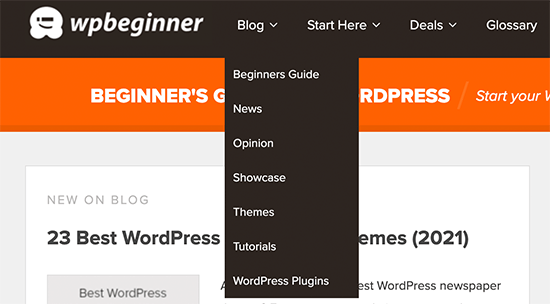
Som standard visar WordPress inte tomma kategorier i kategorividgetar och kategorilistor.
Vissa webbplatsägare kan dock fortfarande behöva visa tomma kategorier på sina WordPress-bloggar.
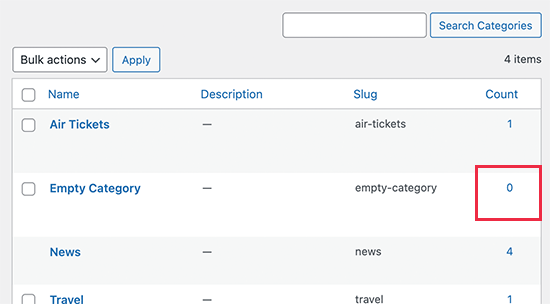
Till exempel, om de arbetar med en anpassad temadesign eller om de helt enkelt vill att deras användare ska se de tomma kategorierna och fylla dem med användargenererat innehåll.
På samma sätt kan vissa webbplatser vilja dölja vissa kategorier som inte har några inlägg, samtidigt som de visar andra tomma kategorier.
I den här guiden visar vi hur du enkelt döljer eller visar tomma kategorier i WordPress.
Hur man visar tomma kategorier i WordPress
WordPress använder nu widgetblock för att ersätta de gamla klassiska widgetarna. Detta gör det lite svårare att ändra parametrarna som används av kategoriblocken för att lista kategorier.
För att uppnå önskat resultat måste vi skriva vår egen kod för att lista kategorier och sedan visa den med en kortkod.
För den här handledningen behöver du lägga till lite kod på din WordPress-webbplats. Om du inte har gjort det tidigare, se vår guide om hur du lägger till anpassade kodavsnitt i WordPress.
Först måste du lägga till följande kod i din WordPress-temas functions.php-fil eller lägga till kodavsnittet med hjälp av WPCode (rekommenderas).
För detaljerade instruktioner, se vår guide om hur du enkelt lägger till anpassad kod i WordPress.
function wpb_list_categories() {

// define category list parameneters
$args = array (
'echo'			=> false,
'title_li'		=> '',
'hide_empty'	=> 0
);

// get categories list
$display_cats = wp_list_categories($args);

//display custom categories list
return $display_cats;
}

// create shortcode
add_shortcode('custom_categories_list','wpb_list_categories');
Den här koden använder helt enkelt våra egna parametrar för att lista kategorier, och en av dessa parametrar är att ändra kategoriparametern hide_empty.
Efter det kan du visa dina egna kategorier genom att lägga till kortkodblocket i din sidopanel eller annat widgetområde och sedan lägga till kortkoden [custom_categories_list] inuti det.
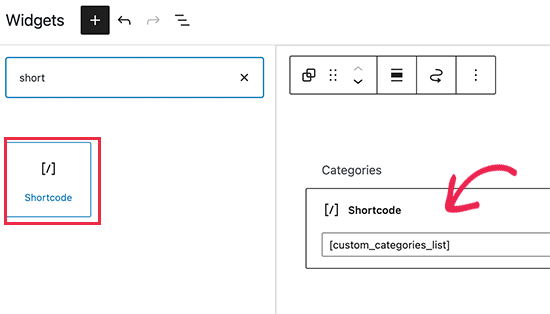
När du är klar, glöm inte att uppdatera dina widgetinställningar.
Sedan kan du besöka din webbplats för att se kategorierna i aktion.
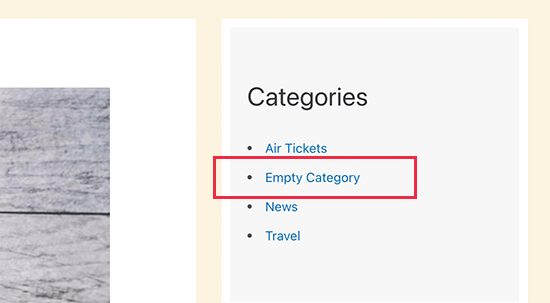
Dölj specifika kategorier i din kategorilista
På samma sätt kan du använda samma metod för att exkludera kategorier som du inte vill ska inkluderas i kategorilistan.
Ändra bara ovanstående kod så här:
function wpb_list_categories() {

// define category list parameneters
$args = array (
'echo'			=> false,
'title_li'		=> '',
'exclude'               => '12,16,21',
'hide_empty'	=> 0
);

// get categories list
$display_cats = wp_list_categories($args);

//display custom categories list
return $display_cats;
}

// create shortcode
add_shortcode('custom_categories_list','wpb_list_categories');
I den här koden har vi dolt kategorierna genom att lägga till parametern exclude. Bredvid den måste du ange ID:n för de kategorier du vill dölja.
Tips: Vi har skrivit en guide som visar dig hur du hittar kategoriernas ID:n i WordPress.
Du kan nu visa dina anpassade kategorier genom att lägga till kortkodsblocket i ditt widgetområde och sedan lägga till kortkoden [custom_categories_list] inuti det.
Exkludera kategorisidor från sökmotorer
Om du visar tomma kategorier på din webbplats, kanske du vill utesluta dem från sökmotorer tills du har lite innehåll där.
Vissa användare kanske också vill utesluta vissa kategorier från sökmotorer för att undvika dubblettinnehåll och andra SEO-problem.
För att göra det måste du installera och aktivera pluginet All in One SEO for WordPress. För mer information, se vår steg-för-steg-guide om hur man installerar ett WordPress-plugin.

All in One SEO for WordPress är det bästa WordPress SEO-pluginet på marknaden och låter dig enkelt styra hur din webbplats visas i sökresultaten.
När du har installerat pluginet kommer du att se en installationsguide. Den är ganska självförklarande, men om du behöver hjälp, följ vår guide om att konfigurera All in One SEO.
Gå sedan till sidan Inlägg » Kategorier på din WordPress-instrumentpanel och klicka på länken 'Redigera' under den kategori du vill exkludera.
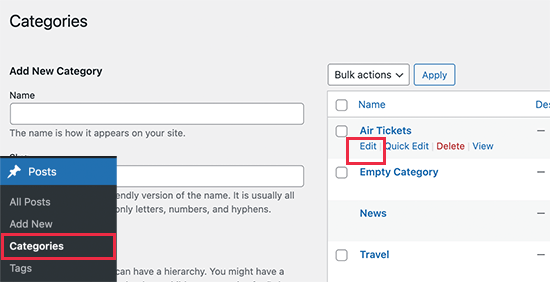
På sidan Redigera kategori måste du skrolla ner till avsnittet All in One SEO.
Byt sedan till fliken 'Avancerat'.
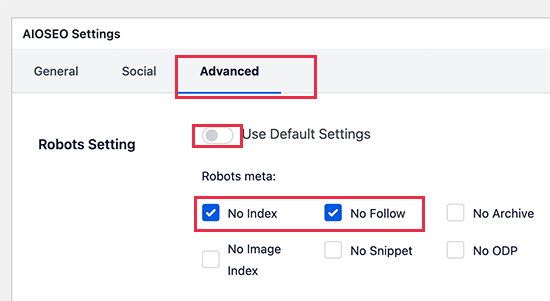
Härifrån måste du stänga av alternativet 'Standardinställningar' bredvid Robotsinställningen. Du kommer nu att se alternativ för att tala om för sökmotorer att inte följa och indexera denna kategori.
När du är klar, glöm inte att klicka på knappen 'Uppdatera' för att spara dina inställningar.
All in One SEO kommer nu att instruera sökmotorer att inte indexera eller följa den specifika sidan.
Notera: WordPress-inlägg som arkiveras under den kategorin kan fortfarande indexeras av sökmotorer och visas i sökresultaten.
Experthandledningar om WordPress-kategorier
Vi hoppas att den här artikeln hjälpte dig att lära dig hur du döljer eller visar tomma kategorier i WordPress. Du kanske också vill se några andra WordPress-handledningar relaterade till kategorier:
- Ordlista: Kategori
- Ordlista: Taxonomi
- Hur man lägger till kategorier och underkategorier i WordPress
- Kategorier vs. Taggar – Bästa SEO-metoder för att sortera ditt innehåll
- Hur man lägger till kategorier och taggar för WordPress-sidor
- Hur man lägger till kategorier i en anpassad inläggstyp i WordPress
- Hur man korrekt ändrar, flyttar och tar bort WordPress-kategorier
- Hur man stylar enskilda kategorier olika i WordPress
- Hur man tvingar fram en kategori per inlägg i WordPress
- Hur man byter namn på kategorin Okategoriserade i WordPress
Om du gillade den här artikeln, prenumerera gärna på vår YouTube-kanal för WordPress-videoguider. Du kan också hitta oss på Twitter och Facebook.



Herr Cowan
"Som standard visar WordPress inte kategorier som är tomma."
Tack så mycket för det. Du har ingen aning om hur mycket besvär och tid detta problem har orsakat mig. Ingen annan nämnde det någonsin, vad jag läst. Min webbhotell kunde inte lösa problemet, men det är så otroligt enkelt.
Än en gång: tack så mycket.
WPBeginner Support
You’re welcome! It’s always the little things that make troubleshooting a problem difficult
Admin
MIke Dutton
Jag undrar om det är möjligt att anpassa detta för taxonomitermer. Så visa bara något om en viss taxonomiterm har inlägg.
randy
OMG så hjälpsamt för att köra och om ett villkor för att se om det finns inlägg i en kategori, vanlig inläggstyp eller anpassad inläggstyp. Tack så mycket!
John Hartley
Enklaste exemplet jag hittat någonstans... räddade mig en del huvudvärk, så tack!
michelle
really useful, thanks. I have placed a link back to this on my own blog so that I can share it with others
Redaktionell personal
Thanks Michelle
Admin
Luke Jones
Ursäkta mig om jag har fel men gör den inte redan detta i de senaste versionerna?
Redaktionell personal
Läs de två första raderna i inlägget. Vi nämner redan att med wp-list-cats, ja det gör det, men om du gör mer anpassning och behöver det hårdkodat utan att anropa en funktion, då är det här vägen du kommer att gå.
Admin
Enk.
Det verkar intressant men jag förstod det verkligen inte. När vi kan namnge/byta namn på en kategori från nyheter till Blogg. Vad är det annat än att bara visa om den har inlägg? *förvirrad :s
Redaktionell personal
Detta är bara för mycket anpassade inställningar, men det är ändå bra att veta för dem som inte gör det. Ja, du kan byta namn på en kategori, men hur många gånger. Om du har 7 anpassade sidmallar där du vill kalla en kategori 7 olika namn, hur skulle du då gå tillväga? För försäljnings-/splashsidor kommer detta att hjälpa.
Admin
Enk.
ah thanks, now I can say its pretty useful. Thanks a ton !