


WordPress inkluderar ett inbyggt schemaläggningssystem känt som WP-Cron, som ansvarar för att hantera schemalagda uppgifter som att publicera inlägg vid en specifik tidpunkt, skicka utlösta e-postmeddelanden eller köra automatiserade säkerhetskopior.
Medan WP-Cron är bekvämt och fungerar bra för många webbplatser, har det sina begränsningar. Ett vanligt problem är att det ibland missar schemalagda uppgifter, särskilt på webbplatser med låg trafik.
Ett mer tillförlitligt alternativ är att ställa in korrekta cron-jobb som hanteras av din webbhotells server. Dessa cron-jobb är oberoende av webbplatsbesök och körs enligt ett exakt schema, vilket säkerställer att uppgifter utförs konsekvent och i tid.
På WPBeginner förlitar vi oss på korrekta cron-jobb som ställts in direkt på vår server för att säkerställa att alla våra schemalagda uppgifter utförs i tid, och detta tillvägagångssätt har konsekvent gett utmärkta resultat för oss. Det innebär att vi inte behöver oroa oss för förseningar eller missade uppgifter, även under perioder med låg trafik eller hög serveraktivitet.
I den här artikeln visar vi hur du enkelt inaktiverar wp-cron i WordPress och går igenom två sätt att ställa in korrekta cron-jobb.

Varför inaktivera wp-cron?
Din WordPress-webbplats har ett inbyggt schemaläggningssystem som kallas wp-cron. Det utför tidskänsliga uppgifter som att kontrollera efter uppdateringar, publicera schemalagda inlägg, automatiskt skapa regelbundna säkerhetskopior, skicka utlösta e-postmeddelanden och mer.
Du kan lära dig mer i vår guide om hur du visar och kontrollerar WordPress cron-jobb.
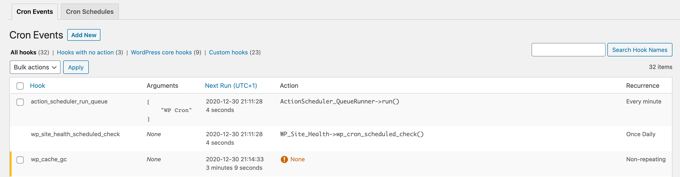
Problemet är att WordPress bara uppmanas att kontrollera schemalagda jobb när någon besöker din webbplats. Detta fungerar tillräckligt bra för de flesta webbplatser, men ibland kan det orsaka problem för mindre.
Om din webbplats till exempel har låg trafik, då publiceras kanske inte dina schemalagda inlägg i tid. Om din webbplats får mycket trafik, då kommer wp-cron att kontrolleras ofta, vilket kan påverka din webbplats prestanda.
Om du bara vill åtgärda felet med missade schemalagda inlägg, kan du använda gratispluginet Missed Scheduled Publisher. Men om du vill lösa alla problem med schemalagda åtgärder behöver du ett riktigt cron-jobb.
Ett riktigt cron-jobb körs av ditt webbhotells operativsystem, inte av WordPress. Du kan ställa in det för att kontrollera schemalagda uppgifter mer tillförlitligt. Som standard har WordPress inte tillgång att ställa in detta på servernivå, men du kan enkelt göra det genom att följa vår handledning.
Med det sagt, låt oss titta på hur du enkelt inaktiverar wp-cron och ställer in ett korrekt cron-jobb. Här är vad vi kommer att täcka i den här handledningen:
Inaktivera wp-cron i WordPress
För att inaktivera wp-cron måste du redigera wp-config.php, vilket är en kärnkonfigurationsfil för WordPress. Den finns i rotmappen på din WordPress-webbplats, och du behöver använda en FTP-klient eller filhanteraren i din webbhotells kontrollpanel.
Den här filen innehåller mycket känslig information, och felaktiga ändringar kan förstöra din WordPress-webbplats. Vi rekommenderar att du först säkerhetskopierar filen, ifall något skulle hända. Du kan lära dig hur genom att följa vår guide om hur man redigerar wp-config.php i WordPress.
Du behöver klistra in följande kod i filen wp-config.php precis före raden som säger: 'That’s all, stop editing! Happy blogging':
define('DISABLE_WP_CRON', true);
Så här ska det se ut.
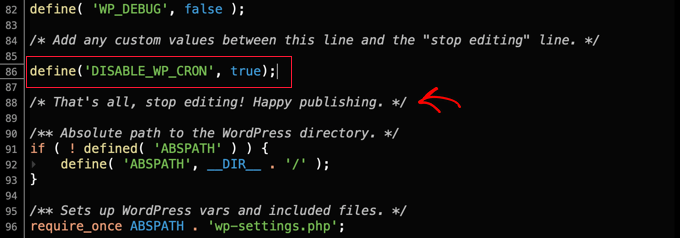
Spara sedan filen och ladda upp den tillbaka till din webbplats.
WordPress kommer inte längre att utlösa wp-cron när någon besöker din webbplats.
Metod 1: Konfigurera ett korrekt Cron Job på din WordPress-värd
Nu behöver du konfigurera ett korrekt cron-jobb för att köra dina schemalagda uppgifter. Hur du gör detta varierar beroende på vilka verktyg som tillhandahålls av din WordPress-värdleverantör.
Det enklaste sättet att konfigurera cron-jobb är att använda cPanel, en populär kontrollpanel för webbplatser som ingår i många webbhotellplaner, inklusive Bluehost. Vi kommer att använda Bluehost cPanel i den här handledningen.
Notera: Vissa webbhotell använder inte cPanel, och vissa kanske inte ens tillåter dig att skapa cron-jobb. Om du är osäker bör du kontakta din hosting-leverantör eller konsultera deras supportdokumentation. Du kan alltid använda en tredjeparts cron-tjänst (se metod 2).
När du har loggat in på ditt värdkonto och gått till sidan 'Webbplatser', byt till fliken 'Avancerat' högst upp.
Här, skrolla ner till avsnittet 'Cron Jobs' och klicka på knappen 'Manage' bredvid det. Tänk på att placeringen av detta avsnitt kan variera beroende på din webbhotellsleverantör.
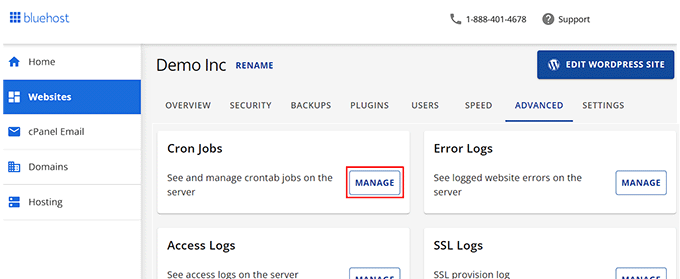
Detta tar dig till en ny sida där du kan skapa nya cron-jobb.
Oroa dig inte för varningen du kommer att se om att du behöver goda kunskaper i Linux-kommandon. Endast ett kommando är nödvändigt, och vi kommer att visa dig exakt vad det är nedan.
Om du behöver kan du ändra e-postadressen dit meddelanden från cron-jobb kommer att skickas. Standardadressen är den du använde när du registrerade dig för ditt webbhotell, och detta fungerar bra på de flesta webbplatser.
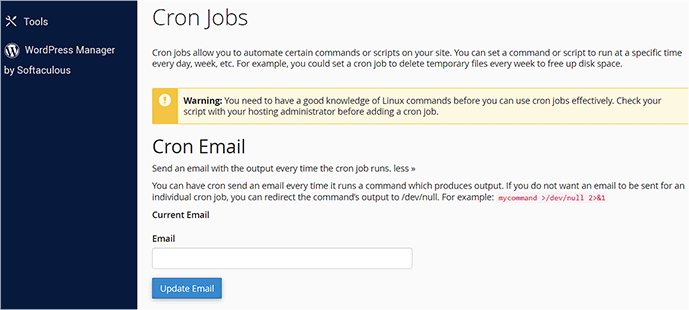
Nu, låt oss skrolla ner till sektionen 'Lägg till nytt cron-jobb' och ställa in ett cron-jobb.
Först måste du bestämma hur ofta cron-jobbet ska köras. Detta kan vara vad du vill, men vi rekommenderar 30-minutersintervall.
Du måste klicka på knappen 'Gemensamma inställningar' och välja ett tidsintervall från rullgardinsmenyn. 'Två gånger per timme' är ett bra val för de flesta webbplatser om du är osäker.
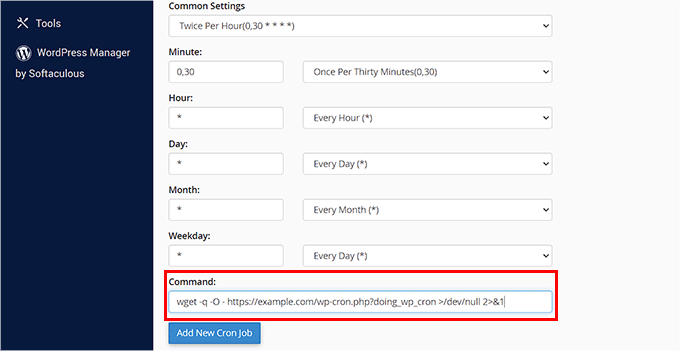
Nu kan du ange kommandot som kommer att be WordPress att köra sina schemalagda uppgifter. Du behöver klistra in följande kod i fältet 'Command':
wget -q -O - https://example.com/wp-cron.php?doing_wp_cron >/dev/null 2>&1
Se till att du ersätter 'example.com' med din egen webbplats URL.
När du har gjort det, klickar du på knappen 'Lägg till nytt cron-jobb', och du kommer att se det nya cron-jobbet tillagt i listan nedan.
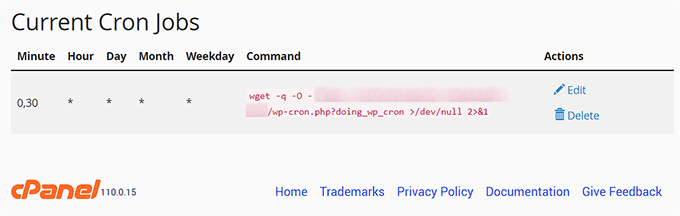
WordPress kommer nu att kontrollera och köra schemalagda uppgifter var 30:e minut istället för när någon besöker din webbplats.
Metod 2: Konfigurera ett korrekt Cron Job med en tredjepartstjänst
Om din värdplan inte erbjuder korrekta cron-jobb, eller om de är svåra att konfigurera, kan du använda en tredjeparts cron-tjänst istället.
Dessa är dedikerade tjänster som låter dig ställa in cron-jobb med ett enkelt gränssnitt. Här är några av de bättre:
- EasyCron har en gratisplan som kräver månatlig förnyelse
- cron-jobb.org är en gratis tjänst
- Cronitor är gratis om du bara behöver ett cron-jobb
- SetCronJob erbjuder betalplaner från 10 USD/år
För den här handledningen kommer vi att använda EasyCron eftersom det är lätt att använda, och gratisplanen är lämplig för de flesta nybörjaranvändningsfall.
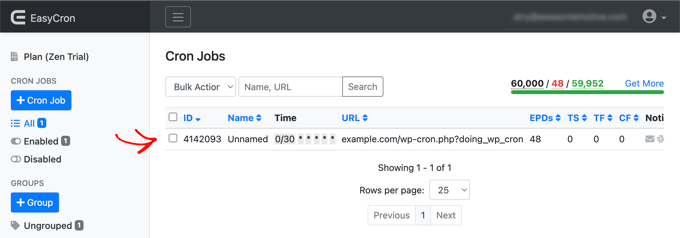
När du har skapat ett gratis konto kan du skapa ett nytt cron-jobb genom att klicka på knappen '+ Cron Job' till vänster.
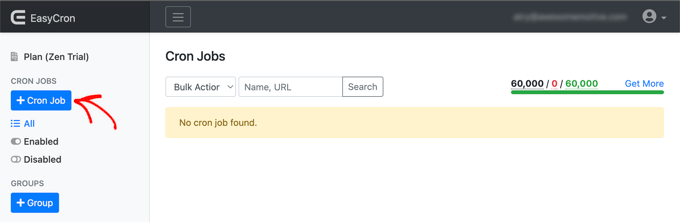
Detta öppnar skärmen 'Skapa Cron Job'. Först måste du klistra in följande URL i fältet 'URL att anropa':
https://example.com/wp-cron.php?doing_wp_cron
Se till att du ersätter 'example.com' med din egen webbplats URL.
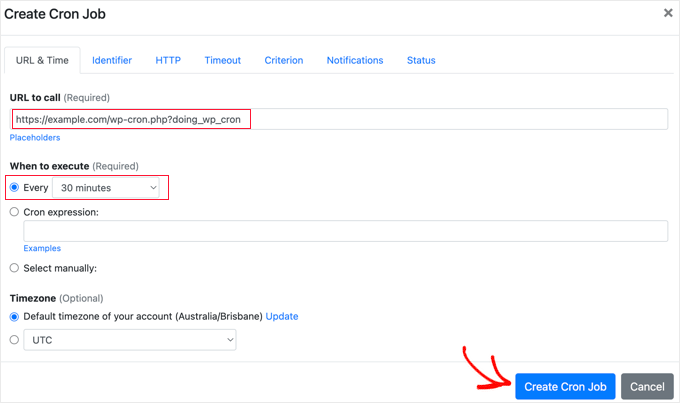
Därefter bör du välja 'Var 30:e minut' från rullgardinsmenyn 'När ska det köras'. När du är klar, glöm inte att klicka på knappen 'Skapa Cron Job' för att spara dina inställningar.
Det nya cron-jobbet kommer att läggas till i listan och köra wp-cron på din webbplats var 30:e minut.
Bonus: Schemalägg dina WordPress-inlägg automatiskt
När du väl har konfigurerat korrekta cron-jobb kommer alla dina schemalagda uppgifter på WordPress-bloggen att utföras utan problem. Du kan till och med automatiskt schemalägga dina blogginlägg.
Detta gör att du kan välja en artikel att publicera slumpmässigt på ditt förvalda publiceringsdatum. För att göra detta måste du installera och aktivera pluginet PublishPress Planner.
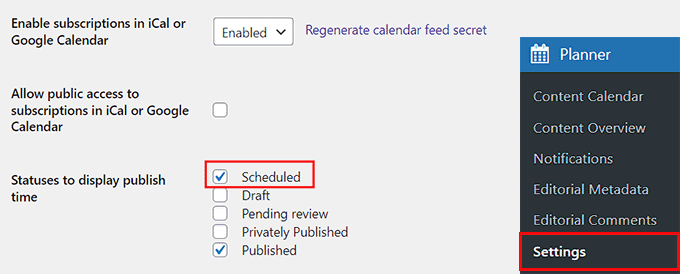
Vid aktivering, besök sidan Planner » Settings och växla till fliken 'Content Calendar' överst. Här markerar du rutan 'Scheduled' bredvid alternativet 'Statuses to display publish time'.
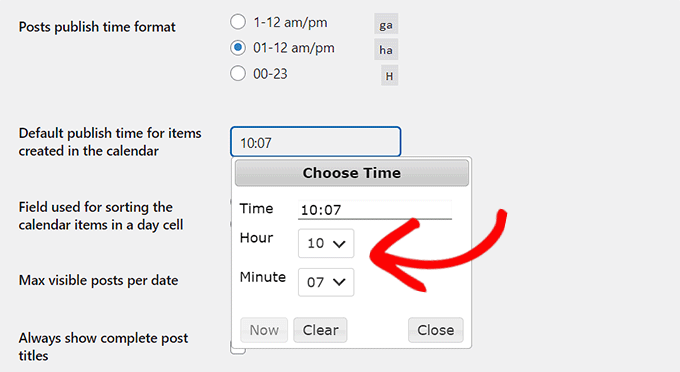
Därefter måste du välja ett tidsformat för ditt inläggs publicering och klicka på fältet bredvid alternativet 'Standard publiceringstid för objekt skapade i kalendern'.
Detta öppnar en dialogruta där du kan välja specifik tid, timme och minut för dina schemalagda inlägg att publiceras dagligen. För idéer kan du se vår handledning om när är bästa tiden att publicera en blogg.
Klicka sedan på knappen 'Spara ändringar' för att lagra dina inställningar.
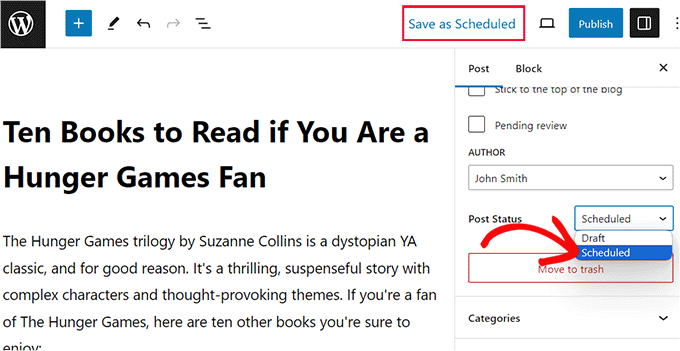
Nu kan du gå till blockredigeraren där du kan välja alternativet 'Schemalagd' från rullgardinsmenyn 'Inläggsstatus'.
För mer information, se vår handledning om hur du automatiskt schemalägger dina WordPress-blogginlägg.
Vi hoppas att den här handledningen hjälpte dig att lära dig hur du inaktiverar wp-cron i WordPress och ställer in korrekta cron-jobb. Du kanske också vill se vår handledning om hur man lägger till en administratörsanvändare i WordPress med FTP och vår nybörjarguide om hur man visar och kontrollerar cron-jobb.
Om du gillade den här artikeln, prenumerera gärna på vår YouTube-kanal för WordPress-videoguider. Du kan också hitta oss på Twitter och Facebook.




Jiří Vaněk
Tack för de specifika stegen. Jag använde metod 1, där jag inaktiverade CRON via wp-config, och eftersom jag har min egen server fanns det inget som hindrade mig från att använda serverns CRON för schemalagda uppgifter. Det enda jag var osäker på innan var vilken URL jag skulle använda för CRON. Så tack också för det specifika kommandot som jag kunde mata in i CRON.
Phil Daley
Jag har en WooCommerce-sida som behöver köra ytterligare ett cron-jobb var 5:e minut
Om jag följer metod 1 – behöver jag ställa in wp_cron.php att köras minst var 5:e minut också (eller snabbare)? eller räcker det fortfarande med var 30:e minut?
WPBeginner Support
Metoden i vår artikel skulle påverka alla cron-jobb på din webbplats. När du behöver ett specifikt cron-jobb att ske oftare, rekommenderar vi att du kontaktar supporten för vad cron-jobbet behöver och de kan hjälpa till med att ställa in det!
Admin
kzain
Det här är ett jättebra inlägg! Att inaktivera wp-cron och använda externa cron-jobb är något jag har funderat på ett tag för att förbättra webbplatsens hastighet. De tydliga instruktionerna för att inaktivera wp-cron och ställa in externa jobb är fantastiska. Tack för att du delade med dig!
Paula Coombes
Hello,


I’d just like to say thank you so much for this straightforward help.
I used Method 1.
I’ve carried out your instructions after reading everything at least 3 times and, for the first time ever, my WP health state has no problems!!
Thanks again.
WPBeginner Support
You’re welcome, glad our guide was helpful!
Admin
Beth Alexander
Finns det ett sätt att kontrollera att det nya cron-jobbet som körs från Kontrollpanelen fungerar?
WPBeginner Support
För att kontrollera ett cron-jobb rekommenderar vi att du tittar på vår artikel nedan!
https://www.wpbeginner.com/plugins/how-to-view-and-control-wordpress-cron-jobs/
Admin
Anita Richards
Jag är förvirrad.
Woocommerce rekommenderar att ställa in kommandot utan "?doing_wp_cron"-delen.
Vad är skillnaden?
WPBeginner Support
Om vi inte hör något annat, tillåter ?doing_wp_cron viss bakgrundsprocessering som annars inte skulle kunna göras.
Admin
Anita Richards
Okej, det är vettigt. Jag antar att det måste vara skillnaden mellan WP- och Woo-processerna som körs?
Jag skapade till slut två cron-jobb i cPanel, ett med och ett utan. Kommer det att orsaka problem?
WPBeginner Support
Det bör vara en något annorlunda metod för att uppnå samma resultat.
Det skulle bero på din webbplats storlek hur flera cron-jobb skulle påverka din värdwebbplats, eftersom din webbplats blir större kan det bli ett problem