


Som standard visar WordPress ett meddelande om verifiering av administratörens e-postadress till webbplatsadministratörer med några månaders mellanrum för att verifiera om e-postadressen de använder fortfarande är korrekt.
Denna pseudo-säkerhetsåtgärd är ofta onödig och irriterande för webbplatsägare, särskilt om de är säkra på sin nuvarande e-postkonfiguration och vill effektivisera sitt administrativa arbetsflöde.
Flera av våra partner varumärken har valt att inaktivera meddelandet om administratörsverifiering i WordPress och har inte stött på några märkbara skillnader i sina webbplatsers prestanda eller säkerhet.
Genom att stänga av det har de undvikit avbrott utan att påverka de grundläggande säkerhetsåtgärderna som redan finns på plats, såsom tvåfaktorsautentisering eller säkra lösenord.
I den här artikeln visar vi hur du enkelt inaktiverar meddelandet om administratörsverifiering i WordPress.
Vad är ett administratörs e-postverifieringsmeddelande i WordPress?
Funktionen för meddelanden om administratörsverifiering av e-post introducerades i WordPress 5.3. Syftet är att visa webbplatsadministratörer en skärm som ber dem att verifiera sin webbplats e-postadress vartannat månad.
Meddelandet om administratörsverifiering av e-post säkerställer att den e-postadress som administratören angett är korrekt och fortfarande i bruk. Detta beror på att en fungerande e-postadress är viktig för webbplatsens säkerhet och hantering.
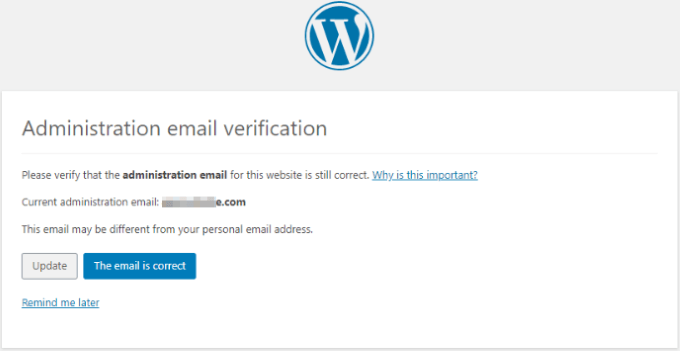
Dock ursprungligen planerat att visas var sjätte månad, kan administratörens e-postverifieringsmeddelande ibland visas oftare än nödvändigt.
Detta kan vara irriterande för användare som bara försöker logga in på sina WordPress-webbplatser. Vore det inte bra om du bara kunde stänga av meddelandet om administratörsverifiering?
Låt oss titta på hur du enkelt kan inaktivera administratörens e-postverifieringsmeddelande. Du kan klicka på länkarna nedan för att hoppa direkt till den metod du vill använda:
Metod 1: Inaktivera meddelandet om administratörsverifiering via kod (rekommenderas)
Du kan enkelt inaktivera meddelandet om administratörsverifiering av e-post genom att lägga till ett kodavsnitt i dina WordPress-filer. Om du inte har gjort detta tidigare, ta en titt på vår nybörjarguide om hur du klistrar in kodavsnitt från webben i WordPress.
Generellt sett behöver du lägga till koden i din temas functions.php-fil manuellt. Detta kan dock vara knepigt, och minsta misstag kan få hela din webbplats att krascha.
Det är därför vi rekommenderar att använda WPCode. Det är det bästa pluginet för kodavsnitt för WordPress på marknaden som gör det enkelt och säkert att lägga till anpassad kod på din webbplats.
Först måste du installera och aktivera det kostnadsfria WPCode-pluginet. För fler instruktioner, se vår guide om hur man installerar ett WordPress-plugin.
Vid aktivering, besök sidan Kodutdrag » + Lägg till utdrag från din WordPress-administratörspanel.
Klicka här på knappen 'Använd kodavsnitt' under alternativet 'Lägg till din anpassade kod (nytt kodavsnitt)'.

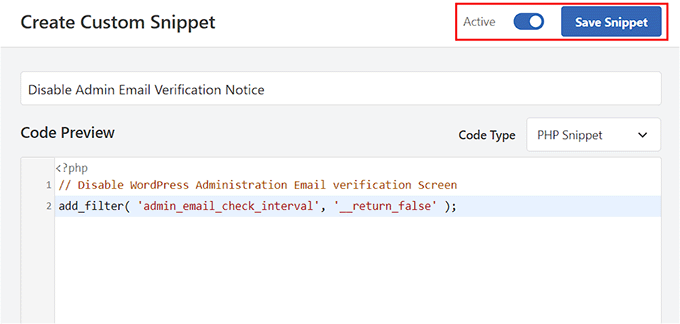
Detta tar dig till sidan 'Skapa anpassat utdrag', där du kan börja med att ange en titel för ditt kodutdrag. Det kan vara vad som helst som hjälper dig att identifiera koden.
Välj sedan 'PHP-utdrag' som 'Kodtyp' från rullgardinsmenyn till höger.
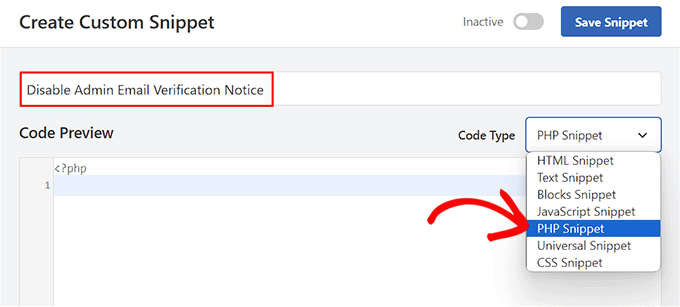
Därefter behöver du bara kopiera och klistra in följande PHP-kodavsnitt i rutan 'Kodförhandsgranskning':
// Disable WordPress Administration Email verification Screen
add_filter( 'admin_email_check_interval', '__return_false' );
Rulla sedan ner till avsnittet 'Infogning' och välj alternativet 'Automatisk infogning'.
Den anpassade koden kommer nu att köras automatiskt på din webbplats vid aktivering.

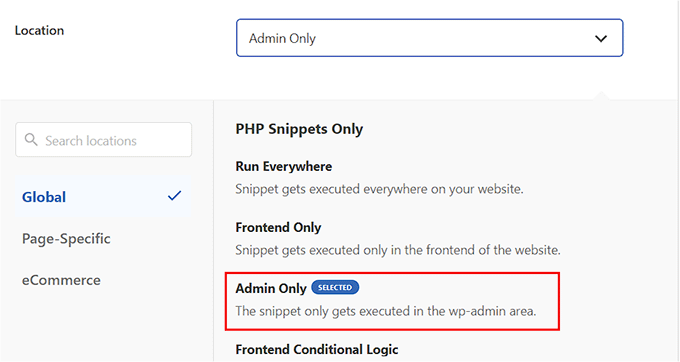
Öppna sedan rullgardinsmenyn 'Plats' och välj alternativet 'Endast administratör'.
När du gör det kommer kodutdraget endast att köras i WordPress-administratörsområdet vid aktivering.
Gå nu till toppen av sidan och växla omkopplaren från "Inaktiv" till "Aktiv" i det övre högra hörnet, och klicka sedan på knappen "Spara kodavsnitt".
När du har sparat och aktiverat kodutdraget kommer det automatiskt att köras på din webbplats.
Nu kommer du inte längre att se meddelandet om administratörsverifiering.
Metod 2: Inaktivera administratörens e-postverifieringsmeddelande med ett plugin
Om du inte vill lägga till kod på din WordPress-webbplats kan du alltid använda ett plugin.
Först måste du installera och aktivera pluginet Make Disable Admin Email Verification Prompt. För fler instruktioner kan du kolla in vår nybörjarguide om hur man installerar ett WordPress-plugin.
Efter aktivering, besök sidan Inställningar » Allmänt från din WordPress adminpanel och skrolla ner till botten.
Här hittar du alternativet 'Inaktivera prompt för administratörsverifiering' och du måste kryssa i rutan bredvid det.
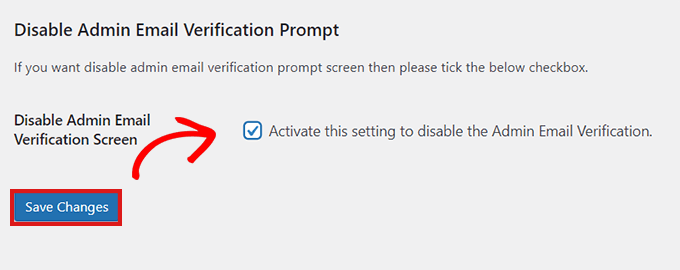
När du har gjort det, glöm inte att klicka på knappen 'Spara ändringar' för att lagra dina inställningar.
Det var allt! Du och ditt team bör inte längre se meddelandet om verifiering av administratörens e-postadress.
Bonus: Inaktivera automatiska e-postmeddelanden om uppdateringar i WordPress
Förutom meddelandet om administratörsverifiering kanske du också vill inaktivera e-postmeddelanden om automatiska uppdateringar på din WordPress-blogg.
Som standard skickar WordPress dig ett e-postmeddelande för varje uppdatering av WordPress-kärnan, tema eller plugin, vilket kan vara irriterande.
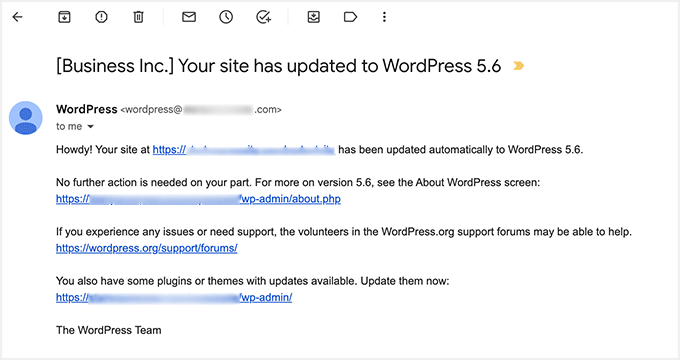
Du kan dock enkelt inaktivera denna avisering genom att installera och aktivera pluginet Manage Notification E-mails. För detaljer, se vår steg-för-steg-guide om hur man installerar ett WordPress-plugin.
Vid aktivering, gå till sidan Inställningar » E-postmeddelanden från WordPress-instrumentpanelen och avmarkera alternativen för WordPress-uppdateringsmeddelanden.
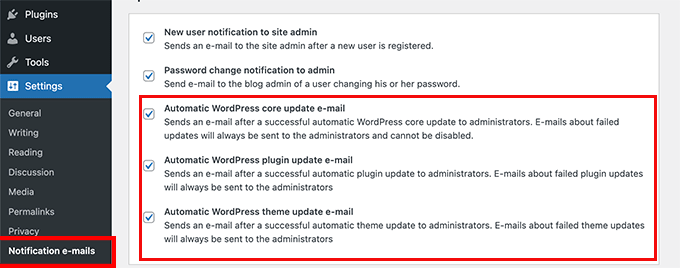
Klicka sedan på knappen 'Spara ändringar' för att spara dina inställningar. Du har nu framgångsrikt inaktiverat uppdateringsmeddelandena. För mer information, se vår handledning om hur man inaktiverar automatiska e-postmeddelanden om uppdateringar i WordPress.
Vi hoppas att den här artikeln hjälpte dig att lära dig hur du inaktiverar meddelandet om administratörsverifiering av e-post i WordPress. Du kanske också vill se vår handledning om hur man tar bort "Powered by WordPress"-länkarna i sidfoten och vår jämförelse av de bästa WordPress-databaspluginsen.
Om du gillade den här artikeln, prenumerera gärna på vår YouTube-kanal för WordPress-videoguider. Du kan också hitta oss på Twitter och Facebook.



Jiří Vaněk
Tack för kodavsnittet. Det är verkligen användbart när du skapar en webbplats för folk och sedan lämnar över den till dem. Vissa personer blir förvånade över detta meddelande och ringer sedan för att se om allt är okej. Denna inaktivering kommer verkligen att vara användbar i dessa fall. Och att använda ett kodavsnitt är verkligen mycket enkelt, elegant och snabbt.