


Vill du återställa den klassiska widget-redigeraren i WordPress?
Släppet av WordPress 5.8 tog bort den klassiska widgetredigeraren till förmån för Gutenberg-widgetblockredigeraren för att styra din webbplats widgetområden.
I den här artikeln visar vi dig hur du kan inaktivera widget-block i WordPress, steg för steg.
Varför återställa klassiska widgets i WordPress?
Widgetblockredigeraren erbjuder mycket av samma funktionalitet som den klassiska widgetredigeraren. Dessutom ger den dig mer kontroll över utseendet på dina widgets.
Men om du har använt WordPress ett tag, kanske du är mer bekväm med att använda den klassiska widgetredigeraren på din WordPress-webbplats.
Eller så uppskattar du enkelheten i den klassiska widget-redigeraren och vill inaktivera widget-block, precis som vissa användare föredrar att inaktivera blockredigeraren.
Med det sagt, låt oss titta på hur man återställer den klassiska widget-redigeraren i WordPress. Använd helt enkelt snabblänkarna nedan för att hoppa direkt till den metod du vill använda.
- Metod 1. Återställ klassiska widgets genom att lägga till kod i WordPress (Rekommenderas)
- Metod 2. Återställ klassiska widgets med ett WordPress-plugin
Metod 1. Återställ klassiska widgets genom att lägga till kod i WordPress (Rekommenderas)
Ett sätt att inaktivera widget-block är genom att lägga till kod i WordPress. Om du inte har gjort detta tidigare, se vår nybörjarguide om hur man kopierar och klistrar in kod i WordPress.
Denna metod kräver att du lägger till följande kodavsnitt i din functions.php-fil eller genom att använda ett kodavsnitt-plugin.
function example_theme_support() {
    remove_theme_support( 'widgets-block-editor' );
}
add_action( 'after_setup_theme', 'example_theme_support' );
Den här kodsnutten inaktiverar helt enkelt Gutenberg-blockredigeraren i ditt widgetområde. Den behåller dock blockredigeraren på dina sidor och inlägg.
Att lägga till kod i WordPress kan verka komplicerat, men det är enkelt med WPCode.
WPCode låter dig lägga till anpassade kodsnuttar i WordPress utan att behöva redigera din temas functions.php-fil.
Den levereras med smart validering av kodavsnitt som hjälper dig att förhindra vanliga kodfel. På så sätt behöver du aldrig oroa dig för att bryta din webbplats när du lägger till kodavsnitt.
Dessutom har WPCode också ett inbyggt bibliotek med alla de mest populära WordPress-kodsnuttarna, inklusive snutten för att inaktivera widgetblock.
För att komma igång måste du installera och aktivera WPCode-pluginet. Du kan läsa vår guide om hur man installerar ett WordPress-plugin för steg-för-steg-instruktioner.
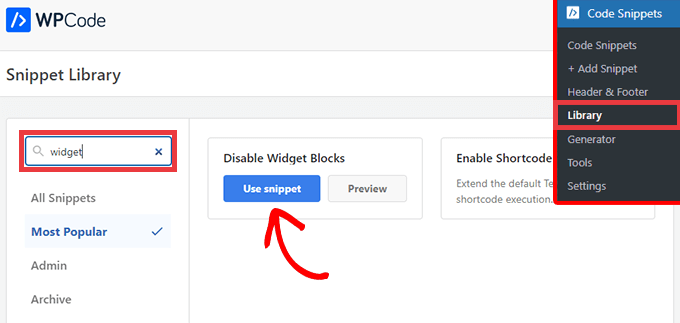
När pluginet är aktiverat, gå till Kodsnuttar » Bibliotek från din WordPress-adminpanel.
Sök sedan efter kodsnutten 'Disable Widget Blocks' och klicka på knappen 'Use snippet'.
Pluginet lägger automatiskt till koden, anger en titel för koden, väljer rätt infogningsmetod och lägger till till och med taggar för att hjälpa dig att organisera den.
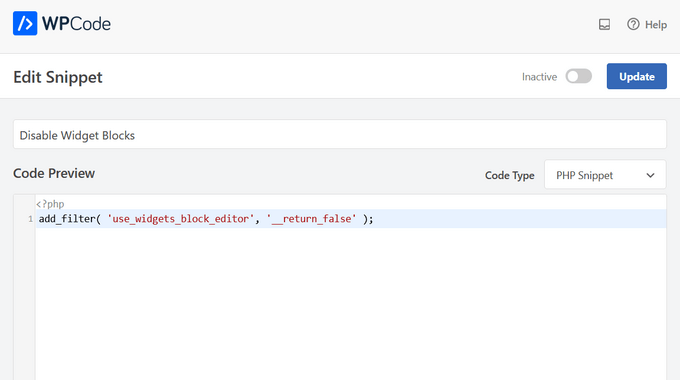
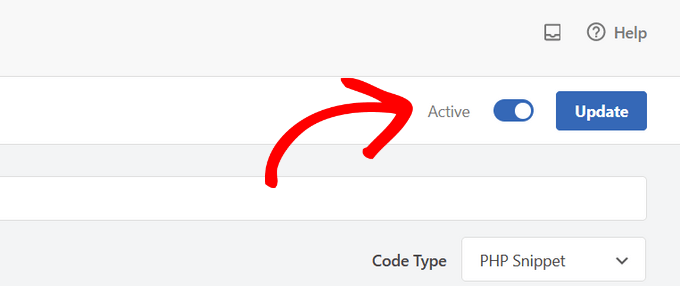
Allt du behöver göra är att växla omkopplaren från 'Inaktiv' till 'Aktiv'.
Klicka sedan på knappen ‘Uppdatera’.
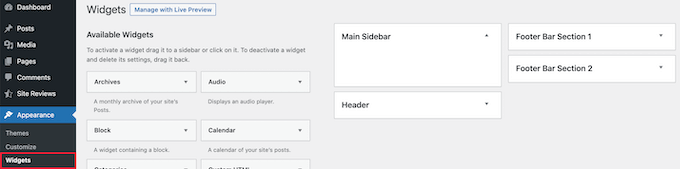
Nu, när du går till Widgets » Lägg till ny kan du lägga till widgets med den klassiska redigeraren.
Metod 2. Återställ klassiska widgets med ett WordPress-plugin
Ett annat enkelt sätt att återställa den klassiska widgetredigeraren är att använda pluginet Classic Widgets. Detta plugin utvecklas och underhålls av WordPress kärnteam.
Nackdelen med den här metoden är att installation av engångsfunktioner som dessa kan röriga upp din WordPress-admin. Det är därför vi rekommenderar att använda WPCode eftersom det kan ersätta engångsfunktioner och förenkla din webbplatshantering.
För att komma igång med denna metod behöver du installera och aktivera pluginet. För mer information, se vår nybörjarguide om hur man installerar ett WordPress-plugin.
Vid aktivering kommer din WordPress-blogg att återgå till den klassiska widgetredigeraren. Det finns inga inställningar att konfigurera.
Nu kan du navigera till Widgets » Lägg till ny i din WordPress-adminpanel för att gå till widgetinstrumentpanelen.
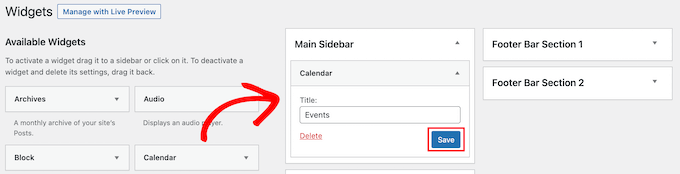
För att lägga till nya widgets, dra helt enkelt en widget till ett tillgängligt widget-område.
Sedan kan du anpassa widgetinställningarna. Se till att du klickar på knappen 'Spara' för att spara din widget.
Om du vill använda widget-block i framtiden, inaktivera helt enkelt plugin-programmet.
Du kan också inaktivera Gutenberg och behålla den klassiska redigeraren på sidor och inlägg. För mer information, se vår guide om hur man inaktiverar Gutenberg och behåller den klassiska redigeraren i WordPress.
Videohandledning
Vi hoppas att den här artikeln hjälpte dig att lära dig hur du inaktiverar widgetblock och återställer klassiska widgets i WordPress. Du kanske också vill se vår guide om hur du enkelt skapar ett anpassat WordPress-tema och våra experters val av måste-ha WordPress-plugins för företagswebbplatser.
Om du gillade den här artikeln, prenumerera då på vår YouTube-kanal för WordPress-videoguider. Du kan också hitta oss på Twitter och Facebook.


Har du en fråga eller ett förslag? Lämna gärna en kommentar för att starta diskussionen.