


Har du någonsin känt dig överväldigad av trackbacks och pings på din WordPress-webbplats?
Trackbacks och pingbacks meddelar dig att en annan blogg har länkat till ditt innehåll och vice versa. Spammare missbrukar dock ofta den här funktionen genom att skicka trackbacks och pings från spamwebbplatser.
På WPBeginner förstår vi frustrationen. Därför är vi här för att guida dig genom processen att stänga av trackbacks och pingbacks på dina befintliga WordPress-inlägg. Låt oss dyka in!
Varför inaktivera trackbacks och pingbacks i WordPress?
I bloggandets tidiga dagar tillät trackbacks och pingbacks bloggar att meddela varandra om länkar.
Låt oss föreställa oss att du skriver en artikel och länkar till en viktig sida på din väns blogg. Din blogg kommer automatiskt att skicka en ping till den personens blogg.
Denna pingback kommer att visas i deras bloggs kommentarshanteringskö med en länk till din webbplats. Spammare och innehållstjuvar kan dock också använda den här funktionen för att skicka falska trackbacks och pings, vilket kan skada din SEO.
Du kan inaktivera funktionen för trackbacks och pingbacks genom att gå till Inställningar » Diskussion i WordPress-instrumentpanelen. Avmarkera sedan bara rutan bredvid 'Tillåt länkbeteckningar från andra bloggar (pingbacks och trackbacks) på nya inlägg'.
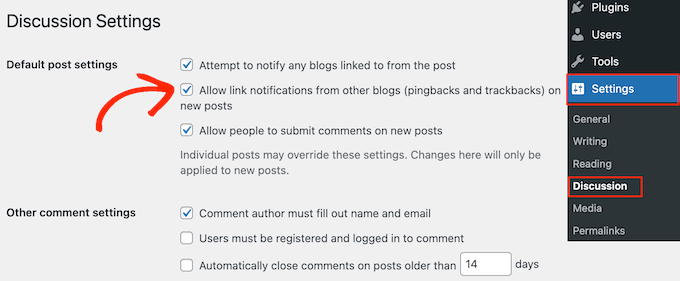
Tänk på att den här inställningen endast inaktiverar trackbacks och pingbacks för nya artiklar du publicerar. Alla dina gamla inlägg kommer fortfarande att ha trackbacks och pingbacks aktiverade.
Låt oss gå vidare till nästa del för att enkelt inaktivera trackbacks och pingbacks på befintliga WordPress-inlägg.
Inaktivera trackbacks och pings för WordPress-inlägg
Det enklaste sättet att inaktivera trackbacks och pings över hela din WordPress-webbplats är att använda funktionen för massredigering.
Först måste du ändra inställningarna för sidnumrering så att alla dina inlägg visas på samma skärm.
För att göra detta, gå till Inlägg » Alla inlägg och klicka sedan på knappen Skärmalternativ i det övre högra hörnet av skärmen.
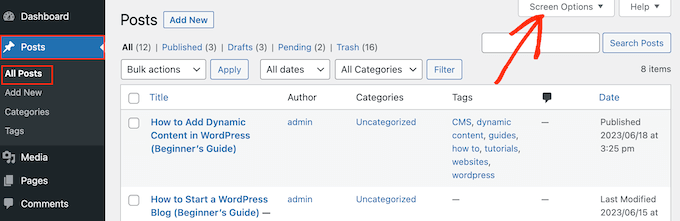
Som standard visar WordPress 20 inlägg per sida.
För att ändra detta, skriv bara ett nytt nummer i rutan 'Antal objekt per sida'. Eftersom du vill uppdatera alla dina WordPress-inlägg, rekommenderar vi att du skriver ett högt nummer, till exempel 999.
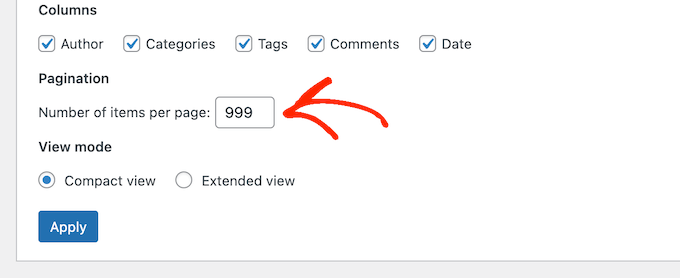
Klicka sedan på knappen "Tillämpa" för att ladda om inläggslistan.
Nu kan du välja alla inlägg genom att markera rutan bredvid 'Titel'.
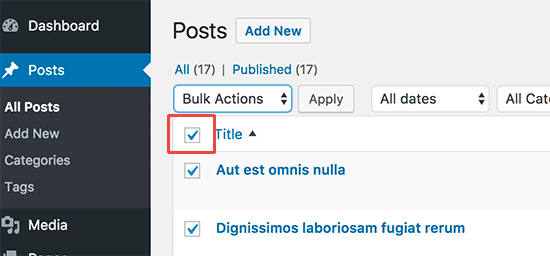
Öppna sedan rullgardinsmenyn som som standard visar 'Massåtgärder' och välj 'Redigera'.
Klicka sedan bara på "Tillämpa".
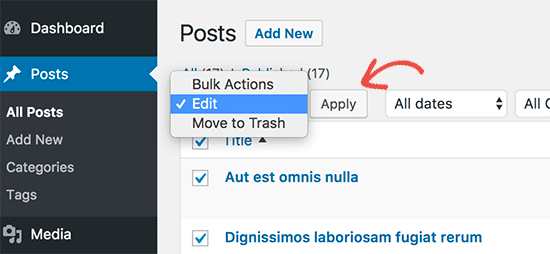
WordPress kommer nu att visa inställningarna för massredigering för alla dessa inlägg.
Öppna helt enkelt rullgardinsmenyn 'Pings' och välj 'Tillåt inte'.
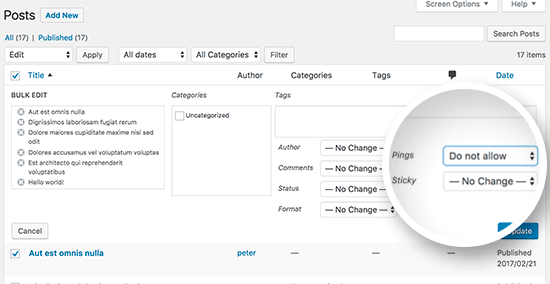
Klicka slutligen på knappen ‘Uppdatera’ för att spara dina ändringar och inaktivera pingar och trackbacks i WordPress.
Om du har mer än 999 inlägg på din WordPress-blogg, måste du besöka nästa sida och upprepa processen.
Vi hoppas att den här artikeln hjälpte dig att lära dig hur du enkelt inaktiverar trackbacks och pings på befintliga WordPress-inlägg. Du kanske också vill se vår lista över de bästa gratisverktygen som varje bloggare bör använda, eller kolla in vår guide om hur man snabbt genererar 100+ blogginläggsidéer.
Om du gillade den här artikeln, prenumerera då på vår YouTube-kanal för WordPress-videoguider. Du kan också hitta oss på Twitter och Facebook.




kzain
Tack, jag följde ditt råd. Bra tips för att hantera kommentarer! Att inaktivera trackbacks och pings låter som ett användbart sätt att minska kommentarsröran, särskilt för webbplatser som inte förlitar sig tungt på dem. Massredigeringsprocessen verkar effektiv för att hantera befintliga inlägg.
Jiří Vaněk
Jag frågar ur en spammares perspektiv eftersom jag fortfarande inte har förstått den här funktionen heller. Så när jag har modererat kommentarer som måste godkännas, är det inte bättre att ha trackbacks och pingbacks påslagna eftersom de inte kommer till webbplatsen utan godkännande och åtminstone får jag en överblick över vem som länkar till mig, var och hur?
WPBeginner Support
Problemet med att tillåta trackbacks på det sättet skulle vara att det kan finnas personer som försöker spamma dina kommentarsfält, främst för att inkludera en länk.
Admin
Jiří Vaněk
Jag förstår, så främst, om jag har förstått rätt, när jag inaktiverar den här funktionen kommer jag inte onödigtvis att locka spammare att infoga något på min webbplats som inte borde finnas där. Det är faktiskt vettigt. Jag börjar äntligen förstå pingbacks och trackbacks lite bättre. Tack för upplysningen.
Oni
Hej,
kanske jag inte förstår helt, så förlåt för denna fråga:
1) inaktivering av pingback och trackback från WordPress hindrar mig inte från att någon skriver dem tillbaka: är det så? Om ja, om någon skriver något som citerar mig kommer jag aldrig att se det (inte för att det är ett problem, jag försöker bara förstå).
2) Kommentarer i godkännande visas vanligtvis inte på sidor (är detta sant?): hur påverkar kommentargodkännandekön webbplatsens SEO?
WPBeginner Support
Någon skulle fortfarande kunna skriva om och länka till din webbplats med trackbacks och pings inaktiverade på webbplatsen du normalt kan använda analysverktyg för att kontrollera webbplatser som länkar till din webbplats utan att behöva använda trackbacks och pingbacks.
Kommentarer som väntar på godkännande av kommentarer skulle inte påverka din webbplats SEO och skulle inte visas på sidan förrän du godkänner kommentaren.
Admin
Moe Morales
Tack för det här tipset! Det sparade mig massor av tid! Skål!
WPBeginner Support
You’re welcome, glad our guide was helpful
Admin
lin
Detta fungerade inte. Det visas fortfarande längst ner på mina befintliga blogginlägg.
Jag har uppdaterat det i inställningarna och "PINGS" är avstängda på alla inlägg också.
WPBeginner Support
Att stänga av dem skulle hindra dem från att läggas till, du skulle behöva ta bort tidigare pingar för vad det verkar som du vill.
Admin
John Zimmer
Mycket hjälpsamt. Tydliga, koncisa instruktioner som fick jobbet gjort effektivt.
Tack!
WPBeginner Support
Kul att vår guide var till hjälp!
Admin
Zack
Tack för den här fantastiska och detaljerade guiden, den räddade mig mycket stress eftersom jag fick många pingbacks, med den här guiden kunde jag fixa det.
WPBeginner Support
Skönt att vår guide kunde hjälpa till!
Admin
Patrick Kamau
Tack så mycket för den här artikeln. Jag har varit stressad av dessa pingbacks under en ganska lång tid. Jag hade stängt av dem från nya artiklar men de fortsatte att komma. Nu vet jag att det berodde på de gamla inläggen. Jag har följt dina steg och nu hoppas jag att de kommer att vara borta för alltid.
Tack.
WPBeginner Support
Varsågod, glad att vår guide kunde vara till hjälp!
Admin
Steve
Jag är inte säker på om du angav det, men om en trackback hittas i ett inlägg (eller en sida) med din redigeringsmetod (som nu kommer att ändras till att inte tillåtas), kommer det att ändra datumet som för närvarande visas för inlägget (eller sidan)? Jag skulle inte vilja att det ursprungliga inläggsdatumet plötsligt skulle visa datumet då jag körde denna redigering, eftersom detta skulle störa tidsordningen för inläggen.
WPBeginner Support
Att ändra trackback genom metoden i artikeln bör inte påverka publiceringsdatumet för inlägget.
Admin
Dianne
Thanks so much! I never knew about bulk editing. This really helped
WPBeginner Support
Glad we could help
Admin
katie
Hej! Finns det ett sätt att tillåta pingbacks men inte visa dem i kommentarerna? Eller motverkar det syftet med att tillåta dem från första början. Förlåt om det är en dum fråga, ny på allt detta. Tack!
WPBeginner Support
För att göra det skulle du behöva ta bort pingbacks i dina kommentarer, vid vilken tidpunkt vi anser att det vore bättre att förhindra dem helt.
Admin
Stephanie
Jag följde stegen korrekt men när jag går tillbaka för att se till att allt är sparat. Avsnittet 'ping' förblir inte på 'tillåt inte'. Det går tillbaka till hur det brukade vara. Varför?
WPBeginner Support
Du vill börja med att följa vår felsökningsguide nedan:
https://www.wpbeginner.com/beginners-guide/beginners-guide-to-troubleshooting-wordpress-errors-step-by-step/
Admin
Eduardo
Fantastiskt!! Tack så mycket
WPBeginner Support
You’re welcome
Admin
Timur
Hej, hur kan jag slå på pingar på äldre artiklar?
Jag har många artiklar och nämner att jag inaktiverade "Försök att meddela alla bloggar som länkas till från artikeln" och nu vill jag att detta ska pinga till min artikel. Jag slog på det här alternativet men inget har förändrats med gamla inlägg.
Med vänliga hälsningar/
WPBeginner Support
Du skulle behöva använda den andra metoden i artikeln för att aktivera ping på äldre inlägg
Admin
Tor
ah, trevligt. Jag har ett blogginlägg som spammare har bombat med i en vecka nu. Tack!
WPBeginner Support
You’re welcome, glad our guide could help
Admin
Babak Fakhamzadeh
Jag har några tusen inlägg. Om jag ställer in min sidstorlek till över 30 eller så, returnerar Wordpress ett 'sidan hittades inte' efter att ha skickat in massredigeringen och väntat ett tag.
Jag vill verkligen inte göra detta 100 gånger med en sidstorlek på 20.
Så, finns det ett plugin eller en annan metod som kan hjälpa mig att göra detta?
WPBeginner Support
Tyvärr inte en vi skulle rekommendera för tillfället, du kanske vill kontakta din värd för att öka din maximala exekveringstid eller prova: https://www.wpbeginner.com/wp-tutorials/how-to-increase-the-maximum-file-upload-size-in-wordpress/
Admin
Babak Fakhamzadeh
Tack för det snabba svaret.
Asif
Jag har följt den här handledningen samt https://www.wpbeginner.com/wp-tutorials/how-disable-self-pingbacks-in-wordpress/ men pingback-kommentarer syns fortfarande på min blogg. Kan du hjälpa mig att bli av med dem?
WPBeginner Support
Dessa pingbacks är förmodligen äldre och godkända. Du måste hitta och ta bort dem genom att besöka kommentarsidan i WordPress adminområde.
Admin
Jean LeFebvre
Tack, jag följde ditt råd. Jag har arbetat så hårt för att bli av med spam i mitt liv och jag lät det nästan komma tillbaka igen för att jag inte visste vad det var!
Wayne Shufelt
Ville bara säga tack för den här handledningen. Jag fick en trackback på ett av mina webbplatsinlägg häromdagen och var inte säker på vad det var. Jag trodde att det kanske var något jag inte borde öppna så jag raderade det.
Jag har nu följt dina instruktioner och stängt av den funktionen i WordPress.
Så, tack igen,
Wayne
Barbara
Tack så mycket för detta. Min webbplats höll på att översvämmas av trackbacks.
Brown Smith
Hej, om jag stänger av trackback, kommer SEO-juice att sluta passera? Jag är verkligen orolig för min blogg, jag stängde av den efter att ha läst det här inlägget.
WPBeginner Support
Hej Brown,
Att stänga av trackbacks påverkar inte din webbplats SEO.
Admin
Tim Romero
Tack. Detta var till stor hjälp.
JD Lasica
Det vore bra att veta vilken version av WordPress detta fungerar på. Jag kommer att uppgradera eftersom jag inte ser alternativet Massredigering. Tack!
WPBeginner Support
Hej,
Den här handledningen skrevs specifikt för självhostade WordPress.org-webbplatser. Se vår guide om skillnaden mellan självhostade WordPress.org vs gratis WordPress.com-blogg.
Admin
Tony Wang
Bra artikel, men att inaktivera pings på sidor i massredigering verkar inte fungera, det finns inget alternativ för "ping". Är det sant, eller missar jag något? Så nu måste jag stänga av pings på varje enskild befintlig sida? Började precis få en massa ping-spam.
john
Tack för förklaringen. Mina var redan inaktiverade eftersom de konfigurerades av någon annan / eller stängdes av som standard. Den här artikeln förklarar varför de är avstängda. Vad som också är användbart är att veta hur man gör en massredigering, jag har inte använt den här funktionen tidigare eftersom min installation lyckligtvis gjordes korrekt från början och är en modern wordpress-webbplats med uppdaterad säkerhet och säkra plugins och en säker serverkonfiguration som också hjälper. Men man kan aldrig vara för säker och det är värt att vidta denna åtgärd att inaktivera pingbacks etc... Du bör dock hålla dina webbplatskartor uppdaterade och skicka in dem för att inkludera nya artiklar. Detta är den moderna metoden för att uppdatera sökmotorer. Andra bloggare får reda på de externa länkarna till sina webbplatser och vice versa med hjälp av verktyg som Google webmaster tools.
Ricardo Ribeiro
Tyvärr får jag på det sista steget i den här handledningen
Request-URI Too Large
Den begärda URL:ens längd överskrider kapacitetsgränsen för den här servern.
priya
Alla dina artiklar jag har läst hittills verkar vara för självhostade webbplatser. Vänligen hjälp mig hitta några användbara artiklar för min WordPress-bloggwebbplats.
Brian
Hej Priya,
WordPress är ett gratis verktyg för att skapa webbplatser eller bloggar. Det finns i ett par olika varianter. Det finns självhostat WordPress och WordPress.com, som är hostat. De är båda fortfarande WordPress.
Här är en artikel som förklarar skillnaden:
https://www.wpbeginner.com/beginners-guide/self-hosted-wordpress-org-vs-free-wordpress-com-infograph/
Om du specifikt vill ha hjälp med WordPress.com (värdbaserat) finns här en utmärkt startpunkt:
Hoppas detta hjälper!
Tammi
Precis den lösning jag letade efter, tack WPBeginner!
Ravi Sharma
Riktigt fantastiskt och hjälpsamt inlägg
Christabel Hilda
Det har varit hjälpsamt