


Att inaktivera språkbytet på WordPress inloggningsskärm kan förenkla användarupplevelsen för dina besökare.
Även om det kan verka som en liten förändring, kan för många alternativ på inloggningssidan förvirra vissa användare. Om språkbytesfunktionen inte fyller ett tydligt syfte för din webbplats, kan det att ställa in ditt standardspråk som det enda alternativet skapa en enklare inloggningsupplevelse.
Användarna kommer trots allt fortfarande att kunna ändra sitt språk i sina profilinställningar, så de kommer inte att förlora sina preferenser helt.
Nu är frågan: hur inaktiverar du språkbytesfunktionen på WordPress inloggningsskärm?
Vi har utforskat olika metoder och upptäckt de bästa plugins som gör denna process enkel och effektiv. I den här artikeln kommer vi att förklara hur du inaktiverar språkbytesfunktionen på din WordPress-inloggningsskärm.
Varför inaktivera språkväljaren på WordPress inloggningsskärm?
Om det finns mer än ett aktivt språk på en webbplats, kommer användarna att se en rullgardinsmeny längst ner på skärmen.
Genom att klicka på den kan användare välja ett nytt språk för webbplatsens administratörspanel.
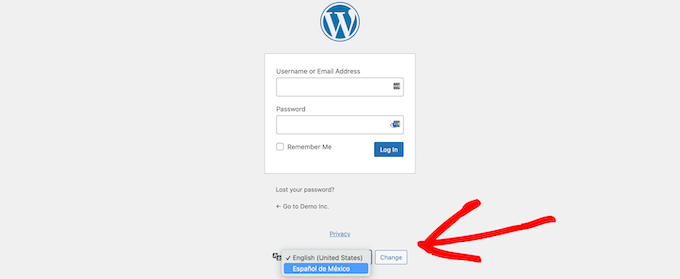
Detta fungerar bra för flerspråkiga webbplatser och team med olika användare som kanske vill komma åt WordPress-instrumentpanelen på ett annat språk.
Men om du vill ha en enklare inloggningssida och dina användare inte behöver byta språk ofta, kan borttagning av språkdropdownen hjälpa till att rensa din inloggningssida.
Det kan också hjälpa dig att behålla kontrollen över din anpassade design för inloggningssidan.
Notera: Språk väljaren gör inte din WordPress-webbplats flerspråkig. Den översätter helt enkelt WordPress inloggnings- och lösenordsåterställningssidor samt WordPress-instrumentpanelen.
Med det i åtanke kommer vi att visa dig hur du inaktiverar språkbytesfunktionen på din WordPress-webbplats. Använd helt enkelt länkarna nedan för att hoppa direkt till den metod du vill använda:
Redo? Låt oss börja!
Metod 1. Inaktivera WordPress inloggningsspråkväljaren med WPCode (rekommenderas)
Det bästa sättet att inaktivera språk väljaren är genom att använda WPCode, det enklaste och säkraste sättet för vem som helst att lägga till kod i WordPress.

Normalt skulle du behöva lägga till kod i din functions.php-fil, men WPCode gör det enkelt att lägga till detta kodavsnitt med bara några få klick.
Inte nog med det, utan det finns många andra kodavsnitt tillgängliga för att anpassa din webbplats, plus att du enkelt kan lägga till dina egna anpassade kodavsnitt.
Först måste du installera gratis WPCode-pluginet. För mer information, se vår steg-för-steg-guide om hur man installerar ett WordPress-plugin.
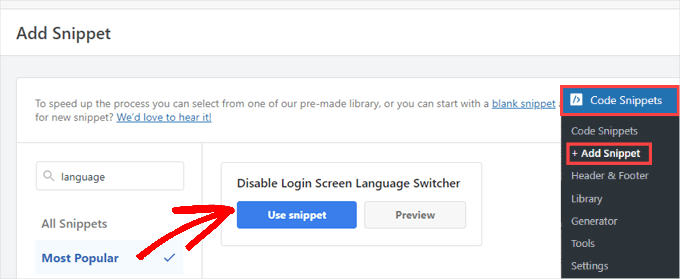
Därefter vill du navigera till Kodavsnitt » Lägg till avsnitt från din WordPress adminpanel.
Skriv helt enkelt 'language' i sökfältet och tryck på knappen 'Använd avsnitt' under 'Inaktivera språkbytesfunktion för inloggningsskärmen'.
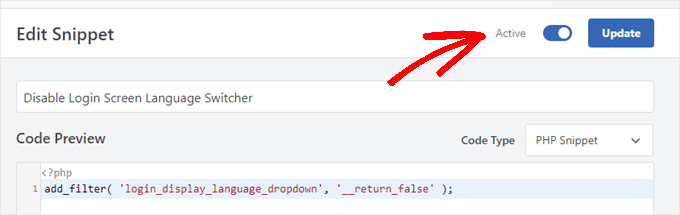
Du kommer sedan att tas till sidan 'Redigera avsnitt', där allt du behöver göra är att växla reglaget till 'Aktiv' och klicka på 'Uppdatera'.
WPCode konfigurerar allt åt dig när du använder ett avsnitt från pluginbiblioteket.
Nu, när du besöker inloggningssidan, kommer alternativet att byta språk att vara borta. Om du behöver aktivera språkbyte i framtiden, växla helt enkelt omkopplaren till 'Inaktiv' och tryck på 'Uppdatera'.
En av fördelarna med att använda WPCode är att det kommer med ett bibliotek fyllt med färdiga kodavsnitt. Det finns en god chans att du kan hitta några för att ersätta andra plugins på din webbplats, som att inaktivera automatiska uppdateringar, tillåta SVG-filer att laddas upp, eller till och med använda klassiska redigeraren istället för standard blockredigeraren.
Du behöver inte heller använda biblioteket. Du kan också lägga till all annan kod du någonsin behöver genom att välja alternativet 'Lägg till din anpassade kod (ny kodsnutt)' istället för att söka i biblioteket.
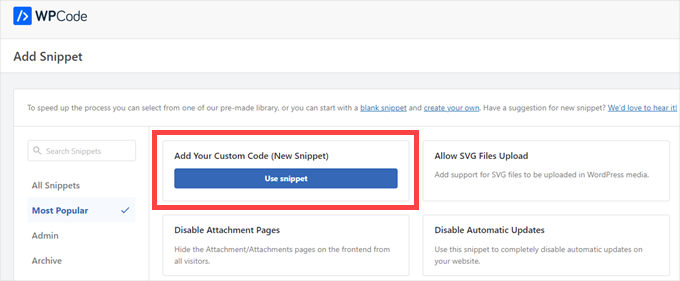
Sedan är allt du behöver göra att klistra in din egen kod och bestämma var den ska köras på din webbplats.
Metod 2. Inaktivera språkväljaren på WordPress inloggningsskärm med ett dedikerat plugin
Ett annat sätt att ta bort WordPress språk väljaren på WordPress inloggningsskärm är genom att använda Disable Login Language Switcher pluginet. Detta är ett mycket enkelt plugin som fungerar automatiskt och bara gör denna enda sak.
Notera: Den här pluginens nedladdningssida indikerar att den inte har uppdaterats inom de senaste 3 WordPress-versionerna. Vi har dock testat den nyligen och den fungerar fortfarande, så vi känner oss trygga med att rekommendera den till våra läsare.
Det första du behöver göra är att installera och aktivera Disable Login Language Switcher pluginet. För mer detaljer, se vår steg-för-steg-guide om hur man installerar ett WordPress-plugin.
Efter aktivering kommer pluginet omedelbart att ta bort alternativet för språkbyte. Det finns inga ytterligare inställningar för dig att konfigurera.
Nu, när du går till din inloggningsskärm, kommer du att se den vanliga inloggningsskärmen utan alternativet för språkhanterare.

Bonustips: Översätt ett WordPress-plugin till ditt språk
Användare kan ändra språkinställningar i sin profil, men ibland översätts inte plugins automatiskt.
Lyckligtvis är de flesta topp WordPress-plugins redo för översättning. Det betyder att om du vill göra pluginet tillgängligt på ett annat språk, blir processen enklare eftersom pluginet är inställt för översättning.
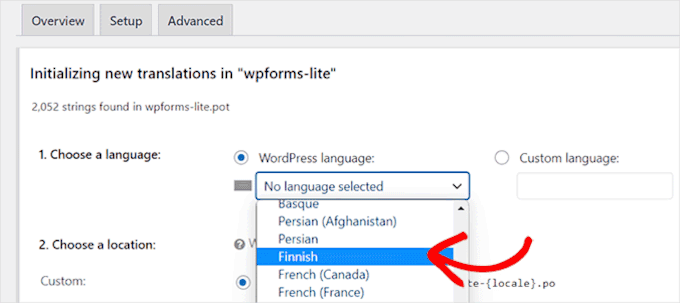
Du kan till och med hjälpa till genom att bidra med översättningar på andra språk.
Genom att göra det bygger du relationer inom WordPress-communityt, öppnar nätverksmöjligheter och lägger till din portfölj.
För att lära dig mer kan du kolla in vår guide om hur man översätter ett WordPress-plugin till ditt språk.
Vi hoppas att den här artikeln hjälpte dig att lära dig hur du inaktiverar språk väljaren på WordPress inloggningsskärm. Du kanske också vill se vår guide om hur man lägger till flerspråkig sökning i WordPress och våra experters val av bästa höger-till-vänster WordPress-teman.
Om du gillade den här artikeln, prenumerera gärna på vår YouTube-kanal för WordPress-videoguider. Du kan också hitta oss på Twitter och Facebook.


Har du en fråga eller ett förslag? Lämna gärna en kommentar för att starta diskussionen.