


Att fördröja inlägg i RSS-flödet gör att du kan styra när ditt innehåll publiceras. Men när du publicerar ett nytt inlägg i WordPress visas det omedelbart i ditt webbplats RSS-flöde.
Även om snabb delning är användbart, kanske du vill ha extra tid för sista-minuten-redigeringar, korrigering av stavfel eller förhindra att ofullständiga utkast når prenumeranter. Dessutom kan innehållsskrapare stjäla ditt arbete innan sökmotorer indexerar det, vilket kan skada din SEO.
Med rätt plugin och några enkla inställningar kan du enkelt justera tidpunkten för att säkerställa att dina inlägg är redo och polerade innan de visas i flödet. Baserat på vår forskning är WPCode ett av de bästa pluginsen för jobbet.
I den här guiden går vi igenom enkla steg för att fördröja inlägg från att visas i ditt RSS-flöde, vilket hjälper dig att bättre hantera tidpunkten för ditt innehåll.
Varför fördröja ditt RSS-flöde i WordPress?
Ibland kanske du publicerar något på din WordPress-blogg med ett stavfel som du helt enkelt inte såg. Felet distribueras sedan till ditt RSS-flöde och alla dina prenumeranter. Om du har e-postprenumerationer på din WordPress-blogg, kommer dessa prenumeranter att få det också.
Genom att lägga till en fördröjning mellan ditt RSS-flöde och din live-webbplats kan du ge dig själv ett litet tidsfönster för att upptäcka ett fel på en live-webbplats och åtgärda det.
RSS-flöden används också av webbplatser som skrapar innehåll. De använder det för att övervaka ditt innehåll och kopiera dina inlägg så snart de blir live. Om du har en ny webbplats med lite auktoritet, kan dessa innehållsskrapare ofta slå dig i sökresultaten.
Genom att fördröja en artikel i ditt flöde kan du ge sökmotorerna tillräckligt med tid att genomsöka och indexera ditt innehåll först.
Med det i åtanke kommer vi att visa dig hur du enkelt kan fördröja inlägg från att visas i WordPress-webbplatsens RSS-flöde. Här är en snabb översikt över allt vi kommer att täcka i den här guiden:
Låt oss hoppa rakt in!
Hur man fördröjer inlägg i ditt WordPress RSS-flöde
Till att börja med rekommenderar vi att du använder WPCode för att fördröja inlägg från att visas i din webbplats feed. WPCode låter dig lägga till anpassad kod till WordPress säkert och enkelt utan att behöva oroa dig för att din webbplats går sönder.
För avancerade användare kan du kopiera/klistra in följande kod i din temas functions.php-fil istället. Du måste ändra koden för att ändra tidsintervallet.
Notera: Att redigera dina kärnfiler i WordPress kan vara en komplicerad process. Även ett litet misstag kan förstöra din webbplats, och du kommer att förlora alla anpassade kodsnuttar när du uppdaterar ditt tema. Det är därför vi rekommenderar WPCode.
För detaljer, se vår artikel om hur man klistrar in kodavsnitt från webben i WordPress.
function wpb_snippet_publish_later_on_feed( $where ) {

	global $wpdb;

	if ( is_feed() ) {
		// Timestamp in WP-format.
		$now = gmdate( 'Y-m-d H:i:s' );

		// Number of unit to wait
		$wait = '10'; // integer.

		// Choose time unit.
		$unit = 'MINUTE'; // MINUTE, HOUR, DAY, WEEK, MONTH, YEAR.

		// Add SQL-sytax to default $where. By default 10 minutes.
		$where .= " AND TIMESTAMPDIFF($unit, $wpdb->posts.post_date_gmt, '$now') > $wait ";
	}

	return $where;
}

add_filter( 'posts_where', 'wpb_snippet_publish_later_on_feed' );
Nu ska vi visa dig hur du enkelt gör detta med WPCode.
Först måste du installera och aktivera det kostnadsfria WPCode-pluginet. För detaljer kan du följa vår steg-för-steg-guide om hur man installerar ett WordPress-plugin.
Efter aktivering kan du navigera till Kodavsnitt » Lägg till avsnitt. Sök sedan helt enkelt efter ‘RSS’ eller bläddra ner till kategorin ‘RSS-flöden’.
Håll sedan muspekaren över 'Delay Posts in RSS Feeds' i resultaten och klicka helt enkelt på 'Use snippet'.
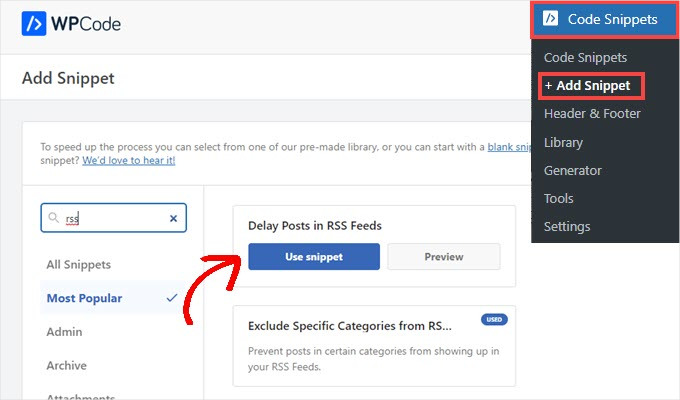
Därefter kommer du till skärmen ‘Redigera avsnitt’, där WPCode har förkonfigurerat avsnittsinställningarna åt dig.
Som standard kommer dina inlägg att fördröjas från att visas i ditt RSS-flöde med 10 minuter från tidpunkten då det publiceras.
Om den förseningen passar dig bra, behöver du bara klicka på omkopplaren för att ändra den till 'Aktiv' och trycka på knappen 'Uppdatera'.
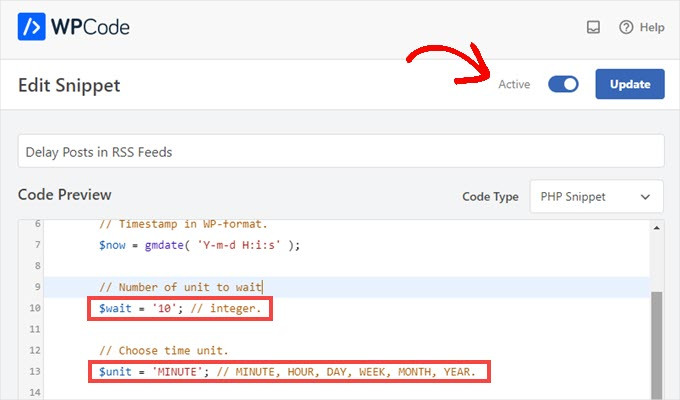
Om du vill ändra längden på fördröjningen kan du ändra numret på rad 10 och tidsenheten på rad 13.
Till exempel kan du fördröja inlägget med en timme om du ersätter $wait = '10'; och $unit = 'MINUTE' med $wait = '1' och $unit = 'HOUR'.
Om du behöver justera fördröjningen igen, upprepa dessa steg. Och om du vill att inläggen ska träffa flödet omedelbart igen, växla omkopplaren tillbaka till ‘Inaktiv’ och tryck på ‘Uppdatera’.
Bonustips: Kolla in WPCode-utdragbiblioteket
WPCode kommer också med en enorm samling av andra kodavsnitt. Du kan se vad som finns där genom att navigera till Code Snippets » Library från din administratörspanel.
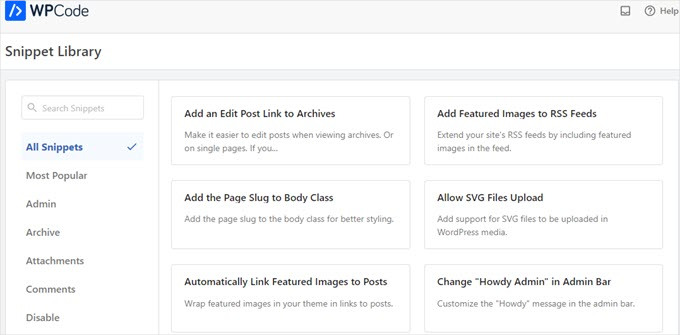
Du kanske kan ersätta vissa engångspluginer på din webbplats genom att helt enkelt aktivera kodsnuttar du hittar i biblioteket.
Till exempel kan du hitta kodavsnitt som låter dig:
- Inaktivera automatiska uppdateringar
- Tillåt SVG-uppladdningar
- Ange ett minimi antal ord för inlägg, och mycket mer.
Vi hoppas att den här artikeln hjälpte dig att lära dig hur du enkelt kan fördröja inlägg från att visas i WordPress RSS-flödet. Därefter kanske du vill kolla in våra guider om hur man lägger till RSS-prenumeration för taggar och arkiv för anpassade taxonomier och hur man lägger till en RSS-sitemap i WordPress.
Om du gillade den här artikeln, prenumerera gärna på vår YouTube-kanal för WordPress-videoguider. Du kan också hitta oss på Twitter och Facebook.


Olaf
Jag hanterar flera kundwebbplatser, och det har hänt mig flera gånger att jag publicerade en artikel på begäran och först efteråt märkte några grammatiska fel eller till och med ett stavfel i titeln. Ibland finns det en tendens att inte dubbelkolla saker som skickats av kunden, i hopp om att de har granskat det själva innan de skickade det för publicering. Det kan leda till onödiga pinsamheter när en sådan artikel dras av kunder via RSS. Detta är en utmärkt lösning på problemet med sådana enkla, men ibland ganska irriterande, misstag, och det hjälper enkelt till att undvika att se dum ut inför användarna. Det är också en mycket enkel ändring att göra på webbplatsen med hjälp av ett kodavsnitt.
Jiří Vaněk
Jag har också problem med innehållsskrapare, och det stör mig ganska mycket eftersom någon försöker stjäla mitt innehåll olagligt. Eftersom jag vill ta itu med detta problem kommer jag att försöka implementera RSS-fördröjningen som nämns här. Jag hoppas att detta hjälper till att lösa problemet eller åtminstone minimera det.
Dayo Olobayo
Som någon som har blivit bränd av innehållsskrapor tidigare, är jag mycket intresserad av denna teknik för att fördröja inlägg från att visas i RSS-flödet. Det verkar vara ett smart sätt att motverka dessa automatiserade botar som stjäl mitt innehåll. Tack för att du delade med dig.
Kurt
Jag använder pluginet Code Snippets. Ska den här funktionen köras: överallt, bara i adminområdet, eller bara på webbplatsens frontend?
WPBeginner Support
Från dessa alternativ skulle det köras på front-end eller överallt.
Admin
CNXSoft
Det verkar som att det kanske inte fungerar längre. Jag har följande fel med den här koden:
oväntad variabel “$wpdb”
WPBeginner Support
Koden bör fortfarande fungera, vi rekommenderar att du tittar på vår guide nedan för att säkerställa att koden lades till korrekt:
https://www.wpbeginner.com/beginners-guide/beginners-guide-to-pasting-snippets-from-the-web-into-wordpress/
Admin
Eric Xiao
Är det möjligt att visa en ny RSS-flödespost vid en viss tidpunkt på dagen?
WPBeginner Support
Hej Eric,
Det enklaste sättet att göra detta är genom att publicera dina inlägg vid en viss tidpunkt på dagen. Caching och användarens RSS-flödes-crawlers kan dock fortfarande påverka när ditt inlägg faktiskt visas i användarens RSS-läsare eller inkorg.
Admin
Melika
Tack för handledningen.
Partiet som du nämnde content scrapers gjorde mig lite orolig. Så jag ville fråga om du själv använder den här metoden för att undvika problem med content scrapers och indexering...
Melika
Now i know what i asked was kind of funny
Because i see that you have mentioned “website with little authority”
Thanks again for the article
Bob
Fantastiskt tips som kommer att stoppa en pågående källa till förlägenhet. Tack!