


Om din webbplats använder anpassade inläggstyper räcker en vanlig sökruta ofta inte till. Besökare kanske vet vad de letar efter, men utan en fokuserad sökning kan det innehållet vara förvånansvärt svårt att hitta.
Att lägga till ett sökformulär som riktar sig till specifika inläggstyper gör det enklare för användare att komma direkt till det innehåll de bryr sig om, istället för att gräva igenom irrelevant resultat.
På WPBeginner använder vi anpassade inläggstyper för att organisera olika typer av innehåll, och att lägga till dedikerade sökformulär hjälpte till att lyfta fram inlägg som tidigare var begravda. Resultatet är en smidigare surfupplevelse och starkare engagemang totalt sett.
I den här artikeln visar vi dig hur du skapar ett avancerat sökformulär för anpassade inläggstyper i WordPress, steg för steg.

Varför skapa ett avancerat sökformulär för anpassade inläggstyper?
Anpassade inläggstyper låter dig gå längre än inlägg och sidor för att skapa olika innehållstyper för din webbplats. Till exempel använder vi anpassade inläggstyper här på WPBeginner för att organisera våra sektioner för erbjudanden och ordlistor.
WordPress inkluderar dock inte anpassade inläggstyper i sina sökresultat som standard. Som ett resultat kan besökare missa viktigt innehåll, och du missar sidvisningar.
Lyckligtvis kan du inkludera anpassade inläggstyper i dina sökresultat med hjälp av ett WordPress-sökplugin. Du kan till och med gå ett steg längre och skapa en avancerad formulär som endast söker i anpassade inläggstyper.
Till exempel, på WPBeginner har vi skapat anpassade sökformulär för inläggstyper på våra sidor för erbjudanden och ordlistor.

Ofta hjälper den här typen av avancerade sökformulär besökare att hitta det de letar efter snabbare, vilket förbättrar besökarupplevelsen och minskar avvisningsfrekvensen.
Först kan du se vår guide om hur man skapar anpassade inläggstyper i WordPress. Sedan kan du hoppa in i vår handledning om hur man skapar ett avancerat WordPress-sökformulär för anpassade inläggstyper nedan:
- Create a New WordPress Search Algorithm With a WordPress Plugin
- Skapa ett avancerat sökformulär för anpassade inläggstyper
- Hur man lägger till anpassade inläggstyper i WordPress
- Bonustips: Lägg till egna inläggstyper i ditt RSS-flöde
- Vanliga frågor: Skapa ett avancerat sökformulär för anpassade inläggstyper
- Nästa steg för att förbättra din WordPress-sökning
Skapa en ny WordPress-sökalogoritm med ett WordPress-plugin
Det enklaste sättet att skapa ett avancerat sökformulär för anpassade inläggstyper är att använda pluginet SearchWP. Det är det bästa sökpluginet och låter dig söka i innehåll som WordPress ignorerar som standard.
Till exempel kan du göra bloggkommentarer sökbara och lägga till PDF-indexering och sökning på din webbplats.
Vi har använt det flera gånger själva, och för att lära dig mer om pluginet, se vår kompletta SearchWP-recension.
Konfigurera SearchWP
För att komma igång behöver du först skapa ett SearchWP-konto. På SearchWP:s webbplats klickar du på knappen 'Get SearchWP Now', väljer en plan och slutför registreringsprocessen.

📝 Notera: SearchWP är ett premiumplugin. Men det finns också ett gratis plugin som heter SearchWP Live Ajax Search som lägger till live-sökresultat på din webbplats. Det är ett bra alternativ om du bara behöver förbättra sökupplevelsen och inte behöver avancerade sökfunktioner.
När du har registrerat dig kommer du till ditt SearchWP-kontos instrumentpanel. Här hittar du pluginets ZIP-fil och kan kopiera din licensnyckel.
Nu är du redo att installera pluginet på din WordPress-webbplats. Från din administratörspanel, gå till Plugins » Lägg till nytt plugin.

På nästa skärm klickar du på knappen 'Ladda upp plugin' högst upp på skärmen.
Klicka sedan på 'Välj fil', välj SearchWP ZIP-filen på din dator och klicka på 'Installera nu'.

När installationen är klar, klicka på 'Aktivera' för att slå på pluginet. För mer information, se vår steg-för-steg-guide om hur man installerar ett WordPress-plugin.
Vid aktivering måste du gå till SearchWP » Inställningar och klicka på fliken 'Allmänt'.

Du måste nu ange din licens i rutan 'Licensnyckel'. Du hittar denna information i ditt konto på SearchWP-webbplatsen.
När du är klar, se till att klicka på knappen 'Verifiera nyckel'.
Skapa en anpassad sökalgoritm
Din nästa uppgift är att konfigurera sökalgoritmen. Att konfigurera sökalgoritmen gör att du kan specificera exakt vilket innehåll SearchWP inkluderar i resultaten, såsom sidor, inlägg, media och anpassade inläggstyper.
Tänk på det som “hjärnan” som hittar ditt innehåll, medan sökformuläret bara är rutan som besökare skriver i.
För att komma igång behöver du gå till SearchWP » Algoritm i ditt WordPress-administrationsområde.

Här ser du en sektion för varje innehållstyp som SearchWP inkluderar i sina sökresultat.
För att lägga till din anpassade inläggstyp, klicka bara på knappen ‘Källor & Inställningar’.
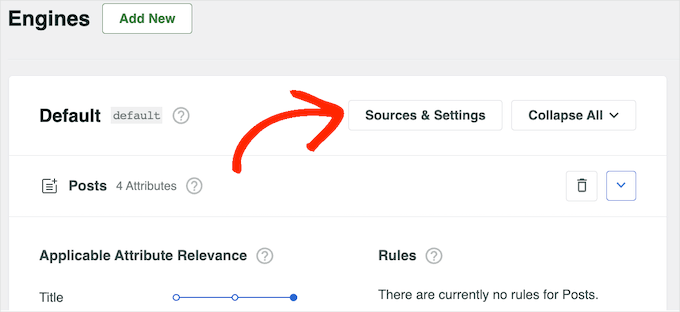
I popup-fönstret som visas, markera rutan bredvid varje anpassad inläggstyp som du vill inkludera i sökresultaten.
Klicka sedan på ‘Klar’.

SearchWP kommer att lägga till en ny sektion för varje anpassad inläggstyp. Varje sektion visar alla attribut som SearchWP kommer att inkludera i sina sökningar, såsom titel, slug och utdrag.
Om du vill lägga till eller ta bort attribut, klickar du helt enkelt på 'Lägg till/ta bort attribut'.
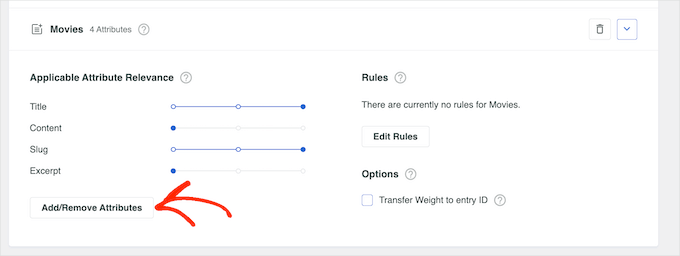
I popup-fönstret, markera rutan bredvid varje attribut du vill inkludera i sökresultaten.
För att ta bort ett attribut kan du avmarkera dess ruta istället.
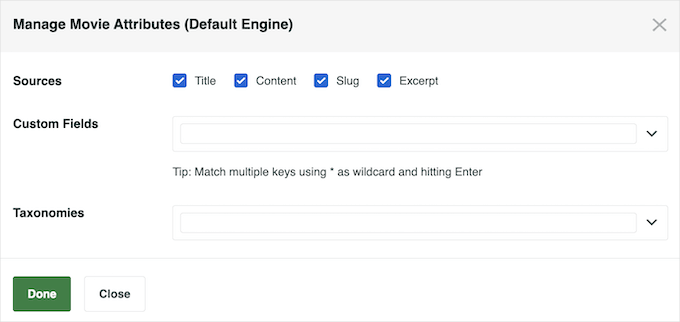
I denna popup kan du också göra anpassade fält sökbara i WordPress.
När du är nöjd med de ändringar du har gjort, klickar du på 'Klar'.
Du kommer att märka att varje attribut också har en skjutreglage för Relevans för attribut. Detta styr hur SearchWP rankar innehållet när det bygger sin sökresultatsida i WordPress.
Om ett attribut har hög relevans, kommer det att ha större inverkan på sökresultaten. Däremot kommer innehåll som matchar ett attribut med lägre relevans att visas lägre i sökresultaten.
Till exempel, om du flyttar reglaget 'Titel' åt höger och reglaget 'Innehåll' åt vänster, kommer ett inläggs titel att ha mer vikt än innehållet.
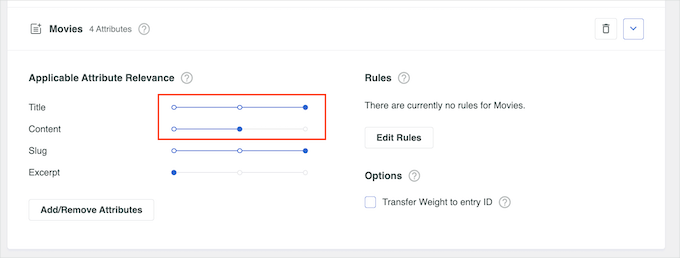
Varje WordPress-webbplats är unik, så du kanske vill prova olika relevansinställningar för att se vad som ger dig de mest exakta och hjälpsamma sökresultaten.
Till exempel, om du har skapat en anpassad inläggstyp för 'kundrecensioner' för din onlinebutik, då är detta viktigt innehåll, så du kanske vill ge det hög relevans.
När du är nöjd med hur sökfunktionen är inställd, scrolla bara till toppen av skärmen och klicka på knappen ‘Spara’.
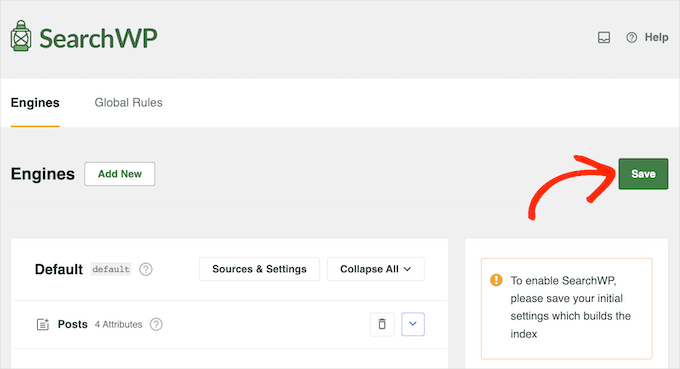
SearchWP kommer nu att bygga om indexet automatiskt. Beroende på hastigheten på din internetanslutning och din WordPress-värd leverantör kan detta ta några minuter.
Så fort du ser 'Indexstatus 100%', vet du att SearchWP har lagt till dina anpassade inläggstyper i sitt sökindex.
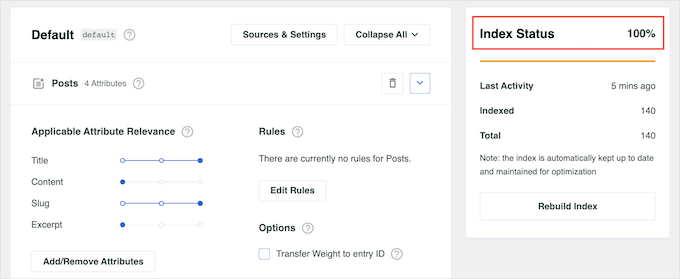
Din WordPress-blogg, webbplats eller online-marknadsplats kommer nu att inkludera anpassade inläggstyper i sina sökresultat.
Skapa ett avancerat sökformulär för anpassade inläggstyper
När det är gjort är du redo att skapa ett avancerat formulär som bara söker i dina anpassade inläggstyper.
För att komma igång, gå till SearchWP » Sökformulär och klicka på knappen 'Lägg till ny'.
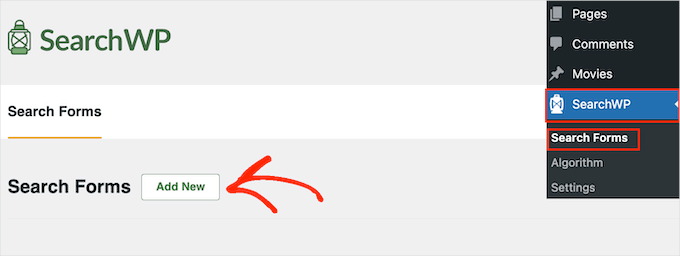
Detta skapar ett nytt formulär, redo för dig att anpassa.
För att ge detta formulär ett unikt namn, klicka på den lilla pennikonen bredvid ‘Sökformulär 1’.
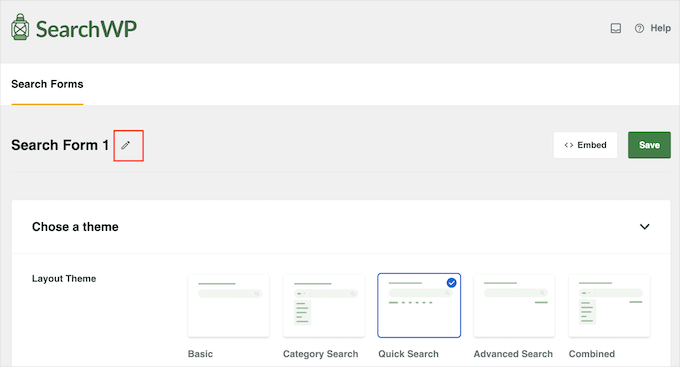
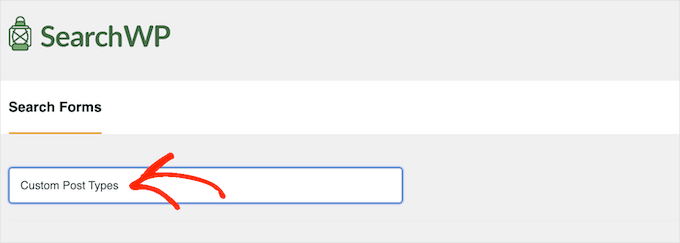
Du kan nu skriva in ett namn för formuläret för anpassad sökning.
Detta är endast för din referens, så du kan använda vad som helst som hjälper dig att identifiera formuläret i din WordPress-instrumentpanel. Detta är särskilt viktigt om du planerar att skapa flera sökformulär i WordPress.
Därefter kan du välja den layout du vill använda med hjälp av miniatyrbilderna för 'Layouttema'.
Klicka helt enkelt på de olika teman för att se en förhandsgranskning av hur denna stil kommer att se ut på din WordPress-webbplats.
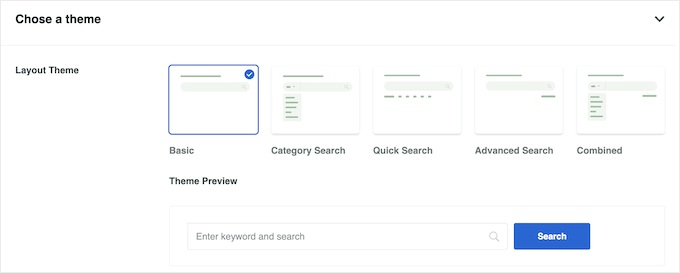
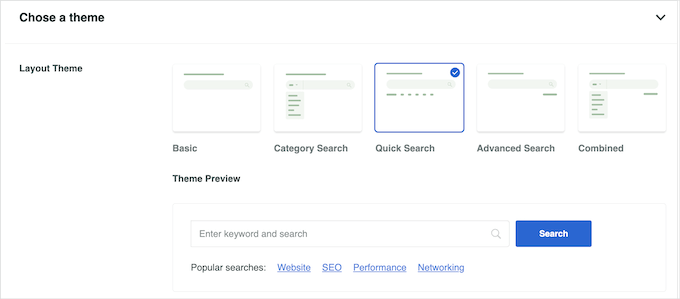
För att skapa ett sökformulär för anpassade inläggstyper vill du vanligtvis använda antingen 'Grundläggande' eller 'Snabb sökning'.
Dessa stilar tillåter inte besökare att söka efter kategori, vilket hjälper till att hålla dem fokuserade på anpassade inläggstyper.
Efter att du har fattat ditt beslut, scrolla ner till sektionen 'Anpassad styling'.
Inställningarna du ser kan variera beroende på ditt temas layout. Om du till exempel valde 'Snabb sökning', då aktiveras inställningen 'Snabb sökning' som standard.
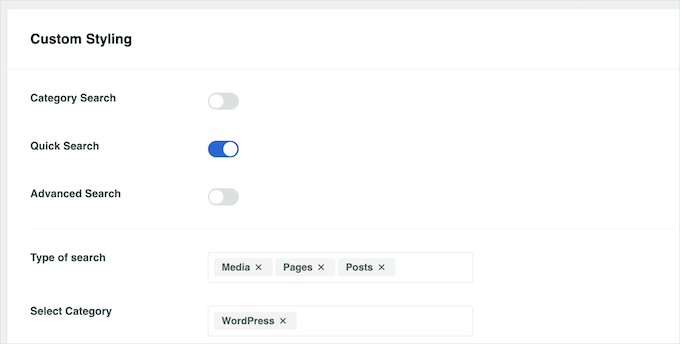
Du kan inaktivera och aktivera de olika alternativen med deras reglage.
Förhandsgranskningen uppdateras automatiskt när du gör ändringar, så du kan prova olika inställningar för att se vad som fungerar bäst.
Som standard söker formuläret i media, sidor och inlägg och ignorerar anpassade inläggstyper. För att inkludera anpassade inläggstyper måste du hitta fältet ‘Typ av sökning’ och klicka på det.
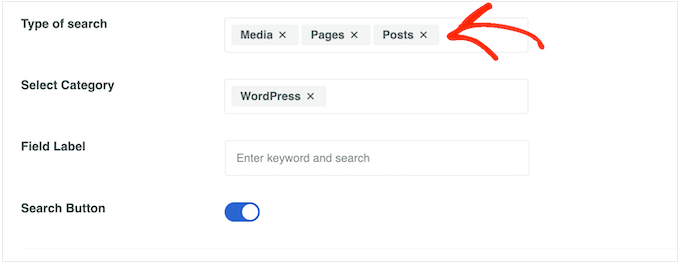
Du kan nu skriva in namnet på varje anpassad inläggstyp.
När rätt inläggstyp visas, klicka på den för att lägga till den i sökningen.
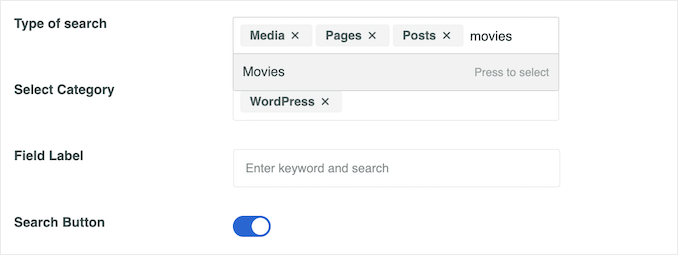
Vill du bara söka efter anpassade inläggstyper och ignorera allt annat innehåll?
Klicka sedan bara på det lilla 'X' bredvid 'Media', 'Sidor' och 'Inlägg'.
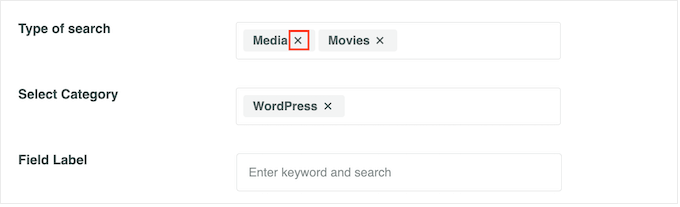
När det är gjort kommer formuläret att söka endast i dina anpassade inläggstyper.
När du är nöjd med hur formuläret är inställt, scrolla till avsnittet 'Form Style'. Här kan du välja mellan olika formulärstilar, lägga till en kantlinje, ändra teckenstorlek och mer.
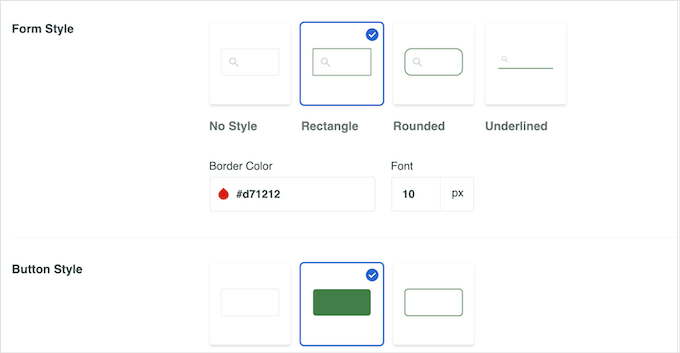
Under 'Button Style' kan du anpassa 'Sök'-knappen som visas i formuläret.
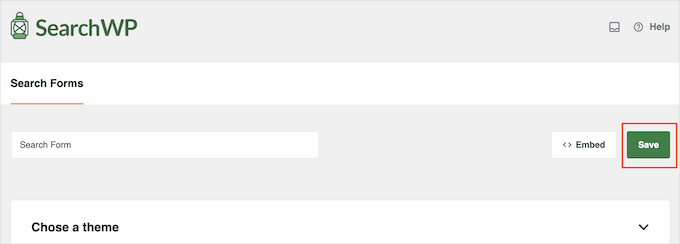
När du är nöjd med hur formuläret är inställt, scrolla till toppen av skärmen och klicka på ‘Spara’ för att lagra dina inställningar.
Hur man lägger till anpassade inläggstyper i WordPress
Nu är du redo att lägga till sökformuläret i WordPress med antingen en kortkod eller ett block.
Den enklaste metoden är att använda ett block, så gå till sidan eller inlägget där du vill lägga till formuläret för anpassade inläggstyper.
Du kan sedan klicka på ikonen ‘+’ och skriva in ‘Sökformulär’.

När rätt block visas, klicka på det.
Öppna sedan rullgardinsmenyn 'Välj ett formulär' och välj det sökformulär du skapade under den här handledningen.
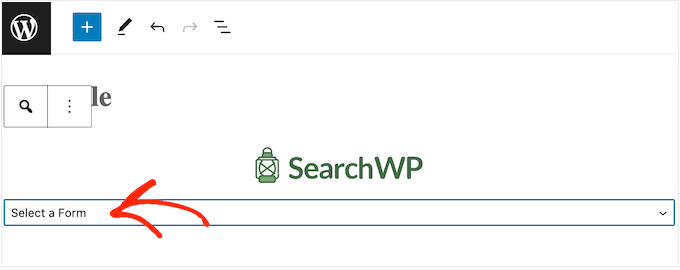
När du är redo att göra sökformuläret live, klickar du helt enkelt på antingen 'Uppdatera' eller 'Publicera'. Nu kan du besöka din webbplats för att se sökformuläret i aktion.
Ett annat alternativ är att lägga till sökformuläret med en kortkod.
För att få kortkoden måste du gå till SearchWP » Sökformulär. Här hittar du sökformuläret du vill visa och kopierar värdet i kolumnen 'Kortkod'.

Du kan nu lägga till kortkoden på valfri sida, inlägg eller widget-redo område. För steg-för-steg-instruktioner, se vår guide om hur man lägger till en kortkod i WordPress.
Bonustips: Lägg till egna inläggstyper i ditt RSS-flöde
Nu när du har skapat ett sökformulär för anpassade inläggstyper kan du även lägga till dem i ditt huvudsakliga RSS-flöde. Detta gör det enklare för användare att upptäcka mer innehåll på din webbplats och prenumerera på det.
Dessutom kan tillåtelse av anpassade inläggstyper i det huvudsakliga RSS-flödet förbättra din webbplats SEO.
För att göra detta måste du lägga till följande anpassade kod i din functions.php-fil. Tänk på att detta kan vara riskabelt eftersom även den minsta fel kan förstöra din webbplats.
function myfeed_request( $query_vars ) {

	// If this is a feed request and post_type is not set, include all public post types
	if ( isset( $query_vars['feed'] ) && empty( $query_vars['post_type'] ) ) {
		$query_vars['post_type'] = get_post_types( array(
			'public' => true,
		) );
	}

	return $query_vars;
}

add_filter( 'request', 'myfeed_request' );
Det är därför vi rekommenderar att använda WPCode. Det är det bästa pluginet för kodavsnitt i WordPress och det säkraste sättet att lägga till anpassad kod.
Några av våra partner varumärken använder WPCode för att enkelt lägga till anpassade kodavsnitt på sina WordPress-sajter, och det har fungerat exceptionellt bra för dem. Vi har också utforskat alla dess funktioner i detalj, vilket du kan kolla in i vår kompletta WPCode-recension.
Efter aktivering av pluginet, besök bara sidan Kodavsnitt » + Lägg till avsnitt och välj alternativet 'Lägg till din anpassade kod (nytt avsnitt)'.

Detta leder dig till sidan 'Skapa anpassat utdrag', där du måste ange ett utdragsnamn och välja 'PHP-utdrag' som kodtyp.
Därefter kan du lägga till koden och växla omkopplaren 'Inaktiv' till 'Aktiv'.
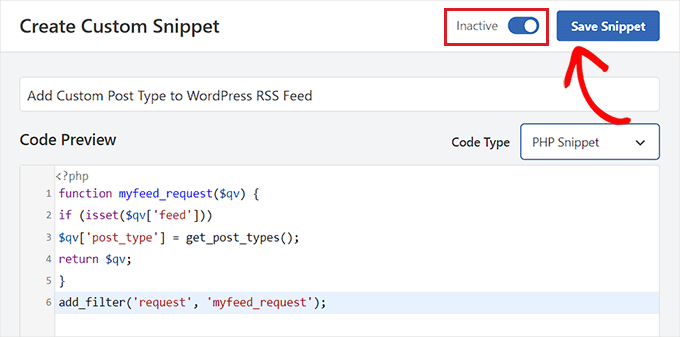
Klicka sedan på knappen 'Spara utdrag' för att lagra dina inställningar. Dina anpassade inläggstyper har nu lagts till i WordPress huvudsakliga RSS-flöde.
För detaljer, se vår handledning om hur man lägger till anpassade inläggstyper till ditt huvudsakliga WordPress RSS-flöde.
Vanliga frågor: Skapa ett avancerat sökformulär för anpassade inläggstyper
Nedan hittar du svar på några vanliga frågor du kan ha när du arbetar med anpassade inläggstyper och sökformulär i WordPress.
Kan jag lägga till en anpassad inläggstyp i sökresultaten?
Ja. Du behöver bara tala om för WordPress (eller ditt sökplugin) att inkludera den inläggstypen i sökningen. De flesta avancerade sökplugins låter dig välja vilka inläggstyper som ska visas i resultaten med en enkel kryssruta.
Hur vet jag om en anpassad inläggstyp existerar?
Du kan kontrollera detta på några sätt. I ditt WordPress-adminområde, leta efter anpassade menyer som Projekt, Filmer eller 'Kurser'. Eller så kan du använda ett plugin som WPCode för att visa registrerade inläggstyper. Om det visas i adminmenyn finns det.
Hur registrerar jag en taxonomi för en anpassad inläggstyp?
Du registrerar den med kod eller ett plugin.
- Med kod använder du
register_taxonomy()och kopplar den till din anpassade inläggstyp. - Med ett plugin kan du skapa och tilldela taxonomier med ett visuellt gränssnitt.
När den är registrerad kan du använda den taxonomin som ett filter i ditt sökformulär.
Varför använda anpassade inläggstyper i WordPress?
Anpassade inläggstyper hjälper dig att organisera ditt innehåll bättre. De håller olika typer av innehåll separata istället för att blanda allt i vanliga Inlägg eller Sidor. Till exempel kan du skapa anpassade inläggstyper för saker som fastigheter, evenemang, onlinekurser eller produkter.
Detta gör din webbplats enklare att hantera i kulisserna, enklare att söka igenom och enklare för besökare att hitta exakt vad de letar efter.
Nästa steg för att förbättra din WordPress-sökning
Vi hoppas att den här artikeln hjälpte dig att lära dig hur du skapar ett avancerat sökformulär i WordPress för anpassade inläggstyper.
Om du fann detta hjälpsamt, kanske du också vill se våra handledningar om:
- Hur man anpassar sidan med sökresultat i WordPress
- Hur man gör blogginläggskommentarer sökbara i WordPress
- Hur man använder flera sökformulär i WordPress
- Hur man exkluderar specifika sidor, författare och mer från WordPress-sökning
- Hur man lägger till suddig sökning i WordPress (och förbättrar resultat)
Om du gillade den här artikeln, prenumerera gärna på vår YouTube-kanal för WordPress-videoguider. Du kan också hitta oss på Twitter och Facebook.




Jiří Vaněk
Jag försökte ställa in Advanced Custom Fields och anpassade inläggstyper för recensioner på min webbplats så att allt är personligt och har sin egen struktur. Det var bara tack vare den här artikeln som jag fick veta att det kan finnas ett problem med att söka innehåll för anpassade inläggstyper. Detta är ny information för mig. Eftersom Search WP fångade min uppmärksamhet i många av dina andra artiklar, är det uppenbarligen ett mycket användbart sökverktyg som jag definitivt vill prova. När allt kommer omkring kan det också lösa många andra sökrelaterade problem som diskuteras här. Tack för det bra tipset.
tinhbeng
Hej,
Hur kan jag lägga till produkttyp här?
Tack,
vijay
Tack för informationen, jag vill veta om det finns något sätt jag kan ha sökformulär i rullgardinsstil, eftersom jag har ett stort antal inläggstyper, det skulle se fult ut om jag placerade alla dem under sökfältet.
Pingvin
Hej, tack så mycket. Det här fungerar ganska bra för mig. Jag använder en rullgardinsmeny istället för en kryssruta. Men hur kan jag styla den för att göra den lik den i LinkedIn-huvudets söksektion? Kräver det javascript? Använder jag fontikoner för det? Jag använder fontawesome i mitt huvud. Men jag vet inte hur jag ska integrera detta med fontawesome i en rullgardinsmeny.
mayur
Herr.. kan du snälla bifoga skärmdumpar med handledningar efteråt?? jag tror det är mer hjälpsamt för oss..
Sean
Kolla in WP Advanced Search: http://wpadvancedsearch.com/
Vi har stöd för taxonomier, anpassade fält och nästan allt annat som WP_Query stöder.
Thad
Tack för att du delar Sean, jag hittade också detta plugin som fungerar ganska bra för dem som inte är bekväma med att dyka ner i PHP: http://wordpress.org/plugins/advance-wp-query-search-filter/
Brad
Hur skulle jag kunna använda detta för att söka i en anpassad datatabell. Detta är för en sportlagssida, och i princip behöver jag en sökruta där någon kan söka efter: Efternamn, Förnamn eller Lag.
Så hur kan jag söka efter ett fältnamn?
Darren
Detta är en fantastisk handledning, tack.
Finns det ett sätt att blanda detta med kategorier? Så att jag kan ha både anpassade inläggstyper och kategorier valbara?
Tack igen :).
Jonathan Stevens
Hej Darren,
Jag hade samma problem. Det slutade med denna röriga lösning, men den fungerade:
http://antimatterdesign.com/how-to-create-a-wordpress-advanced-search-form-from-scratch/
ONEEEZY
Fan.. fortfarande inget. . .
Marie
Hej, finns det inget sätt att tala om för motorn att automatiskt lista alla termer eller taggar eller anpassade fält? tack
Redaktionell personal
Ännu inte.
Admin
Paul
Detta är en aspekt av WordPress som skulle kunna förbättras, jag håller med.
Om du inte vill koda kan du prova Pippins sökplugin:
http://pippinsplugins.com/advanced-search-shortcode/
Elliott
Fin handledning... Jag designar ett anpassat sökformulär för min nya webbplats just nu.
Nyfiken på varför du inte tycker att sökning på sidor är en bra idé?
Redaktionell personal
Du kan söka på sidor utom i de flesta fall är din om-sida, kontaktsida, juridisk sida, integritetspolicy-sida mestadels irrelevanta.
Admin
Fakeuser
Jag får det här felet efter att ha ändrat namnet på inmatningsfälten till s[]
Varning: stripslashes() förväntar sig parameter 1 som sträng, array given i wp-includes\query.php på rad 2179
Jag har ändrat anropet till stripslashes() till stripslashes_deep() men det förstörde andra saker... några förslag?
Benjamin Wilde
Jag letar efter ett sätt att ha ett formulär med separata kontroller för plats OCH kategori, båda i rullgardinsmenyer. Uppenbarligen kan jag göra detta, men jag har ingen aning om hur man gör en flervalsfråga i Wordpress. Några idéer?
Aldo Valverde
Tror du att det är möjligt att göra samma sak men även inkludera kategorier för inläggstyper....
...Jag menar, samma kryssrutor för inläggstyper och när användaren väljer en specifik kryssruta som visas nedanför andra kryssrutor men som kategorier och filtrerar sökningen i Wordpress ännu mer?
Rocky Ouprasith
Grymt! Tack för hjälpen!
Det är dock en sak...
mina inläggstyper är alla stylade olika.
hur kan jag tilldela mallen för en inläggstyp med de korrekta inläggstyperna?
tack!
Redaktionell personal
Använd CSS-klasser. Varje inlägg genererar sina egna inläggsklasser, dvs kategorier, inläggstyper etc.
Admin
Merianos Nikos
Very nice article
SDesign
Bra handledning! En fråga dock: Vad skulle syntaxen vara för att få kryssrutorna i formuläret att använda taxonomier snarare än inläggstyper?
Skulle något sådant här fungera?:
Kanske detta är värt en annan handledning. All ytterligare hjälp uppskattas mycket.
Thad
Har du någonsin stött på något som förklarar detta?
SDESIGN
Nej, jag bestämde mig för att använda anpassade inläggstyper istället.
Om någon har någon insikt i detta, skulle det uppskattas mycket.
Den specifika frågan är hur man får något liknande detta att fungera med taxonomier istället för inläggstyper?
CathieHeart
Hej, skulle du möjligen också ha en sektion att lägga till kanske för oss som vill ha ett dropdown-menygränssnitt för sökning istället för kryssrutor?
Tack.
wpbeginner
@CathieHeart Det kan åstadkommas med en liknande teknik.
mainaPlus
Fungerar detta med en buddypress-aktiverad webbplats?
wpbeginner
@mainaPlus Har inte provat det med BuddyPress så är inte säker
Robin
Skulle detta kunna fungera med en buddypress-aktiverad webbplats?
Redaktionell personal
Inte säker på det. Vi har inte mycket erfarenhet av BuddyPress.
Admin
wpbeginner
Har inte provat det med BuddyPress så är inte säker.
Abdelhadi Touil
Mycket fin handledning! Tack.
Herny Louis
Tack Syed och David. Behöver testa det på en av mina webbplatser. Definitivt kommer den här typen av kategorisering att hjälpa besökare att göra en snävare sökning.
zachshallbetter1
Jag skulle gärna vilja se ett sätt att göra detta även med anpassade fält.
oneeezy
Ja!
Vad Zach sa…
Det vore idealiskt om detta "Avancerat formulär" kunde söka igenom anpassade fält. Du skulle kunna skapa det ultimata sökformuläret på detta sätt. Någon som är intresserad??? Kom igen WP Beginner!!