


När vi först lanserade vår kostnadsfria videomedlemskapssida på WPBeginner, provade vi flera dyra plattformar. De flesta var för komplicerade eller gav oss lite kontroll över våra videor och medlemmar.
Det var då vi vände oss till WordPress + MemberPress. Att bygga vår sida där gav oss fullt ägande, en bättre upplevelse för våra medlemmar och stora kostnadsbesparingar.
Om du har funderat på att starta din egen videomedlemskapssida, kan det kännas överväldigande med så många rörliga delar. Den goda nyheten är att WordPress gör processen mycket enklare än den kan verka.
I den här guiden visar vi dig steg för steg hur du skapar en professionell videomedlemskapssida med WordPress. Vi kommer att täcka allt från medlemsregistrering och innehållsskydd till betalningar och smidig videoleverans.
Vad behöver du för att starta en videomedlemskapssida och varför ska du skapa en?
Det bästa sättet att bygga en videomedlemskapssida är med WordPress eftersom det har alla nödvändiga verktyg. För att komma igång behöver du:
- Ett domännamn. Detta blir din webbplats adress, till exempel
wpbeginner.com. - Ett webbhotellskonto. Det är här alla dina webbplatsfiler kommer att lagras.
- En medlemskapsplugin. Detta är för att lägga till prenumerationsplaner och begränsa åtkomsten till betalt innehåll.
- En videohostingplattform. Detta är för att säkert leverera videor endast till betalande prenumeranter.
Innan vi går in på hur man startar en videomedlemskapswebbplats är det viktigt att förstå varför det är en bra idé.
För det första låter en videomedlemskapswebbplats dig att koppla samman med din publik på ett mer personligt sätt.
Så istället för att förlita dig på annonser som kan avbryta dina videor, kommer du att ha en plats där dina prenumeranter kan njuta av ditt innehåll utan distraktioner. Detta hjälper till att bygga en lojal gemenskap som verkligen bryr sig om vad du skapar.
En annan stor anledning att skapa en medlemswebbplats är chansen att tjäna en stadig inkomst. Med prenumerationsplaner kan du acceptera återkommande betalningar, vilket kan hjälpa dig att investera i bättre utrustning eller nya innehållsidéer.
Den här typen av ekonomiskt stöd gör det lättare att hålla dina kreativa idéer flödande och låter dig prova nya saker. Dessutom, när du erbjuder exklusivt innehåll, kommer dina prenumeranter att känna sig speciella och uppskattade, vilket gör dem mer benägna att stanna kvar.
För att lära dig mer om att erbjuda exklusivt innehåll kan du läsa vår guide om sätt att skydda innehåll i WordPress.
Att skapa en fullt fungerande videomedlemskapswebbplats kan ta mindre än 60 minuter, och vi kommer att guida dig genom varje steg.
Nedan följer stegen som vi kommer att gå igenom för att hjälpa dig att skapa en kraftfull medlemskapswebbplats med WordPress:
- Kom igång med en videomedlemskapswebbplats
- Välja ett WordPress-tillägg för videomedlemskap
- Konfigurera din WordPress-videomedlemskapswebbplats
- Lägga till betalningsmetoder
- Skapa prenumerationsplaner för videomedlemskapswebbplats
- Creating Access Rules for Video Membership Plans
- Lägga till medlemsinnehåll i MemberPress
- Uploading Members-Only Videos in MemberPress
- Building a Pricing Page for Your Membership Plans
- Bädda in inloggnings- och registreringsformulär för din videomedlemskapswebbplats
- Anpassa e-postmallar för din medlemskapswebbplats
- Bonustips för att växa din videomedlemskapswebbplats
- Vanliga frågor: Bygga en WordPress-medlemskapswebbplats
- Ytterligare resurser för WordPress-medlemskapswebbplatser
Redo? Låt oss börja.
Steg 1. Komma igång med en videomedlemskapswebbplats
Det enklaste sättet att bygga en videomedlemskapswebbplats är att använda WordPress. Det är den bästa webbplatsbyggaren på marknaden och låter dig skapa vilken typ av webbplats som helst.
Innan du börjar måste du se till att du använder rätt typ av WordPress. Det finns två typer av WordPress på marknaden.
Först finns WordPress.com, som är en värdbaserad plattform som är utmärkt för enkla bloggar. Sedan har du WordPress.org, även känd som självhostad WordPress, som ger fullständig frihet att bygga vilken typ av webbplats som helst, inklusive en kraftfull medlemskapswebbplats. Vi kommer att använda självhostad WordPress.org för den här handledningen.
För detaljer, se vår jämförelse av WordPress.com vs WordPress.org.
Vi kommer att använda självhostad WordPress.org eftersom det ger dig fullständig frihet och omedelbar tillgång till alla WordPress-funktioner som finns tillgängliga direkt.
Nu behöver du ett domännamn och ett hostingkonto för en självhostad WordPress-webbplats.
Ett domännamn kostar vanligtvis cirka 14,99 USD per år, och webbhotellplaner börjar från 7,99 USD per månad.
Om du precis har börjat, vill du minska kostnaderna när det är möjligt utan att kompromissa med din verksamhet.
Lyckligtvis har Bluehost gått med på att erbjuda WPBeginner-användare en generös rabatt på hosting med en gratis domän. I grund och botten kan du komma igång för 2,99 USD per månad.
Bluehost är ett av de största hostingföretagen på marknaden, och de är en officiellt rekommenderad leverantör av WordPress-hosting.
När du har registrerat dig för ditt hostingkonto kommer Bluehost automatiskt att installera WordPress åt dig.
Du kan helt enkelt logga in på din WordPress-instrumentpanel direkt från ditt hostingkonto genom att klicka på knappen 'Redigera webbplats'.

Om du behöver mer hjälp kan du se vår tutorial för WordPress-installation eller följa vår steg-för-steg-guide om hur man startar en blogg.
Steg 2. Välja ett WordPress Video Membership Addon
Det finns flera WordPress-medlemskapsplugins som låter dig skapa en medlemskapswebbplats. Var och en av dem har dock sina egna för- och nackdelar.
För detaljer kan du hänvisa till vår fullständiga jämförelse av de bästa WordPress-medlemskapspluginerna.
Men innan du väljer en medlemskapsplugin måste du bestämma vilken typ av videomedlemskapswebbplats du vill skapa.
Till exempel, om du bara vill att användare ska registrera sig och kunna ladda ner några små videor, då kan du göra det med WPForms. Det kommer med stöd för populära betalningsgateways som PayPal och Stripe.
Dessutom kan du vidarebefordra användare för att ladda ner en fil eller till vilken URL som helst när de har skickat in ett formulär.
Men om du vill ha ordentlig åtkomstkontroll, prenumerationsplaner, prenumerationer på flera nivåer och mer, då behöver du ett komplett WordPress-tillägg för videomedlemskap som MemberPress.
På WPBeginner använder vi faktiskt MemberPress för att bygga vår gratis videowebbplats. Den har allt vi behöver för att se till att allt fungerar smidigt, och du kan läsa allt om den i vår detaljerade MemberPress-recension.
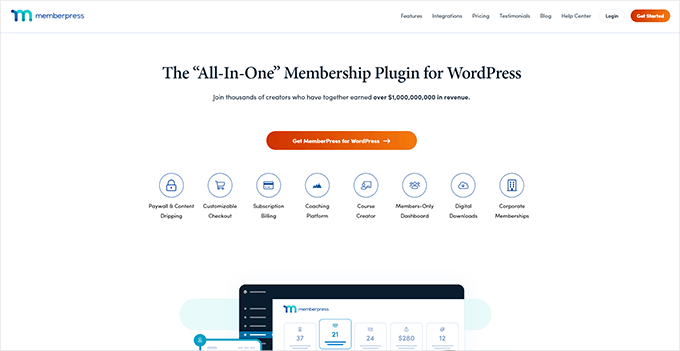
MemberPress är det bästa WordPress-medlemskapet och plugin för innehållsskydd på marknaden. Det låter dig acceptera betalningar, skapa medlemsnivåer, begränsa åtkomst till videosidor baserat på nivåer och mer.
Du kan också använda den för att sälja kurser online. Dessutom, om du väljer att hosta dina videor på AWS (mer om detta senare), så kommer MemberPress med en tilläggsmodul för att hosta dina videofiler i molnet.
Det har alla funktioner du behöver för att driva en videomedlemskapswebbplats och integreras med alla verktyg du kan tänkas vilja använda för att växa din verksamhet.
ℹ️ Alternativ: Om du letar efter ett alternativ, rekommenderar vi även Thrive Apprentice eller AccessAlly. De är några av de bästa LMS-pluginsen för att sälja onlinekurser, och de kommer med medlemskapsfunktioner för att skydda ditt innehåll från icke-medlemmar.
Steg 3. Konfigurera din WordPress-videomedlemskapswebbplats
Vi kommer att använda MemberPress för att konfigurera en videomedlemskapswebbplats i WordPress.
Först måste du installera och aktivera pluginet MemberPress. För mer information, se vår steg-för-steg-guide om hur man installerar ett WordPress-plugin.
Efter aktivering måste du besöka sidan MemberPress » Inställningar för att konfigurera pluginets inställningar.
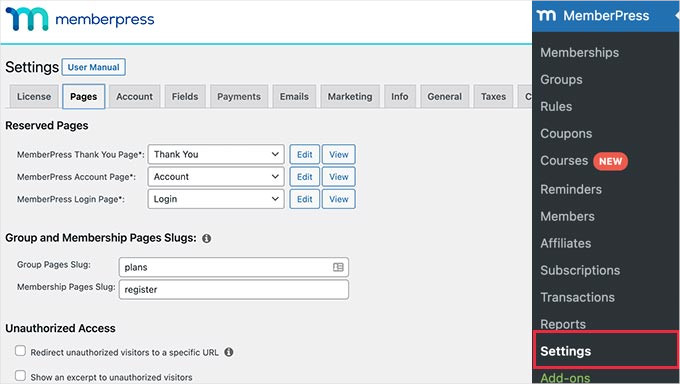
Vi kommer att guida dig genom de viktigaste inställningarna att konfigurera under de kommande stegen.
Steg 4. Lägga till betalningsmetoder
På inställningssidan ser du många olika flikar.
Det första du behöver ställa in är en betalningsgateway, som låter dig ta emot betalningar på din medlemskapswebbplats.
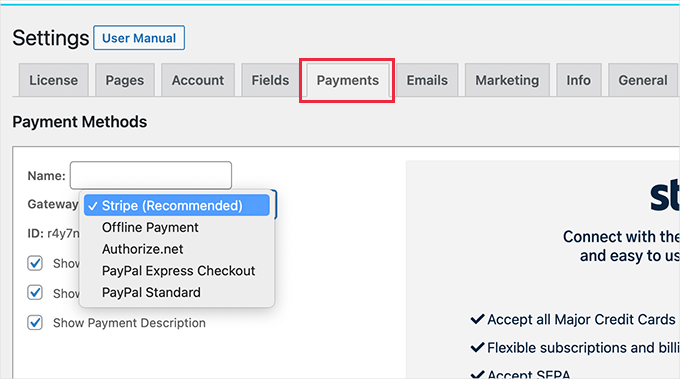
MemberPress stöder PayPal (Standard, Express och Pro), Stripe och Authorize.net direkt. För att konfigurera en betalningsmetod behöver du bara välja den och ange de nödvändiga uppgifterna.
Valfritt kan du också välja att lägga till flera betalningsmetoder. Till exempel kan du lägga till Stripe och sedan lägga till PayPal för användare som föredrar att inte dela sina kreditkortsuppgifter.
Efter att ha lagt till betalningsmetoder, glöm inte att klicka på knappen 'Uppdatera alternativ' för att spara dina inställningar innan du går vidare till nästa steg.
Steg 5. Skapa prenumerationsplaner för en videomedlemskapswebbplats
Därefter måste du skapa olika prenumerationsnivåer som användare kan prenumerera på.
Till exempel kan du skapa planer med olika förmåner, åtkomstnivåer och funktioner. Du kan till och med skapa en gratis medlemskapsplan som låter användare titta på demovideor och komma åt gratis innehåll.
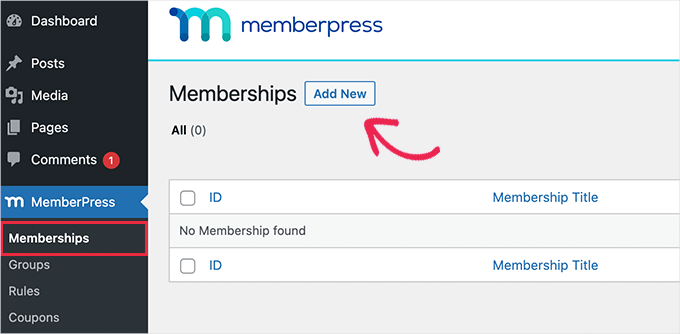
För att skapa en ny medlemskapsplan, gå helt enkelt till sidan MemberPress » Medlemskap och klicka på knappen ‘Lägg till ny’ högst upp.
På nästa skärm måste du ange en titel för medlemskapsplanen och sedan lägga till detaljer i inläggsredigeraren.
Därefter måste du ställa in den här planens prissättning, faktureringstyp, intervall och utgång under avsnittet ‘Medlemskapsvillkor’ i den högra kolumnen.
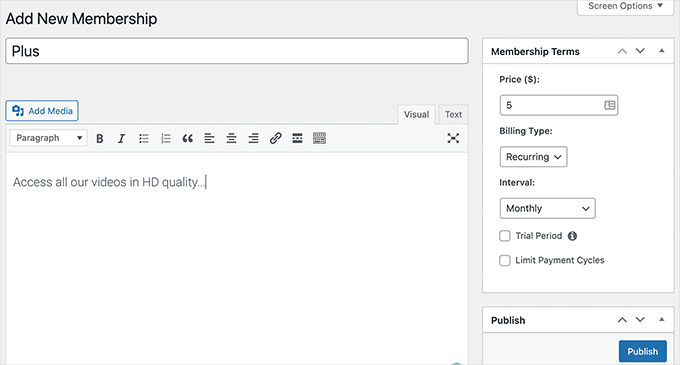
Till exempel, i skärmdumpen ovan skapade vi en videomedlemskapsplan med återkommande månatliga betalningar.
Nu måste du skrolla ner till rutan ‘Medlemskapsalternativ’ under redigeraren. Härifrån kan du anpassa planens behörigheter och medlemskapsalternativ.
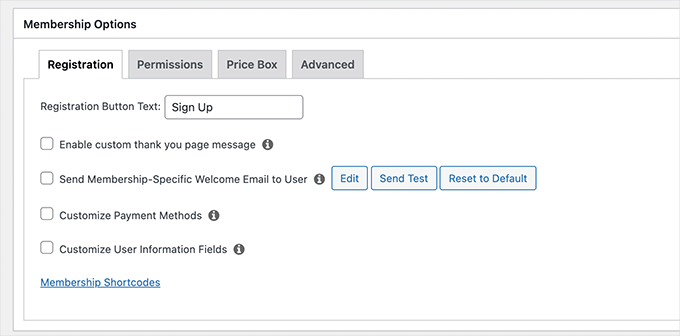
När du är nöjd med planen kan du publicera den.
Om du vill skapa fler medlemskapsnivåer, upprepa helt enkelt processen för att skapa andra medlemskapsplaner efter behov.
Steg 6. Skapa åtkomstregler för videomedlemskapsplaner
Nu när du har konfigurerat medlemsnivåer är nästa steg att konfigurera åtkomstregler.
MemberPress levereras med kraftfulla åtkomstkontrollregler, som låter dig begränsa åtkomsten till allt innehåll på din webbplats baserat på en användares medlemskapsplan.
För att konfigurera regler, gå helt enkelt till sidan MemberPress » Regler och klicka på knappen 'Lägg till ny' för att skapa en ny regel.
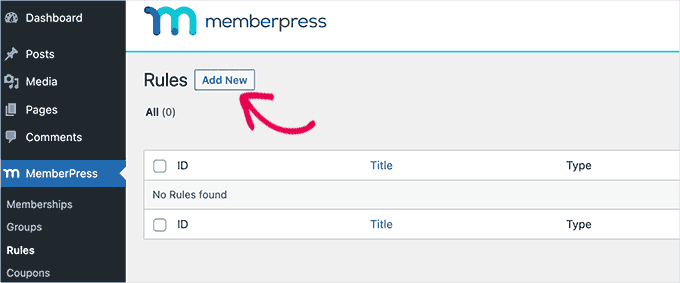
Redigeringssidan för regler låter dig välja och associera olika villkor med valfri medlemskapsplan.
Till exempel kan du välja allt innehåll som matchar en specifik tagg eller kategori för att endast vara tillgängligt för medlemmar med 'Plus'-planen.
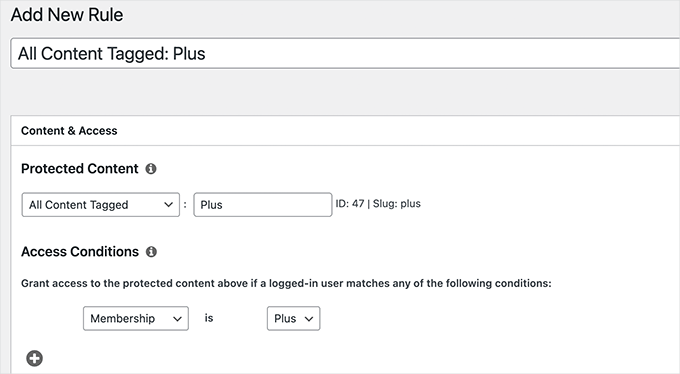
Du kan också rikta in dig på specifika inlägg och sidor, en specifik URL och mer.
Konfigurera regler för droppinnehåll
MemberPress kommer också med en funktion för drip content. Detta låter dig automatiskt ge användare tillgång till dina videor enligt ett schema istället för att låsa upp allt premium-innehåll så snart de registrerar sig.
Funktionen för droppinnehåll hjälper till att hålla användarna engagerade längre och förhindrar att de känner sig överväldigade. Du kan till exempel skapa en regel som automatiskt släpper dina 'Vecka 2'-kursvideor exakt 7 dagar efter att en medlem registrerar sig, så här:
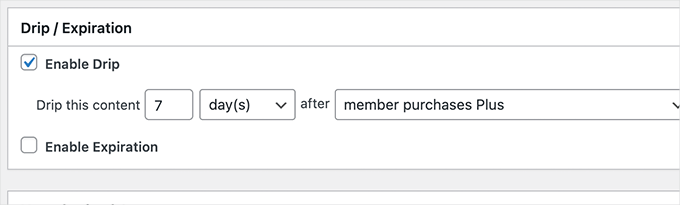
När du är nöjd med inställningarna för 'Regler', kan du fortsätta och klicka på knappen 'Spara regel' för att tillämpa den.
Skapa gärna fler regler för dina videomedlemskapsplaner efter behov.
Steg 7. Lägga till innehåll endast för medlemmar i MemberPress
MemberPress gör det mycket enkelt att lägga till innehåll endast för medlemmar på din webbplats.
Först måste du skapa ett inlägg eller en sida för att lägga till din video och begränsa åtkomsten till den sidan vid behov.
Därefter visar vi dig hur du bäddar in medlems-exklusiva videor med integritet och säkerhet så att de inte enkelt stjäls från din webbplats.
För att komma igång, skapa helt enkelt ett nytt inlägg eller en ny sida i WordPress och lägg sedan till taggen eller kategorin som du tidigare lade till som en regel i steg 6.
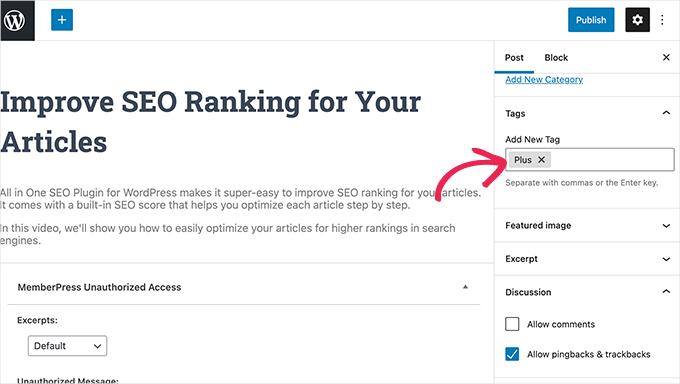
När det är klart kan du helt enkelt publicera ditt begränsade inlägg eller din begränsade sida.
Steg 8. Ladda upp medlems-exklusiva videor i MemberPress
En av de största utmaningarna som videoprenumerationswebbplatser står inför är hur man erbjuder den bästa tittarupplevelsen med full kontroll över vem som har tillgång till betalda videor.
Vi rekommenderar starkt att du inte bara laddar upp videor till ditt WordPress mediebibliotek och lägger till dem i dina inlägg och sidor.
För det första är det inte säkert eller privat. För det andra tar videofiler mycket bandbredd, lagringsutrymme och serverresurser, vilket kommer att sakta ner eller till och med krascha din webbplats.
För mer om detta ämne, se vår artikel om varför du aldrig ska ladda upp videor i WordPress.
Vi rekommenderar 2 möjliga lösningar som fungerar tillförlitligt för din videomedlemskapswebbplats: Vimeo eller AWS.
Metod 1. Bädda in medlems-exklusiva videor via Vimeo
Det första alternativet är Vimeo. Deras betalda planer ger dig större sekretesskontroller och låter dig enkelt bädda in videor på din medlemskapswebbplats.
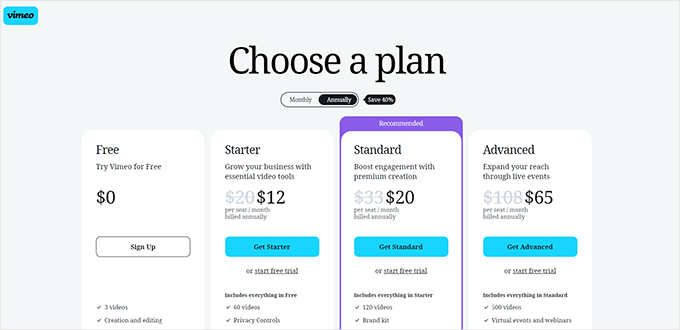
Med Vimeo Plus kan du:
- Gör dina videor privata.
- Gör videor otillgängliga på Vimeo självt. Du kan fortfarande ladda upp och hantera videor från din Vimeo-instrumentpanel, men andra kan inte se dem på Vimeo.
- Ställ in domänbaserade begränsningar så att dina medlems-endast-videor endast kan bäddas in och spelas upp på din egen webbplats.
- Lösenordsskydda dina videor och mer!
Bortsett från sekretess- och säkerhetsfunktioner erbjuder Vimeo dina användare en mycket bättre strömningsupplevelse.
Att bädda in Vimeo-videor på din medlemsbaserade webbplats är superenkelt. Du behöver bara kopiera och klistra in videons URL i ditt innehåll, så hämtar och bäddar WordPress automatiskt in den.
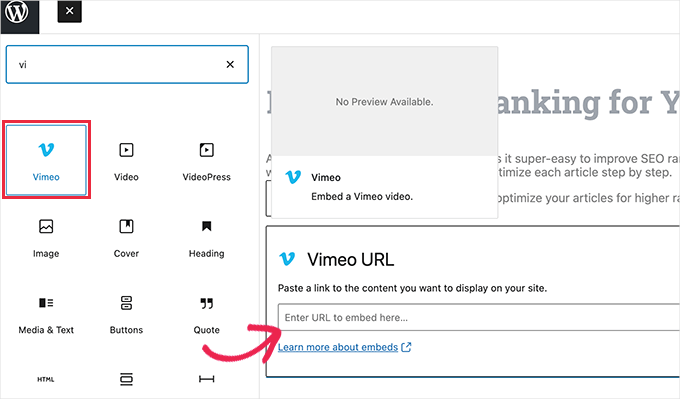
ℹ️ Alternativ: Överväger du YouTube? Kolla in vår jämförelse sida vid sida av YouTube vs. Vimeo för insikter!
Metod 2. Ladda upp medlemsbaserade videor via AWS
För den här metoden kommer du att lagra dina videor på Amazons AWS-plattform. Den här metoden kopplar MemberPress till Amazons säkra molnlagring. Det gör att MemberPress säkert kan leverera dina privata videofiler endast till dina betalande medlemmar, utan att göra dem offentliga.
Observera att Amazon Web Services är en tjänst som du betalar för efter användning.
Efter att ha använt den begränsade gratisnivån kommer AWS att fakturera dig för lagringen som dina videor förbrukar och för dataöverföringen när folk tittar på dem. Vi rekommenderar att du regelbundet kontrollerar din faktureringsinstrumentpanel för att hålla koll på kostnaderna.
Till att börja med behöver du besöka Amazon Web Services (AWS) webbplats och registrera ett konto.
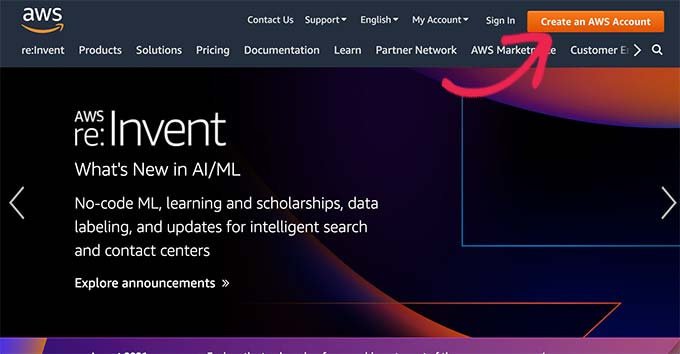
AWS kommer med en mängd molntjänster som du kan använda. För en videomedlemskapswebbplats kommer vi att använda Amazon S3 molnlagring för att lagra våra videofiler.
Klicka helt enkelt på menyn 'Tjänster' högst upp och leta sedan efter S3.
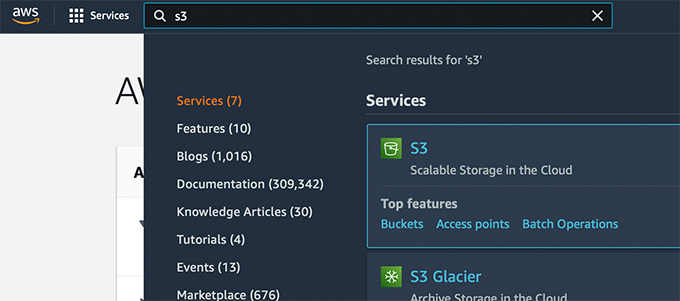
Detta tar dig till S3 molnlagringsinstrumentpanelen. S3 molnlagring är organiserad i hinkar (buckets). Du kan skapa flera hinkar för var och en av dina webbplatser eller projekt.
Så, låt oss skapa en hink för att lagra dina medlemsbaserade videofiler.
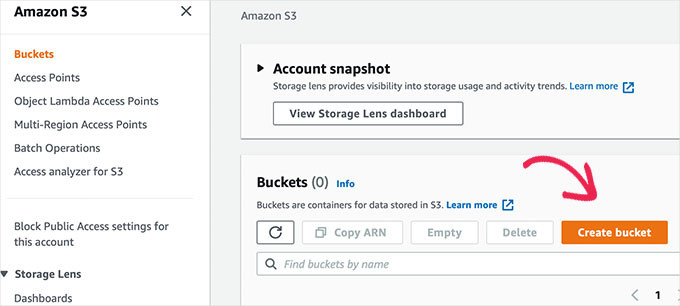
På nästa skärm måste du ange ett namn för din hink och välja en region.
Se till att ditt bucket-namn endast innehåller gemener och att du använder en region nära de flesta av dina användare.
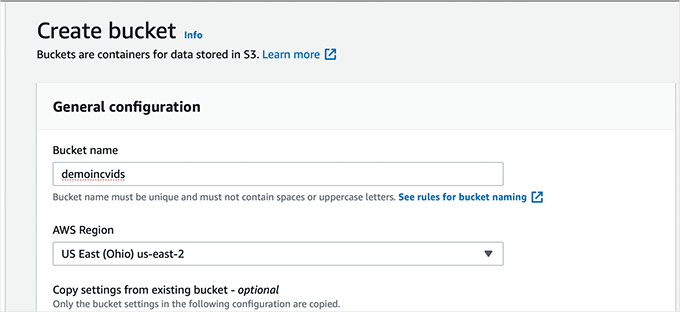
Du kan lämna resten av inställningarna som de är och klicka på knappen ‘Skapa bucket’ för att fortsätta.
AWS kommer nu att skapa en bucket där du kan ladda upp filer. Klicka helt enkelt på ditt bucket-namn för att öppna det och klicka sedan på knappen ‘Ladda upp’ för att lägga till din första video.
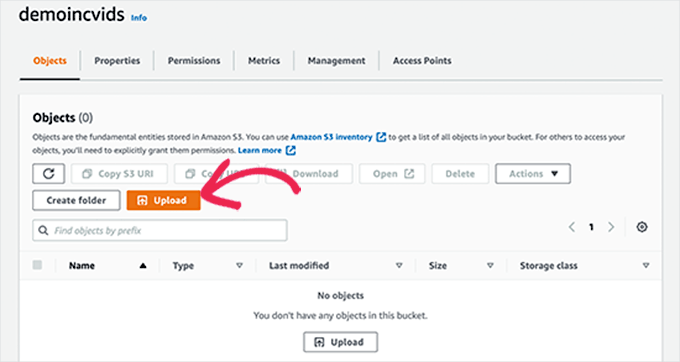
Upprepa processen om du behöver ladda upp fler filer just nu eller senare i framtiden.
När videofiler har laddats upp till AWS är de inte offentligt synliga. För att tillåta MemberPress att säkert visa dessa videor för dina medlemmar måste du skapa speciella säkerhetsuppgifter som länkar din WordPress-webbplats till ditt AWS-konto.
Klicka helt enkelt på din ‘Konto’-titel längst upp till höger på skärmen och välj sedan ‘Säkerhetsuppgifter.’
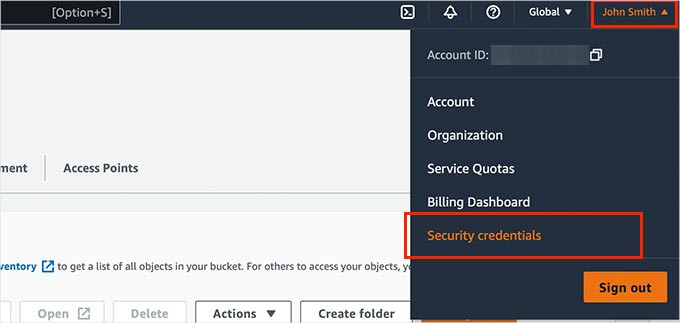
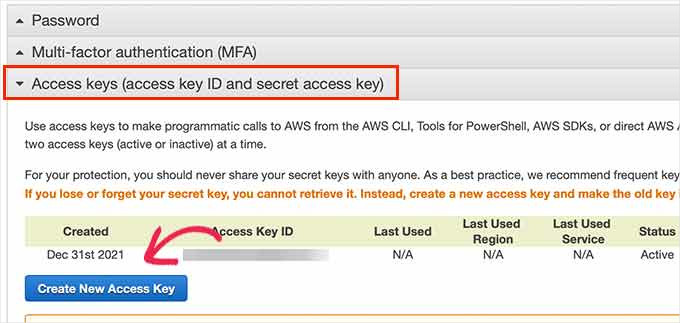
På nästa skärm kan du klicka på fliken ‘Åtkomstnycklar’ för att expandera den.
Härifrån måste du klicka på knappen ‘Skapa ny åtkomstnyckel’ för att generera nya nycklar.
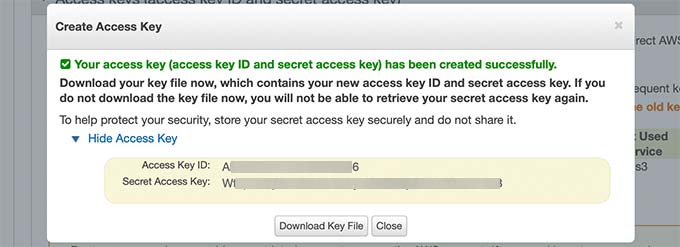
Detta öppnar ett popup-fönster där du klickar på länken ‘Visa åtkomstnycklar.’
Kopiera sedan din ‘Åtkomstnyckel-ID’ och ‘Hemlig åtkomstnyckel’ till en textfil, eftersom du kommer att behöva dem senare.
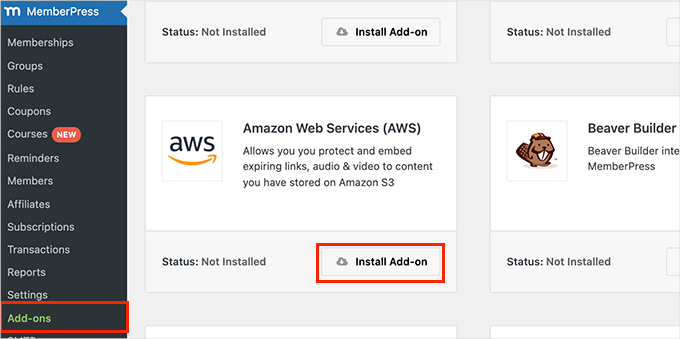
Låt oss nu växla till administrationsområdet på din WordPress-webbplats och gå till sidan MemberPress » Tillägg.
Härifrån måste du skrolla ner till Amazon Web Services (AWS) och klicka på knappen ‘Installera tillägg.’
Därefter måste du ansluta MemberPress till ditt AWS-konto.
Gå helt enkelt till sidan MemberPress » Inställningar och växla till fliken ‘AWS.’
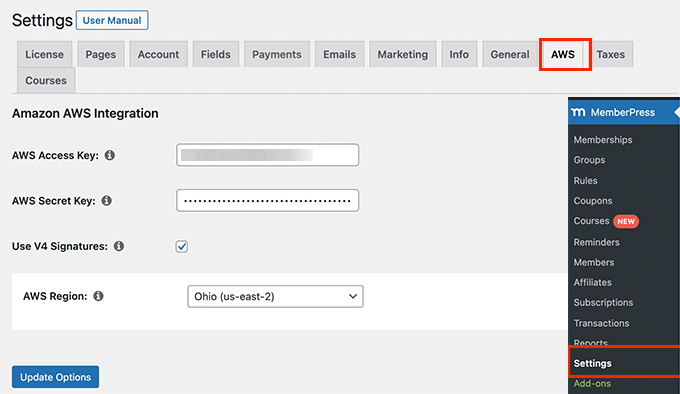
Här kan du klistra in ‘Åtkomstnyckel-ID’ och ‘Hemlig åtkomstnyckel’ som du kopierade tidigare.
Nedanför det, markera rutan bredvid alternativet V4-signatur och välj sedan din AWS-region. Detta är samma region som du valde när du konfigurerade din ‘S3-bucket.’
Glöm inte att klicka på knappen ‘Uppdatera alternativ’ för att spara dina inställningar.
Nu när du har anslutit MemberPress till ditt AWS-konto kan du fortsätta och lägga till dina videor i dina inlägg och sidor som endast är för medlemmar.
Du kommer att behöva bädda in videon med en kortkod som denna:
[mepr-s3-video src="ditt-bucket-namn/din-video-filnamn.mp4"]
Se till att värdet för src är korrekt: bucketnamn + snedstreck (/) + exakt filnamn för din video.
Du hittar din videos plats i S3-instrumentpanelen för ditt Amazon AWS-konto. Klicka helt enkelt på din bucket och sedan på filnamnet för att se filens plats.
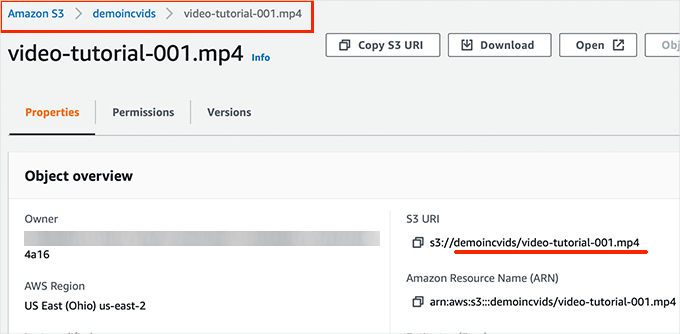
🚨 Viktigt: Använd inte hela "Object URL" från AWS-instrumentpanelen. Kortkoden fungerar inte om du klistrar in hela URL:en. Du måste bara använda bucket- och filnamnet.
Efter att ha lagt till kortkoden kan du spara ditt inlägg eller din sida.
Förhandsgranska den sedan för att se din inbäddade video i aktion.
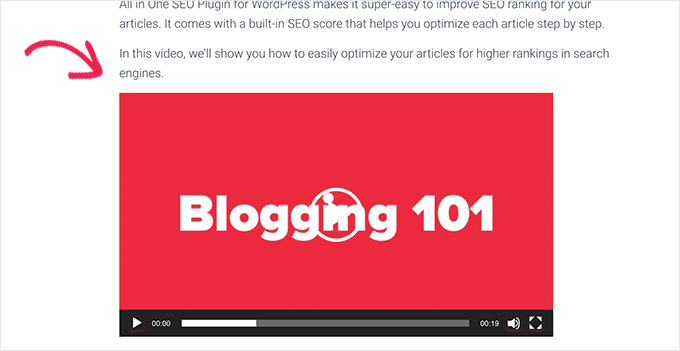
Härifrån kan du upprepa processen för att lägga till fler videor för medlemmar på din webbplats.
Steg 9. Skapa en prissida för dina medlemskapsplaner
Om du erbjuder flera prenumerationsnivåer är det en bra idé att skapa en prissida där användarna kan jämföra dem. I MemberPress kan du använda funktionen Grupper för att visa flera medlemskapsplaner tillsammans i en professionell prislista.
Detta är också sidan där användare som försöker komma åt begränsat innehåll kommer att omdirigeras.
För att komma igång måste du gå till MemberPress » Grupper och klicka på knappen 'Lägg till ny'.
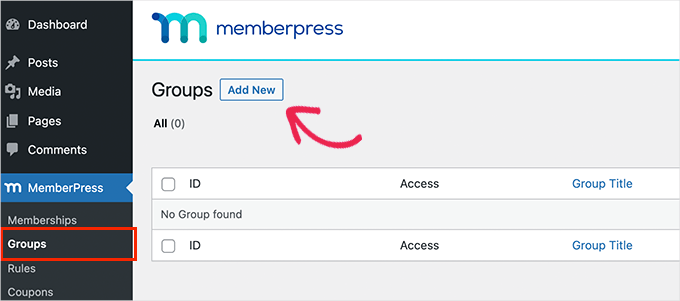
På nästa skärm måste du ange en titel för din prissida. Den kommer också att användas i URL:en för din grupprisssida.
Nedanför det väljer du vilka planer du vill inkludera.
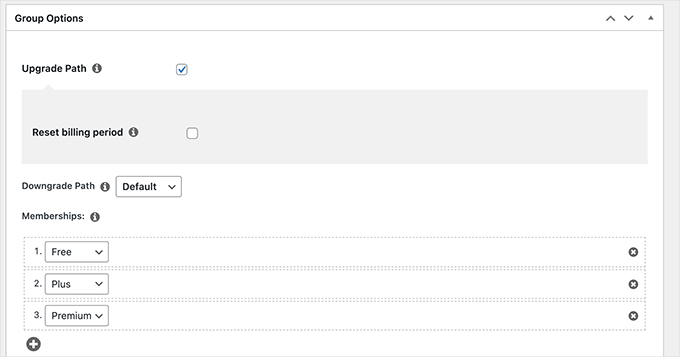
Du kan också välja ett tema för prislistan. Lyckligtvis kommer MemberPress med några färdiga mallar för det.
När allt ser bra ut, klicka på knappen 'Publicera' för att göra din plan synlig för allmänheten.
För att förhandsgranska din prissida, klicka helt enkelt på 'Visa grupp' efter att ha publicerat den.
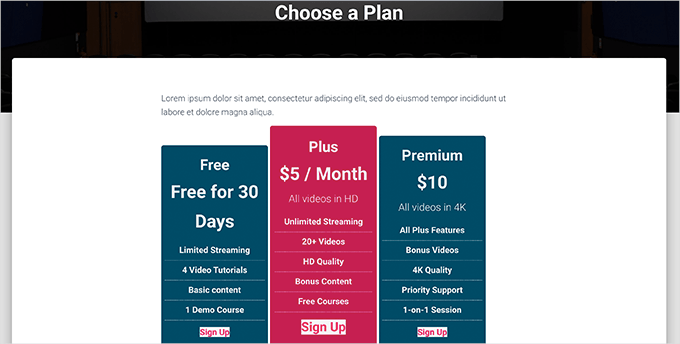
Omdirigera användare till din sida med medlemskapsplaner
Nu när du har en prissida kan du ställa in MemberPress att automatiskt omdirigera
obehöriga användare dit.
För att göra det måste du först gå till MemberPress » Grupper och kopiera URL:en bredvid gruppen du skapade tidigare.
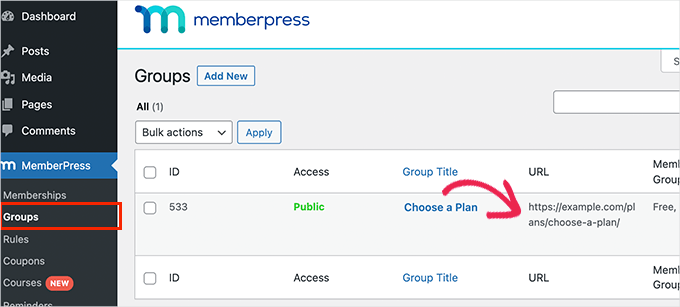
Därefter går vi till MemberPress » Inställningar och växlar till fliken 'Sidor'.
Här vill du skrolla ner till avsnittet 'Obehörig åtkomst'.
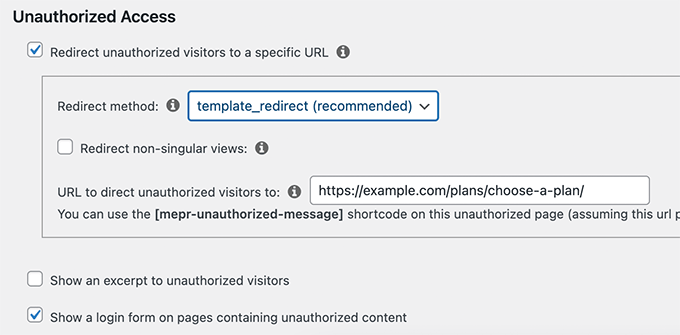
Markera sedan rutan bredvid alternativet 'Omdirigera obehöriga besökare till en specifik URL' och klistra sedan in grupp-URL:en du kopierade tidigare.
Glöm inte att klicka på knappen ‘Uppdatera alternativ’ för att spara dina inställningar.
Nu kommer obehöriga användare att omdirigeras till sidan med prissättningsplaner när de försöker komma åt ditt medlemsinnehåll eller dina videor.
Steg 10. Bädda in inloggnings- och registreringsformulär för din videomedlemskapswebbplats
Nu när allt är inställt, låt oss göra det enkelt för användare att logga in på sina konton eller registrera sig.
MemberPress gör det mycket enkelt att lägga till inloggningsformulär på din webbplats. Navigera helt enkelt till sidan Utseende » Widgets och lägg till widgeten 'MemberPress inloggning' i en sidofält.
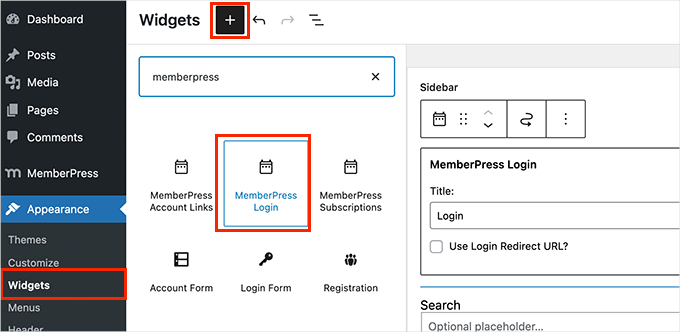
Glöm inte att klicka på knappen 'Uppdatera' för att spara dina widgetinställningar.
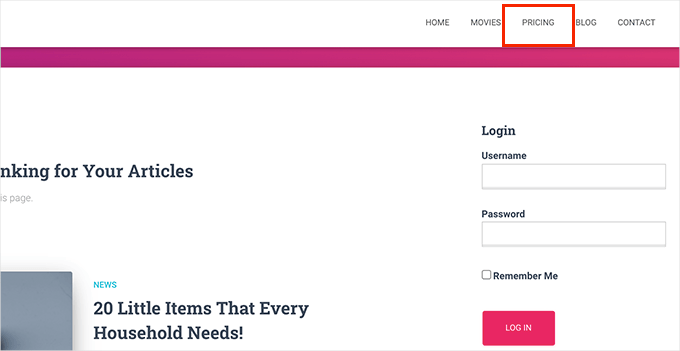
Nästa steg är att lägga till en länk till prissidan i din webbplats navigeringsmeny.
För att göra detta kan du gå till Utseende » Menyer och klicka på fliken ‘Grupper’ för att expandera den. Sedan vill du välja den prisplan-grupp du skapade tidigare och sedan klicka på knappen ‘Lägg till i meny’.
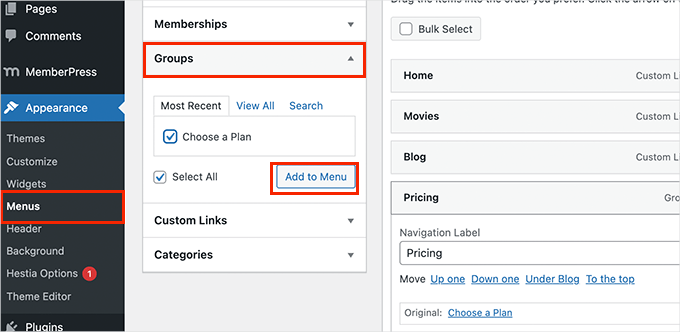
Glöm inte att klicka på knappen 'Spara' för att lagra dina ändringar.
Du kan nu logga ut från administratörsområdet och besöka din webbplats för att se allt i praktiken.
🔗 Relaterat: Om du vill förhindra användare från att dela lösenord, se vår guide om hur man begränsar användarinloggning till en enhet i WordPress.
Steg 11. Anpassa e-postmallar för din medlemskapswebbplats
Din videomedlemskapswebbplats kommer att skicka e-postmeddelanden till användare när de registrerar sig, glömmer sitt lösenord eller när deras medlemskap snart går ut.
Du kan anpassa dessa e-postmallar i MemberPress.
Gå helt enkelt till MemberPress » Inställningar och byt till fliken 'E-post'. Här ser du listan över e-postmeddelanden som din videomedlemskapswebbplats kommer att skicka, och du kan redigera vilket som helst av dem.
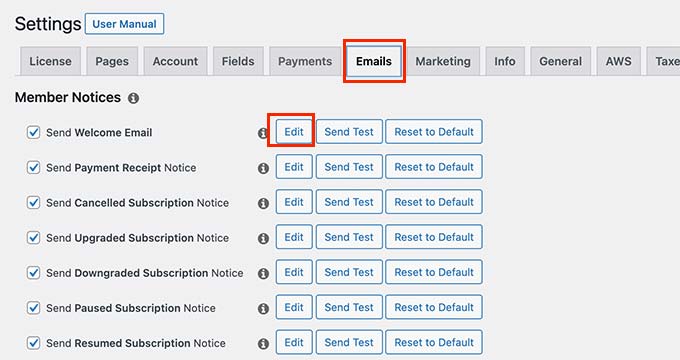
Detta öppnar e-postmallen i en textredigerare.
Du kan använda smarta taggar nedan för att personifiera meddelanden och matcha dem med ditt eget varumärkes ton och budskap.
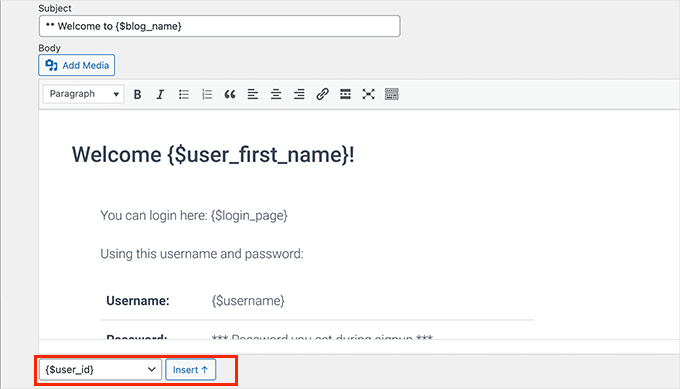
🚨 Viktigt: Glöm inte att skicka testmejl för att säkerställa att de fungerar. För mer hjälp, se vår guide om hur du åtgärdar problemet med att WordPress inte skickar e-post.
Bonustips för att växa din videomedlemskapswebbplats
Nu när din videomedlemskapswebbplats är klar, låt oss diskutera hur du kan locka fler användare till din webbplats och uppmuntra dem att registrera sig.
Lyckligtvis ger användningen av MemberPress och WordPress dig tillgång till otroligt kraftfulla verktyg för att växa din verksamhet. Här är några måste-ha-funktioner:
- OptinMonster – Det bästa verktyget för leadgenerering och konverteringsoptimering på marknaden som låter dig enkelt konvertera webbplatsbesökare till betalda prenumeranter.
- All in One SEO – Den bästa WordPress SEO-pluginen som låter dig optimera dina videor och hela webbplatsen för sökmotorer utan några tekniska kunskaper.
- SeedProd – Den bästa WordPress-sidbyggarpluginen för att enkelt skapa vackra anpassade landningssidor för din videomedlemskapswebbplats.
- WPForms – Den bästa WordPress-formulärbyggaren på marknaden, som låter dig skapa kontaktformulär, inloggnings- och registreringsformulär, användarregistreringsformulär och mer.
- MonsterInsights – Låter dig enkelt spåra din webbplats prestanda med Google Analytics. Den visar nybörjarvänliga rapporter för att se ditt toppinnehåll och spåra konverteringar för att öka försäljningen.
Behöver du fler rekommendationer? Se vår lista över de nödvändiga WordPress-pluginsen för alla webbplatser.
Vanliga frågor: Bygga en WordPress-medlemskapswebbplats
Låt oss titta på några av de vanligaste frågorna om att bygga en videomedlemskapswebbplats.
Vilken är den bästa plattformen för att hosta mina medlemskapsvideor?
För privata videor endast för medlemmar rekommenderar vi att du använder en dedikerad videohostingplattform som Vimeo eller AWS. Dessa tjänster erbjuder avancerade sekretesskontroller, såsom domänbaserade begränsningar, som förhindrar att dina videor bäddas in på andra webbplatser.
Även om YouTube är populärt, är det inte idealiskt för premium-innehåll eftersom du har mindre kontroll över intäktsgenerering och tittarupplevelsen. Du kan läsa mer i vår jämförelse mellan YouTube och Vimeo.
Hur mycket kostar det att bygga en videomedlemskapswebbplats?
Kostnaden kan variera beroende på dina behov, men du kan börja till ett rimligt pris. De största utgifterna är ett domännamn (cirka 14,99 USD/år), webbhotell (från så lite som 2,99 USD/månad med vårt Bluehost-erbjudande) och en medlemskapsplugin som MemberPress.
Du måste också ta hänsyn till kostnaden för en privat videohosting-tjänst som Vimeo, som har planer för innehållsskapare.
Kan jag erbjuda en gratis provperiod för min videomedlemskapswebbplats?
Absolut. Att erbjuda en gratis provperiod är ett utmärkt sätt att locka nya prenumeranter. Plugins som MemberPress har inbyggda funktioner som gör att du enkelt kan ställa in provperioder för alla dina prenumerationsplaner.
Hur marknadsför jag min nya videomedlemskapswebbplats?
Att marknadsföra din webbplats är nyckeln till dess framgång. Du kan börja med att bygga en e-postlista med ett verktyg som OptinMonster, optimera din webbplats för sökmotorer med All in One SEO och skapa dedikerade landningssidor med SeedProd.
Ytterligare resurser för WordPress-medlemskapswebbplatser
Vi hoppas att den här artikeln hjälpte dig att bygga en videomedlemskapswebbplats i WordPress.
Om du fann detta hjälpsamt kan du också vilja se våra guider om:
- Hur man skapar en kundportal i WordPress (enkelt sätt)
- Hur man kör medlems-exklusiva evenemang i WordPress
- Hur du skapar din egen privata community i WordPress
- Hur man skapar en sökbar medlemskatalog i WordPress
- Hur du lägger till ett forum i WordPress (enkla metoder)
- Hur du begränsar användarinloggning till en enhet
- Hur du säljer gruppmedlemskap för företagsteam
Om du gillade den här artikeln, prenumerera gärna på vår YouTube-kanal för WordPress-videoguider. Du kan också hitta oss på Twitter och Facebook.


maj
Kan jag ställa in en prenumerationsplan för videonedladdningar?
Till exempel har jag Nivå A, B, C.
De som prenumererar på Nivå A – kan ladda ner videor under medlemskapet 5 gånger
De som prenumererar på Nivå B – kan ladda ner videor under medlemskapet 15 gånger
De som prenumererar på Nivå C – kan ladda ner videor under medlemskapet 25 gånger..
Alla nedladdningsgränser återställs månadsvis.
Och när deras nedladdningsgräns är helt använd, kommer de inte att kunna ladda ner några videor förrän deras gräns återställs nästa månad.
WPBeginner Support
Om vi inte hör något annat är det för närvarande inte ett alternativ men eventuellt i framtiden!
Admin
R J
Hej – Hur kan jag sätta upp en YouTube-liknande webbplats på WordPress?
WPBeginner Support
Innan du tittar på att skapa en sådan webbplats, skulle vi först rekommendera att du tittar på våra rekommendationer angående uppladdning av videor till din webbplats nedan.
https://www.wpbeginner.com/beginners-guide/why-you-should-never-upload-a-video-to-wordpress/
Admin
Kevin Rabbit
Bra artikel. Jag skulle vilja erbjuda medlemmar en forum- och chattjänst. Skulle jag kunna göra det? Det skulle tillåta dem att diskutera ämnen och även meddela varandra utan att förlita sig för mycket på administratören för att svara på allt.
Jag skulle också vara intresserad av att veta vad du använder för detta formulär. Jag skulle vilja att folk ska kunna prenumerera på kommentarer precis som du gör här
Tack
Kevin
WPBeginner Support
Du kan använda en forum-plugin för att lägga till ett forum på din webbplats, vi har en artikel som täcker hur man sätter upp bbPress för ett forum i vår artikel nedan: https://www.wpbeginner.com/wp-tutorials/how-to-add-a-forum-in-wordpress-with-bbpress/
We use the default WordPress comments and not a form for our site
Admin
Achim Gehrig
Fin genomgång!
Några rekommendationer för att använda ett befintligt videobibliotek på YouTube istället för Vimeo eller AWS?
WPBeginner Support
För närvarande har vi ingen rekommenderad metod för att använda YouTube med YouTubes nuvarande integrithetsalternativ.
Admin