


Vi tänkte inte mycket på vårt kontaktformulär när vi började blogga – tills vi började översvämmas av spam och konstiga meddelanden.
Om du någonsin har lagt till ett formulär på din WordPress-webbplats, då har du förmodligen varit där också.
Formulär är otroligt användbara för att låta besökare komma i kontakt, anmäla sig till nyhetsbrev, boka möten och mer. Men de kan också vara en öppen dörr för hackare och spammare om du inte är försiktig.
Det är därför en av de vanligaste frågorna vi får är: 'Hur skapar jag ett säkert kontaktformulär?' Och ärligt talat är det en smart fråga att ställa. 🌟
Vi har byggt och hanterat alla typer av formulär på våra företagswebbplatser. Och från vår erfarenhet är det inte valfritt att göra dem säkra.
I den här guiden delar vi hur du skapar ett säkert kontaktformulär i WordPress samtidigt som vi håller saker och ting enkla för dig och dina besökare.
Här är en sammanfattning av vad vi kommer att täcka i den här artikeln:
- Varför behöver du säkra ditt WordPress kontaktformulär?
- What Do You Need to Secure WordPress Forms?
- Skapa ett säkert kontaktformulär i WordPress 🔒
- Tip 1: Securing WordPress Contact Form Email Notifications
- Tip 2: Securing WordPress Forms Against Spam and DDoS Attacks
- Tips 3: Begränsa åtkomsten till WordPress-formulär till vissa användare
- Bonustips 💡: Hålla din WordPress-webbplats säker
- Vanliga frågor: Skapa ett säkert kontaktformulär i WordPress
- Fler guider för att använda WordPress-formulär
Varför behöver du säkra ditt WordPress kontaktformulär?
Kontaktformulär kan se enkla ut på framsidan, men bakom kulisserna kan de utsätta din webbplats för flera risker om de inte är korrekt inställda.
Så, innan du börjar lägga till extra skydd, är det bra att förstå varför ditt formulär behöver säkerhet från första början. Här är de vanligaste problemen:
- Informationsavlyssning. När en webbplats fortfarande använder HTTP istället för HTTPS, är informationen som användare skickar inte krypterad. Det betyder att en hackare kan "avlyssna" eller fånga upp data medan den färdas över internet.
- Osäkra e-postmeddelanden för formuläraviseringar. WordPress hanterar inte e-post på samma sätt som företags-e-postleverantörer gör. Om dina formuläraviseringar inte skickas via en pålitlig e-posttjänst kan informationen i dessa e-postmeddelanden lätt läcka eller inte levereras.
- Spam och missbruk av dina formulär. Hackare kan använda ditt kontaktformulär för att skicka spam. De kan till och med försöka med allvarligare attacker, som att använda automatiserade botar för att överbelasta din server med förfrågningar (DDoS) eller försöka upprepade inloggningsförsök (brute-force) för att komma åt ditt WordPress adminområde.
Vad behöver du för att säkra WordPress-formulär?
För att göra dina WordPress kontaktformulär helt säkra behöver du tre saker:
- Ett säkert plugin för WordPress kontaktformulär.
- En säker WordPress-värdmiljö.
- Ett SSL-certifikat för att aktivera HTTPS.
Låt oss börja med formulärpluginet.
Välja ett säkert plugin för kontaktformulär
Ett säkert plugin för kontaktformulär gör att du kan spara formulärinlägg säkert på din webbplats. Det gör det också möjligt för dig att använda säkra e-postmetoder för att leverera dina formulärmeddelanden.
Vi rekommenderar att använda WPForms, vilket är den bästa WordPress-kontaktformulärplugin på marknaden, betrodd och använd av över 6 miljoner webbplatser. Detta inkluderar oss!
Vi använder WPForms på WPBeginner för nästan allt – kontaktformulär, användarundersökningar, produktinlämningar och till och med vårt formulär för begäran om webbplatsmigrering. Det är flexibelt, nybörjarvänligt och får jobbet gjort. Se vår kompletta WPForms-recension för detaljer.

Den levereras med massor av kraftfulla funktioner för att säkra WordPress-formulär och skydda din webbplats från spam, hackning och datastöld.
Det finns också en gratisversion tillgänglig som heter WPForms Lite. Den är lika säker men har begränsade funktioner.
Välja en säker hostingplattform
Att välja rätt WordPress-värd är avgörande för säkerheten på din webbplats och dina kontaktformulär.
Vi rekommenderar att du använder Bluehost. De är ett av de största hostingföretagen i världen och en officiellt rekommenderad WordPress-hostingleverantör.
Ännu viktigare är att de erbjuder WPBeginner-användare en generös rabatt, tillsammans med en gratis domän och SSL-certifikat (vilket du behöver för bättre säkerhet för WordPress-formulär).
Du kan också använda andra populära WordPress-värdföretag som SiteGround, Hostinger, HostGator, etc., eftersom de alla erbjuder gratis SSL.
Skaffa ett SSL-certifikat
SSL står för Secure Sockets Layer. Det växlar din WordPress-webbplats från HTTP till HTTPS (säker HTTP).
Du kommer att märka en hänglåsikon bredvid din webbplats, vilket indikerar att den använder SSL-protokollet för att överföra data.
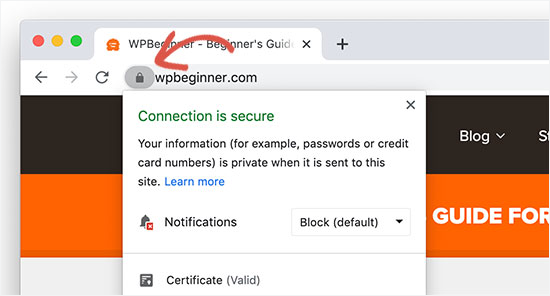
SSL skyddar din information genom att kryptera dataöverföringen mellan en användares webbläsare och webbplatsen. Detta lägger till stöd för kryptering av WordPress-formulär, vilket gör det svårare för hackare att stjäla data.
För mer information, se vår artikel om hur man får ett gratis SSL-certifikat för din webbplats.
Skapa ett säkert kontaktformulär i WordPress 🔒
Att skapa ett säkert kontaktformulär för WordPress är enkelt om du redan har kontrollerat kraven som nämns ovan. Se vår handledning om hur du snabbt lägger till ett enkelt kontaktformulär i WordPress om du inte redan har gjort det.
När du har gjort det är det dags att lägga till säkerhetslager till ditt WordPress-kontaktformulär. Detta hjälper dig att hålla formulärdatan säker, minska spam och förbättra din webbplats prestanda.
Låt oss utforska experttips för att göra dina WordPress-formulär säkrare.
Tips 1: Säkra e-postmeddelanden för WordPress kontaktformulär
Som vi nämnde tidigare kan osäkra e-postmeddelanden avlyssnas och är inte säkra. Det finns två sätt att hantera e-postmeddelanden för formuläraviseringar.
Skicka inte formulärdata via e-postmeddelanden
Det säkraste sättet att hantera formulärdata är att undvika att skicka den via e-post helt och hållet.
Till exempel, när någon skickar in ditt kontaktformulär får du bara en e-postavisering om att någon har skickat in formuläret och inte själva formulärdatan.
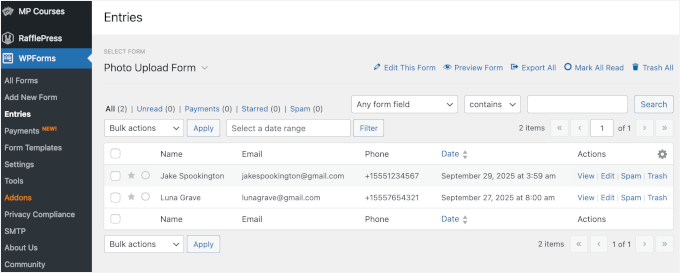
WPForms levereras med ett inbyggt system för hantering av inlägg som lagrar dina formulärdata i din WordPress-databas.
Du kan helt enkelt gå till sidan WPForms » Inlägg från WordPress-instrumentpanelen för att se alla formulärinlämningar.
📝 Obs: Du måste uppgradera till betalversionen av WPForms för funktioner för hantering av inlägg.
Skicka säkra e-postmeddelanden för WordPress-formuläraviseringar
För vissa användare är det nödvändigt för deras verksamhet att skicka e-postmeddelanden med formulärbekräftelser.
Till exempel, om du har ett onlinebeställningsformulär, registreringsformulär, betalningsformulär eller donationsformulär, då kan du behöva skicka e-postmeddelanden till dina användare.
För att göra detta behöver du konfigurera en korrekt SMTP-tjänst för att skicka e-postmeddelanden säkert.
SMTP står för Simple Mail Transfer Protocol. Det är industristandarden för att skicka e-postmeddelanden på ett tillförlitligt sätt. När du använder en korrekt SMTP-tjänst går dina formulärmeddelanden via en säker, verifierad anslutning, så de är mindre benägna att försvinna eller avlyssnas.
Vi rekommenderar att använda Google Workspace, som låter dig skapa en professionell företags-e-postadress. Drivs av Google, det låter dig använda det välbekanta Gmail-gränssnittet för att skicka och ta emot e-postmeddelanden.
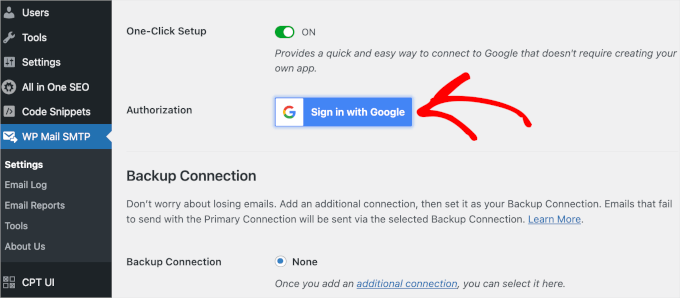
Om du däremot kommer att skicka många e-postmeddelanden, rekommenderar vi att du använder SendLayer, Brevo, Amazon SES, eller någon av de pålitliga SMTP-tjänsteleverantörerna.
För mer information, se vår handledning om hur du korrekt konfigurerar dina WordPress-e-postinställningar.
Därefter behöver du ansluta din e-posttjänst till WordPress så att alla dina WordPress-formulärnotiser skickas via din säkra e-postanslutning.
För att göra det behöver du installera och aktivera pluginet WP Mail SMTP. Det fungerar med alla SMTP-e-posttjänster och låter dig skicka WordPress-e-postmeddelanden säkert.
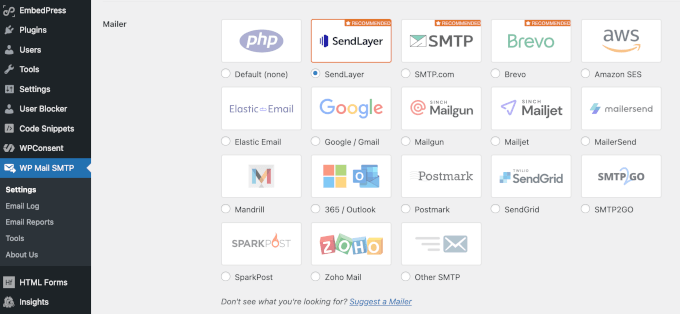
För detaljerade instruktioner, se vår guide om hur man ställer in WP Mail SMTP i WordPress.
Tips 2: Säkerhet för WordPress-formulär mot spam och DDoS-attacker
Dina WordPress-formulär är offentligt tillgängliga. Det innebär att vem som helst kan komma åt och fylla i dem. Vi kommer att täcka hur man begränsar åtkomsten till formulär för specifika användare i nästa steg, men för det här steget tittar vi på offentliga formulär.
Offentliga formulär kan locka oönskad uppmärksamhet från spammare som skickar skräppostmeddelanden och automatiserade botar (eller hackare) som försöker lansera attacker som överväldigar din webbplats med trafik. Lyckligtvis kan du skydda dina formulär från båda.
När ditt formulär är tillgängligt för vem som helst på internet kan det bli ett mål för spammare och medan spammare försöker använda ditt formulär för bedrägliga aktiviteter, kan hackare försöka använda det för att få åtkomst till din webbplats eller till och med stänga ner den.
Lyckligtvis skyddar WPForms automatiskt dina formulär med en dold antispam-token som spambots inte kan se. Till skillnad från äldre metoder som honeypots påverkar denna token inte användarupplevelsen.
För att verifiera att anti-spam är aktiverat på ditt formulär behöver du bara växla till fliken ‘Spamskydd och säkerhet’.
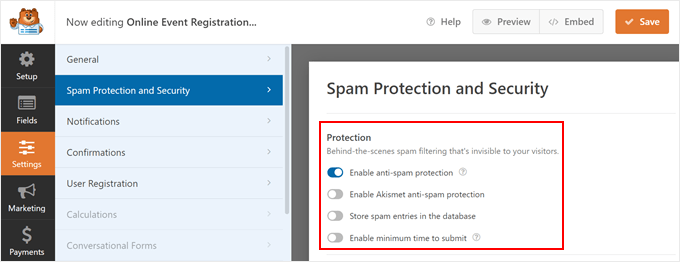
Härifrån, växla bara omkopplaren 'Aktivera anti-spam-skydd'. Dina formulär kommer nu att vara helt säkra.
För att ytterligare lägga till ett extra lager av säkerhet kan du också använda följande verktyg för spam-skydd:
Aktivera Google reCAPTCHA i dina formulär
WPForms levereras med stöd för Google reCAPTCHA.
För att aktivera den här funktionen går du helt enkelt till sidan WPForms » Inställningar från admin sidomenyn och växlar till fliken CAPTCHA.
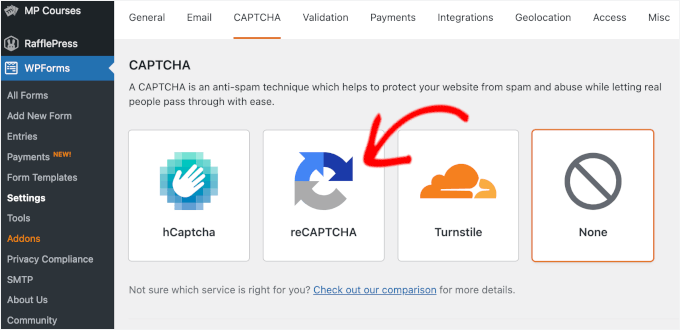
Här måste du välja reCAPTCHA-alternativet.
När du har gjort det, väljer du en version för reCAPTCHA. Vi rekommenderar att du väljer alternativet reCAPTCHA v2 eftersom det är mer användarvänligt.
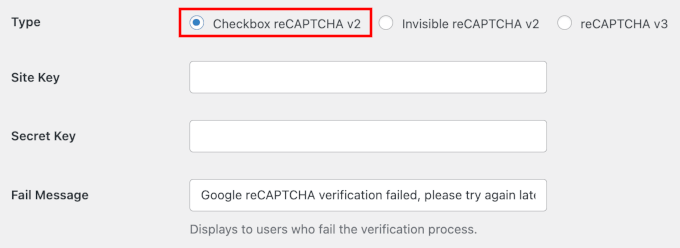
Därefter behöver du en webbplatsnyckel och en hemlig nyckel för att aktivera reCAPTCHA på din webbplats.
För att få dem, gå till reCAPTCHA-webbplatsen och klicka på knappen 'v3 Admin Console' högst upp för att komma igång.

Detta tar dig till en ny skärm där du måste ange en etikett för din webbplats och sedan välja alternativet 'Utmaning (v2)'.
Detta öppnar några nya inställningar där du måste välja kryssrutan 'Jag är inte en robot'.
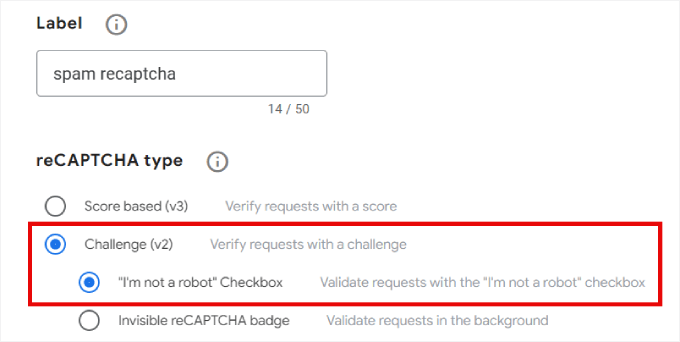
Klicka sedan på knappen Skicka för att fortsätta.
Här kommer du nu att visas API-nycklarna.
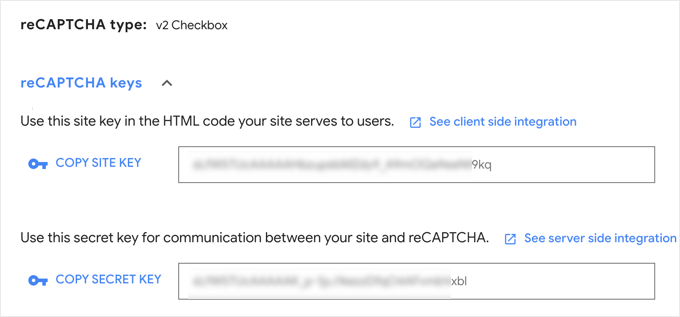
Kopiera dessa nycklar och klistra in dem på WPForms inställningssida. Glöm inte att klicka på knappen 'Spara inställningar' för att spara dina ändringar.
Du kan nu redigera ditt formulär och lägga till reCAPTCHA-fältet i ditt formulär.
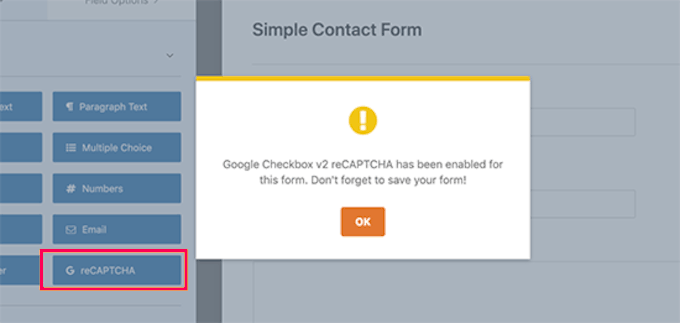
Du kommer att se en avisering om att reCAPTCHA nu är aktiverat för ditt formulär. Du kan fortsätta och spara ditt formulär.
Om du inte redan har lagt till ett formulär på din webbplats kan du helt enkelt redigera WordPress-sidan eller inlägget där du vill bädda in formuläret och lägga till WPForms-blocket i innehållsområdet.

Välj helt enkelt ditt formulär från rullgardinsmenyn, så laddar WPForms en förhandsgranskning av det.
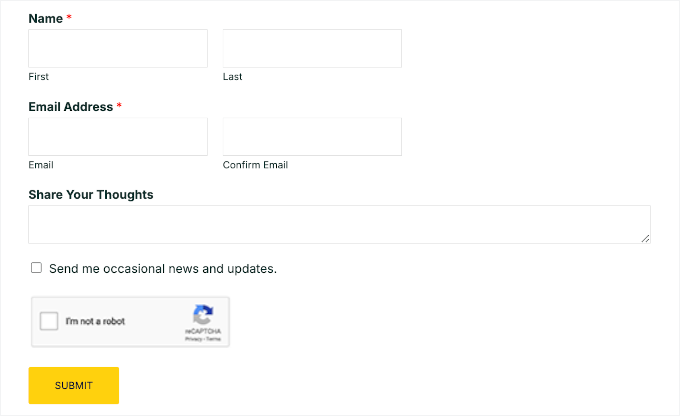
Du kan nu spara ditt inlägg eller din sida och besöka det i en ny webbläsarflik för att se ditt formulär med reCAPTCHA-fältet i aktion:
Aktivera anpassad CAPTCHA för dina WordPress-formulär
Om du inte vill använda Google reCAPTCHA, kan du använda din matematiska quiz eller frågor med WPForms Custom Captcha-fält.
📝 Notera: Du behöver proversionen av WPForms-pluginet för att komma åt Custom Captcha-fältet.
Redigera helt enkelt ditt formulär, dra och släpp sedan fältet 'Custom Captcha'. Du hittar det i avsnittet 'Fancy Fields'.
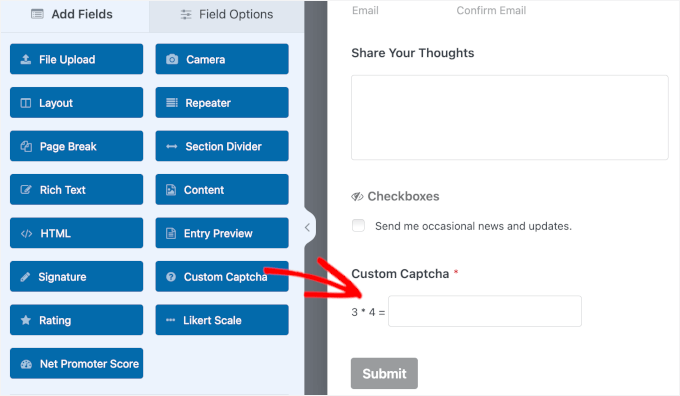
Som standard lägger den till en slumpmässig mattefråga.
Du kan ändra detta för att lägga till din egen anpassade CAPTCHA genom att ändra CAPTCHA-typen till text.
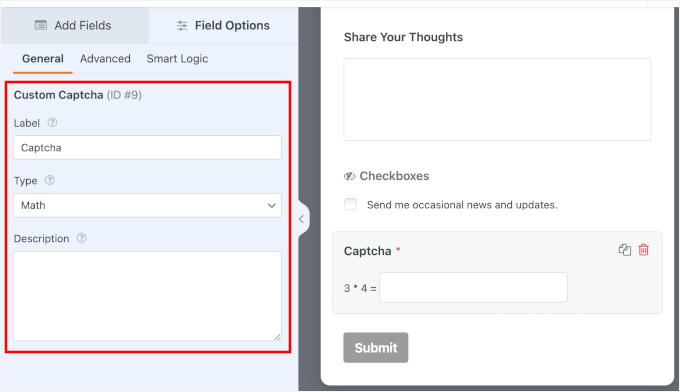
Du kan nu spara ditt formulär genom att klicka på knappen 'Spara' högst upp.
Härifrån kan du lägga till formuläret i ett inlägg eller sida med hjälp av WPForms-blocket.
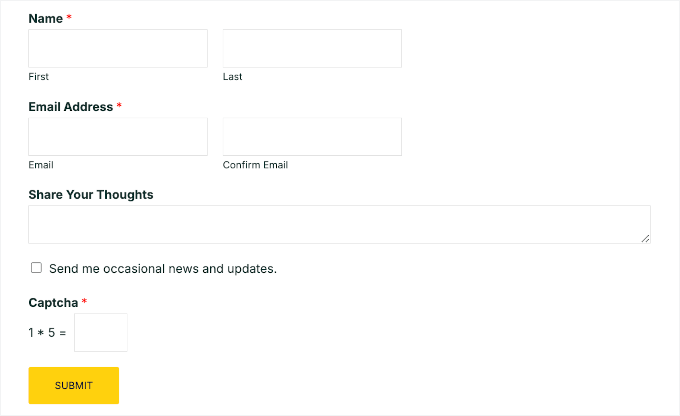
Du kan nu besöka ditt inlägg eller din sida för att se den anpassade CAPTCHA:n i aktion.
Här är hur det ser ut på vår demosida:
Tips 3: Begränsa åtkomsten till WordPress-formulär till vissa användare
Ett annat sätt att skydda dina WordPress-formulär är att begränsa åtkomsten till inloggade medlemmar eller genom att använda ett unikt formulärlösenord.
WPForms levereras med ett Form Locker-tillägg som låter dig aktivera olika formulärbehörigheter och åtkomstkontrollregler.
📝 Notera: Du behöver proversionen av WPForms-pluginet för att komma åt Form Locker-tillägget.
Med Form Locker kan du:
- Lösenordsskydda formulär – Detta kräver att användare anger ett lösenord för att skicka formuläret. Detta extra skydd hjälper till att minska antalet oönskade formulärinlämningar.
- Stäng formulärinlämningar efter specifikt datum / tid – Detta är utmärkt för ett jobbansökningsformulär eller andra tidskänsliga formulär.
- Begränsa det totala antalet inlämningar – Detta är utmärkt för tävlingar eller utlottningar. När det maximala antalet anmälningar har nåtts stänger WPForms automatiskt formuläret.
- Begränsa en inlämning per person – Om du vill undvika dubblettinlämningar kommer du att älska det här alternativet. Detta är mycket användbart för stipendieansökningar, utlottningar, etc.
- Begränsa formulär till endast medlemmar – Du kan begränsa dina formulär till inloggade användare på din WordPress-webbplats. Detta är utmärkt för medlemskapswebbplatser eller företag som vill begränsa supporten till endast betalande kunder.
Du kan komma åt inställningarna för Formulärlås inuti panelen Inställningar för Formulärbyggaren:
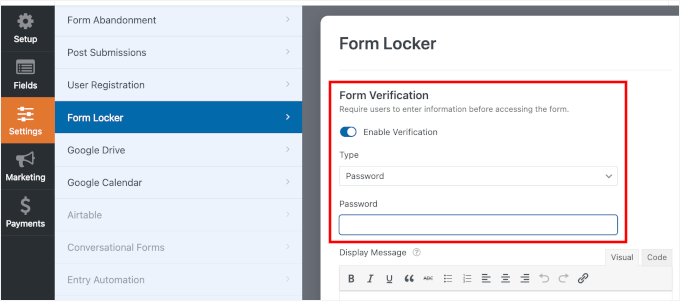
För en detaljerad handledning, se vår steg-för-steg-guide om hur man lösenordsskyddar WordPress-formulär.
Bonustips 💡: Hålla din WordPress-webbplats säker
Säkerheten för dina WordPress-formulär beror på säkerheten för hela din WordPress-webbplats. Med några enkla steg kan du förbättra säkerheten på din WordPress-webbplats.
Vi rekommenderar att använda Cloudflare, ett av de bästa säkerhetspluginsen för WordPress på marknaden. Denna webbapplikationsbrandvägg (WAF) kan hjälpa dig att filtrera bort skadlig trafik innan den ens når din server.
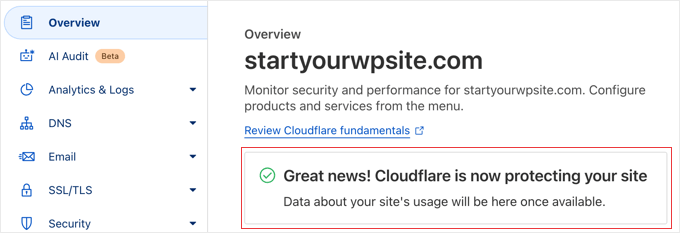
För mer praktiska tips, se vår kompletta guide för WordPress-säkerhet för nybörjare.
Vanliga frågor: Skapa ett säkert kontaktformulär i WordPress
Har du fortfarande frågor? Här är några snabba svar på vanliga frågor.
Är WordPress-formulär säkra?
De kan vara det – så länge du använder ett pålitligt plugin och vidtar grundläggande säkerhetsåtgärder. De flesta moderna formulärplugins som WPForms eller Formidable Forms har inbyggt skydd mot spam och attacker. Se bara till att din webbplats och dina plugins hålls uppdaterade.
Hur säkrar jag ett kontaktformulär i WordPress?
Du kan lägga till reCAPTCHA eller en anpassad CAPTCHA för att förhindra spam, använda SSL (HTTPS) för att kryptera data och begränsa vem som får formulärinlämningar. Att använda ett pålitligt formulärplugin och hålla allt uppdaterat bidrar också i hög grad till att hålla dina formulär säkra.
Kan jag lösenordsskydda ett formulär i WordPress?
Ja. Du kan använda ett formulärplugin för kontaktformulär som WPForms för att begränsa åtkomst med ett lösenord, användarroller eller till och med medlemskapsinställningar. Detta är användbart om ditt formulär endast är avsett för vissa användarroller, som kunder eller teammedlemmar.
Vilken är bäst, Contact Form 7 eller WPForms?
WPForms är generellt sett enklare att använda och har starkare inbyggda säkerhetsfunktioner. Contact Form 7 är gratis och flexibelt, men det kräver vanligtvis extra plugins för spamskydd och avancerade alternativ. Om du vill ha något nybörjarvänligt och säkert är WPForms det bättre valet.
Fler guider för att använda WordPress-formulär
Vi hoppas att den här artikeln hjälpte dig att skapa ett säkert kontaktformulär i WordPress. Om du fann detta hjälpsamt, kanske du också vill se våra steg-för-steg-guider om:
- Sätt att använda villkorlig logik i WordPress-formulär
- Tips för att skapa mer interaktiva formulär i WordPress (och öka konverteringar)
- Hur du anpassar och stylar dina WordPress-formulär (enkla metoder)
- Hur man spårar användarresan på WordPress-formulär för leads
- Ultimativ guide till att använda WordPress-formulär
Om du gillade den här artikeln, prenumerera då på vår YouTube-kanal för WordPress-videoguider. Du kan också hitta oss på Twitter och Facebook.





Dennis Muthomi
Detta är en riktigt hjälpsam guide om hur man säkrar WordPress-formulär!
can WPForms also detect and block temporary/disposable email addresses from being submitted in forms?
and is it possible to block the IP address of anyone trying to abuse the forms? Being able to blacklist those kinds of bad actors would be an awesome extra layer of security.
Thanks!
WPBeginner Kommentarer
För de bästa sätten att stoppa engångs-e-postadresser, kolla in den här guiden:
https://www.wpbeginner.com/plugins/how-to-block-disposable-email-addresses-in-wordpress/
Den andra metoden i guiden ovan fungerar med WPForms.
Dessutom, för automatisk IP-adressblockering, vill du använda en Web Application Firewall: https://www.wpbeginner.com/plugins/best-wordpress-firewall-plugins-compared/
Dennis Muthomi
Wow! Tack för svaret och för att du delade med dig av de hjälpsamma resurserna.
Jag uppskattar verkligen att du tog dig tid att tillhandahålla dessa ytterligare guider om att blockera engångs-e-postadresser och använda en brandvägg för IP-blockering.
Jag ska definitivt kolla in de guider du länkade till och implementera de säkerhetsåtgärderna.
Ditt stöd är fantastiskt!
Lucky Roy
Den här artikelns innehåll är fantastiskt och lätt att förstå. Detta innehåll hjälper mig mycket att förstå om ett kontaktformulär i en blogg på alla WordPress- och anpassade kodwebbplatser. Personligen tackar jag verkligen wpbeginner-medlemmarna för att de laddar upp sådant bra innehåll.
WPBeginner Support
Glad our guide was helpful
Admin
Jatin
Bra artikel om att säkra formulären. Jag är ny på bloggning och märkte att jag redan hade WP-formulär installerat efter att jag läst din artikel kunde jag installera recaptcha framgångsrikt och det hjälpte till att minska mitt arbete mycket. Jag brukade få mycket spamkommentarer. Nu från 30-50 kommentarer ner till 1 eller 2 men legitima. Tack för att du delar din kunskap med mig.
WPBeginner Support
You’re welcome, glad our guide was helpful
Admin