


Många WooCommerce-butiksägare står inför samma utmaning. De älskar att driva sina egna onlinebutiker men tycker att det är svårt att matcha den snabba, pålitliga leverans som Amazon-kunder nu förväntar sig.
Det är där Amazon Multi-Channel Fulfillment (MCF) kommer in. Det låter dig använda Amazons distributionscenter för att skicka beställningar från din WooCommerce-butik. Detta ger dig leveranshastigheter som liknar Prime, samtidigt som du behåller kontrollen över dina kundrelationer och ditt varumärke.
Jag har undersökt och testat de bästa sätten att koppla Amazon FBA till WooCommerce. I den här guiden visar jag dig den mest pålitliga konfigurationen, som gör att du kan erbjuda snabbare leverans utan att ge upp kontrollen över din verksamhet.
Varför ansluta Amazon FBA (MCF) till din WooCommerce-butik?
Att ansluta Amazon FBA (MCF) till din WooCommerce-butik gör att du kan erbjuda snabb och pålitlig leverans till dina kunder samtidigt som du automatiserar din uppfyllels process. Detta låter dig matcha leveranshastigheterna hos stora återförsäljare som Amazon utan att ge upp kontrollen över ditt varumärke.
Här är fler skäl till varför du bör ansluta Amazon FBA till din WooCommerce-butik:
- Mindre tid spenderad på uppfyllnad: Du behöver inte packa lådor, skriva ut etiketter eller besöka postkontoret. Amazon tar hand om allt åt dig.
- Nöjdare kunder: Snabb leverans och pålitlig service kan leda till bättre recensioner och fler återkommande kunder.
- Mer tid att växa ditt företag: När Amazon hanterar frakten kan du fokusera på annat, som att förbättra dina produkter eller arbeta med marknadsföring.
- Du behåller kontrollen: Även om Amazon hanterar leveransen, köper kunden fortfarande från din WooCommerce-webbplats. Du behåller full kontroll över varumärket, prissättningen och kundrelationen.
Om du har undrat hur du kan erbjuda snabbare leveranser utan att ge upp kontrollen över din butik, kan den här installationen vara precis vad du behöver.
Vanliga frågor om Amazon FBA
Här är några av de frågor jag ofta får om att ansluta Amazon FBA till WooCommerce:
Vad är skillnaden mellan Amazon FBA och Amazon MCF?
Fulfillment by Amazon (FBA) är tjänsten för att lagra, packa och skicka produkter som säljs på Amazon. Å andra sidan är Multi-Channel Fulfillment (MCF) en tjänst som använder samma Amazon-infrastruktur för att hantera beställningar från andra försäljningskanaler, som en WooCommerce-butik.
Kan jag använda Amazon FBA för att hantera endast några av mina WooCommerce-produkter?
Ja, absolut. Du har full kontroll per produkt.
För att aktivera uppfyllnad för en specifik artikel, markerar du helt enkelt rutan 'Uppfyll med Amazon FBA' i den produktens inställningar inom din WooCommerce-instrumentpanel, som visas i steg 5 nedan.
Behöver jag ett professionellt Amazon Seller-konto för att koppla ihop med WooCommerce?
Ja, du måste ha ett Professional Amazon Seller Central-konto för att använda MCF (Multi-Channel Fulfillment) och ansluta det till WooCommerce. Individuella säljarkonton stöds inte för API-integrationer som denna.
Kommer WooCommerce automatiskt att uppdatera lagernivåer från Amazon?
Ja, om lagerhantering är aktiverad i plugin-inställningarna kommer lagernivåerna i WooCommerce automatiskt att uppdateras baserat på ditt Amazon FBA-lager. Detta hjälper till att undvika överförsäljning av produkter som är slut i lager.
Hanterar Amazon returer för WooCommerce-beställningar?
Amazon erbjuder returhantering för MCF-beställningar, men det beror på dina uppfyllnadsinställningar och region. Du måste aktivera returhantering i ditt Amazon Seller Central-konto och granska deras returpolicyer för försäljning utanför Amazon.
Hur mycket kostar det att skicka beställningar med Amazon MCF?
Amazon tar ut uppfyllnadsavgifter för varje beställning de skickar via MCF. Dessa avgifter baseras på produktens storlek, vikt och vald frakthastighet (Standard, Express, Prioritet). Du bör granska den aktuella Amazon MCF-prissättningen på deras webbplats för att förstå kostnaderna för dina specifika produkter.
Låt oss gå steg för steg och se hur du kan koppla Amazon MCF till din WooCommerce-butik:
- 🛠️ Steg 1: Konfigurera ditt Amazon MCF-konto
- 📄 Steg 2: Skapa en FBA-produktlistning för dina WooCommerce-produkter
- 📦 Steg 3: Skicka ditt lager till Amazon med hjälp av "Send to Amazon"
- 🔧 Step 4: Connect WooCommerce to Amazon FBA Using a Plugin
- 🛒 Steg 5: Aktivera Amazon FBA för varje WooCommerce-produkt
- 🎁 Bonus: Förbättra kundnöjdheten med leveransrabatter
Notera: Du måste konfigurera din WooCommerce-butik innan du börjar den här handledningen. Om du inte har en ännu, se vår kompletta WooCommerce-guide för nybörjare.
🛠️ Steg 1: Konfigurera ditt Amazon MCF-konto
Innan du kan ansluta Amazon till din WooCommerce-butik måste du se till att ditt Amazon FBA-konto är korrekt inställt.
Först behöver du ett Professional Seller-konto hos Amazon. Om du inte redan har ett, gå till sellercentral.amazon.com för att registrera dig.
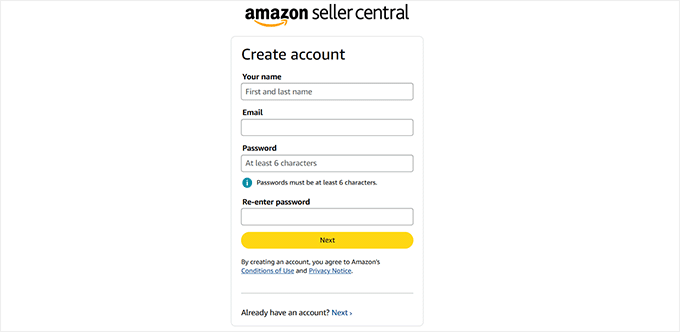
🚨Viktigt: Du måste registrera dig för ett Professional Seller-konto. Individuella planen stöder inte de nödvändiga verktygen för denna integration.
När du har angett din e-postadress och skapat ett lösenord skickar Amazon dig en verifieringskod. Detta är bara för att säkerställa att din e-postadress är giltig.
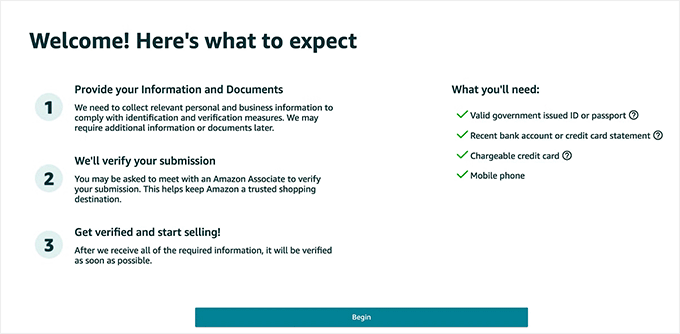
När du har angett rätt kod tar Amazon dig till nästa skärm och beskriver de steg som krävs för att slutföra din kontokonfiguration.
Se till att du har följande dokument redo:
- Ett giltigt statligt utfärdat ID (som ett pass eller körkort)
- Ett nyligen utgivet kontoutdrag eller kreditkortsutdrag
- Ett kreditkort som kan debiteras
- Din mobiltelefon
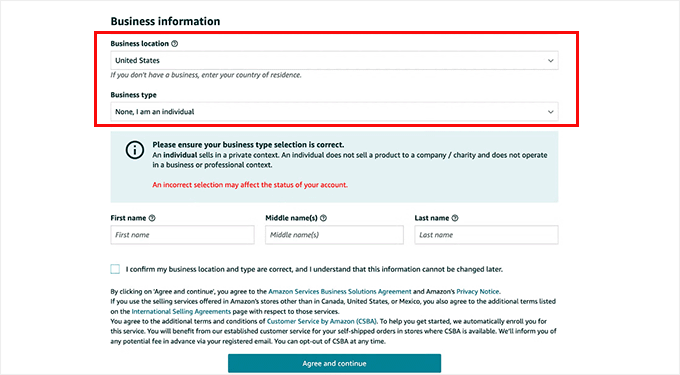
Amazon kommer sedan att fråga efter din verksamhetsadress och verksamhetstyp.
Se till att välja det land där ditt företag är baserat eftersom Amazon kommer att verifiera det senare.
För företagstyp kan du välja mellan flera alternativ som statligt ägt företag, publikt ägt företag, privatägt företag, välgörenhet eller 'Ingen, jag är en individ'.
Om du inte officiellt har registrerat ditt företag ännu, välj bara det sista alternativet. Du måste också ange ditt fullständiga namn och klicka på ‘Godkänn och fortsätt.’
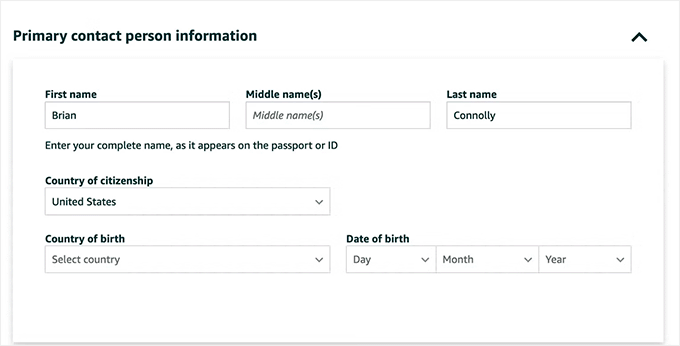
I nästa steg behöver du ange dina personliga uppgifter, inklusive en form av identifiering (antingen ditt passnummer eller ditt körkortsnummer).
Därefter ombeds du att verifiera ditt mobiltelefonnummer genom att ange en PIN-kod som Amazon skickar via SMS eller samtal.
När du anger koden korrekt kommer ditt telefonnummer att verifieras. När allt ser bra ut klickar du på 'Nästa' för att fortsätta.
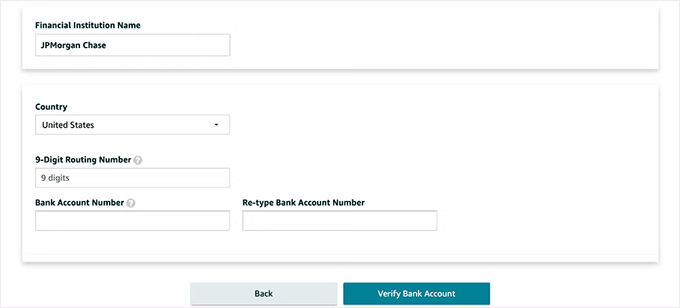
Nu kommer du att bli ombedd att ange dina faktureringsuppgifter. Detta inkluderar ett giltigt kreditkorts- och bankkontonummer.
Amazon behöver detta för att debitera dina månadsavgifter och sätta in dina intäkter från försäljning.
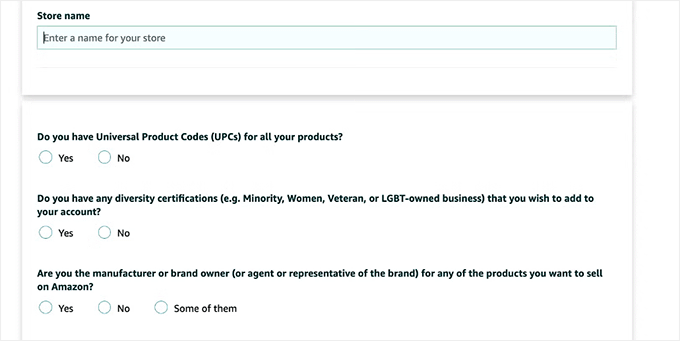
När din faktureringsinformation har verifierats går du vidare till några frågor om dina produkter och din Amazon-butik. Oroa dig inte – du behöver inte överanalysera den här delen.
Du kommer att bli ombedd att ange ett namn för din Amazon-butik (du kan ändra det senare) och svara på några produktrelaterade frågor, som till exempel:
- Har du UPC-koder för dina produkter?
- Har du några mångfaldscertifieringar?
- Är du tillverkaren eller varumärkesägaren?
- Har du ett statligt registrerat varumärke?
Svara på dessa baserat på din situation och klicka på 'Nästa'.
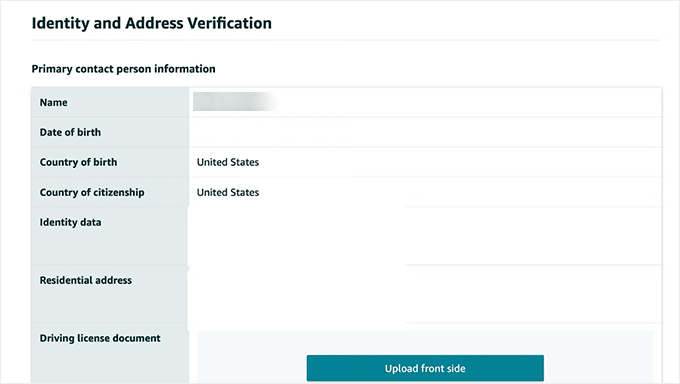
Vid det här laget måste du ladda upp din ID (som ett pass eller körkort) och ett kontoutdrag för att verifiera din identitet. När det har skickats in kommer Amazon att be dig att genomföra ett videosamtal med en av deras medarbetare.
Detta obligatoriska videosamtal hjälper Amazon att verifiera din identitet genom att matcha ditt ansikte med de dokument du skickade in.
Efter videosamtalet och den slutliga granskningen kommer ditt konto att godkännas, och du kommer att kunna logga in på ditt Amazon Seller Central-dashboard.
📄 Steg 2: Skapa en FBA-produktlistning för dina WooCommerce-produkter
Nu när ditt Amazon Seller-konto är klart är det dags att sätta upp de faktiska produktlistningarna som Amazon ska uppfylla.
För varje produkt du vill att Amazon ska skicka, måste du skapa en matchande produktlistning i ditt Amazon Seller Central-konto.
För att göra detta, logga in på Seller Central-instrumentpanelen och gå till sidan Katalog » Lägg till produkter.
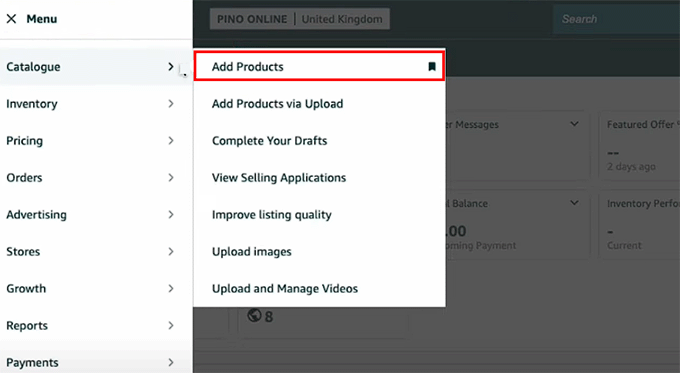
Om din produkt redan finns på Amazon kan du matcha den.
Men om den är unik för din onlinebutik, måste du skapa en ny notering genom att ange alla detaljer manuellt.
💡Snabbtips: Det är oftast bäst att skapa en ny produktlistning för ditt varumärke. Detta ger dig full kontroll över produktens titel, bilder och beskrivning. Om du matchar en befintlig produktlistning säljer du på en produktsida som någon annan kontrollerar.
Klicka sedan på knappen 'Sälj den här produkten'.
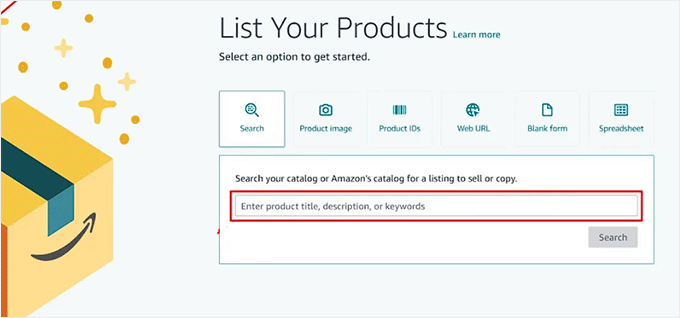
Detta leder dig till en ny skärm där du bara behöver ange grundläggande detaljer som kvantitet, pris och distributionskanal.
💡Bara en snabb notering: Amazon tilldelar varje produkt en Seller SKU, som du behöver senare för att matcha med din WooCommerce-produkt. Jag rekommenderar att du kopierar dessa till ett kalkylblad så att du enkelt kan komma åt dem senare.
Tänk på SKU som en produkts hemliga kod — WooCommerce och Amazon måste använda exakt samma kod så att pluginet vet vilken vara som ska skickas.
Till exempel, om din produkts SKU är TSHIRT-BLUE-LG i WooCommerce, måste du ange TSHIRT-BLUE-LG som säljar-SKU i din Amazon-listning för att anslutningen ska fungera.
För FBA (uppfyllt av Amazon), se till att välja 'Amazon kommer att skicka och tillhandahålla kundservice för denna produkt.' Detta talar om för Amazon att hantera produkten med FBA istället för att du skickar den själv.
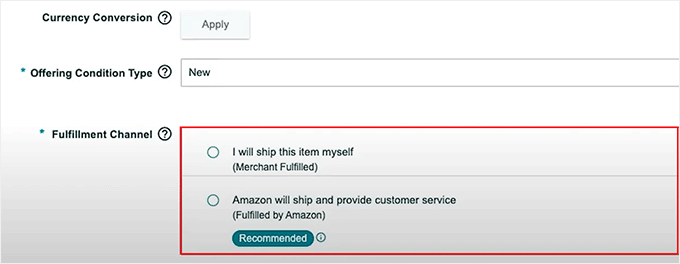
När listningen är klar, spara den och upprepa processen för andra produkter på din webbplats.
Du kommer nu att kunna skicka produktens lager till Amazon och göra den berättigad för både FBA och Multi-Channel Fulfillment (MCF) – vilket innebär att Amazon kan skicka den när en beställning kommer från din WooCommerce-butik.
📦 Steg 3: Skicka ditt lager till Amazon med hjälp av "Send to Amazon"
När din produkt är listad i Amazon Seller Central och markerad för FBA, är nästa steg att skicka ditt lager till Amazons lager. Detta gör att Amazon kan lagra, packa och skicka dina produkter åt dig.
Detta är hur din WooCommerce-produkt blir berättigad till flerkanalsuppfyllelse.
För att göra detta använder du Amazons Send to Amazon-leveransflöde, som ersätter den gamla fraktprocessen med ett mer strömlinjeformat system.
Amazon kommer att informera dig om vilket/vilka lagercenter du ska skicka till och kan begära att du delar upp din leverans över flera platser för att hjälpa till att distribuera inventarier över deras nätverk.
Börja med att gå till sidan Hantera allt lager i Seller Central.
Här hittar du produkten du vill skicka och klickar på rullgardinsmenyn 'Redigera' bredvid den. Välj sedan alternativet 'Skicka/Fyll på lager'.
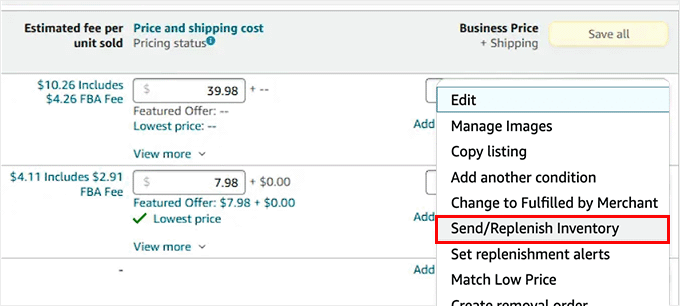
Detta öppnar inställningen Skicka till Amazon, där plattformen kommer att fråga efter dina packningsdetaljer.
Du måste ange antalet enheter du placerar i varje låda, lådans mått och vikt, och om Amazon eller du kommer att applicera produktetiketterna.
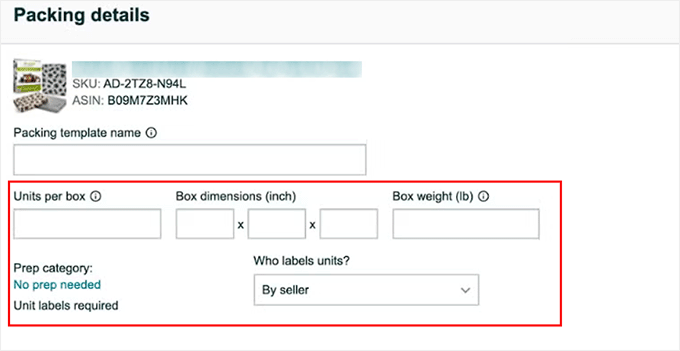
Du kan spara detta som en mall om du planerar att använda samma låduppställning igen senare.
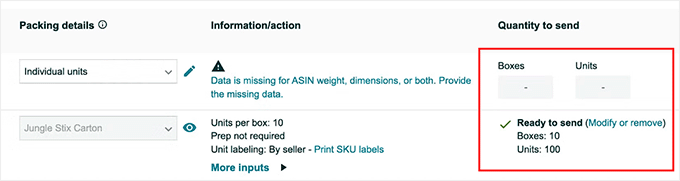
När det är klart, ange antalet enheter du vill skicka, klicka sedan på 'Ready to Send' följt av 'Confirm and Continue'.
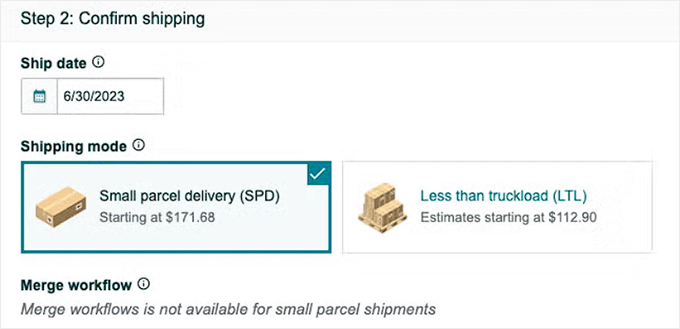
Därefter väljer du din fraktmetod. De flesta WooCommerce-säljare använder Small Parcel Delivery (SPD) för enskilda kartonger, särskilt om du använder Amazons partnerfraktbolag, som UPS.
Du kan också välja Less Than Truckload (LTL) om du skickar pallar. Amazon kommer att visa dig fraktalternativ för varje.
Efter att ha valt ditt leveransdatum och transportör klickar du på knappen 'Acceptera avgifter och bekräfta leverans'.
Nu är det dags att skriva ut dina fraktetiketter och fästa dem på de lådor du planerar att skicka. Du kan sedan lämna in lådorna hos UPS eller boka upphämtning.
När ditt lager är aktivt är du redo att ansluta din WooCommerce-butik till Amazon FBA.
🔧 Steg 4: Anslut WooCommerce till Amazon FBA med ett plugin
Nu när ditt lager är aktivt i Amazon FBA kan du koppla din WooCommerce-butik till Amazon med hjälp av pluginet Amazon Fulfillment for WooCommerce.
Detta verktyg gör det möjligt för beställningar från din WooCommerce-butik att automatiskt uppfyllas av Amazon utan att du behöver skicka något manuellt.
Konfigurera Amazon Fulfillment for WooCommerce-pluginet
Först måste du installera och aktivera plugin-programmet Amazon Fulfillment for WooCommerce. För steg-för-steg-instruktioner, se vår handledning om hur man installerar ett WordPress-plugin.
🚨Notera: Amazon Fulfillment for WooCommerce är ett premiumtillägg och har ingen gratisversion. Men av alla verktyg som jag har testat erbjuder det det mest rakt på sak sättet att koppla Amazon FBA till WooCommerce.
Anslut till ditt Amazon-säljarkonto
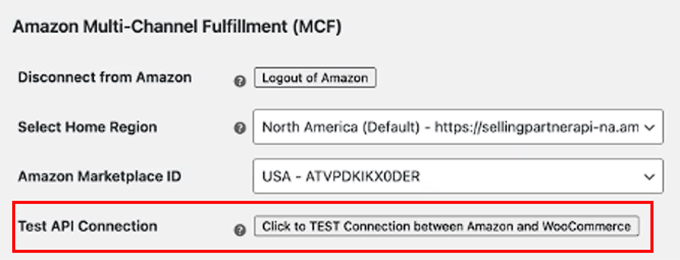
Efter aktivering, besök sidan WooCommerce » Inställningar » Integration » Fulfillment by Amazon från din WordPress-instrumentpanel för att starta installationsprocessen.
Här måste du först klicka på knappen 'Logga in med Amazon'. Detta leder dig till en ny skärm där du måste ange dina Amazon Seller-kontouppgifter.
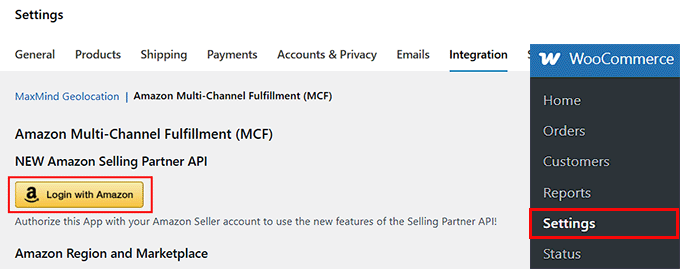
Efter inloggning återgår du till plugin-inställningarna, och din 'Hemregion' och 'Marknadsplats-ID' kommer att fyllas i automatiskt.
Nu måste du klicka på knappen ‘Click to TEST Connection between Amazon and WooCommerce’. Detta bekräftar att din webbplats är länkad till Amazon via Selling Partner API.
Ett API (Application Programming Interface) är som en säker bro som låter din WooCommerce-butik och Amazon prata med varandra automatiskt.
Importera dina Amazon-produkter till WooCommerce
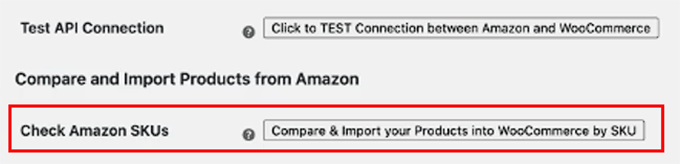
När det är gjort, scrolla ner till avsnittet 'Jämför och importera produkter från Amazon' och klicka på knappen 'Jämför & Importera dina produkter till WooCommerce via SKU'.
Detta hämtar produktdata direkt från din Amazon-katalog och matchar den med dina WooCommerce-produkter baserat på SKU.
💡Bonustips: SKU:erna i din WooCommerce-butik måste matcha de i ditt Amazon-lager. Annars vet plugin-programmet inte vilken produkt som ska synkroniseras.
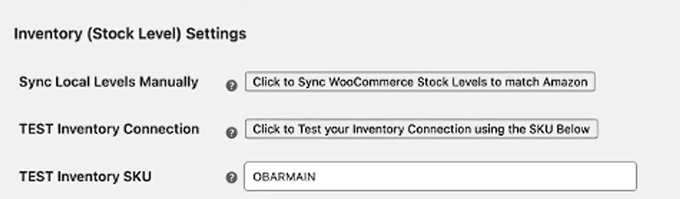
Därefter går du till avsnittet 'Inställningar för lager (lagernivå)'. Här kan du klicka på knappen 'Klicka för att synkronisera WooCommerce-lagernivåer för att matcha Amazon' för att uppdatera ditt lager manuellt.
För att säkerställa att allt synkroniseras korrekt, använd verktyget 'TESTA lagersynkronisering'.
Plugin-programmets dokumentation kan ge ett exempel på SKU (som OBRAMAIN) för testning, men jag rekommenderar att du använder en verklig SKU från en av dina egna produkter. Detta ger dig de mest exakta testresultaten.
Om det fungerar är din anslutning redo att användas.
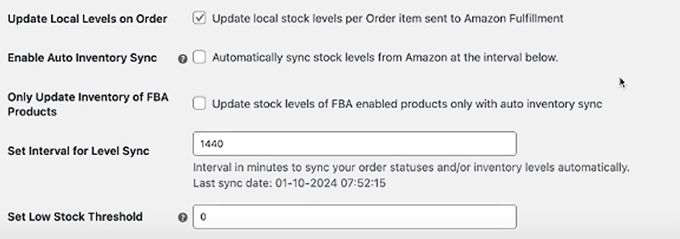
Nedanför rekommenderar jag att du aktiverar inställningen 'Uppdatera lokala lagernivåer per orderartikel som skickas till Amazon Fulfillment'. Detta säkerställer att ditt WooCommerce-lager uppdateras automatiskt när en kund gör en beställning.
Du bör också kryssa i rutan 'Synkronisera automatiskt lagernivåer från Amazon med jämna mellanrum nedan' för att aktivera automatisk lagerhantering.
Som standard synkroniserar plugin-programmet var 1440:e minut (en gång om dagen), men du kan justera detta baserat på hur ofta ditt lager ändras.
Det finns också ett alternativ för att begränsa synkroniseringen till endast FBA-aktiverade produkter, vilket kan vara användbart om du säljer en blandning av produkter som skickas av Amazon och andra som du skickar själv.
Du kan till och med ställa in en tröskel för lågt lager så att du får meddelanden när artiklar börjar ta slut. Detta hjälper att förhindra överförsäljning och håller din butik igång smidigt.
Anpassa inställningar för orderhantering
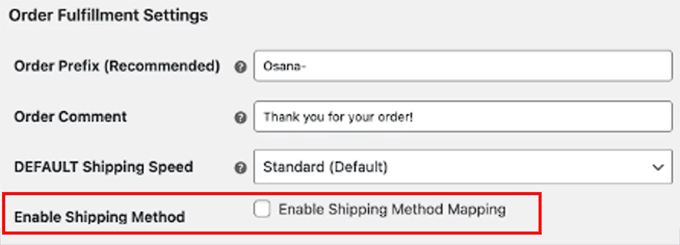
När det är gjort föreslår jag att du lägger till ett 'Orderprefix' under Inställningar för orderhantering.
Det är en liten etikett som läggs till Amazon-skickade beställningar i din instrumentpanel. Du kan till exempel använda något som fba för att enkelt identifiera dessa beställningar.
Du kan också anpassa Orderkommentaren (till exempel "Tack för din beställning!") och ställa in en standardleveranshastighet.
Detta standardvärde används när en specifik fraktmetod inte matchas under utcheckningen.
Kontrollera sedan att rutan för ‘Aktivera mappning av leveransmetoder’ är markerad. Detta steg är verkligen viktigt eftersom det kopplar leveransalternativen i din WooCommerce-butik till de faktiska leveranshastigheterna som Amazon erbjuder, som Standard, Express eller Prioritet.
Genom att aktivera detta talar du om för pluginet att matcha de alternativ som dina kunder ser vid utcheckning med de korrekta leveransmetoderna på Amazons sida.
Klicka slutligen på knappen 'Spara ändringar' för att tillämpa alla dina inställningar.
Ställ in Amazon-frakt
Nu är det dags att konfigurera Amazon-frakt som en metod i din WooCommerce-butik. Detta steg säkerställer att dina kunder kan välja en frakthastighet, och Amazon vet exakt hur de ska uppfylla den.
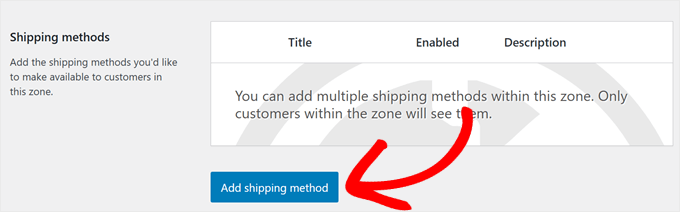
För detta, gå till fliken Frakt på WooCommerce Inställningar-sidan, och antingen redigera en befintlig fraktzon eller skapa en ny.
När du har gjort det, klicka på knappen ‘Add Shipping Method’.
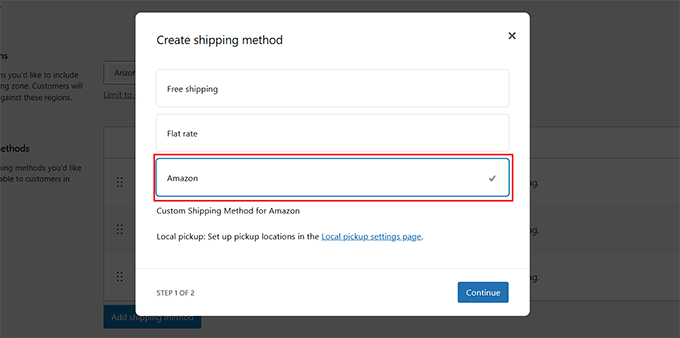
Detta öppnar ett popup-fönster där du måste välja 'Amazon' som leveransmetod.
Klicka sedan på knappen ‘Continue’.
Du kommer nu att se alternativ för att aktivera Standard-, Expedited- och Priority-frakt. Markera bara rutorna bredvid de alternativ du vill erbjuda vid kassan.
För varje frakthastighet kan du tillämpa en prisjustering, antingen som ett fast belopp eller en procentandel. Detta ger dig kontroll över hur mycket du vill debitera kunderna baserat på den fraktmetod de väljer.
Du kan till exempel erbjuda Standardfrakt gratis, ta ut en liten avgift för Expressfrakt och sätta ett premiumpris för Prioritetsleverans – beroende på vad som fungerar för din prissättningsstrategi.
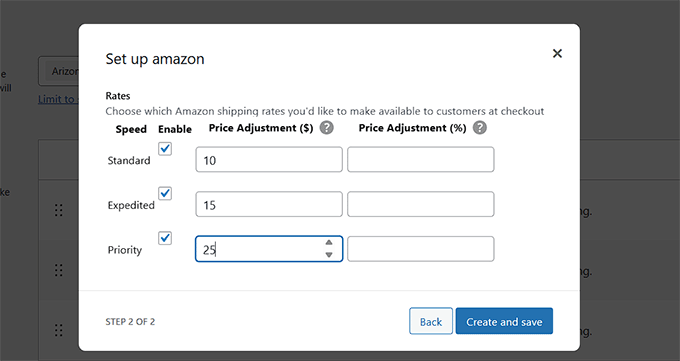
När du är nöjd med inställningarna klickar du på knappen 'Skapa och spara' för att aktivera Amazon-frakt på din webbplats.
🛒 Steg 5: Aktivera Amazon FBA för varje WooCommerce-produkt
Nu när pluginet är anslutet och dina fraktinställningar är på plats, är det sista steget att aktivera FBA för varje produkt du vill att Amazon ska hantera.
För att göra detta, besök sidan Produkter » Alla produkter och klicka på länken ‘Redigera’ för en produkt som du redan har lagt till i ditt Amazon-lager tidigare.
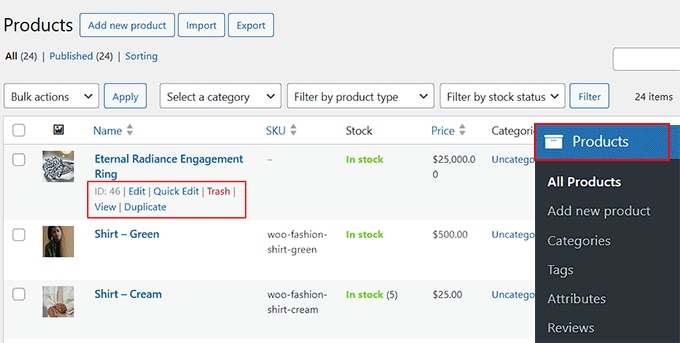
Detta öppnar produktredigeraren, där du måste skrolla ner till avsnittet 'Produktdata' och leta efter fliken 'Amazon Fulfillment'.
Där ser du en kryssruta märkt 'Fulfill with Amazon FBA' — kryssa i den rutan.
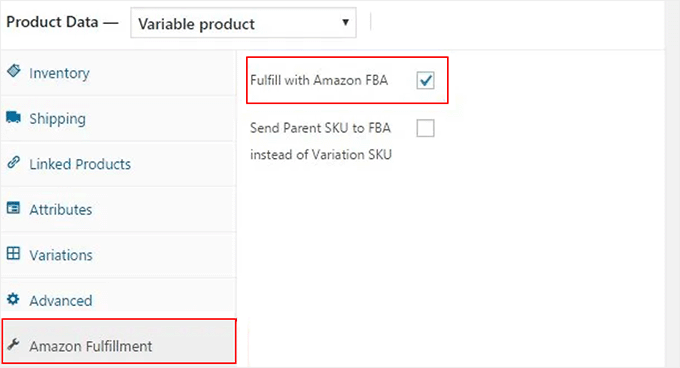
När du har valt, klicka på knappen 'Uppdatera' för att spara dina ändringar.
Upprepa nu denna process för varje produkt du vill att Amazon ska skicka. Se bara till att SKU:n i WooCommerce matchar SKU:n i ditt FBA-lager. Om de inte matchar kommer orderhanteringen att misslyckas, eller så kommer synkroniseringen inte att fungera korrekt.
Dina produkter är nu redo att automatiskt hanteras av Amazon när någon gör en beställning i din WooCommerce-butik.
🎁 Bonus: Förbättra kundnöjdheten med leveransrabatter
Även om anslutning av Amazon FBA till din WooCommerce-butik kan förbättra dina leveranstider avsevärt, kan du lägga till ännu mer värde för dina kunder genom att erbjuda attraktiva fraktrabatter.
Att erbjuda rabatter uppmuntrar till återkommande köp och förbättrar kundlojaliteten. Dessutom är detta enkelt att ställa in med plugin-programmet Advanced Coupons.
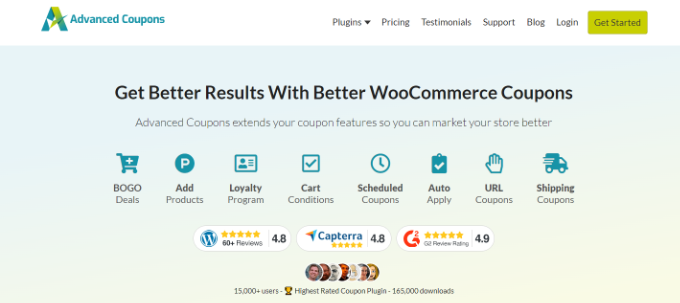
Advanced Coupons låter dig skapa fasta rabatter, procentuella rabatter eller till och med erbjuda gratis frakt baserat på specifika villkor. Dessutom kan du automatiskt tillämpa kuponger, schemalägga dem för reaevenemang och hantera allt direkt från WordPress.
För att följa med steg-för-steg kan du läsa vår artikel om hur man erbjuder en fraktrabatt i WooCommerce.
Jag hoppas att den här artikeln hjälpte dig att lära dig hur du enkelt kopplar Amazon FBA till WooCommerce. Du kanske också vill se vår nybörjarguide om att bygga en Amazon-affiliatebutik med WordPress och vår handledning om hur man säljer mer produkter i WooCommerce.
Om du gillade den här artikeln, prenumerera då på vår YouTube-kanal för WordPress-videoguider. Du kan också hitta oss på Twitter och Facebook.



Qllm Soft
Detta var verkligen tydligt och lätt att följa, tack för att du bröt ner det! Vi har arbetat med några WooCommerce-projekt där det var knepigt att koppla ihop med Amazon FBA, och att ha en steg-för-steg-guide som denna skulle ha sparat oss mycket tid.
WPBeginner Support
We hope our guide continues to be helpful if you ever need to set it up again!
Admin