


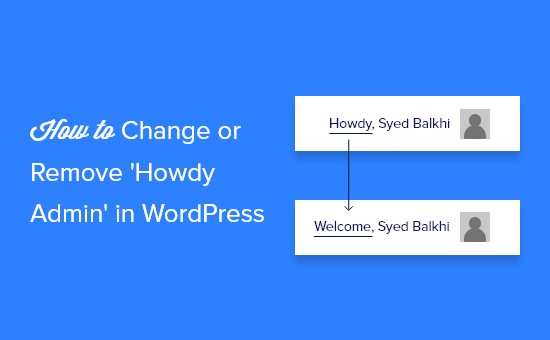
När vi först började anpassa WordPress-webbplatser, fångade det lilla meddelandet 'Howdy' i adminfältet alltid vår uppmärksamhet. Det kändes lite för informellt, särskilt när vi byggde professionella webbplatser för kunder.
Små detaljer som hälsningar kan göra ett stort intryck, och 'Howdy' kändes ibland malplacerat. Vi har sett det förvirra kunder eller kännas obekvämt på webbplatser där en mer polerad ton behövdes.
De goda nyheterna är att det inte är svårt alls att ändra eller ta bort texten 'Howdy'. Med rätt verktyg kan du få ditt WordPress-administrationsgränssnitt att kännas mer personligt och varumärkesanpassat med bara några få klick.
I den här handledningen delar vi med oss av några enkla sätt att uppdatera hälsningen ‘Howdy’. Vi visar också den enklaste metoden vi använder, så att du kan hoppa över den knepiga kodningsdelen om du vill.
Redo? Låt oss börja.
Varför ändra eller ta bort 'Howdy Admin'?
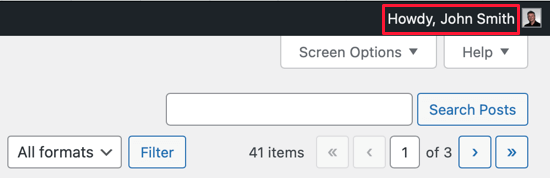
Varje gång du loggar in i WordPress möts du av ordet ”Howdy” följt av ditt visningsnamn.
Till exempel, om John Smith loggade in, skulle han se 'Hejsan, John Smith' längst upp till höger. Vi har sett denna hälsning många gånger när vi hjälpt användare att sätta upp sina webbplatser.
Även om ‘Howdy’ är tänkt att vara vänligt, känns det inte naturligt för alla. Vissa tycker att det är gammaldags, och andra kanske inte ens känner igen ordet alls.
Vi har arbetat med webbplatsägare som föredrog en mer modern eller välkomnande hälsning. På flerspråkiga webbplatser kan 'Howdy' till och med förvirra besökare som är nya för engelska.
Det bra är att du enkelt kan byta ut det mot något som ‘Välkommen’, ‘Hej’ eller något annat som känns mer passande. Du kan till och med ta bort det helt om du vill ha ett renare utseende.
Vi visar dig hur enkelt det är att uppdatera eller ta bort meddelandet 'Howdy Admin'. Du kan följa de skrivna stegen eller hoppa direkt till videohandledningen om du föredrar det.
Ändra eller ta bort 'Howdy Admin' med WPCode (Rekommenderas)
Du kan ändra eller ta bort ”Howdy Admin” utan att använda ett plugin genom att lägga till ett anpassat kodavsnitt i din temas functions.php-fil.
Vi rekommenderar inte att redigera dina temats PHP-filer för oerfarna användare eftersom även ett litet misstag kan förstöra din webbplats.
För att säkerställa att det inte händer kan du använda WPCode för att ändra eller ta bort ”Howdy Admin” från din webbplats.
WPCode är inte bara det mest kraftfulla pluginet för kodavsnitt som finns tillgängligt för WordPress, utan det kommer också med ett stort bibliotek av förgjorda kodavsnitt. Se vår kompletta WPCode-recension för att lära dig mer.
Du behöver ladda ner och installera det kostnadsfria WPCode-pluginet innan du börjar. För mer information, se vår steg-för-steg-guide om hur man installerar ett WordPress-plugin.
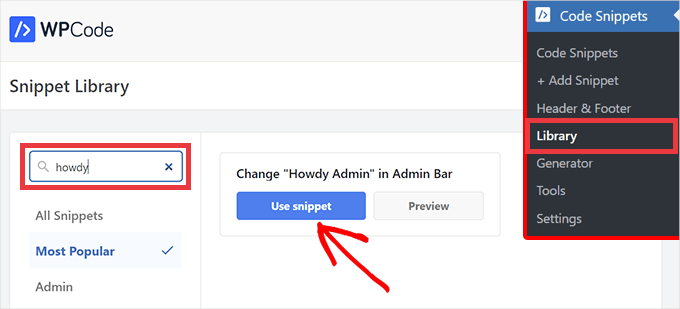
Efter aktivering behöver du bara gå till Kodavsnitt » Bibliotek och skriva 'howdy' i sökfältet. Ett färdigt kodavsnitt som heter 'Ändra Howdy Admin i Admin Bar' kommer att visas som resultat.
Håll helt enkelt muspekaren över kodavsnittet och klicka på 'Använd kodavsnitt' för att lägga till det på din webbplats.
Du kommer sedan att tas till sidan 'Redigera kodavsnitt'. Eftersom du använder ett kodavsnitt från WPCode-biblioteket är alla alternativ och inställningar ifyllda åt dig.
Allt du behöver göra är att klicka på reglaget till 'Aktiv' och sedan trycka på knappen 'Uppdatera'. Du kommer omedelbart att se en ändring i skärmens övre högra hörn där 'Howdy Admin' har ändrats till 'Welcome Admin'.
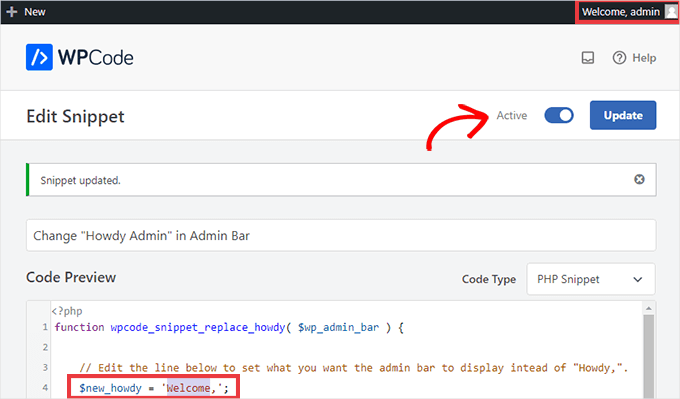
För att anpassa hälsningen, ändra helt enkelt ordet inom enkla citattecken från ‘Howdy’ till vad du vill att det ska stå. Du kan till exempel ändra $new_howdy = 'Welcome,'; till $new_howdy = 'Hi there,'; för att ändra meddelandet till “Hi there, Admin.”
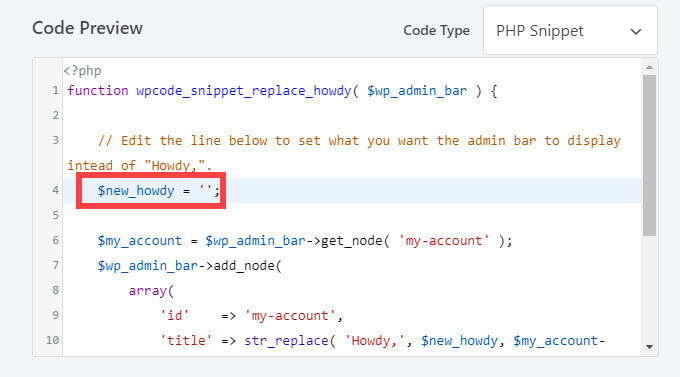
Du kan också välja att ta bort hälsningen helt, vilket bara visar användarnamnet i hörnet. För att göra detta, ta bort allt mellan enkla citationstecken så att raden helt enkelt lyder $new_howdy = '';.
Om du vill återgå till hälsningen ‘Howdy’, växla bara omkopplaren tillbaka till ‘Inaktiv’ och klicka på ‘Uppdatera’ igen. Det gör att WPCode-kodavsnittet inte längre körs, men du kan återaktivera det när du vill.
Videohandledning
Vill du hellre titta på en video för att lära dig hur du tar bort "Howdy Admin" i WordPress-instrumentpanelen? Kolla in vår YouTube-handledning nedan:
Bonustips för att anpassa ditt WordPress-administrationsområde
Vi gillar flexibiliteten att anpassa admin-backend i WordPress. Det gör att du kan få din webbplats att kännas ännu mer personlig och lättare att använda.
Om du letar efter fler sätt att uppgradera din WordPress-adminupplevelse, här är några av våra favoritguider som hjälper dig att komma igång:
- Vad alla borde veta om WordPress Admin Bar
- Hur man lägger till eller ändrar WordPress adminikoner
- Hur man anpassar WordPress Admin Dashboard
- Hur du vitmärker din WordPress-adminpanel
- Hur man lägger till mörkt läge i din WordPress adminpanel
Vi hoppas att den här artikeln hjälpte dig att lära dig hur du anpassar hälsningen i WordPress backend. Se därefter vår guide om hur man döljer onödiga menyalternativ från WordPress admin eller våra experttips om de bästa WordPress admin-dashboard-pluginsen.
Om du gillade den här artikeln, prenumerera gärna på vår YouTube-kanal för WordPress-videoguider. Du kan också hitta oss på Twitter och Facebook.




Dennis Muthomi
Jag hanterar flera WordPress-sajter åt kunder, och att anpassa admin-gränssnittet för varumärkesprofilering är något jag gör regelbundet. WPCode-metoden du har delat är fantastisk! Den är så mycket säkrare än mitt gamla sätt att redigera functions.php direkt.
Jag använder också WPCode för att göra ännu mer i ett enda kodavsnitt. Jag:
– Anpassar admin-fältet
– Tar bort onödiga objekt
– Lägger till anpassade länkar Detta gör saker superrena och professionella för kunder som inte är tekniskt kunniga. De får en enklare instrumentpanel som är lättare att använda.
Robert
Den här kodsnutten verkar inte längre fungera i WordPress 6.6.1. Finns det någon chans till en uppdatering?
WPBeginner Support
From testing the snippet is still working, please ensure that the snippet in the plugin is set to Active in the top-right to ensure that it is running on the site
Admin
Gordon Langley
Det fungerade för mig också på 6.6.1 men jag var tvungen att ändra hälsningen till den brittiska, som är Hej istället för Howdy.
Moinuddin Waheed
Tack för den här guiden om att ta bort hälsningsmeddelandet från instrumentpanelen.
Jag var tvungen att lämna över instrumentpanelen till min klient och jag tänkte ändra det här meddelandet eftersom han kanske inte är medveten om hälsningsmeddelandet.
Så jag ville skapa en personlig hälsning.
Det kändes dock aldrig främmande för mig att använda hälsningsmeddelandet.
WPBeginner Support
You’re welcome
Admin
Jiří Vaněk
Innan jag läste den här artikeln, som en icke-modersmålstalare, även om jag talar engelska relativt bra, slog det mig aldrig vad ordet 'howdy' faktiskt betyder. Och det trots att jag använder WordPress dagligen.
Jen
Tack så mycket! Fungerade som en charm!
WPBeginner Support
You’re welcome
Admin
Luvuyo Wati
Fungerade, tack.
WPBeginner Support
You’re welcome
Admin
Hadi El Jundi
Fungerar som en charm! Tack så mycket, min vän!
Noah Pascua
Tack. Det fungerar på min.
simon
hej kan någon hjälpa mig?
Jag vill översätta en sträng i wordpress tema
//
if($mt_o[‘mt_rewrite_doctor_name’]!=””) { $mt_cpt_doctors_name = $mt_o[‘mt_rewrite_doctor_name’]; } else { $mt_cpt_doctors_name = “Staff'”;}
//
jag översatte så här:
if($mt_o[‘mt_rewrite_doctor_name’]!=””) { $mt_cpt_doctors_name = $mt_o[‘mt_rewrite_doctor_name’]; } else { $mt_cpt_doctors_name = __(‘Staff’,’madza_translate’);}
men det fungerar inte!!!!
kan ni hjälpa mig? snälla snälla
Ast
Det fungerar inte,,, efter att jag använder den här koden kan wordpress (Version 4.2.2) adminpanelen inte laddas,, måste ta bort den här koden..
David Labbe
Det finns ett mycket enklare sätt att göra detta genom att använda de gamla menyknutvärdena:
function np_replace_howdy($wp_admin_bar){
//Ny text att ersätta Hej
$new_text = ‘Välkommen’;
//Anropa menynoden ‘my-account’ för aktuella värden.
$my_account = $wp_admin_bar->get_node(‘my-account’);
//Ersätt 'Hej' med ny text med strängersättning
$new_title = str_replace(‘Hej’, $new_text, $my_account->title);
//Bygg om menyn med de gamla nodvärdena och den nya titeln.
$wp_admin_bar->add_menu(array(
‘id’ => $my_account->id,
‘parent’ => $my_account->parent,
‘title’ => $new_title,
‘href’ => $my_account->href,
‘group’ => $my_account->group,
‘meta’ => array(
‘class’ => $my_account->meta[‘class’],
‘title’ => $my_account->meta[‘title’],
),
));
}
add_action(‘admin_bar_menu’, ‘np_replace_howdy’, 999);
Se min gist:
https://gist.github.com/Davidlab/8460a3cec27cb585d95c
pushker
det fungerar inte i min kod. vänligen föreslå någon enkel kod för att ta bort howdy med hello
Gauranga
I tried but it didn’t work.. kept saying error and when tried to repair it, my Wordpress admin panel couldn’t load any more I had to switch back to my back up functions.php file (fortunately i had it). Perhaps i made a mistake but it would be nice to have something that is really copy and paste for neophytes like myself with clear instructions instead of expecting everyone to know something else that may be common sense for those who know codes. Gauranga.
Sanskar
Kan vi få den att ändras varje gång för att säga hej på olika språk?
WPBeginner Support
Ja, det kan du. Det kan vara lite komplicerat men genomförbart. Du behöver skapa en array i PHP med hälsningar på olika språk. Plocka sedan slumpmässigt en sträng från arrayen och använd den med resten av koden ovan.
Admin
NATHAN
Wow…! Tack geni..,
Lee
Perfekt! Tack.
iTechRevo
Hej i adminpanelen kan "howdy" redigeras men på framsidan finns "howdy" fortfarande kvar och kan inte ändras, så vad ska jag göra för att redigera det?
Alan Gray
Jag har samma problem. Det är ingen stor sak att ha “Howdy” på adminsidan… men på webbplatsen… det är det.
WPBeginner Support
För att vara helt säker, se till att rensa all cache på din webbplats för att säkerställa att detta inte är en cachekonflikt.
Admin
graphicagenda
@senlinonline: Det där är ett bra utdrag! men det återgår till hurdy för adminfältet på frontend när man är inloggad.
senlinonline
Att ändra ”Howdy” kan faktiskt göras mycket enklare än koden ovan. Lägg till detta i din functions.php (eller functionality.php eller någon annan fil): /** ÄNDRA HOWDY – http://wpmu.org/daily-tip-how-to-change-the-wordpress-howdy-message-to-a-custom-welcome/ **/add_filter(‘gettext’, ‘change_howdy’, 10, 3);function change_howdy($translated, $text, $domain) { if (!is_admin() || ‘default’ != $domain) return $translated; if (false !== strpos($translated, ‘Howdy’)) return str_replace(‘Howdy’, ‘Welcome back’, $translated); return $translated;}/** SLUT ÄNDRA HOWDY **/
Sean 'Wordpress Guy' Vosler
Jag vet, faktiskt hade en kund frågat mig om den var gjord av ett sydligt företag eftersom när jag var inloggad stod det 'howdy', skrattade gott, men definitivt något att göra om man inte är helt säker på hur en kund kan reagera
WPBeginner - WordPress för nybörjare
Sean ‘Wordpress Guy’ Vosler för anpassningens skull? Alla tycker inte att Howdy är coolt. Greg sa att han kommer att skicka oss en mer detaljerad handledning om hur han lade till fler länkar och sådant.
timgordons
Cool handledning. Älskar den bara. Tack! för detta
Maximiliano Noriega
Wow, bra tips
Sean 'Wordpress Guy' Vosler
varför skulle du vilja ändra detta??? :p