


Vill du massradera WordPress-inlägg?
Det är enkelt att hantera enskilda inlägg från adminområdet. Men om du vill ta bort ett stort antal inlägg kan det ta lång tid att välja och ta bort varje inlägg individuellt.
I den här artikeln visar vi dig två snabba och enkla sätt att massradera WordPress-inlägg från din blogg.
Varför massradera WordPress-inlägg?
När du vill ta bort ett inlägg från din WordPress-webbplats kan du helt enkelt gå till Inlägg » Alla inlägg och hovra över artikeln du vill ta bort.
När den visas, klicka helt enkelt på länken ‘Papperskorg’ för att skicka det inlägget till papperskorgen.
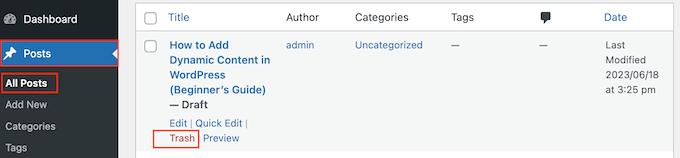
Som standard tar WordPress automatiskt bort allt som har legat i papperskorgen i 30 dagar. Därefter kommer de att raderas permanent från din WordPress-databas om du inte har inaktiverat funktionen för automatisk tömning av papperskorgen.
Ibland kan du dock behöva ta bort inlägg i bulk. Om du till exempel accepterar gästbloggar kan du få dussintals eller till och med hundratals inlägg som inte är lämpliga för din webbplats. Att ta bort varje inlägg manuellt skulle ta mycket tid.
Med det sagt, låt oss se hur du kan massradera WordPress-inlägg.
Videohandledning
Om du inte vill titta på videohandledningen kan du fortsätta läsa textversionen nedan. Använd helt enkelt snabblänkarna för att hoppa direkt till den metod du föredrar:
Metod 1: Använda funktionen för massåtgärder (ingen plugin krävs)
Det enklaste sättet att massradera WordPress-inlägg är att använda funktionen för massåtgärder. Detta verktyg är inbyggt i WordPress, så du behöver inte installera några extra WordPress-plugins.
Gå först till Inlägg » Alla inlägg. Du kan nu markera rutan bredvid varje inlägg du vill ta bort.
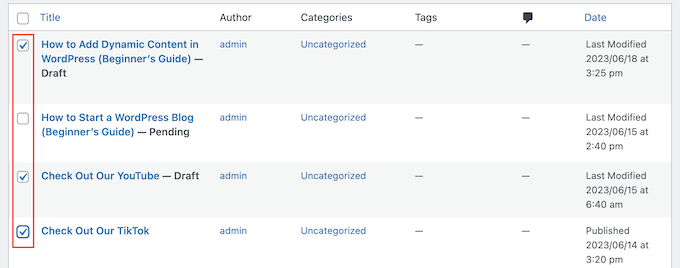
Ett annat alternativ är att markera rutan bredvid ‘Titel’, vilket markerar alla WordPress-inlägg på den aktuella sidan.
Du kan sedan avmarkera alla inlägg som du inte vill radera.
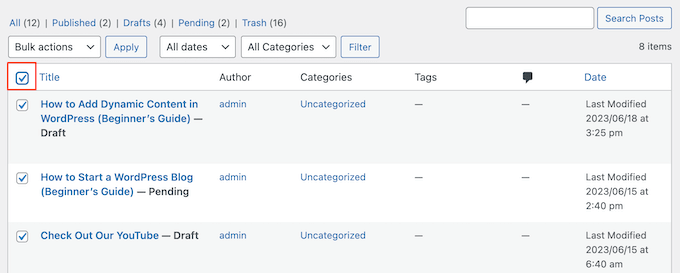
När du är nöjd med ditt urval, öppna bara rullgardinsmenyn som som standard visar 'Massåtgärder' och välj sedan 'Flytta till papperskorgen'.
Slutligen, klicka på 'Verkställ' för att ta bort de valda inläggen från din WordPress-blogg.
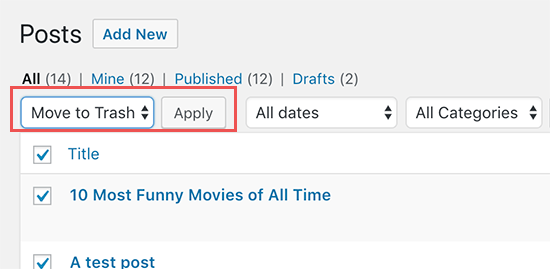
WordPress kommer nu att flytta de valda inläggen till papperskorgen.
Med den här metoden kan du ta bort upp till 20 inlägg åt gången. Det är dock möjligt att ta bort fler objekt i bulk genom att anpassa WordPress-administrationsområdet så att det visar fler inlägg per sida.
För att göra detta, klicka på ‘Skärmalternativ’ längst upp till höger på skärmen. Skriv sedan ett nytt nummer i rutan ‘Antal objekt per sida’.
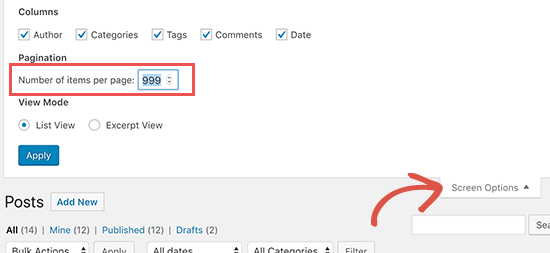
Klicka sedan helt enkelt på knappen 'Verkställ', och WordPress kommer att visa antalet inlägg du angav tidigare.
Du kan nu fortsätta och massradera dessa WordPress-blogginlägg genom att följa samma process som beskrivs ovan.
Massradera inlägg av specifik författare eller kategori
Ibland vill du kanske ta bort inlägg från en specifik kategori eller tagg eller inlägg skrivna av en specifik författare på din WordPress-blogg med flera författare.
För att göra detta, gå helt enkelt till Inlägg » Alla inlägg och klicka sedan på kategorin, taggen eller författarens namn.
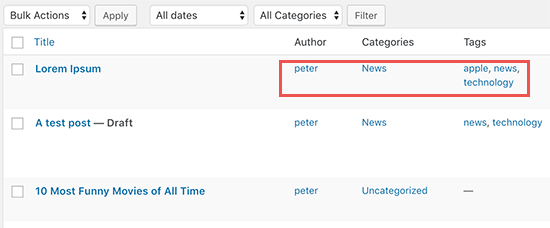
Detta kommer att visa alla inlägg som har denna kategori, tagg eller författare. Till exempel, att klicka på kategorin 'Apple News' kommer att visa alla inlägg som är arkiverade under den kategorin på din nyhetsaggregatorwebbplats.
Du kan sedan massradera inläggen genom att följa samma process som beskrivs ovan.
Metod 2: Använda pluginet Bulk Delete (fler alternativ)
Den inbyggda funktionen för massborttagning i WordPress är en bra lösning för de flesta webbplatser. Ibland kanske du dock vill ta bort inlägg baserat på specifika kriterier som inläggets status, hur många kommentarer inlägget har fått, eller dess URL.
I det här fallet kan du använda pluginet Bulk Delete. Detta gratis plugin låter dig ta bort i bulk baserat på anpassade taxonomier, anpassade inläggstyper, inläggsstatus och andra kriterier.
Först måste du installera och aktivera Bulk Delete-pluginet. För mer information, se vår steg-för-steg-guide om hur man installerar ett WordPress-plugin.
Efter aktivering måste du gå till Bulk WP » Bulk Delete Posts för att se alla olika filter du kan använda. Du kan filtrera inlägg efter varaktighet, välja inlägg som publicerats under de senaste x dagarna, ta bort dem omedelbart utan att skicka dem till papperskorgen, och till och med schemalägga dem för borttagning senare.
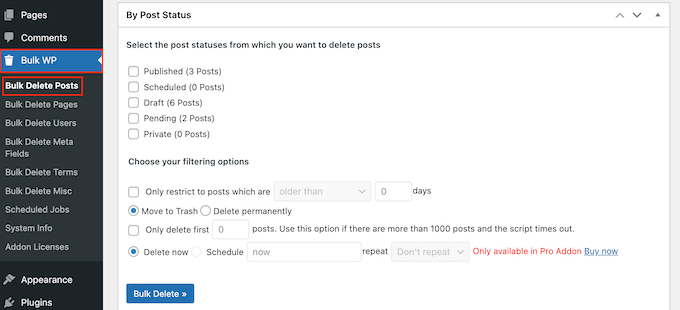
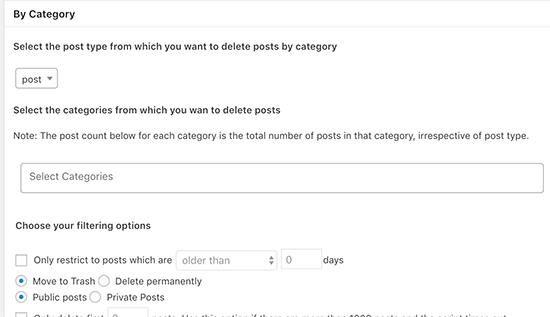
När du skrollar längre ner på inställningsskärmen hittar du fler alternativ för att välja och ta bort inlägg efter kategorier, anpassade taxonomier, anpassade inläggstyper och mer.
Du kan till och med massradera alla WordPress-kommentarer, sidor, användare och anpassade fält.
Vi hoppas att den här artikeln hjälpte dig att lära dig hur du enkelt tar bort WordPress-inlägg i bulk med dessa två metoder. Du kanske också vill se vår lista över de bästa plugins för att förbättra WordPress-administrationsområdet eller vår guide om hur man lägger till anpassade instrumentpanelswidgets.
Om du gillade den här artikeln, prenumerera gärna på vår YouTube-kanal för WordPress-videoguider. Du kan också hitta oss på Twitter och Facebook.


kzain
Tack för detta!
Jag hade en massa gamla utkast som skräpade ner min webbplats, och detta hjälpte mig att rensa upp dem på några sekunder med hjälp av massåtgärdsfunktionen. Ingen plugin behövs för den grundläggande uppgiften.
Jiří Vaněk
Instruktionerna är bra, jag undrar bara om det tar bort alla artiklar som en process, eller om varje borttagning är en separat process? För om jag tar bort, till exempel, 100 eller fler artiklar, kan jag väldigt lätt stöta på en PHP-servergräns om WordPress gör allt som en process.
WPBeginner Support
Det skulle bero på den specifika hosting-leverantören eftersom att flytta ett inlägg till papperskorgen normalt är en åtgärd med låg serverbelastning, men det kan vara god praxis att begränsa hur många som flyttas åt gången.
Admin
Jiří Vaněk
OK tack. Jag ska tänka på det och jag kommer att dela upp eventuell större radering av artiklar i flera mindre block för att passa inom den maximala exekveringstiden som ställts in på servern.
Adlig
Vänligen, tar massraderingen även bort de utvalda bilderna? Eftersom jag också vill att de utvalda bilderna ska raderas tillsammans med inläggen...
Tack....
WPBeginner Support
De markerade bilderna skulle finnas i ditt mediabibliotek men inte kopplade till några inlägg.
Admin
joseph tersoo
jag provade den första och den andra metoden på min webbplats men problemen jag hade var att jag inte utförde i tid, det tog ungefär 5 minuter och bara cirka 20 inlägg raderades. samma sak med pluginet, vet inte vad problemet är? jag har över 2000 inlägg att radera.
WPBeginner Support
Du kanske vill prova att inaktivera alla plugins du inte använder om det finns en konflikt som kan sakta ner din webbplats, ett annat alternativ skulle vara att öka din exekveringstid med: https://www.wpbeginner.com/wp-tutorials/how-to-fix-fatal-error-maximum-execution-time-exceeded-in-wordpress/
eller ta bort inläggen i mindre omgångar, till exempel 100
Admin
Ashish Punetha
Bra inlägg,
Jag vill bara bekräfta, kan vi överväga radering via WordPress-databasen.
tack.
Redaktionell personal
Hej Ashish,
Med hjälp av ovanstående metoder kommer inläggen att raderas från WordPress-databasen.
Du kan också använda SQL-frågor för att ta bort inlägg direkt i databasen, men den metoden är inte nybörjarvänlig och är benägen för fler fel.
Thanks for leaving a comment
Admin