


Friskrivningsklausuler är en viktig del av alla webbplatser. De hjälper till att skydda ditt företag från juridiska problem och ger användarna viktig information.
Det är därför vi alltid visar friskrivningar på varje inlägg för att säkerställa att besökare alltid ser dem.
Att lägga till ansvarsfriskrivningar manuellt i varje inlägg eller sida kan dock vara tidskrävande och repetitivt. Vi har testat flera metoder och hittat en enkel lösning för att automatiskt lägga till ansvarsfriskrivningar på din WordPress-webbplats: att använda WPCode.
Med detta plugin för kodavsnitt kan du spara tid och säkerställa att dina friskrivningsklausuler alltid är synliga utan besväret att manuellt infoga dem varje gång.
I den här artikeln visar vi hur du automatiskt lägger till en ansvarsfriskrivning i WordPress.

Varför visa en friskrivningsklausul i WordPress?
Att lägga till en friskrivning på din WordPress-webbplats är ett utmärkt sätt att kommunicera viktiga meddelanden och tillkännagivanden till dina besökare. Det skyddar också ditt företag från att vara juridiskt ansvarigt för eventuella anspråk som en användare gör.
Det finns många situationer där du kan visa en friskrivning på din webbplats. Låt oss till exempel säga att din webbplats innehåller produktrekommendationer eller har affiliatelänkar. Du kan visa en FTC-upplysning som anger hur du kan få ersättning från de företag vars produkter du presenterar på din webbplats.
Likaså, om du verkar inom en bransch som styrs av olika regleringar, kan du visa juridiska friskrivningar. Detta är verkligen användbart om du ger medicinska eller hälsorelaterade råd, juridiska råd eller tips om finansiella investeringar.
Låt oss säga att du skriver ett blogginlägg om General Data Protection Regulation (GDPR). Du kan visa en friskrivning som meddelar användarna att de bör kontakta en advokat för juridisk rådgivning.
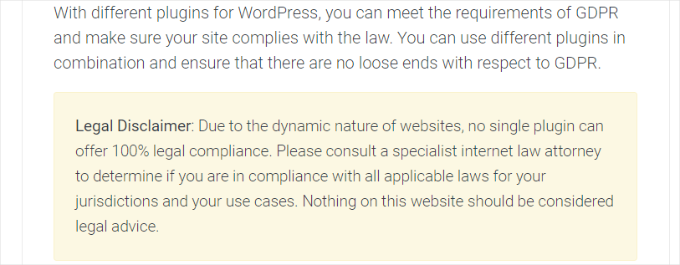
Å andra sidan, om du har en WordPress-blogg där du delar personliga åsikter, kan det skydda dig från rättsliga åtgärder att lägga till en upplysning.
Med det i åtanke visar vi dig hur du automatiskt lägger till en friskrivning i WordPress i bara 2 steg. Du kan klicka på länkarna nedan för att hoppa till valfri sektion i det här inlägget:
Låt oss hoppa rakt in!
Skapa ansvarsfriskrivningar i WordPress
Du kan lägga till WordPress-disclaimers manuellt med hjälp av innehållseditor. Ange helt enkelt ansvarsfriskrivningsinnehållet i dina blogginlägg eller sidor.
Detta är dock ineffektivt eftersom du måste redigera varje sida manuellt. WordPress har ingen standardinställning för att visa dessa disclaimers automatiskt.
Det bästa sättet att åtgärda detta är att använda WPCode. Det är det bästa pluginet för WordPress-kodavsnitt som gör det enkelt att hantera anpassade kodavsnitt.
Vi använder WPCode för att lägga till anpassade kodavsnitt på våra partnerwebbplatser. För mer information, se vår fullständiga WPCode-recension.
Vad är ett kodblock-utdrag?
WPCode erbjuder en funktion för anpassade blockavsnitt för att skapa disclaimers. Den här funktionen låter dig skapa ett anpassat WordPress-block och automatiskt infoga det var som helst på din webbplats.
Vanligtvis kräver automatisk visning av innehåll på specifika platser redigering av temafiler. WPCode gör processen enkel, så du behöver inte redigera kod eller manuellt uppdatera inlägg.
Förutom att skapa friskrivningar kan du använda den här funktionen för att skapa anpassade block för call-to-action-rutor eller viktiga meddelanden. Du kan till och med skapa interaktiva block som innehåller formulär eller bildreglage.
För den här handledningen kommer vi att använda WPCode Pro-versionen. Du behöver Pro-planen för att komma åt alternativet Custom Blocks Snippets.
Installera och aktivera först WPCode Pro-pluginet. Om du behöver hjälp, se vår guide om hur man installerar ett WordPress-plugin.
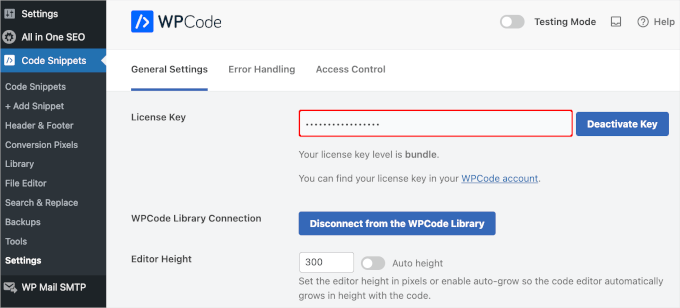
Efter aktivering, gå till Code Snippets » Settings från WordPress adminpanel för att ange din licensnyckel. Du hittar denna information i ditt WPCode-konto.
Gå sedan till Code Snippets » + Add Snippet från WordPress-instrumentpanelen.
Välj här alternativet 'Add Your Custom Code (New Snippet)' genom att klicka på knappen '+ Add Custom Snippet' under det.

Detta tar dig till en ny skärm.
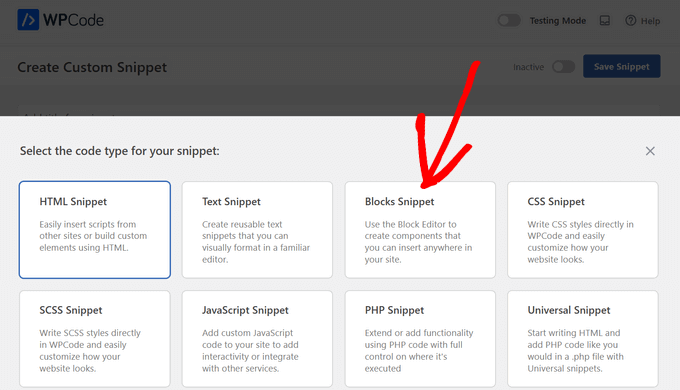
Välj här 'Blocks Snippet' som kodtyp från listan över alternativ som visas på skärmen.
Därefter kan du ange ett namn för ditt kodavsnitt, som 'Ansvarsfriskrivning'.
När du är klar, klicka helt enkelt på knappen 'Save Snippet'.
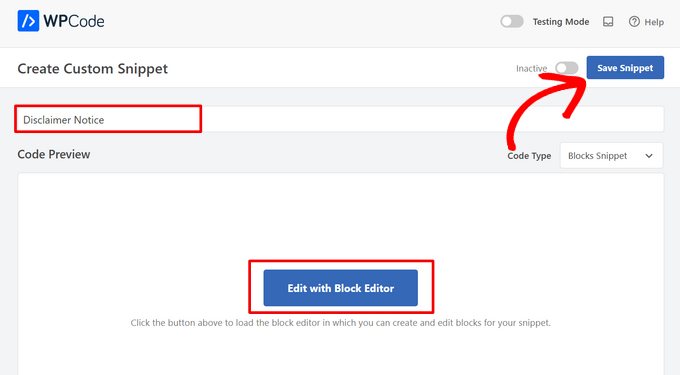
Du kan nu redigera ditt friskrivningsmeddelande med hjälp av WordPress innehållsredigerare.
För att göra det, klicka på knappen 'Edit with Block Editor'.
Därefter kommer du till blockredigeraren. Fortsätt och ange texten för din ansvarsfriskrivning.
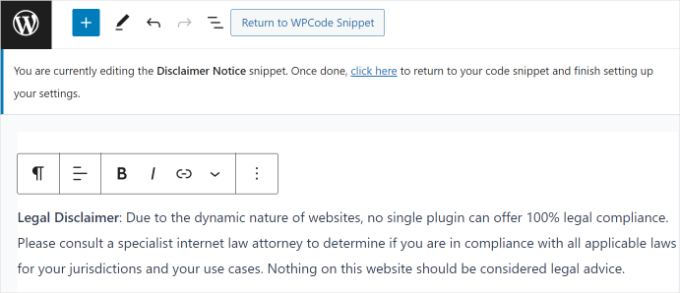
Du kan ytterligare anpassa ditt WordPress-friskrivningsmeddelande med hjälp av stilalternativen i blockredigeraren.
Byt helt enkelt till fliken 'Stil' i inställningspanelen till höger. Härifrån kan du ändra färgen på text, bakgrund och länk. Det finns också alternativ för att redigera textstorleken.
För den här handledningen kommer vi att lägga till en bakgrundsfärg för friskrivningsmeddelandet så att det sticker ut. Glöm inte att klicka på knappen 'Uppdatera'.
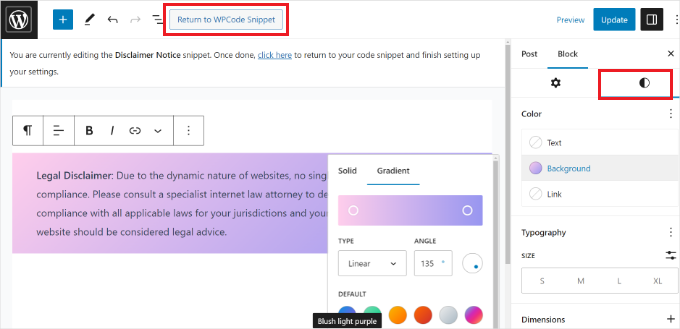
Efter att ha anpassat din ansvarsfriskrivning, klicka på knappen 'Return to WPCode Snippet' högst upp.
Lägg automatiskt till friskrivningar i WordPress
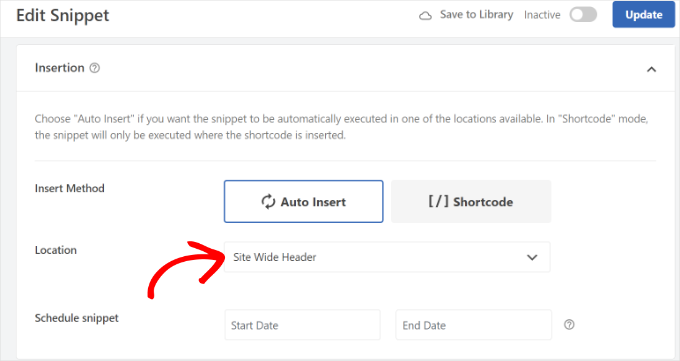
När du är på WPCode Snippet-skärmen, scrolla ner till sektionen 'Insertion'. Här kan du välja när och var din ansvarsfriskrivning ska visas.
Låt ‘Infogningsmetod’ vara inställd på Automatisk infogning. Klicka sedan på rullgardinsmenyn Plats.
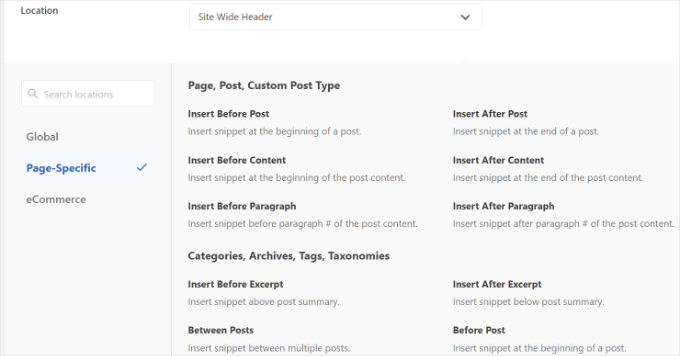
WPCode kommer att visa flera alternativ. Växla till fliken Sidspecifik.
Välj sedan var din webbplats ska visa friskrivningen. Den bästa platsen beror på vilken typ av friskrivning du lägger till.
Till exempel placeras affiliate-avslöjanden vanligtvis högst upp (Infoga före innehåll). Juridiska friskrivningar placeras ofta längst ner (Infoga efter innehåll).
WPCode låter dig också välja antalet stycken innan blocket visas.
Till exempel vill vi att friskrivningen ska visas automatiskt efter de tre första styckena.
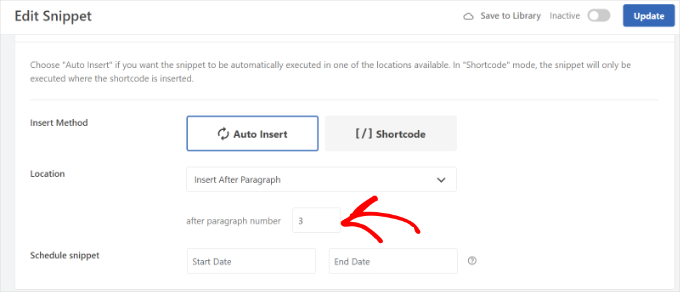
När du är klar, aktivera kodavsnittet. Klicka sedan på knappen ‘Uppdatera’ högst upp.
Du kan också infoga friskrivningen på specifika sidor med hjälp av kortkoder.
Byt infogningsmetod från 'Automatisk infogning' till 'Kortkod'.
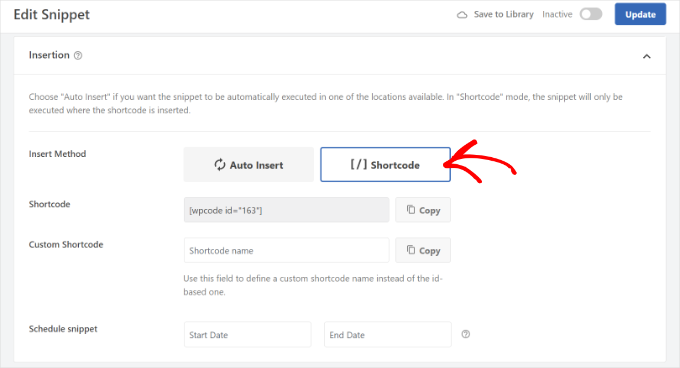
Kopiera kortkoden som visas på skärmen. Klistra sedan in den i ett 'Kortkod'-block inuti vilken sida eller inlägg som helst där du vill att friskrivningen ska visas.
WPCode låter dig också schemalägga dina friskrivningsskript. Detta är användbart för tidsbegränsade meddelanden. För att schemalägga kodavsnittet, välj ett startdatum och ett slutdatum.
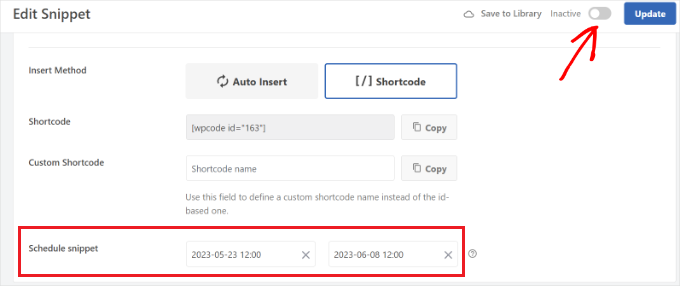
När du är klar, glöm inte att aktivera kodsnutten och klicka på knappen 'Uppdatera'.
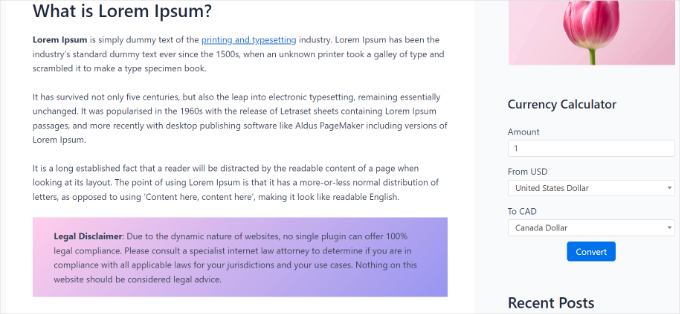
Du kan nu besöka din webbplats för att se friskrivningen i praktiken.
Vanliga frågor om friskrivningar i WordPress
Här är några frågor som ofta ställs av våra läsare om att lägga till en friskrivning i WordPress:
Kan jag visa en friskrivning endast på specifika sidor istället för hela webbplatsen?
Ja. Plugins som WPCode ger dig fullständig kontroll över var din friskrivning visas med hjälp av villkorsstyrd logik.
Du kan till exempel ställa in villkor för att visa friskrivningen endast på specifika inlägg, eller endast på inlägg inom en specifik kategori (som "Recensioner").
Finns det andra sätt att lägga till en friskrivning automatiskt?
Ja, det finns alternativa metoder om du inte vill använda WPCode. Du kan använda sidofältswidgets eller flytande fält (som OptinMonster) för webbplatsomfattande meddelanden.
Men om du behöver att friskrivningen ska vara mycket synlig av juridiska skäl, är en placering på innehållsnivå vanligtvis det bästa valet.
Behöver jag fortfarande en separat friskrivningssida?
Ja, det rekommenderas starkt att ha en dedikerad sida för friskrivning. Den automatiskt infogade friskrivningen fungerar som ett snabbt meddelande, men du bör länka den till en fullständig friskrivningssida som förklarar alla juridiska detaljer.
Vi hoppas att den här artikeln hjälpte dig att lära dig hur du automatiskt lägger till en friskrivning i WordPress. Du kanske också vill se vår experlista över nyckelelement för design av en effektiv WordPress-webbplats och vår guide om hur du markerar nya inlägg för återkommande besökare.
Om du gillade den här artikeln, prenumerera gärna på vår YouTube-kanal för WordPress-videoguider. Du kan också hitta oss på Twitter och Facebook.





Prud
Detta placerar friskrivningsklausulen på inlägg OCH sidor. Det finns inget alternativ att ha den ENDAST på INLÄGG.
WPBeginner Support
Du skulle använda pluginets villkorsstyrda logikalternativ för att ställa in det att endast visas på inlägg.
Admin
Balakumaran Velumani
Hej team,
Till exempel, om vi lägger till en separat friskrivningssida på vår blogg, behöver vi då no-indexa den sidan eller indexa den sidan i Googles sökresultat?
Vad är det bästa alternativet för en hälsosam blogg?
WPBeginner Support
Du behöver inte no-indexa din friskrivningssida och det är för närvarande en personlig preferens om du tillåter att den indexeras.
Admin